
如何在 YouTube 上添加闭合字幕(上传、自动同步与编辑)
如何在 YouTube 上添加闭合字幕:在 YouTube Studio 里上传 SRT、自动同步转写稿或手动输入,并教你先做出时间轴对齐的 SRT、再编辑自动字幕
作者:Recapo.ai 编辑团队 · 事实核查:2026 年 7 月 10 日
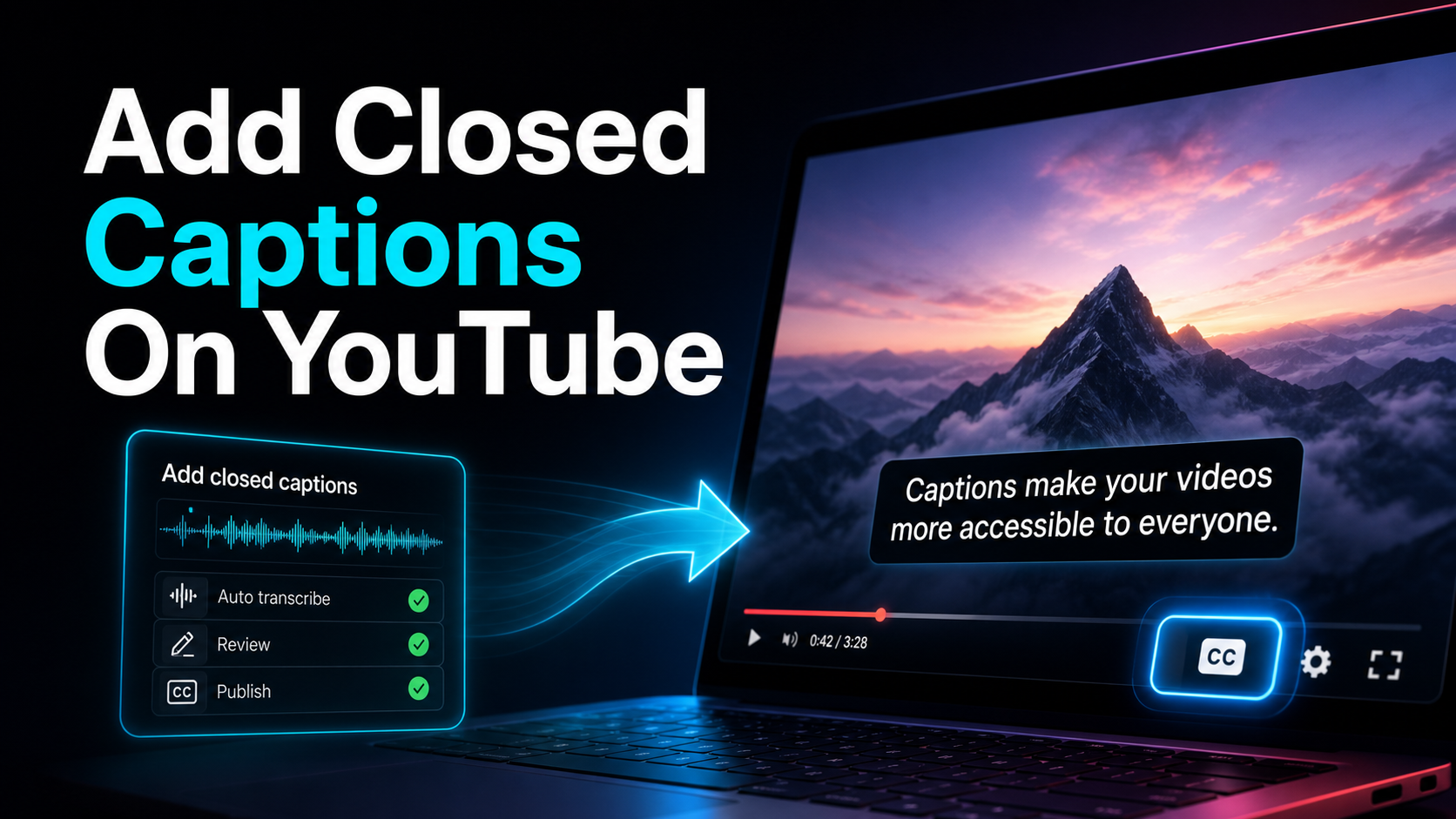
如果你想知道如何在 YouTube 上添加闭合字幕,简短的答案是:一切都在 YouTube Studio(创作者工作室)里完成,你有三条原生路径——上传一个字幕文件(比如 SRT)、粘贴一段转写稿让 YouTube 自动同步时间轴,或者纯手动逐行输入。官方文档一笔带过的,恰恰是真正决定字幕好不好的那一步:在你打开 Studio 之前,先拿到一份准确、时间轴对齐的 SRT;以及当你更想改而不是重做时,怎么把 YouTube 自动生成的那条轨清理干净。本文两头都讲:Studio 里精确到点哪儿的操作,和把"读起来干净的字幕"与"一堆错拍的猜测"区分开的上游功课。
闭合字幕、字幕与硬字幕:先把术语弄清
在动手之前,先把词理顺,因为你搜的那个词,决定了你落进哪套流程。
闭合字幕(CC)是一条与视频并存的独立文字轨——通常是一个 SRT 或 VTT 文件。观众用 CC 按钮自行开关。因为这层文字是真正的数据层、不属于画面本身,YouTube 可以拿它做搜索索引、提供自动翻译、并让每个观众自己决定看不看。"在 YouTube 上添加闭合字幕"几乎都是指这个,也是可访问、可被发现的那个选项。
开放字幕(也叫硬字幕、烧录字幕)是在上传前于编辑器里烧进画面帧的像素。它永远开着,不能开关、不能翻译、也搜不到——但它能扛住重新上传,且在任何地方看起来都一模一样。短视频创作者做 Shorts、Reels、TikTok 时偏爱硬字幕;而长视频的 YouTube 上传,用正规的闭合字幕更合适。
严格来说,"subtitles(字幕)"是把对白翻给听得见的观众,而"captions(配字)"是把所有有意义的声音(含说话人提示与音效)转给聋人和听障观众。YouTube 把这两个词用得很松,并且在 Studio 的同一个面板里处理 YouTube 字幕与配字,所以别在区分上纠结——你只要知道自己在生产哪一层就行。
| 类型 | 是什么 | 能开关吗? | 在哪里设置 |
|---|---|---|---|
| 闭合字幕(CC) | 独立文字轨(SRT/VTT) | 能,用 CC 按钮 | YouTube Studio |
| 开放 / 硬字幕 | 烧进画面帧的文字 | 不能,永远开着 | 上传前在你的编辑器里 |
| 自动字幕 | YouTube 用语音识别生成的轨 | 能,且可编辑 | YouTube Studio |
如果你还要发到别的平台、想要烧录版本,我们的如何给视频添加字幕一文讲了那一头的做法。
在 YouTube 上添加闭合字幕的三种原生方式
每种方式起手都一样。在 YouTube Studio 里,从左侧菜单打开字幕(或先打开视频、再点字幕),选好视频的原始语言,然后在你想要的语言旁边点添加。之后 YouTube 会给你三种创建这条轨的方式。
| 方式 | 怎么工作 | 时间轴质量 | 什么时候用 |
|---|---|---|---|
| 上传文件 | 你提供一份带时间轴的字幕文件(SRT) | 取决于你的文件 | 你想要完全掌控,或已有转写稿 |
| 自动同步 | 你粘贴纯转写文字,YouTube 帮你对时间 | 清晰语音上不错,难音频上会飘 | 你有稿子但没时间轴 |
| 手动输入 | 你在编辑器里逐行敲、自己设时间 | 慢但精确 | 短视频、手边没转写稿 |
还有被动的第四条轨:自动字幕——在大多数视频上,YouTube 用语音识别自动生成,你什么都不用做。它们带着"(自动)"标签出现,且可编辑——修它的方法下面细讲。
只要视频长过一两分钟,上传文件就是你该伸手去够的那个方式。它把措辞、断行、时间轴的完全掌控权交给你,而且只有这条路,能让你在 YouTube 看到之前把每一行都校对一遍。它的门槛——文档跳过的那部分——是你得有一份好 SRT 可上传。这才是真正的活儿,那就把它认真做好。
为什么上传的 SRT 胜过自动同步和自动字幕
自动同步和自动字幕很方便,在干净的单人声音频上,它们能接近正确。但两者都把控制权交给了一个黑箱,也都在同样可预测的地方翻车。
- 人名、品牌、术语。 语音识别偏向常见词,于是专有名词被替换成最近的那个日常词。自动字幕会信心满满地把你的频道名拼错;自动同步则继承模型听岔的一切。
- 难音频上的时间漂移。 当话音重叠、语速加快、或与背景音乐较劲时,自动同步的对齐会松动——字幕慢半拍落下,并在这一段接下来一直错开。
- 不是你选的断行。 自动工具按停顿断行、而不是按意思,所以两行字幕常常从短语中间断开,读着别扭。
上传的 SRT 把这三样都解决了,因为词、时间、断行都由你来定。你校对一次、上传一次,出来的就正是你批准过的那样——这就是"融进视频里的字幕"和"因为出错而被观众注意到的字幕"之间的差别。于是问题变成:怎么在不手打每一个时间戳的前提下,做出这份 SRT?
上传前,如何做出一份准确、时间轴对齐的 SRT
这正是官方文档挥手带过的一步——也是决定你字幕质量的那一步。目标是一份干净的 SRT:词对、每行时间轴老实,几分钟做完、而不是手敲。路径是:转写、编辑、导出。
- 把音频转成文字。 从视频音频出发,而不是凭记忆。语音转文字工具可以生成可读可改的转写草稿,减少对着时间轴重敲;在逐句对照录音前,不要把输出视为已批准文本。
- 修掉识别栽跟头的那些词。 盯转写工具最常漏的四样——人名、同音词("的/得/地")、数字(价格、日期)、术语——趁文字就在眼前把它们改对。此刻改,比字幕时间锁定之后快。
- 生成带时间、断好行的字幕。 用自动字幕生成器或可编辑的 AI 字幕生成器,把改好的转写稿变成分段得当的字幕轨,让每一行都带上真实的进出时间戳、并在合理处断行,而不是从短语中间切开。
- 导出为 SRT。 把这条轨导出成
.srt文件。SRT 是上传字幕里支持面最广的格式,万一要临时改一下、用文本编辑器随手就能打开——YouTube 接受好几种格式,但 SRT 是稳妥的默认项。
这个闭环的产出,正是 YouTube 上传文件那个选项想要的文件,而且已经校对过。你把准确性的决策挪到了上游、挪到了你说了算的地方,而不是指望自动工具猜得对。
分步操作:把 SRT 上传到 YouTube Studio
手里有了一份干净的 .srt,添加它就是两分钟的事。下面是通过 YouTube Studio 字幕上传 SRT 的完整路径。
- 打开 YouTube Studio,在左侧栏点字幕(或先打开具体那条视频、再选字幕)。
- 确认视频的原始语言。 如果还没设,YouTube 会问——选实际说的那种语言,因为它决定这条轨怎么被标注。
- 在你要加字幕的语言旁点添加,然后选上传文件。
- 在提示时选"带时间轴"(你的 SRT 里已经含时间戳),再挑你的
.srt文件。 - 在编辑器里复核。 YouTube 会把你的字幕并排显示在视频旁。拖动几处,确认每行落在对的词上、没有漂移。
- 点发布。 字幕上线;观众现在能用 CC 按钮开关它,而 YouTube 还能在你这条准确的基础轨之上提供自动翻译。
如果你要用不止一种语言加字幕,就从第 3 步起、拿每一份额外的 SRT 重复一遍。因为你把源轨做得很用心,YouTube 生成的每一版翻译,继承的都是你正确的人名和时间轴,而不是自动字幕的猜测。
如何编辑 YouTube 的自动字幕
有时候你不想重做——你只想修好 YouTube 已经做出来的那条免费轨。你可以直接在 Studio 里编辑 YouTube 自动字幕,这在旧视频上、或音频足够干净以致机器大体听对的情况下,值得一做。
- 在字幕里,找到标着(自动)的那一行语言,把它打开。
- YouTube 会把自动生成的文字载入编辑器。顺着往下过,改掉那些可预测的失误——人名、同音词、数字、以及任何糊掉的术语——同时微调落早或落晚的时间。
- 发布,用你更正后的版本替换掉原始的自动轨。
当自动轨大体正确时,就地编辑最快。当它错得离谱时——背景音乐重、抢话、口音强到它跟不上——你与其逐行去和一条烂自动轨死磕,不如干净地转写、再上传一份新 SRT 更省时间。如果自动字幕是你反复头疼的点,如何提高自动字幕准确率拆解了从输入端下手、把错误从根上削掉的那些修法。
SRT 常见坑与排错
几个小小的格式问题,占了大多数"我的字幕不显示"和"时间对不上"的抱怨。在怪 YouTube 之前,先查这些。
- 字幕完全不出现。 确认你点的是发布、而不只是存草稿,而且你选的是"带时间轴"、而不是把一份没有时间戳的纯转写稿当成带时间的文件传上去。没有时间戳的转写传错了位置,什么都不显示。
- 时间轴中途开始飘。 通常是 SRT 与导出视频之间的帧率或偏移不匹配。用你上传的那段一模一样的音频重做 SRT,并且别在字幕对好时间之后再去裁剪视频。
- 编码或字符出问题。 把 SRT 存成 UTF-8。文件存成错误编码时,带音标的字母和非拉丁文字会变成乱码。
- 每行太长读不完。 把字幕保持成短而有意义的小块——一行占满整个宽度,会闪得比观众读得还快。这是一个分段选择,也正因如此,一份断好行的导出胜过一整块自动同步的长句。
这些都不用发工单;它们全由你上传的那个文件决定——这又是一个"该刻意做好 SRT、而不是照单全收自动工具产出"的理由。
Recapo 适合放在哪儿
Recapo 是一个浏览器端的 AI 视频工作台——无需安装——它就待在上面那些 YouTube Studio 步骤的上游。它把你的音频转写、给你一份逐词的可编辑转写、让你在视频旁边改人名/数字/术语、生成断好行的字幕时间轴,再导出一个你上传到 YouTube 的字幕文件。它接受 MP4、MOV 及其他常见格式,每个任务合计最多 6GB——足以容下一段你事后补字幕的长视频——而且同一个项目还能改成 9:16、加配音、或做封面,如果你要把这条视频二次利用成 Shorts 的话。
说句实在话:Recapo 不替你把字幕发到 YouTube 上——添加 > 上传文件 > 发布那几下点击仍然在 Studio 里完成,而那一步是免费的。它做的,是把那几下点击在等的那个文件做出来:一份你不用手打、人名和时间都已经对了的、准确又时间轴对齐的 SRT。如果你一个月只给一条视频加字幕,YouTube 自带的工具可能就够了。如果你是在批量加字幕、用多种语言加、或把长视频二次利用成短片,把"转写—编辑—导出"这条闭环放进一个标签页,正是它为之而造的事。套餐详情见定价页。
常见问题
我该怎么给一条 YouTube 视频添加闭合字幕?
在 YouTube Studio 里做。打开字幕,选视频的语言,点添加,再从三种方式里挑一种:上传文件(你准备好的 SRT)、自动同步(粘贴转写稿让 YouTube 对时间)、或手动输入。只要视频长过一两分钟,上传一份校对好的 SRT 结果最干净,因为在 YouTube 看到之前,词、断行、时间轴都由你掌控。
YouTube 的字幕用什么文件格式?
YouTube 接受好几种字幕格式,但 SRT(.srt)支持面最广,用起来也顺手。它是一个纯文本文件,逐条列出字幕的编号、起止时间戳和文字,所以你能用任何文本编辑器打开、微调。把它存成 UTF-8,避免带音标或非拉丁字符变成乱码,它就能通过上传文件选项干净地传上去。
我能编辑 YouTube 的自动字幕、而不是上传自己的吗?
能。在字幕里,打开标着"(自动)"的那一行语言,在编辑器里改掉文字和时间,再点发布,替换掉原始的机器版本。当自动轨大体正确时,就地编辑最快。如果音频嘈杂或有话音重叠、自动字幕错得离谱,通常干净地转写、上传一份新 SRT,比逐行去修更快。
在 YouTube 上,我该用闭合字幕还是硬字幕?
标准的 YouTube 上传,用闭合字幕——那条可开关、YouTube 能拿去做搜索索引和自动翻译的 CC 轨。硬字幕(开放字幕)适合你把同一条视频二次利用成 Shorts、Reels、TikTok 的时候,因为在静音自动播放的信息流里,烧进去的文字能让字幕一直看得见。很多创作者两者都做:长视频上一条正规 CC 轨,从它剪出的短片上一版硬字幕。
为什么我上传的字幕不显示、或对不上?
两个常见原因。如果完全不出现,你多半是存了草稿而没点发布,或者把一份纯转写稿当成带时间的文件传了上去——用一份真正的 SRT、选"带时间轴"重新上传。如果它漂移,那是 SRT 和视频没对齐,通常是因为字幕对好时间后又裁剪了视频、或者帧率不同。用你上传的那段一模一样的音频重做 SRT,之后别再去裁剪视频。
准备好给你的下一条上传加字幕、而且一个时间戳都不用手打了吗?免费注册账号,上传你的视频——MP4 或 MOV,每个任务合计最多 6GB——把它转写成一份逐词的可编辑转写、在视频旁边改好人名和数字、再导出一份干净、断好行的 SRT。剩下的在 YouTube Studio 里就是两分钟:字幕 → 添加 → 上传文件 → 发布。免费的那部分你照旧免费用;Recapo 只负责把那几下点击在等的那个准确文件做出来,好让你的字幕读起来像是你亲手写的——因为它本就是。


