如何用 AI 自动重构图把视频转成竖屏(9:16)
把横屏视频自动重构为 9:16,检查主体追踪与字幕安全区,再导出适配目标平台的竖屏版本

作者:Recapo.ai 编辑团队 · 事实核查:2026 年 7 月 10 日
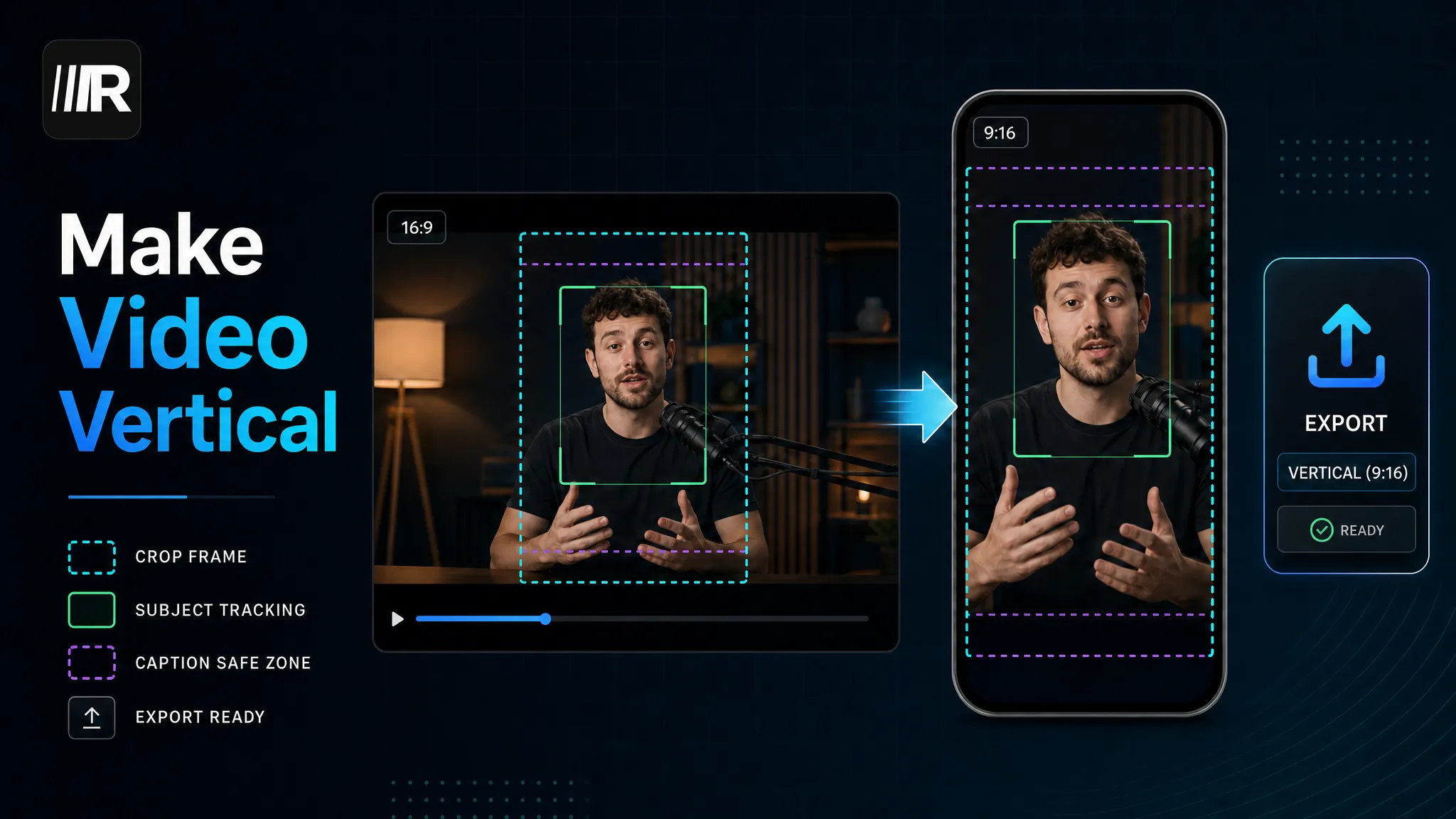
自动重构图(auto-reframe)就是把横屏 16:9 的录制转成竖屏 9:16 短片,而不必在每个镜头上手动去画裁切框——真正值得用的那种,不是固定居中的静态裁切,而是能追着画面里的人跑的 AI 主体追踪,让主体全程都留在画面里。本文教你如何直接在浏览器里把视频自动重构成竖屏、什么区分了一次好的智能重构图和一次偷懒的裁切,以及自动化在哪些地方仍然需要人来把关。如果你在 TikTok、YouTube Shorts、Instagram Reels 上发布,重构画面就不是一次性的杂活——它是你在每一条成片上都要重复的一步,所以把工作流一次性理顺很划算。
这里有一个大多数"把横屏转成竖屏"教程都跳过的核心区别:改变画幅比例是简单的部分,而把对的东西留在这个更窄的新画框里才是难的部分——这正是"横屏自动重构成竖屏"要作为一项功能存在、而不只是一键改尺寸的全部原因。想通这一点,下面所有工具选择都会变简单。
自动重构图到底在做什么
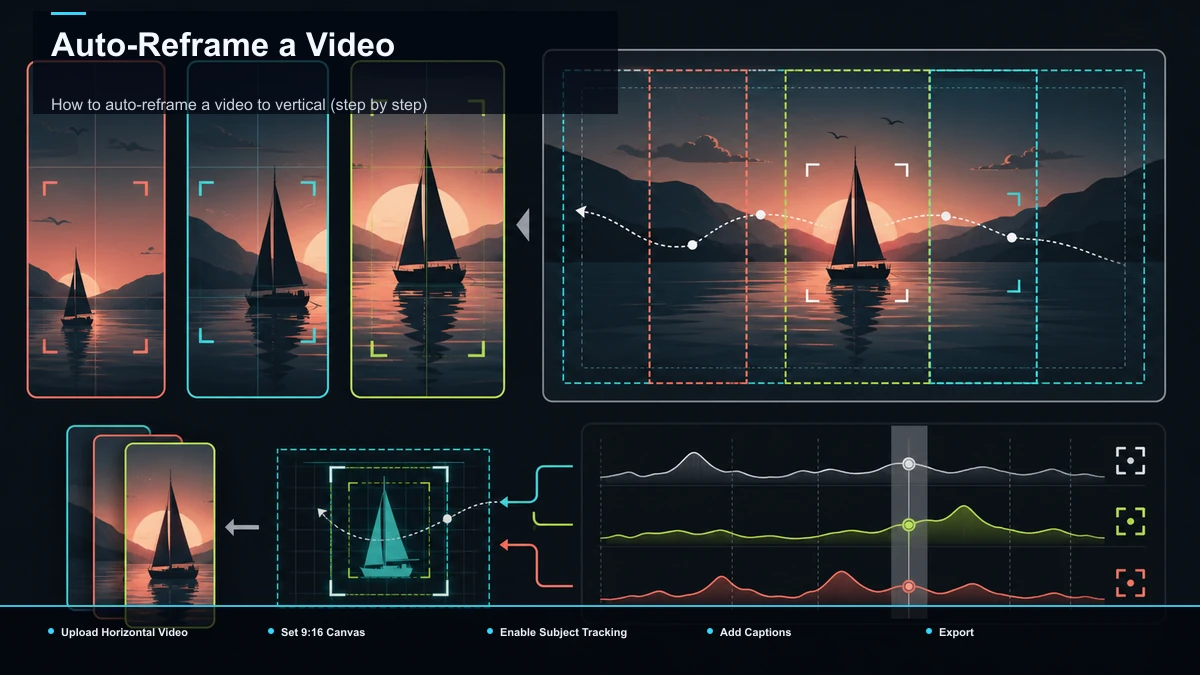
16:9 的画框是宽的,9:16 的画框是窄而高的。从一个转到另一个,横向画面大约有三分之二要被裁掉。真正要紧的问题是:裁掉哪三分之二。
静态裁切会选一个固定窗口——通常是正中央——然后整条片子都保持不动。如果你的主体从不移动、始终待在中间,那这确实就够了。但只要你的主播一走动、一侧身、往旁边比划,或是进来第二个人,静态裁切就会把他切掉一半,或让他往画面边缘飘。
AI 重构成 9:16 则不同。它会识别每一刻的显著主体——一张脸、一个人、主要的运动区域——并随时间移动裁切窗口,让这个主体保持居中。有人把它叫智能重构图或主体追踪,机理是同一个思路:画框追着动作走,而不是逼着动作待着不动。对于口播、访谈、烹饪、游戏画面,以及任何主体会动的内容,这种追踪就是"看起来天生是竖屏"和"看起来只是把宽屏文件偷懒裁一刀"之间的差别。
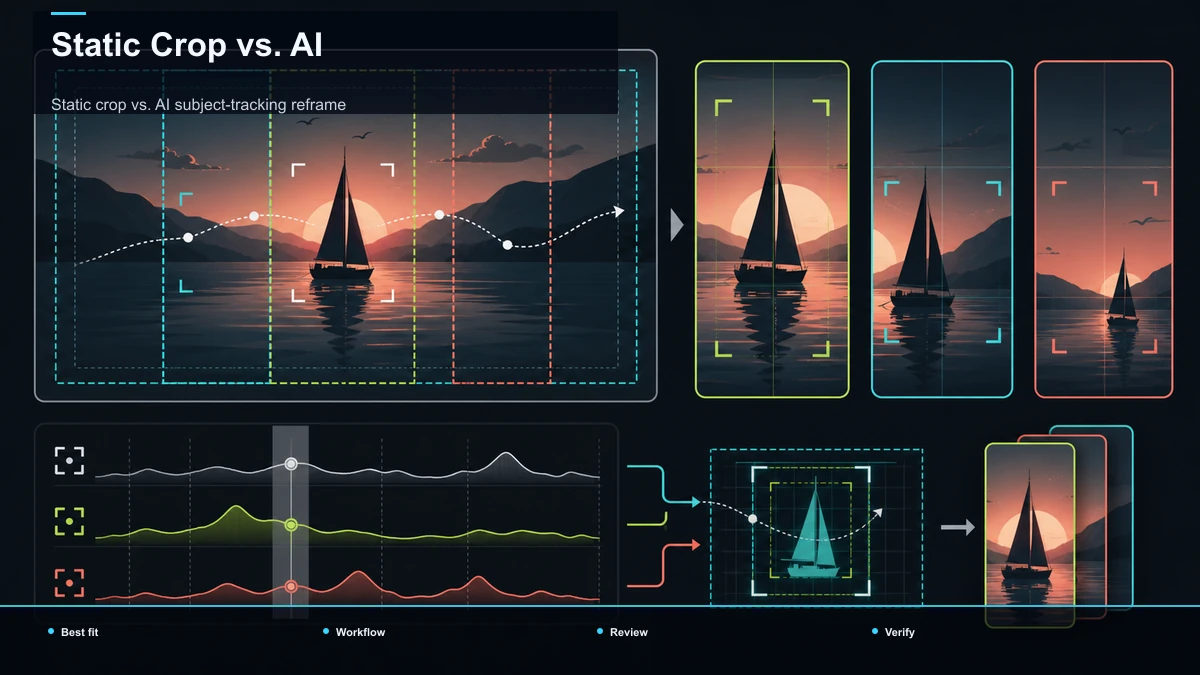
静态裁切 vs. AI 主体追踪重构图
抽象地讲,没有哪种做法"更好"——它们适配的是不同素材。下面帮你判断你的片段需要哪一种。
| 静态居中裁切 | AI 主体追踪重构图 | |
|---|---|---|
| 如何选定画框 | 固定窗口,通常居中 | 随时间跟随识别到的主体 |
| 最适合 | 主体居中且静止 | 会移动、比划、走位的主播 |
| 两个人 / 切镜头 | 常把某个人切掉 | 能追踪并重新居中到当前主体 |
| 投入的精力 | 一个设置 | 自动先跑一遍,再快速检查 |
| 主要风险 | 主体飘出画面 | 追踪锁错了主体 |
如果你的素材是一个人待在正中的固定机位,别想太多——一个普通的竖屏裁切就够了,我们关于如何把视频转成竖屏的指南会带你走那条更简单的路。等主体开始移动时再回到自动重构图,因为那正是静态裁切处理得很糟的情形。
如何把视频自动重构成竖屏(分步操作)
整个过程都在浏览器标签页里跑——无需安装,也没有桌面软件要更新维护。下面是从头到尾的循环。
- 上传你的横屏文件。 拖入你的 16:9 MP4 或 MOV——口播录制、访谈、直播回放或网络研讨会。像 Recapo 这样的网页端编辑器接受常见格式,每个任务合计最多 6GB,足以覆盖大多数单段录制。
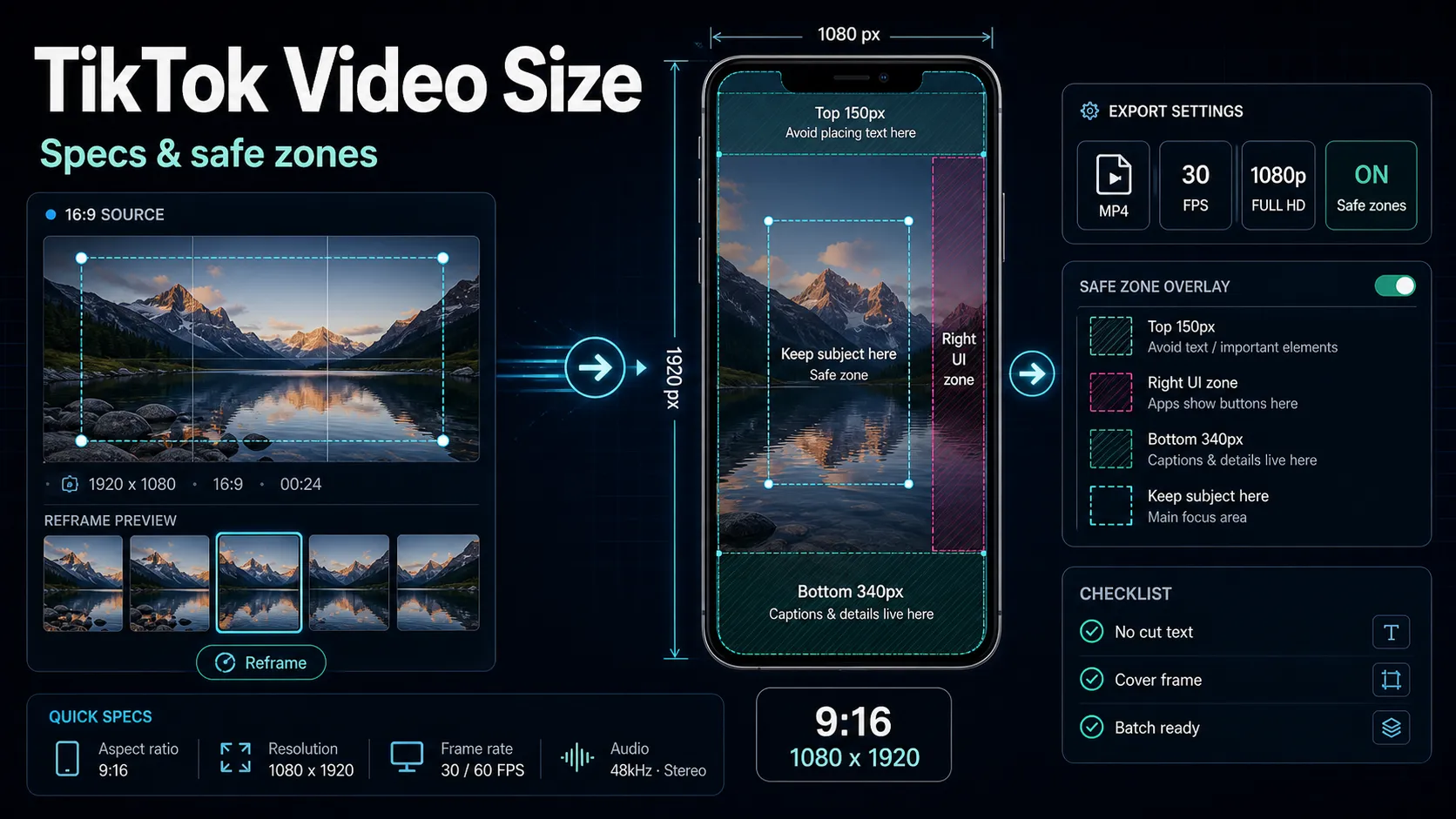
- 把输出设为 9:16。 选竖屏作为目标画幅比例,画布就变成 1080×1920,这是 TikTok、Shorts、Reels 的标准。
- 打开主体追踪。 让 AI 先跑一遍裁切路径,跨整条片子跟随主播或主要动作,而不是死守一个固定的居中窗口。
- 拖着进度条检查并修掉飘移。 这一步是很多人跳过后又后悔的。把重构后的片子按正常速度看一遍,凡是画框锁错了主体、或跟不上快速动作的地方,就把裁切位置微调一下。九十秒的检查能省掉一次重导出。
- 加字幕。 有些竖屏信息流都是静音自动播放,所以烧录字幕能改善无障碍与理解。从转录文本生成字幕,再对着音频核一遍用词。
- 设计封面并导出。 定一个缩略图画面,再导出一条干净的、可直接发布的 9:16 成片。
这就是全部工作;做过一遍之后,之后每一条片子都是同样这套五分钟循环。
一次好的竖屏重构该把什么留在画面里
自动重构图能替你完成大半,剩下那一段靠的是你知道画框该保留什么。检查 AI 那一遍时,用这份速查清单:
- 把眼睛放在上三分之一。 脸在高高的竖画框里、眼线偏上时更好看,而不是死死居中。
- 保住动作,而不只是那张脸。 烹饪、开箱、教程里,手和物件和头一样重要——确认追踪没把它们裁掉。
- 护住画面上的文字。 如果你的源素材里烧了下方字条、比分或字幕,一次过紧的竖屏裁切可能会切到它们。重新摆放或重新加上。
- 换场时重新居中。 一个硬切之后,重要主体可能跑到画面另一侧。确认重构是"跳"过去、而不是慢慢飘过去。
- 头顶留一点空间。 头顶留一丝空隙看起来是有意为之;头皮贴在画框顶边看起来就是被裁了。
这些都不玄乎——只是静态裁切给不了的那双眼睛,这也是即便自动化做得好、人来检查这一步依然留在循环里的原因。
自动重构图在哪些地方仍然需要你
坦白讲清楚它的边界,能让你不至于发出烂片。主体追踪在单一、清晰的主体上很强,场面越乱就越不稳:
- 两个及以上的人在说话。 追踪器得猜谁是当前主体;在快速来回的访谈里它会猜错。按发言人把片段切开,或在那些节点上手动定框。
- 大合影或人群镜头。 没有单一主体可跟,裁切就没有干净的对象可锁。有时候这里反而是一个静态的宽转竖裁切更好看。
- 快速交叉剪辑或大量运动。 体育和快节奏混剪会超出追踪器的反应,画框会抖。放慢节奏,或把最糟的几个切点手动修一下。
- 图形密集的素材。 幻灯片、图表、游戏 HUD 本来就不是为竖屏拍的;你往往需要重新摆放或重建它们,而不是指望裁切。
一条经验法则:单一主体越清晰,你越能信任自动化;画面越乱,你就越该多检查。自动重构图是一份大多数时候都对的初稿,而不是一个按下就不用管的按钮。
把重构图当成短视频工作流里一个可重复的步骤
下面这部分才是对任何要走量的人真正要紧的:重构画面从来不是整个活儿,它只是你在每次上传时都要跑的一条链上的一环——把长录制切片、把每条片段重构成竖屏、打字幕、导出。把这些拆到四个互不相通的软件里做,正是时间漏掉的地方。
在一个浏览器工作台里,这条链能连在一起:
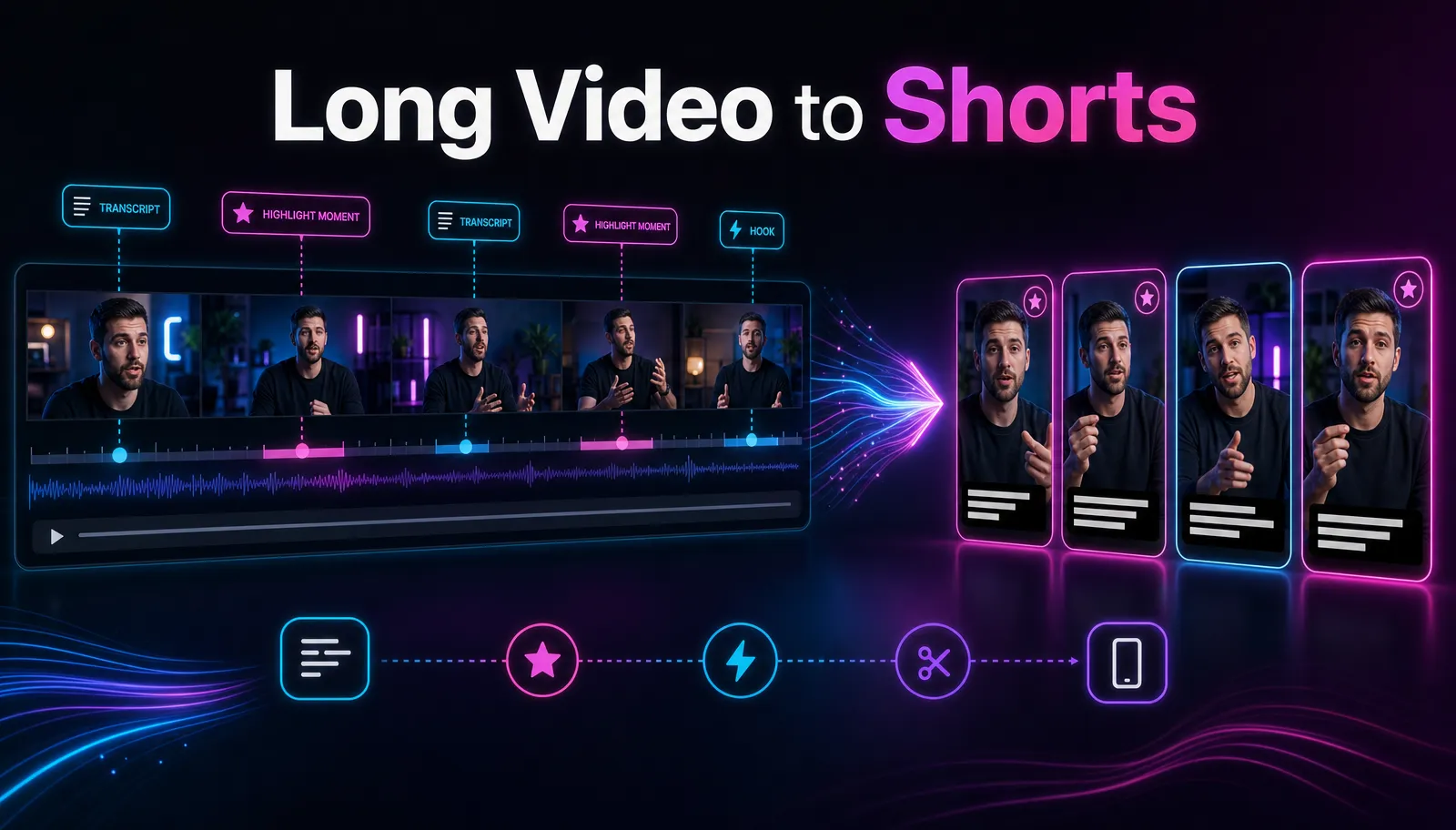
- 先切片。 用把长视频切成短片的 AI 工具从一整段录制里浮出最出彩的 20–60 秒片段——我们关于把长视频做成 YouTube Shorts 的指南讲了怎么识别那些真正能传播的片段。
- 把每条片段重构成竖屏。 把选出的片段自动重构成 9:16,让它们铺满屏幕,而不是上下留黑边。
- 对上目标平台。 按你要发布的那个信息流精确调尺寸——一个 TikTok 视频尺寸调整工具或一个 Instagram Reels 尺寸调整工具能在导出前确认尺寸对得上。
- 打字幕并导出。 烧录字幕,导出每一条片段。
Recapo 把这套循环——切片、重构成竖屏、转录与打字幕、加 AI 配音、设计封面、导出——集中在浏览器里,无需安装,每个任务合计最多 6GB。它不是调色套件、也不是逐帧时间线,而且它不会假装是;它去掉的,是你每周都在跑的那条二次剪辑循环上那笔"来回切软件"的税。价格详见定价页。
如何挑一款自动重构图工具
这个搜索里每一个转换器页面都声称能给你干净的竖屏裁切。别信它的演示片,用你自己的素材跑一次可控测试——只有这个能告诉你、针对你工作流的真相。
- 挑一个有代表性的文件。 别用干净的宣传片段,用一段主体真的会动的实际录制,理想情况下带第二个人或有些比划。
- 在你在权衡的每款工具里把它重构成 9:16,用同一个源文件。
- 评判追踪,而不是营销。 看导出的竖屏片段,问自己:主体移动时它还居中吗?切镜头后它会重新居中吗?它有没有锁错东西?
- 直接检查导出结果。 通过看实际文件来确认分辨率、画幅比例,以及免费档位是否加水印——别听落地页的一面之词。
- 淘汰任何会飘的。 如果主体会飘出画面又没有简单办法纠正,那款工具会在每条片子上都耗你时间。换掉。
这是刻意做成"框架而非结论"的:价格、额度、导出限制都会变,你无论如何都得自己核实。上面这套测试回答的是那个最要紧的问题——它的追踪能不能把你的主体留在画面里——针对的正是你真正会发布的素材。
常见问题
"自动重构图(auto-reframe)"是什么意思? 自动重构图把视频从一种画幅比例转成另一种——最常见的是横屏 16:9 转竖屏 9:16——同时自动重新摆放画框,让重要主体留在视野内。"自动"的部分就是 AI 主体追踪:不是固定的居中裁切,而是让画框跨整条片子跟随主播或主要动作,这样他们就不会飘出更窄的竖屏画框。
AI 重构图比手动裁切好吗? 这取决于你的素材。对于静止、居中的主体,一个手动竖屏裁切更简单、也一样好。AI 主体追踪重构图真正发挥价值,是在主体移动、比划、或和别人共处一框时——这些正是固定裁切会把人切掉的情形。诚实的做法是拿一段主体真的会动的片子把两种都跑一遍,再比导出结果。
竖屏片段该用什么分辨率和画幅比例? TikTok、YouTube Shorts、Instagram Reels 的标准是 9:16、1080×1920。有些信息流也接受 4:5 用于流内帖子,但 9:16 才是全屏竖屏的目标。请始终到各平台的官方创作者页面确认当前规格,因为支持的尺寸会变。
能在浏览器里把视频自动重构成竖屏吗? 可以。网页端编辑器在标签页里就能跑完整个重构、无需安装——上传你的横屏文件、设成 9:16、让主体追踪跑一遍、检查飘移、打字幕、导出。这样重构画面就和切片、打字幕待在同一个界面上,而如果你经常做这件事,省时间正是从这里来的。
为什么我重构后的片段把主体切掉了? 通常是因为一个静态裁切守着固定窗口而你的主体在动,或者是在一个杂乱的画面里主体追踪锁错了元素。如果你之前用的是固定裁切,改用主体追踪重构图;在多人或图形密集的片段上,检查裁切路径,并把它锁错主体的那几个节点手动修正。
重构你的头一条片段
要知道 AI 重构图适不适合你的素材,最快的办法就是拿一条真实片子跑一遍。找一段主体真的会动的横屏录制,免费注册 Recapo 账号,把它重构成 9:16、打字幕、导出——再拿它和同一文件的普通居中裁切比一比追踪效果。如果你的工作是走量的竖屏短视频,你在头一条片子上就会感到差别,因为这正是你之后每一条都要重复的那一步。