
如何把 Twitch 录播(VOD)剪成高光和短视频
分两步把 Twitch 录播剪成高光和短视频:先用原生 Highlighter 存高光,再重构画幅、加字幕做成 Shorts、TikTok 和 Reels

作者:Recapo.ai 编辑团队 · 事实核查:2026 年 7 月 10 日
剪 Twitch 录播是个分两步的活儿,提前搞清楚这一点能帮你省下好几个小时:第一步,用 Twitch 原生的 Highlighter,在 Twitch 内部把精彩瞬间标记并保存下来,让它在录播被删除之后依然存在;第二步,把这段高光下载下来,重新做成竖屏的 Shorts、TikTok 和 Reels——真正的站外流量在那里。本文诚实地把两步都走一遍,包括大多数"Twitch 高光工具"避而不谈的那一点:一段原始的 16:9 游戏画面,不经过重构画幅和加字幕,几乎不可能在竖屏信息流里跑得动。
如果你的目标只是把一次精彩操作存在自己频道上,Twitch 自带的 Highlighter 确实就够了,而且免费。如果你的目标是涨粉——把一场长直播变成一整周可发的 TikTok、Shorts 素材——那 Highlighter 只是大概五步里的第一步。我们先走原生流程,再讲交接到竖屏重构,最后给一个挑选剪辑工具的自测清单,让你不必被一张编造的功能对比表忽悠。
剪 Twitch 录播的两个阶段
Twitch 给了你两种原生方式来抓取一个瞬间,而它们很容易被搞混。Clip(片段)是那种短的、最长一分钟的即时抓取,你或你的观众都能在直播中或从录播里随手做。Highlight(高光)是你自己从一场过往直播里、在 Highlighter 中切出来的片段,而且——这一点很重要——它会作为永久视频存在你的频道上,所以它能比录播活得更久;录播会在一个设定的保留期后被 Twitch 删除(每种账号类型的具体天数以 Twitch 官方公布为准)。
要做二次分发,你通常要的是高光:你能精确控制入点和出点,能把好几个瞬间拼进同一支视频,而且成品不会随着录播过期而消失。三种格式对比如下:
| Twitch Clip | Twitch Highlight | 二次分发的 Short / TikTok / Reel | |
|---|---|---|---|
| 在哪里做 | 直播或录播中,你或观众都能做 | 在 Highlighter 里,从你自己的录播切 | 导出后在竖屏编辑器里做 |
| 长度 | 短(最长约 60 秒) | 你自己设起止点 | 短视频,平台原生尺寸 |
| 能否熬过录播过期 | 能 | 能——存在你频道上 | 能——活在 Twitch 之外 |
| 画幅 | 16:9 横屏 | 16:9 横屏 | 9:16 竖屏 |
| 适合 | 即时快速抓取 | 在录播被删前存下关键片段 | 站外涨粉 |
结论:在 Twitch 上用 clip 和 highlight 去抓取和存档,再到竖屏编辑器里为别处做二次分发。想跳过第二步——把一段横屏游戏画面直接发到竖屏信息流——正是 Twitch 转 TikTok 最常见的翻车原因。
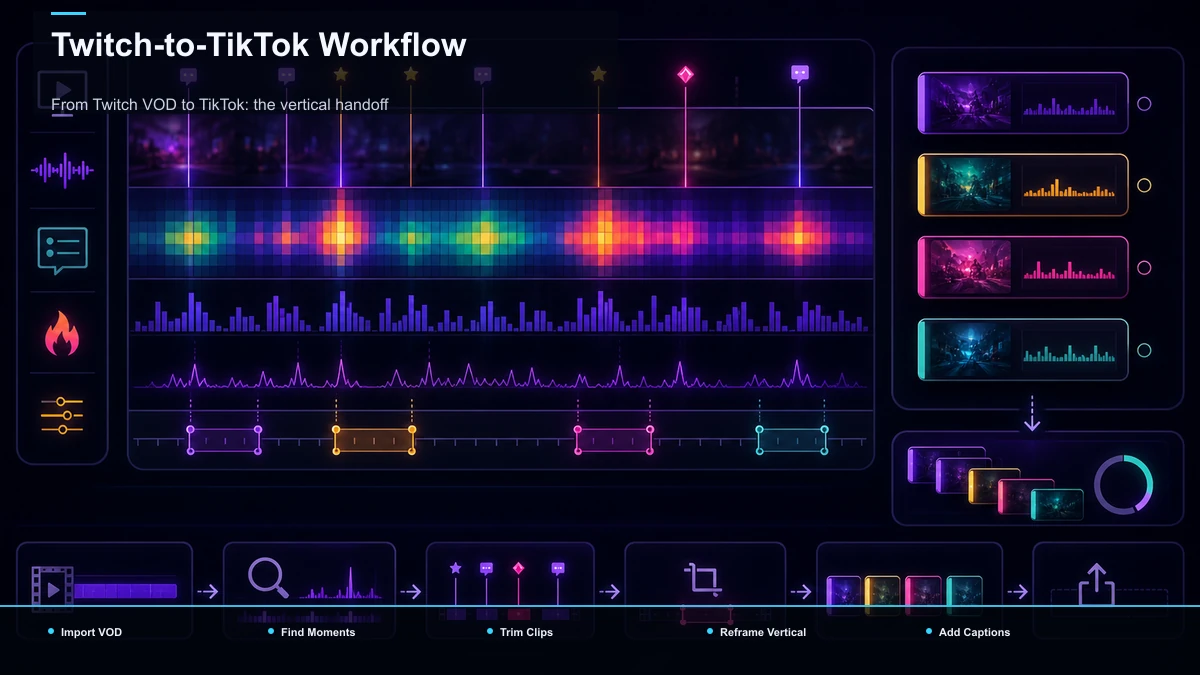
用原生 Highlighter 剪 Twitch 录播
Highlighter 免费、内置,而且是切片段最干净的方式,因为它不会经过第三方再编码一次。完整流程如下:
- 打开你的创作者面板(Creator Dashboard),进入 Content → Video Producer。你的过往直播(也就是录播)都列在那里。
- 找到你要剪的那条录播,为它打开 Highlighter。这会把整场直播加载到一条编辑时间轴上。
- 拖到那个瞬间,在它前后设一个起点标记和一个终点标记。你可以往同一支高光里加不止一个片段——想做一支拼接了好几个操作的"本场最佳"合辑时很好用。
- 修紧。 把铺垫之前和高潮之后的空白剪掉。一支在动作发生前三秒才开始的高光,胜过让观众干等的那种。
- 保存高光。 它会作为一支永久视频发布在你频道上,独立于录播存在。要在录播触到保留上限之前做完,否则源就没了。
- 为二次分发导出。 把高光下载成 MP4(或直接导出到 YouTube)。为了下面的竖屏交接,你要的是本机上的 MP4 文件。
这就是把 Twitch 录播剪成 twitch vod highlights(录播高光)的整个原生流程。它不花钱,一切都留在你频道上——但注意它没做什么,那正是下一节。
Highlighter 擅长什么——又止步于哪里
对一个工具的边界诚实,才能让你围绕它搭流程,而不是跟它较劲。
它擅长的: - 免费、原生,不用第三方账号。 - 抓取干净——Twitch 一侧没有额外的压缩过程。 - 在你频道上永久存储,能熬过录播删除。 - 多片段拼接,做"本场最佳"合辑。
它止步的地方: - 不自动找瞬间。 每一段高光都得你手动拖、手动标。它不会替你盯聊天区峰值或音频。 - 只出横屏。 输出是 16:9——正好是 Shorts、TikTok、Reels 不要的形状。 - 没有字幕。 什么都没烧进画面,而有些信息流播放开始时没有音频。 - 不是为社媒做的。 没有钩子、没有竖屏布局、没有封面帧。
这些都不是缺陷——是它的职责范围。Highlighter 的活儿是在 Twitch 上把瞬间保存下来。把那个瞬间变成能拦住手指的竖屏片段,是另一份活儿,那就是交接。
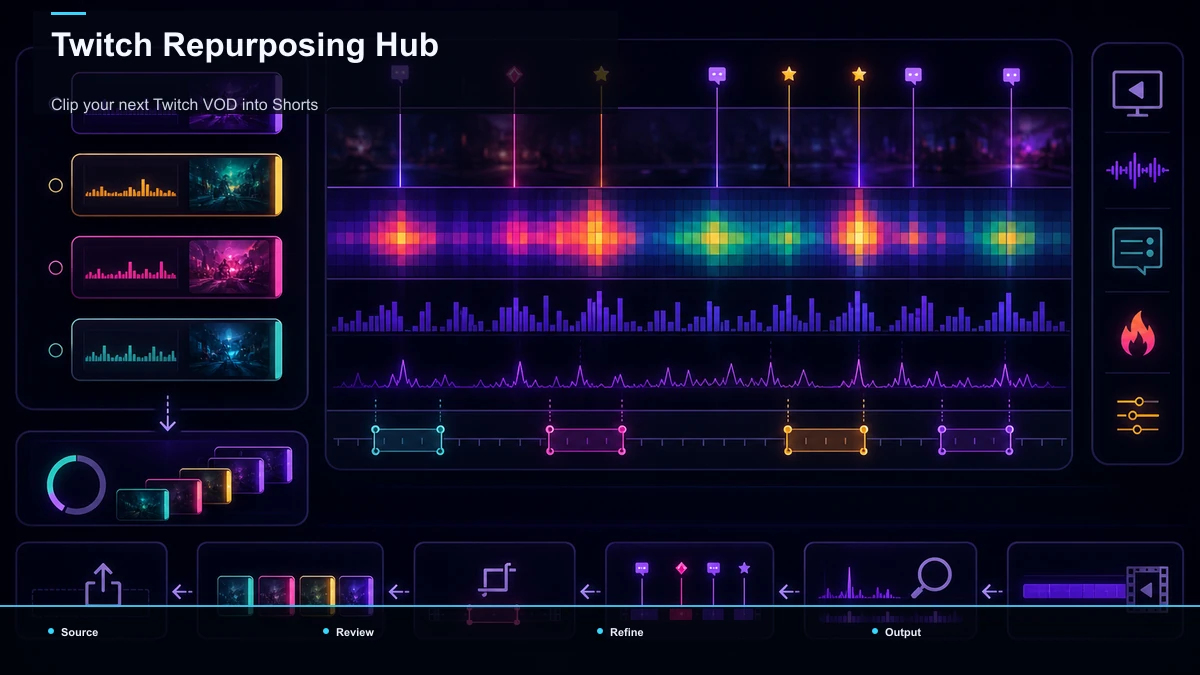
从 Twitch 录播到 TikTok:竖屏交接
大多数"twitch vod to tiktok(Twitch 录播转 TikTok)"的尝试就栽在这儿:创作者导出一段 16:9 高光,原封不动就发了。在竖屏信息流里,它显示成一条小小的加了黑边的横条,上下都是死掉的黑边,脸部摄像头缩成缩略图大小,而且没有给静音大多数人的字幕。结果就是被划走。
解法是一遍简短的二次分发处理,它做三件事:把 16:9 的游戏画面重构画幅成 9:16,把游戏画面和脸部摄像头排版得在手机上都看得清,再加字幕让片段静音也能看。这是一个浏览器里的编辑阶段,不是一个游戏检测阶段——而这正是 Recapo 诚实的定位所在。Recapo 不是那种盯着你聊天区找高能瞬间的游戏自动剪辑器;它是二次分发那一层,把你已经选好的高光,变成一支带字幕、可直接发的竖屏片段。如果你想要从游戏画面本身自动检测,那是另一类工具(下面会讲怎么挑)。至于重构画幅加字幕这一阶段,分步流程如下。
把录播高光做成 Short、Reel 或 TikTok
一旦你把高光导出成了 MP4,下面全程都在浏览器标签页里跑——什么都不用装。
- 上传高光。 把 MP4(或 MOV)传进去。Recapo 每个任务合计最多 6GB,所以哪怕是一段长的、多片段的高光,也不用先压缩就能传。
- 收紧到最好的那个瞬间。 如果高光有几分钟长,可以用长视频转短视频 AI或 AI 片段生成器寻找可独立成立的瞬间,再测试能保留铺垫与回报的最短版本。
- 重构成竖屏。 用 TikTok 视频尺寸调整工具把 16:9 转成 9:16。带脸部摄像头的游戏画面,常见布局是把动作放在上面三分之二、把脸部摄像头放在下面,让两者在手机上都看得清。让准星或关键 UI 留在画面里。
- 加字幕。 用自动字幕生成同步、烧进画面的字幕。这对游戏片段几乎是不可省的——操作、喊话、反应,观众能在静音下读出来时,冲击力都更强。
- 用钩子开场,加封面。 把高潮或一句文字钩子前置到第一秒,并设一个封面帧,让片段在信息流网格里看着是有意为之的。
- 按平台导出。 给 TikTok、Shorts、Reels 出一版 9:16 的 MP4。字幕保持烧进画面,因为这些信息流不一定会显示你上传的字幕文件。
关于取景这门手艺——怎么裁、怎么让快速动作保持在中心——我们那篇如何把视频自动重构为竖屏讲得比这里深。
字幕和重构画幅:真正带来播放量的东西
这份指南如果只让你记住一件事,就记这个:对游戏片段来说,字幕和取景比聪明的瞬间检测更能撬动数据。一段被完美自动检测出来、却加了黑边又静音的片段,照样被划走;一个手挑的瞬间,重构得紧、字幕做得干净,却能扛起一个频道。
字幕对 Twitch 内容为什么这么重要:直播里满是喊话、聊天区梗和反应,一静音就全丢了上下文。烧进画面的字幕把这些救回来。它们还能在头半秒里给观众的眼睛一个抓手,而在快速信息流上,这半秒就是全部胜负。
重构画幅为什么重要:游戏画面是为宽显示器设计的,可手机是又高又窄的。盲目居中裁切会砍掉小地图、击杀信息栏,或半个脸部摄像头。有意识地重构——一个镜头一个镜头地决定什么留在 9:16 窗口里——就是一个"一眼就读懂"的片段和一个"得眯着眼看"的片段之间的差别。如果你的片段靠的是你的反应,就让脸部摄像头突出;如果靠的是操作,就让动作和 UI 居中。想要一套更宽、面向主播的跨平台流程,看主播的片段制作流程。
挑一个 Twitch 高光工具:一个自测,而不是一份排名
游戏剪辑这块有根基深厚的专门玩家——StreamLadder 和 Eklipse 是里面较为人熟知的——也有像 Recapo 这样的通用二次分发工具。与其给你一张逐项编造的功能对比表(功能集和限制一直在变,我编出来的任何数字对你都是没用的),不如给你一个自测。对着你自己的工作流回答这几个问题,正确的类别自然就清楚了:
- 你想让工具帮你找瞬间,还是你已经自己挑好了? 如果你想要从聊天区峰值或音频自动检测,那就去看为此而生的游戏专用自动剪辑器。如果你已经在 Twitch 的 Highlighter 里标好了高光,你需要的是一个二次分发工具,不是一个检测器。
- 你的瓶颈是检测还是交付? 如果片段堆着没剪,你的瓶颈就是竖屏/字幕这一遍,不是找瞬间——那就往重构画幅和字幕上优化。
- 你需要的是游戏原生功能(聊天浮层捕捉、按击杀触发),还是通用功能(准确的字幕、干净的重构、大文件支持、多格式导出)?
- 拿你最烂的片段测,别拿最好的。 把同一段 90 秒的素材丢进你在试的每个工具里,看它对游戏黑话的字幕准确度、竖屏裁切有多紧、你多快能发出去。在你自己的素材上赢的,就是赢的。
- 文件在哪、有多大? 长的、高码率的素材很快就会试出上传上限——在你投入之前,先确认工具吃得下你的文件体积。
这套框架比任何对比图都更耐用。把工具类别对上你真正的瓶颈,在你自己的素材上验证,别理会任何给谁封"通吃赢家"的人。
常见问题
怎么在 Twitch 录播过期前把它剪下来? 打开创作者面板,进入 Content → Video Producer,找到那条录播,打开 Highlighter。在那个瞬间前后设起止标记,存成一支高光——高光会永久存在你频道上,在录播被删之后依然存在。Twitch 会在一个按账号类型而定的保留期后删掉录播(具体天数以 Twitch 官方公布为准),所以要在这个窗口关闭前把高光切好。
能自动从 Twitch 录播里做出片段吗? Twitch 原生的 Highlighter 不会自动检测瞬间——得你自己拖、自己标。有些第三方游戏剪辑器宣称能从聊天区活跃度或音频峰值自动检测;合不合适取决于你的工作流。如果你已经挑好了瞬间,你压根不需要自动检测——你需要的是一遍快速的重构加字幕,把它们做成竖屏。
怎么把 Twitch 录播做成 TikTok 或 Short? 先把高光从 Twitch 导出成 MP4,制作时长服从完整瞬间的版本,预览 9:16 重构图是否能让游戏画面与脸部摄像头在手机上看清,再添加经过审核的字幕并导出。应比较竖屏版与原构图,不要假设单一原因解释表现。
我需要第三方的 Twitch 高光工具吗? 存档不需要——Twitch 自带的 Highlighter 免费,足够把瞬间存到你频道上。你只有在二次分发这一阶段才会想要额外的工具:重构成竖屏、加字幕、为 TikTok、Shorts、Reels 导出,而这些原生 Highlighter 都不做。
一条 Twitch 录播该抽几个片段? 没有固定数——取决于一场直播产出了多少个真正各自独立的瞬间。平淡的一场可能只出一个;热闹的一场可能给你五六个。质量胜过数量:两支紧凑、字幕做得好的竖屏,会比十支加黑边的横屏上传表现更好。只抽那些脱离直播上下文也能独立成立的瞬间。
把你的下一条 Twitch 录播剪成 Shorts
先用原生 Highlighter 在 Twitch 上把瞬间存下来,让它比录播活得久,再去做真正带来播放量的那部分:把它重构成竖屏,把字幕做干净。把高光导出成 MP4,上传(每个任务合计最多 6GB),用 AI 片段生成器或长视频转短视频 AI收紧,用 TikTok 视频尺寸调整工具重构画幅,再用自动字幕烧进字幕——全程在你的浏览器里。免费注册 Recapo 账号,把你的下一条录播变成一整周的 Shorts、TikTok 和 Reels。


