如何消除视频音频中的风噪声
了解如何消除视频音频中的风噪声、区分隆隆声和失真、仔细清洁轨道以及在捕捉时防止风。
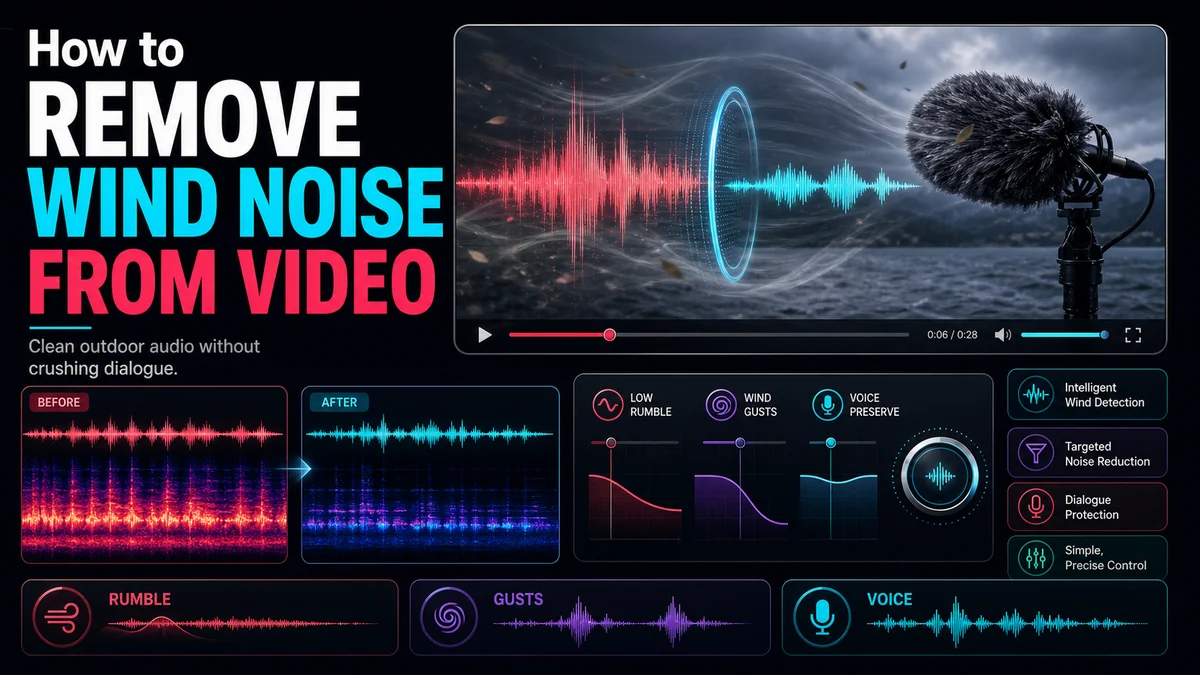
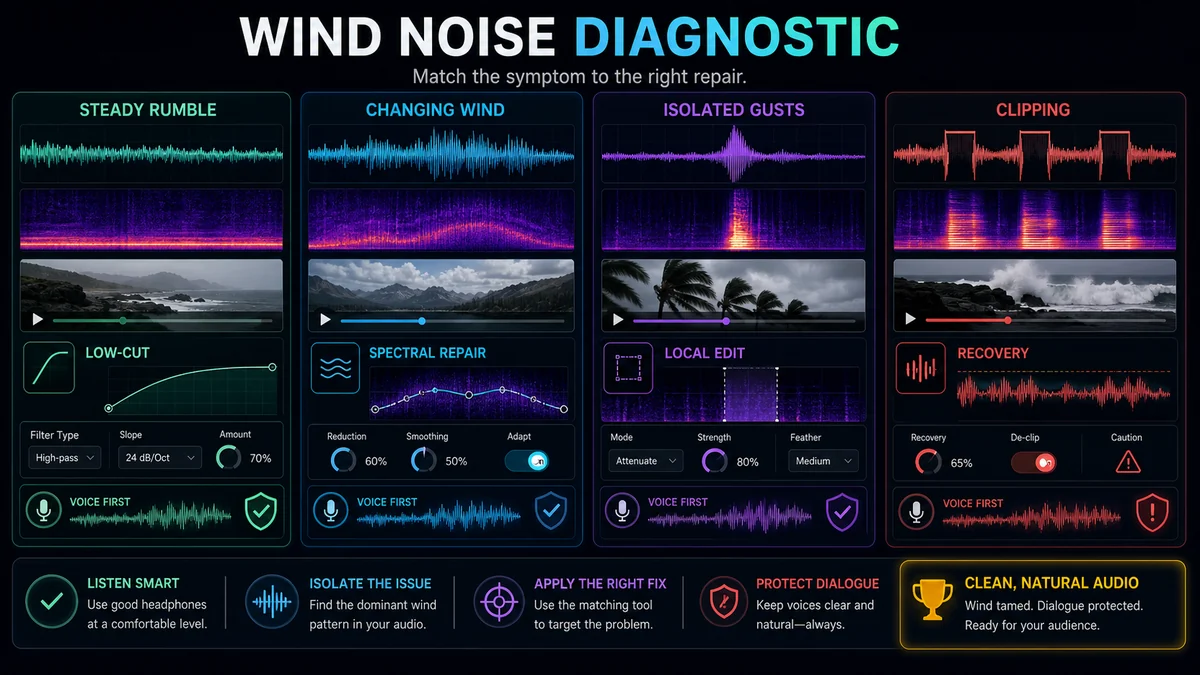
要消除视频中的风噪声,首先确定您是否听到稳定的低频隆隆声、变化的宽带噪声或麦克风过载。仅当风纹理相当一致时,才对整个赛道谨慎地进行降噪。对个别声音使用本地编辑,并将每个通道与原始声音进行比较。清理可以抑制风声,但无法完全恢复录音过程中被遮盖或扭曲的文字。
要点
- 风噪声不是一个统一的问题:它可以是低沉的隆隆声、变化的宽带突发或削波失真。
- 与孤立的阵风相比,大致稳定的风和隆隆声更适合总体降噪。
- 突发阵风通常应接受当地时间线、级别或频谱处理。
- 强处理会使语音变得单薄、有泡沫、金属感或难以理解。
- 防风、麦克风放置和短暂的监控测试比之后的救援工作更可靠。
在选择修复之前先诊断风向
当流动的空气到达麦克风并在胶囊周围产生压力变化时,就会听到风声。结果因麦克风、设备、方向、阵风速度和使用的任何挡风玻璃而异。
戴上耳机聆听并检查波形或频谱图(如果您的编辑器提供)。处理前先对问题进行分类:
| 你听到什么可能的模式最佳第一反应预期的局限性 | |||
| 持续低沉的隆隆声 | 主要是低频能量 | 谨慎的去噪或低频清理 | 如果推得太远,声体会变薄 |
| 柔和、变化的“嗖嗖”声 | 可变宽带风 | 自适应或一般降噪,经过温和测试 | 可能会保留一些纹理 |
| 一两次强风 | 瞬时本地事件 | 剪辑级自动化或有针对性的修复 | 屏蔽字可能无法恢复 |
| 裂纹或扁平峰 | 可能出现过载或削波 | 本地修复、替代音频或重新录制 | 无法可靠地重建丢失的波形细节 |
| 风加音乐/效果 | 混合源问题 | 清洁对话前考虑分离 | 分离可能会留下残留物 |
稳定噪声和突发噪声之间的区别至关重要。雷卡波官方 音频降噪 佩奇表示,该过程对于保持大致恒定的声音最为有效,而诸如关门声之类的一次性声音在时间轴中可以得到更好的处理。 Audacity 的官方手册对持续的背景噪音和不规则事件进行了类似的区分。
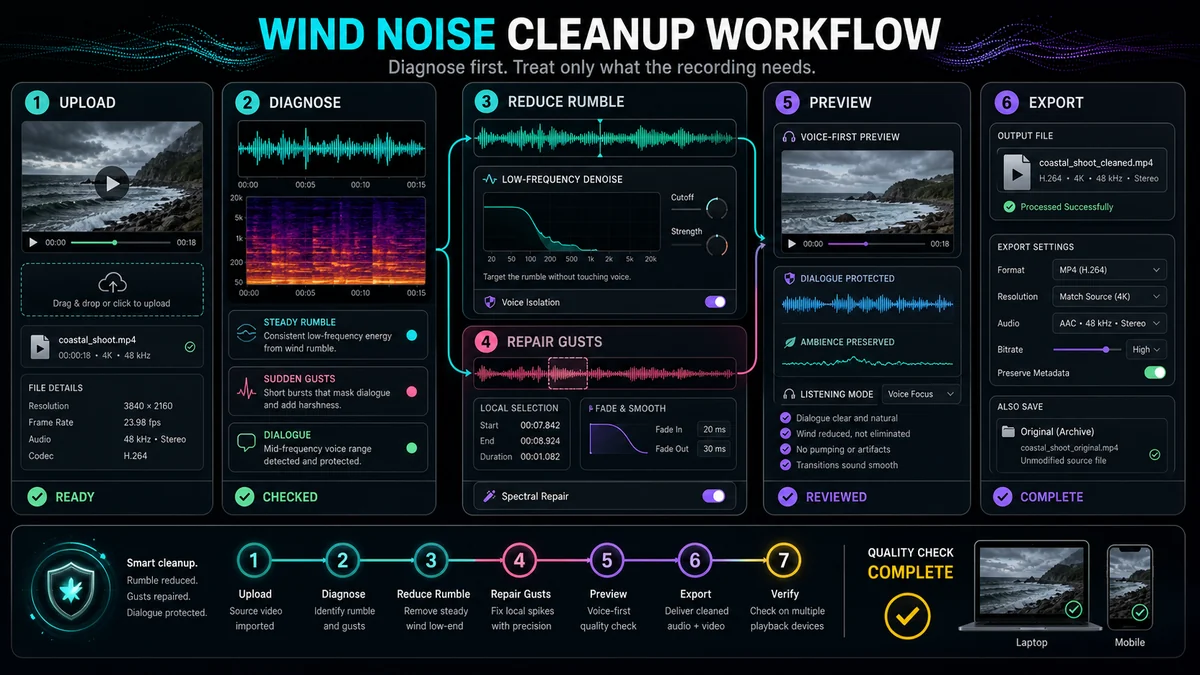
分步风噪声清理工作流程
1. 保留原件并复制曲目
保留未受影响的视频。如果您使用编辑器,请在应用清理之前复制音轨或创建新版本。这为您提供了参考,并让您可以恢复处理过程中损坏的单词、呼吸或环境过渡。
在诊断之前不要对记录进行标准化或增强。提高电平也会增加风速,并且可能在不改变潜在的信噪关系的情况下使问题变得更严重。
2. 标记每个风事件
播放整个录音一次并将标记放置在:
- 长段的背景隆隆声;
- 风强度逐渐变化;
- 言语短促;
- 剪辑或噼啪的时刻;
- 安静的停顿暴露了本底噪声;
- 遮蔽位置和暴露位置之间的过渡。
这张图可以防止一个常见的错误:从一个部分选择设置,然后盲目地将它们应用到风向始终变化的录音中。
3. 在代表性路段上测试总体降噪效果
打开 Recapo 的音频降噪并使用一段简短、困难但具有代表性的段落。官方产品页面支持直接清理视频的音轨,因此不需要单独的提取步骤来对视频进行去噪。
预览降噪和声音损坏的结果。目标并不是完全安静的背景。这是一首更干净的曲目,听起来仍然很人性化并且很容易理解。雷卡波自己的指南警告说,激进的降噪可能会产生机器人或水下语音。
4.局部处理孤立阵风
阵风是有时间限制的事件,不是稳定的本底噪声。如果它落在单词之间,请使用剪辑增益或音量自动化来减少该短区域,并添加微小的淡入淡出以避免突然的边界。如果它与一个单词重叠,请比较几个选项:
- 保留较小的阵风以保持清晰度;
- 使用附近的备用麦克风或第二个麦克风(如果有);
- 在修复处周围修补一个短的氛围床;
- 当阵风占据可见区域时使用频谱编辑,可以在不删除声音的情况下减少阵风;
- 如果语音无法恢复,请添加标题或重新录制该行。
Audacity 的频谱图文档指出,频谱视图揭示了能量如何随频率和时间变化,并有助于隔离瞬态伪影。这使得声谱图对于诊断很有用,但是当风和语音重叠时,它并不能保证完全去除。
5. 保守地解决低噪音问题
低频清理可以减少操作噪音和风声,但语音也有有用的低频内容。避免复制通用教程中的固定截止点。声音、麦克风和录音各不相同。仅增加清理,直到隆隆声变得不那么分散注意力,然后将声音的自然主体与原始声音进行比较。
如果滤波器使扬声器声音变小或变脆,请降低其强度。剩余的适度隆隆声可能比经过明显处理的声音更令人反感。
6. 重新检查响度和连续性
降噪可以改变感知的响度。在匹配的听力水平上进行比较,这样“更大声”就不会被误认为“更好”。聆听已处理区域和未处理区域之间的每个过渡。如果背景突然跳跃,请添加短的交叉淡入淡出或受控的氛围床。
7. 导出并进行实际审查
打开导出的视频,而不是信任编辑器预览。在耳机和典型的手机或笔记本电脑扬声器上检查它。确认对话保持同步,并且本地编辑没有剪辑任何单词。保留原件直至交付副本获得批准。
降噪可以做什么,不能做什么
它通常可以帮助:
- 持续低沉的隆隆声;
- 相对一致的风纹理;
- 风声低于声音;
- 在噪音之下仍然可以理解的对话主干。
对于以下情况,它不太可靠:
- 完全掩盖音节的猛烈阵风;
- 麦克风因过载而出现削波或爆裂声;
- 快速变化的风与交通、人群噪音或波浪混合在一起;
- 风和语音占据相同的时频区域;
- 讲话者距离麦克风比噪声源远得多的录音。
任何清理过程都无法恢复麦克风未能清晰捕获的信息。如果一个单词被剪辑的突发取代,诚实的选择可能是替代镜头、画外音、字幕或重新录制。
当源头分离有帮助时
如果配乐还包含背景音乐和效果,请考虑使用 Recapo 的 音频分离器 去噪前。对话主干可让您清理声音,而无需处理乐谱和氛围。然而,对话麦克风录制的风声可能会残留在语音中;按来源进行分离不会自动将所有风分类为可移除背景。
当来源困难时,在一小段测试这两个命令:
- 先分离,再对对话干进行去噪;
- 轻轻地对混合物进行降噪,然后分离。
选择保留更多语音并产生更少伪影的版本。每个损坏的录音都没有通用的顺序。
风清理清单
- 保留原始视频和音频。
- 风分为稳定的隆隆声、可变的噪音、孤立的阵风或过载。
- 整轨设置已在多个部分进行了测试。
- 尽可能就地处理突发阵风。
- 将处理后的语音与原始语音以匹配的响度进行比较。
- 辅音、呼吸音和安静的单词仍然清晰可辨。
- 修复区域之间的过渡听起来连续。
- 导出的视频已在至少两个播放系统上进行检查。
录制时防止风噪
预防可以保护软件无法重新创建的信息。对于未来的拍摄:
- 使用专为麦克风和风力条件设计的防风罩;
- 将麦克风移近扬声器,同时保持安全工作距离;
- 当拾音模式允许时,将麦克风最不敏感的方向转向风;
- 使用身体、墙壁或其他安全结构作为防风林,且不阻挡射击;
- 避免将麦克风直接放置在风扇或通风装置产生的流动空气中;
- 通过耳机监听测试录音;
- 当制作支持时录制备用麦克风;
- 捕捉房间色调或位置氛围以供以后编辑。
有些设备具有内置减风功能。例如,Apple 记录了某些 iPhone 视频录制模式的自动风噪降低设置。将设备处理视为有用的层,而不是物理保护和监控的替代品。
常见问题解答
视频中的风噪可以完全消除吗?
有时可以大幅减少,但不能保证完全去除。如果风遮蔽或截断语音,某些信息可能无法恢复。
我应该使用高通滤波器来消除风噪声吗?
当主要问题是低隆隆声时,它会有所帮助,但请谨慎使用。删除过多低频内容的设置会使声音听起来很单薄。
为什么降噪语音听起来很机械?
该处理可以抑制部分声音和风声。降低强度,仅处理问题区域,或接受少量噪声以保留自然语音。
突然的阵风和稳定的背景噪音一样吗?
不会。阵风是一种短暂事件。一般降噪更适合大致稳定的纹理;如有可能,在当地隔离并修复突发阵风。
我需要先从视频中提取音频吗?
不适用于 Recapo 的降噪工作流程,它直接接受视频配乐。仅当您的更广泛的编辑过程需要独立的音频文件时才提取。
清理录音而不删除声音
最好的风噪修复是最不激进的传递,使对话听起来舒适。使用雷卡波的 音频降噪 对于稳定的风和隆隆声,将强阵风作为本地事件处理,并在额外的清理消除的声音多于噪音时停止。
参考资料和官方来源
- Recapo 音频降噪
- Recapo 视频音频分离器
- Audacity 手册:降噪
- Audacity 手册:频谱图视图
- Adobe Audition:降噪和恢复效果
- Apple 支持:更改 iPhone 上的录音选项