如何把 Google Meet 录制转成短视频切片
手把手把 Google Meet 录制转成短视频切片:从 Drive 下载、转写后按文字剪、筛高光、改 9:16 竖屏、加字幕,全程免安装
作者:Recapo.ai 编辑团队 · 事实核查:2026 年 7 月 10 日
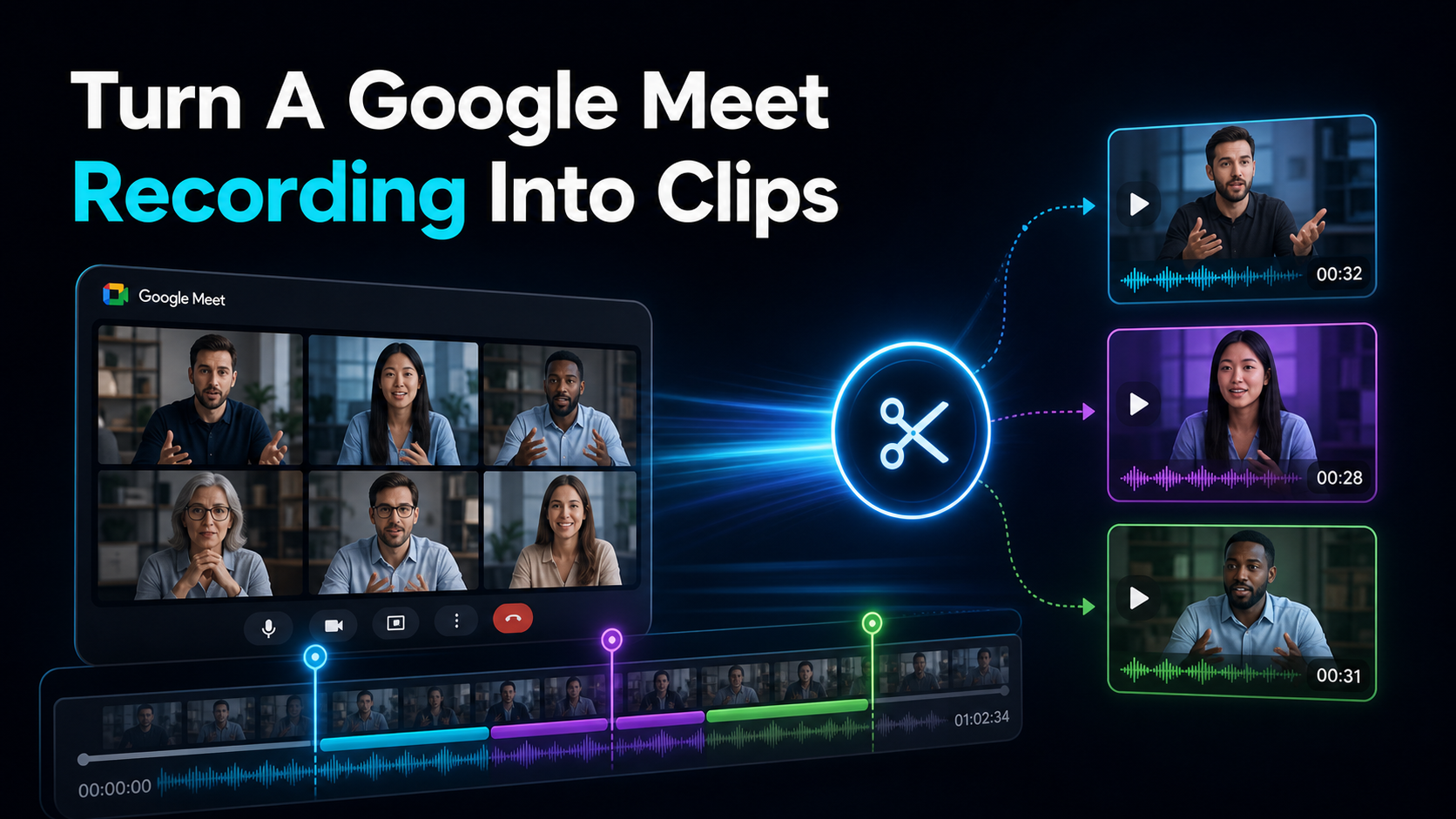
要把 Google Meet 录制转成短视频切片,其实就是按顺序做四件事:把 MP4 从 Google Drive 里取出来、把它转写成文字好按文字剪、筛出脱离上下文也立得住的瞬间,再把每一条改成竖屏并加上字幕。多数教程只字不提的,恰恰是最开始那一步——Google Meet 没有自带编辑器,录像也从不落在你桌面上;它存进 Drive,然后给你发一封带链接的邮件——所以整件事是从"下载"开始,而不是从"剪辑"开始。本文把整条路都在浏览器里走完,什么都不用装;而且开门见山地说句实话:Meet 录像多偏内部的、B2B 的会议,剪它是一件比"把播客或网络研讨会做成 Shorts"更窄、往往一次性的活。如果你手上确实有一条值得发布的 Meet 录像——一场客户访谈、一场专家圆桌、一段录下来的演讲——下面就是怎么把它从 Drive 做到一条成片的竖屏切片。
Google Meet 给你的是文件,不是编辑器
在动手剪之前,先弄清 Google Meet 到底交给你什么,因为它决定了后面每一步。录制是 Google Workspace 的一项功能,一旦可用,录像并不会留在 Meet 里——按 Google 的帮助文档,它会以 MP4 存进 Google Drive,放在"发起录制那个人"的"Meet Recordings"文件夹里,处理完成后 Google 会给那个人和会议组织者各发一封带链接的邮件。而 Meet 不会给你的,就是一个编辑器。Meet 里、Drive 里,都没有裁剪手柄、没有切片按钮、没有"导出一段高光"。
所以流程永远一样:先把文件从 Drive 里取出来,再去别的地方做真正的剪辑。正是这一点,让"把 Meet 录像转成切片"比想象中更费劲。你不是就地编辑——你是在把一条原始的 B2B 录像(通常是 16:9、通常是 30 到 60 分钟的讲话)搬进一个能剪它、能重构图、能给竖屏信息流加字幕的工具里。
把 Google Meet 录制转成切片的四个步骤
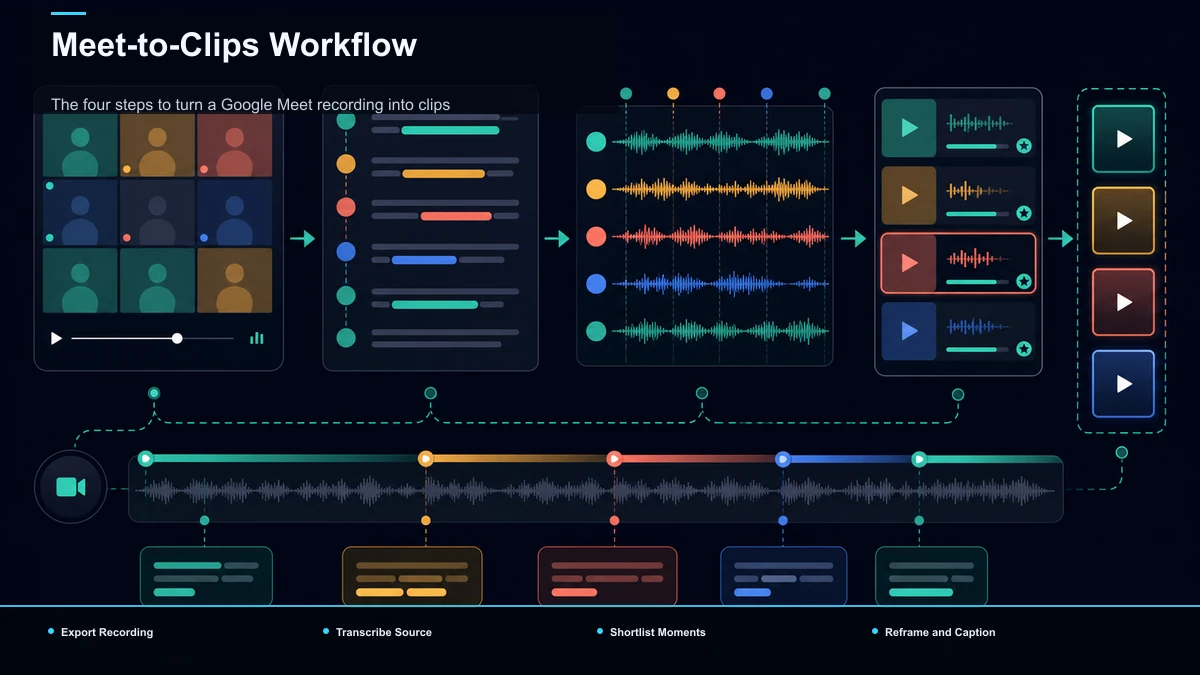
撕掉营销话术,这件事就是四个动作,顺序永远如此:
- 导出——从 Google Drive 下载 MP4。
- 转写——把语音变成文字,好用"读"来剪,而不是"拖"。
- 筛名单——留下那几个脱离上下文也立得住的瞬间。
- 改竖屏 + 加字幕——把 16:9 变 9:16,为静音信息流烧录文字。
这四步之所以值得做成固定流程,是因为一条 Meet 录像和一条能发布的短视频,几乎是相反的两样东西:
| 一条原始 Google Meet 录像是…… | 一条能发布的短视频需要…… |
|---|---|
| 横屏 16:9,常常是一堆人头的宫格 | 竖屏 9:16,一个主体居中 |
| 30 到 60 分钟的会议讲话 | 15 到 60 秒,一个自成一体的点 |
| 满是约时间的闲聊、"能看到我屏幕吗?"和冷场 | 第一秒就有钩子 |
| 依赖声音、屏幕上没有文字 | 有烧录字幕,供静音滑动观看 |
| 躺在 Drive 里,没有附带任何编辑器 | 一个上传进"能剪它的工具"的文件 |
把这些差距逐一补上,你就有了一条切片。因为 Meet 录像太"话密",最省力的一招正是所有会议剪辑工具都围着做的那件事——按文字剪——所以本文的流程也偏向它。
第 1 步——把录像从 Google Drive 取出来
去哪找、取哪个文件:
- 打开 Google Drive,在"我的云端硬盘"里找"Meet Recordings"文件夹——或者直接点录制处理完成后 Google 发给你的那封邮件里的链接。长会议的处理会花些时间,所以通话一结束它还没出现,别慌。
- 把 MP4 下载到你电脑上。还躺在 Drive 里的东西你没法上传,而下载下来的文件能把共享权限的坑提前清掉。
- 如果你还另有一份共享屏幕的录像或一份保存的聊天记录,都留着——共享屏幕可以当插入镜头,聊天记录则是第 2 步的一个起跑优势。
一条访问权限提示:默认情况下,只有组织者和发起录制的那个人能拿到文件。如果那不是你,先请他们分享或下载,再去规划任何切片——权限墙是这套流程卡在第一步最常见的原因。
第 2 步——先转写,好按文字剪
剪 Meet 录像和剪一条 Vlog 的区别就在这:它几乎全是讲话、几乎没有画面。这也正是排在这件事搜索前列的工具——Noota、tl;dv、Bluedot、RepurposeMyWebinar——都围着转写稿来做的原因。内容是一场对话时,编辑 Google Meet 录制最快的办法是"读",而不是在时间线上拖来拖去地找那段好的。
所以先把录像转写。把它跑一遍 语音转文字,拿到一份带时间戳的完整转写稿,再读这份稿子找出有用的东西真正出现在哪儿——那个清晰的回答、那段有力的解释、那句可引用的话。按文字剪,把 45 分钟的拖拽变成几分钟的略读,也正是这样,你才能把一大堆Google Meet 录制转切片的候选迅速收窄。
一个值得早点提的会议音频提醒:Meet 参会者用的麦克风天差地别——这边一个笔记本自带麦、那边一副好耳麦——加上抢话和背景噪声,任何转写工具都会靠猜。人名、公司术语和行话,预期都得改。这份改干净的转写稿后面还要拿来做字幕,所以这份功夫不白费。
第 3 步——筛出值得剪的瞬间
一份干净的转写稿告诉你该往哪看;它不替你做决定。为了加速筛查,把录像跑一遍 长视频转短视频 AI,让它读完全程、自动把候选瞬间捞出来。把它当一份短名单,而不是最终判决——你才知道观众真正会停下的是哪个点,所以审一遍建议,留下那三四条脱离上下文也立得住的。
"脱离上下文"就是会议切片的全部考题。一个必须听了前十分钟才看得懂的瞬间,在信息流里活不下来。当录像是两个人的对谈——一场客户访谈、一场专家问答——把一次访谈剪成社媒切片 讲了怎么挑出自成一体的瞬间。而如果你更想把整场会议提炼成一条讲解,而不是切成好几条切片,如何评估 AI 视频摘要工具 是你可以拐去的另一个方向。
第 4 步——改成 9:16 竖屏,并为静音观看加字幕
一条留用和一条能发布的切片之间,还隔着两个机械动作。
第一,改构图。Meet 录像是 16:9,而每一个竖屏信息流——Shorts、Reels、TikTok——要的都是 9:16。别把宽画面上下加黑边塞进一个竖框里;裁进画面里,让说话人居中。一个口播的人本就在画面正中,所以改起来很干净。一堆人头的宫格是难的那种——没有哪个竖屏裁切装得下四张脸——所以剪一段明显以某一个人为主的部分,或者把画面对准正在说话的那个人。
第二,加字幕。多数竖屏视频是关着声音看的,所以字幕是切片在信息流里被看懂的方式。把剪好的片段跑一遍 自动字幕,生成并烧录文字——而且靠上第 2 步那份改干净的转写稿,你就是在审校,而不是从头再来。按可读性排版:高对比度字体、留足安全边距,别让文字压在界面按钮下面。这样一来,一条Google Meet 转 Shorts的切片,静音也读得清清楚楚。
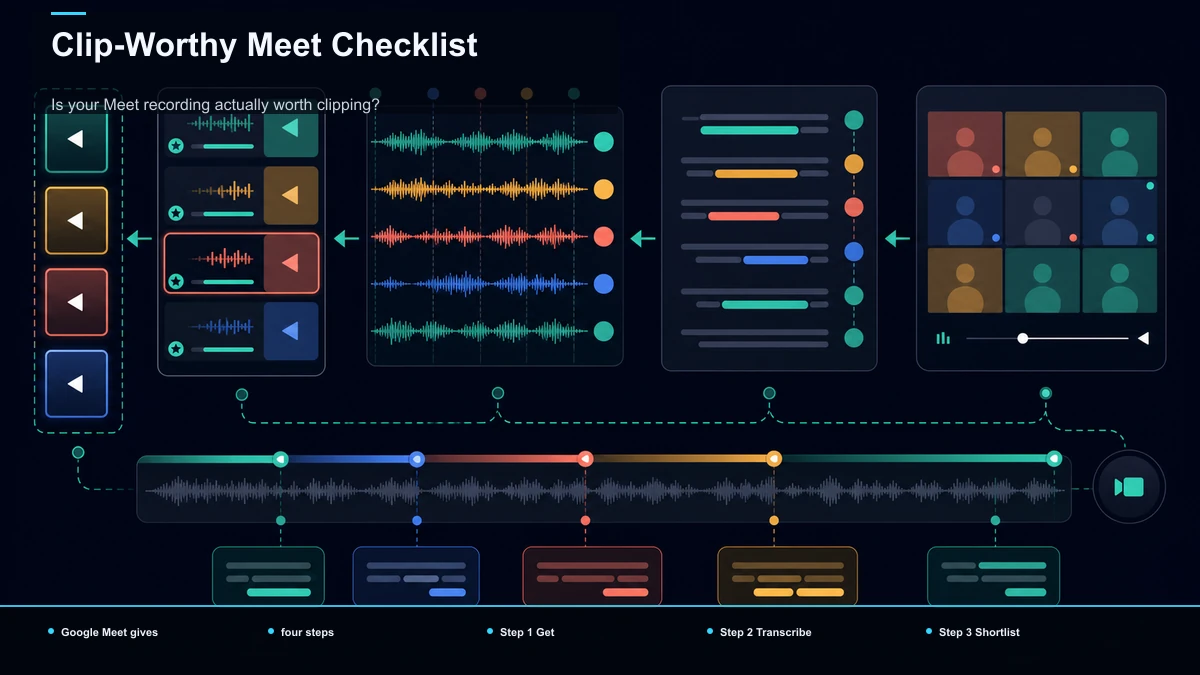
你这条 Meet 录像,真的值得剪吗?
现在说句实在话,因为它决定了这套流程到底值不值得搭。多数 Google Meet 录像是内部的——站会、同步、规划会——而内部会议做成 Shorts 都很糟。剪它们通常是一次性的:有人说了句值得留下的话,你剪这一次,就完事了。这是一件真活,但它不是一台每周产出的内容机器。
真正值得剪的 Meet 录像,是那些对外的:
- 客户访谈和案例通话——本身就立得住的社会证明。
- 专家圆桌、AMA 和嘉宾问答——一块块可引用的真知灼见。
- 在 Meet 上开的录播演讲、演示和轻量网络研讨会——很好复用的教学内容。
如果你的录像是上面这几种,剪它就配得上这份功夫。如果它是一场内部同步会,就老实承认你在做一次性修剪、而不是在开一个频道——并据此估工。把一条裁剪 Google Meet 录制收成一个可分享的瞬间,是个五分钟的活;别把它做成一场制作。
一个免安装工具适合用在哪——以及怎么测它
把定位说明白。"把 Meet 录制转成切片"这条搜索结果里,挤满了会议优先的工具——Noota、tl;dv、Bluedot、RepurposeMyWebinar——大多围着基于转写稿的修剪来做。Recapo 不是仅有的选项,也不会这么说。它在这件具体的事上提供的,是整条路都在一个浏览器标签页里、什么都不用装:上传 Meet 的 MP4、用 语音转文字 转写、用 长视频转短视频 AI 筛名单、改竖屏、用 自动字幕 加字幕、加封面、导出——不必为一条录像把好几份订阅拼在一起。
因为价格和额度会变、每个工具都把自己宣传得毫不费力,所以别只凭定位下判断——包括本文的定位。拿同一条 Meet 录像跑两个工具,去量那些真正要紧的东西:
| 测什么 | 看什么 |
|---|---|
| 转写质量 | 对参差的会议麦克风、人名和公司行话,处理得怎么样? |
| 按文字剪 | 你能直接从转写稿剪,还是被逼着在时间线上拖? |
| 改竖屏 | 说话人是稳在 9:16 裁切的中间,还是飘了出去? |
| 字幕准确度 | 它会复用你改好的转写稿,还是让你把同一批人名再改一遍? |
| 花的力气 | 从 Drive 下载到一条做好、带字幕、竖屏的切片,要点多少下? |
既然剪 Meet 往往是一次性的,判断合不合适最公道的办法,就是拿一条录像从头到尾走一遍。套餐详情见定价页;拿你自己一条 Meet 文件跑完整遍,看看它是不是比开五个标签页更快。
常见问题
Google Meet 的录像存在哪里?
存在 Google Drive。录像会以 MP4 落进"发起录制那个人"的"Meet Recordings"文件夹,处理完成后 Google 会给他和会议组织者各发一封带链接的邮件。Meet 和 Drive 里都没有编辑器,所以任何剪辑流程的第一步,都是把那个 MP4 下载下来。
不用专门软件,能编辑 Google Meet 录像吗?
能——但不是在 Meet 里,它没有编辑器。把 MP4 从 Drive 下载下来,用一个基于浏览器的视频工具打开。在那里,你可以转写它、按文字剪、改竖屏、加字幕,全程什么都不用装。
怎么按文字剪 Google Meet 录像,而不用拖时间线?
先转写。有了一份带时间戳的转写稿,你就用"读"来找出有用的瞬间、从文字上剪,比在 45 分钟的时间线上拖快得多。这也正是会议剪辑工具都围着转写稿、而不是围着画面来做的原因。
Google Meet 切片发 Shorts、Reels、TikTok 该用什么画幅?
三者都用竖屏 9:16。Meet 录像是 16:9,所以要做的是把它改构图、裁进竖屏并让说话人居中,而不是给宽画面上下加黑边。改一次构图,同一条切片就能在每个竖屏信息流通用。
内部的 Google Meet 通话值得做成切片吗?
作为长期内容,通常不值。内部同步会做成 Shorts 都很弱;值得剪的录像是对外的——客户访谈、专家问答、录播演讲。对一场内部通话,把它当成"对单个可分享瞬间的一次性修剪",而不是一条内容流水线。
手上有一条不止值得看一遍的 Google Meet 录像吗?免费注册账号,把 MP4 从 Drive 下载下来,在浏览器里跑完整遍:用 语音转文字 转写、剪出那些自成一体的瞬间、把每条改成 9:16 并让说话人居中、烧录一套为静音信息流排好版的字幕——MP4 或 MOV,每个任务合计最多 6GB。如果它是一次性的,你几分钟就能拿到切片;如果你每周都在录客户通话或访谈,你就找到了把它们变成 Shorts 的可复用办法。就从那条已经躺在你 Meet Recordings 文件夹里的文件开始。