
如何将教程视频变成 YouTube Shorts
将教程视频转换为重点突出的 YouTube Shorts,其中包含清晰的步骤、可读的屏幕详细信息、字幕、垂直框架和实用的质量检查工作流程。
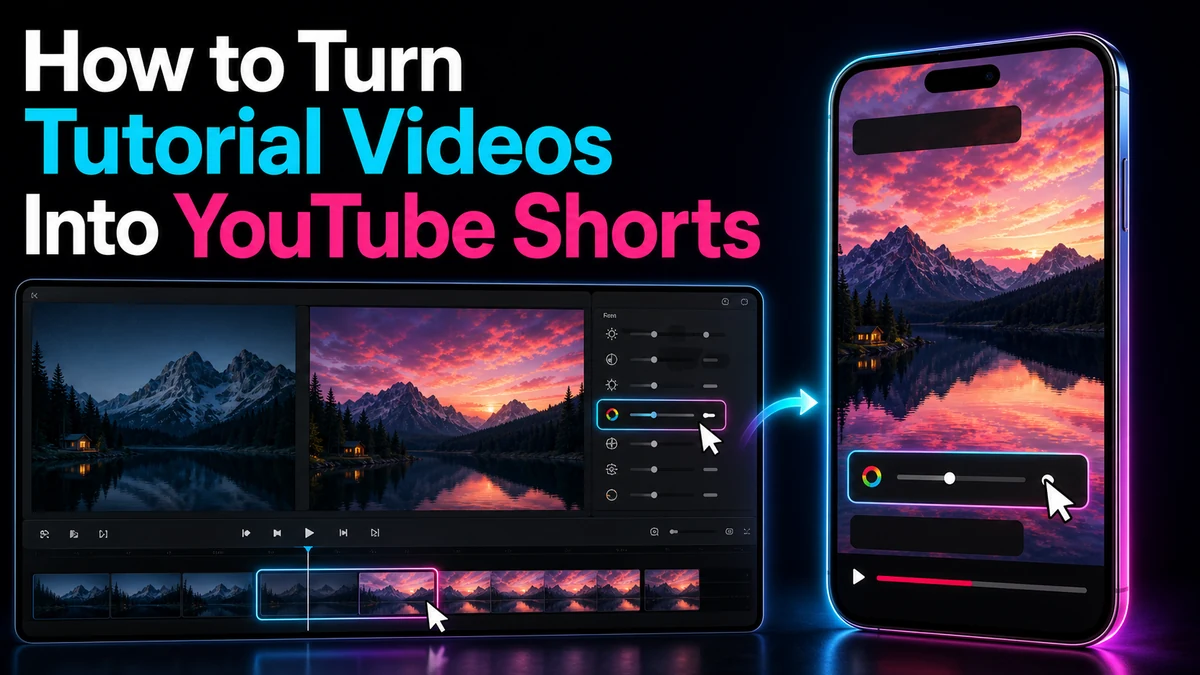
如何将教程视频变成 YouTube Shorts
要将教程视频转换为仍能教授某些内容的 YouTube Shorts** 内容,请提取一个完整的任务,而不是压缩整个课程。观看者应该能够认识到问题,采取果断的行动,并看到结果而不会错过设置。对于屏幕录制,这还意味着围绕活动界面重新构建,保持光标可见,有意放大细节,并以手机尺寸检查每个标题。
YouTube 目前表示,方形或垂直视频的长度不超过三分钟即可成为 Shorts 视频。这是平台限制,而不是编辑目标。微型教程应该只持续其想法所需的时间,并提供足够的上下文以使操作可重复,并且没有不相关的步骤。
要点
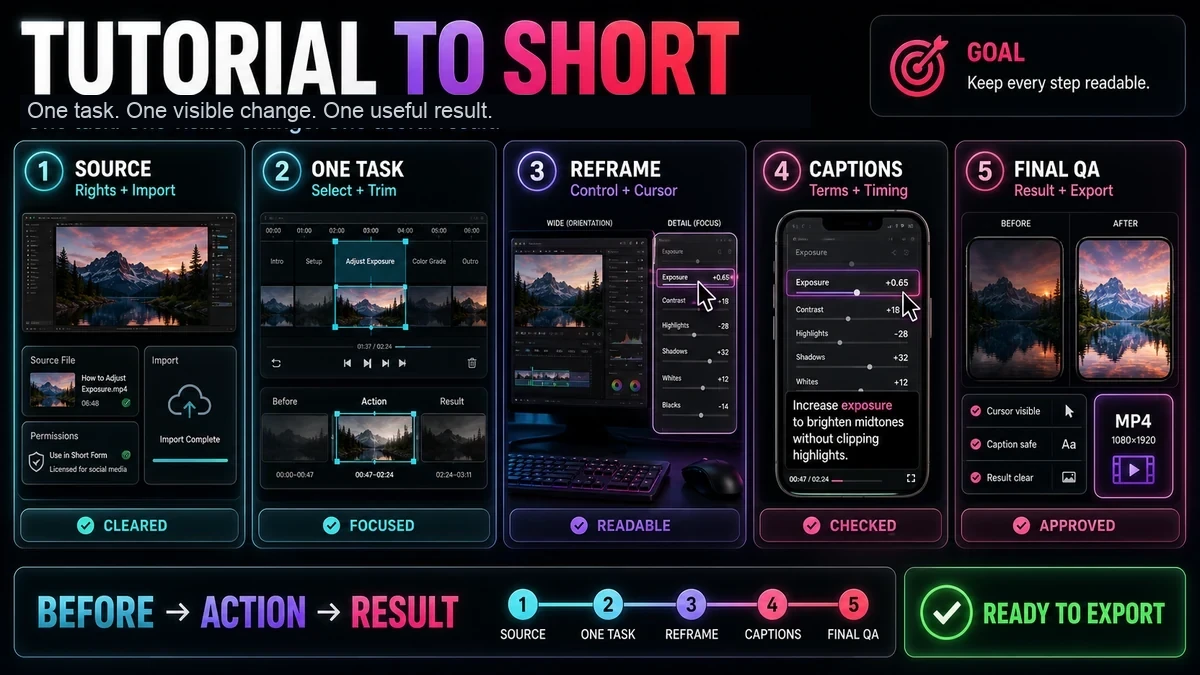
- 围绕一项任务、一项可见的变化和一项有用的结果构建每个短片。
- 使用先行动后结果的顺序,以便观众了解该步骤的原因以及成功的样子。
- 拒绝依赖帐户、文件、设置或短片从未解释过的早期课程的剪辑。
- 围绕活动控件重新构建屏幕录制,但保留足够的周围界面以进行定位。
- 保持光标、标签、标题和最终状态在手机上清晰可见;不要认为桌面预览就足够了。
- 将转录搜索和第一次垂直裁剪视为编辑辅助工具。人们仍然需要选择课程、检查准确性并批准导出。
是什么让教程成为短片?
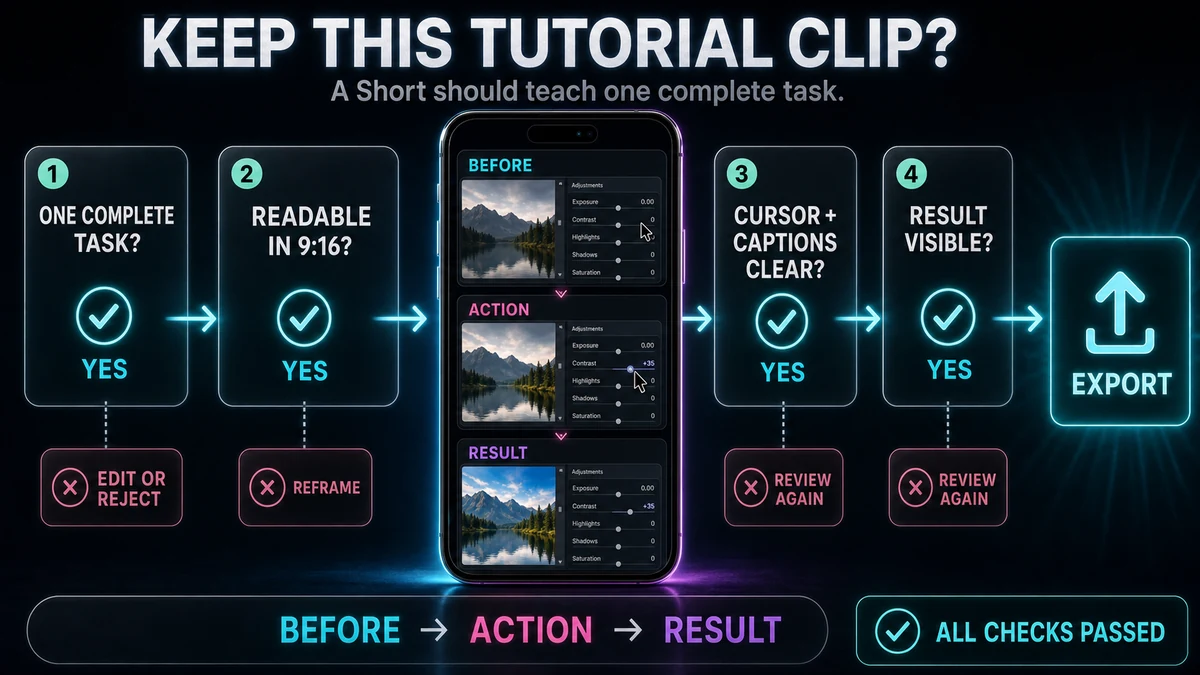
短片需要一个清晰的教学边界。最好的候选者不一定是最戏剧性的时刻;它是产生有意义、可见结果的最小部分。
在打开垂直编辑器之前使用这些选择标准:
| 选择标准强有力的候选人候选人实力较弱 | ||
| 单一任务范围 | 更改一项设置、应用一种技术或解决一项问题 | “了解整个应用程序” |
| 起始状态 | 问题是可见的或者可以用一行来说明 | 观众需要阅读前面的章节才能理解屏幕 |
| 果断行动 | 一个简短的序列创造了改变 | 该过程在多个工具、帐户或文件之间跳转 |
| 看得见的结果 | 观众可以比较之前和之后 | 成功发生在屏幕外或需要稍后分析 |
| 界面易读性 | 9:16 相关控件可以清晰展示 | 基本标签遍布整个桌面 |
| 上下文独立性 | 包含或不需要所需的设置 | 旁白说“使用我们之前创建的设置” |
这就是为什么简短、独立的修复通常比精简的章节翻译得更好。 “使标题在滚动时保持可见”是一个可教学单元。 《构建完整的报告体系》是一个系列。
使用“之前-操作-结果”序列
打开需要更改的状态,以可重现的顺序显示操作,并保留结果。 “之前”可以是一个屏幕状态加上直接的旁白。 “结果”应该显示更改后的设置或行为,而不是通用的“完成”卡。
仅保留查看者需要的设置
剪辑可能准确但无法跟踪,因为文件已打开、安装了插件或在屏幕外进行了选择。添加一个紧凑的设置镜头,缩小承诺范围,或选择另一个摘录。切勿暗示未显示的先决条件会自动发生;如果它占用了大部分短片,请为其提供单独的教程。
教程到简短的工作流程
以下工作流程涵盖版权、内容选择、屏幕录制重构、字幕、质量审核和导出。按顺序执行步骤;早期的选择错误无法通过精良的作物来修复。
1.编辑前检查权限
使用您有权使用的素材和资产。在重构之前删除或屏蔽客户数据、消息、许可证密钥、电子邮件地址和内部仪表板;垂直裁剪可能会使敏感细节更加突出。
版权问题取决于具体事实。 YouTube 指出,合理使用是根据具体情况并最终由法院决定的,并且信用或免责声明本身并不代表许可。将本段视为一般风险指导,而不是法律建议。当所有权或许可不确定时,请在发布前获得适当的许可或专业建议。
2. 导入已授权的源码
从最好的可用原始录音开始。雷卡波的 YouTube 短片制作工具 描述导入授权的本地素材或源链接。在选择摘录之前,请确认教程、音频和屏幕细节完好无损。
3. 选择一项独立任务
搜索或阅读文字记录以找到解释,但根据视频验证候选人。成绩单可以显示教师在哪里说“冻结顶行”,但它无法显示相关菜单、光标或结果是否可见。
标记一个选择,其中包括:
- 问题或预期结果;
- 每个不能假设的先决条件;
- 果断的点击、手势或命令;
- 可见的结果;
- 为防止可预见的错误而需要的任何警告。
如果候选者依赖于无法解释的早期配置,或者结果在源中出现得较晚,则拒绝该候选者。
4. 修剪是为了清晰度,而不仅仅是速度
消除问候语、导航延迟、重复、失败的拍摄和无用的暂停。当光标提供方向时保持光标移动;复杂界面的硬切换可能会使操作更难重现。检查音频和界面状态在每次编辑中是否保持连续。
5. 重新构建 9:16 的屏幕录制
在微调叠加之前将项目设置为 9:16 画布。然后决定查看者在每一时刻需要看到的内容:整个应用程序、一个面板、一个菜单、光标或结果。
当动作停留在一个区域时,保持稳定的作物。当焦点移动到其他地方时进行剪切,仅当移动有助于观看者跟踪动作时进行平移。持续的运动可能会让人迷失方向。
对于每次重构,检查:
- 单击之前和单击期间光标是否可见?
- 所选控件是否足够大以便识别?
- 查看者能否分辨出该控件位于更广泛的界面中的位置?
- 裁剪是否保留工具提示、菜单或确认消息?
- 结果在屏幕上保留的时间是否足够长以供检查?
如果狭窄的裁剪消除了上下文,则显示更宽的界面,针对操作进行更近的剪裁,然后返回更宽的结果。在面部和屏幕布局中,当精确阅读很重要时,请为屏幕提供大部分空间。
6. 添加和更正标题
字幕可以涵盖正在教授的控件。保持组简短,将它们移离活动控件,并避免可能出现 Shorts 界面元素的下边缘和右边缘。由于叠加层因设备和查看状态而异,因此请使用真实的手机大小预览,而不是一种通用像素规则。
雷卡波的 自动字幕工具 描述语言和风格选择、可编辑的同步字幕以及时间和位置审查。转录可能会听错产品术语、快捷方式、文件名和菜单标签,因此请根据录音进行更正。
7. 运行视觉、教学和音频质量检查
有声观看一次,静音观看一次以测试光标移动和字幕,不阅读字幕观看一次以捕捉粗略的音频编辑。在最小的标签上暂停。如果它们不可读,请重新构建更紧密的结构或将密集序列分成两个视图。确认缩放不会暴露模糊的像素或裁剪光标。
8. 导出并检查立式MP4
Recapo 产品页面描述了选择、修剪和可调节 9:16 重构后的垂直 MP4 导出。观看导出的文件并检查方向、持续时间、字幕边缘、光标可见性、清晰度、音频同步和最终帧。
YouTube 目前的指导意见允许合格的方形或垂直 Shorts 短片最多为三分钟,包括通过 YouTube Studio 上传的桌面版短片。在教学目标允许的范围内保持编辑尽可能短,而不是将其拉伸到平台的最大值。另请注意 YouTube 目前的警告,即具有有效 Content ID 版权主张的超过一分钟的短片可能会被全球屏蔽。在发布前重新检查官方规则,因为平台要求可能会发生变化。
说明性屏幕教程:冻结标题行
这是一个说明性编辑示例,而不是真实的用户案例、活动、产品测试或性能声明。想象一个通用电子表格教程,它教授一项任务:在滚动时保持标题行可见。
之前: 在列名称可见的表上打开,向下滚动直到它们消失,然后暂停。旁白指出了问题:“当标签离开屏幕时,很容易忘记每一列。”这为该行动建立了明显的原因。
操作: 返回顶部,保持光标可见,打开相关视图菜单,然后选择冻结一行的命令。由于电子表格应用程序和版本之间的菜单名称有所不同,因此旁白和屏幕标签应与实际录制的界面相匹配。从一个简短的更宽的视图开始,以便观看者知道菜单在哪里,然后剪切到更近的裁剪以供选择。避免在整个工具栏上进行动画平移。
结果: 再次向下滚动并按住表格,标题仍然可见。简短的标题可以强化结果:“标题保持在视图中。”证据是屏幕行为的改变,而不是装饰性的完成图形。
如果该源片段在菜单已打开后开始、隐藏光标、使用太紧的裁剪来识别应用程序区域或省略最终的滚动测试,则该源片段将作为短片失败。如果冻结命令依赖于摘录之前所做的行选择,它也会失败。在这种情况下,请包括选择或选择不同的起点。
教程特定的故障模式
- 作物跟随演讲者,而不是教训。 精确动作时优先考虑主动控制;当教师的面部添加信息时,请向他们展示。
- 每次点击都会获得新的缩放。将附近的动作分组为一个稳定的构图,并仅在注意力移动时重新构建。
- 光标在边缘消失。 在指针到达侧面板之前检查其完整路径并重新定位裁剪。
- 字幕覆盖了界面。缩短、移动或重新计时,而不是将字幕和控件缩小到难以辨认。
- 结果被断言,未显示。 保留更改的状态,并在有用时重复打开时失败的行为。
- 承诺超出剪辑。标题第一个演示设置为一个设置,而不是完整的掌握指南。
最终清单和限制
- 每个视觉、音频、字体、音乐和源元素均已明确用于预期用途。
- 私人数据、凭据、通知和客户信息被删除或屏蔽。
- 短片通过可见的前因后果、行动和结果来教授一项任务。
- 所需的设置出现在剪辑中或不需要。
- 光标路径和活动界面控件保留在 9:16 帧内。
- 缩放和平移选项可以改善方向,而不是为了创建运动而产生运动。
- 界面标签在手机尺寸下仍然可读。
- 字幕与音频相匹配,使用正确的技术术语,并避免重要的控制。
- 剪切保留逻辑接口状态和连续音频。
- 结果显示的时间足以验证。
- 导出的文件是方形或垂直的,并且符合 YouTube 当前的 Shorts 时长规则。
- 任何音乐或已声明版权的材料均已根据 YouTube 的当前指南进行了检查。
有些教程无法在垂直转换后继续存在。宽范围的代码比较、多窗口数据工作流程或精确的设计画布在裁剪时可能会变得不可读。在这些情况下,请录制专用的垂直版本,将课程重新设计为多个短片,或将材料保留为长格式。我们的目标不是强迫所有来源都按 9 分 16 秒;这是为了保留指令。
使用 Recapo 作为编辑起点
雷卡波的 YouTube 短片制作工具 可以支持此过程的机械部分:导入授权的素材或源链接,通过脚本找到一个部分,对其进行修剪,调整 9:16 重新框架,然后导出垂直 MP4。它并不能消除判断任务是否独立、光标或控件是否可见、或者课程在修剪后是否保持准确的需要。
使用该工具构建第一个垂直切割,然后应用上面特定于教程的 QA 检查表。如果源本身需要更好的屏幕录制或缺少设置,请修复源,而不是期望重新构建以发明从未捕获的信息。
常见问题解答
YouTube Short 教程可以多长?
根据 YouTube 目前的规则,合格的方形或垂直短片的时长最多可达三分钟。仅使用准备、行动和结果所需的时间。
我应该同时露出我的脸和屏幕吗?
仅当两者都添加信息时。当观看者必须阅读菜单或跟随光标时,请给屏幕更多空间。
如何在垂直裁剪中保持光标可见?
在到达下一个操作之前检查指针的路径并定位作物。当焦点移动到另一个界面区域时,使用稳定的裁剪并进行剪切。
字幕可以代替显示缺失的步骤吗?
不可以。当任务依赖于未记录的工作时,添加一个准备镜头、缩小承诺范围或选择另一个片段。
Recapo 可以自动选择正确的教程片段吗?
产品页面支持通过文字记录定位部分。您仍然必须确认设置、可见操作、正确的屏幕状态和最终结果。
我可以从计算机上传短片吗?
是的。 YouTube 描述了通过桌面版 YouTube Studio 上传最多三分钟的方形或垂直 Shorts 短片。上传前重新检查其帮助页面。
参考资料和官方来源
- Recapo YouTube Shorts Maker
- YouTube 帮助:了解三分钟的 YouTube Shorts
- YouTube 帮助:从计算机上传 YouTube Shorts
- YouTube 帮助:开始创建 YouTube Shorts
- YouTube 帮助:YouTube 上的合理使用