
YouTube Shorts 安全区指南:保持文本和字幕可见
使用实用的 YouTube Shorts 安全区工作流程,让字幕、标题、面孔和号召性用语远离界面叠加层。

实用的 YouTube Shorts 安全区 是指在 Shorts 界面出现后,基本文本、标题、面孔和产品仍然可读的中心区域。让关键内容远离底部元数据区域、右侧操作控件和最边缘;然后在手机上验证实际上传情况。不要依赖单个永久像素模板,因为叠加层可能会因设备、界面状态和未来的 YouTube 更新而异。
最安全的编辑习惯是将可见帧视为图层:您的视频位于下方,而导航、频道信息、描述和操作按钮可能位于其上方。如果挂钩、标题或产品放置在界面与之竞争的位置,干净的 9:16 导出仍然可能会失败。
要点
- 首先保护中心;将下边缘和右边缘视为高风险重叠区域。
- 在安全区内保留基本意义,而不仅仅是装饰元素。
- 使用短标题组并测试最高和最宽的线条。
- 真机预览,界面可见;仅编辑器预览是不够的。
- 保存可编辑的母版,以便在 YouTube 更改其用户界面时可以调整展示位置。
“安全区”对于 YouTube Shorts 意味着什么
安全区是一个编辑工作区域,并不是官方保证固定矩形将永远保持畅通无阻。 YouTube 的公共帮助文档解释了 Shorts 资格和编辑工具,但它没有为每种设备和界面状态提供一种通用的像素安全区规范。
这种区别很重要。基于屏幕截图的模板对于初始布局可能很有用,但它可能与不同的手机、辅助功能设置、标题状态、扩展描述或以后的应用程序更新不匹配。使用禁区来指导合成,然后使用实际上传来验证它。
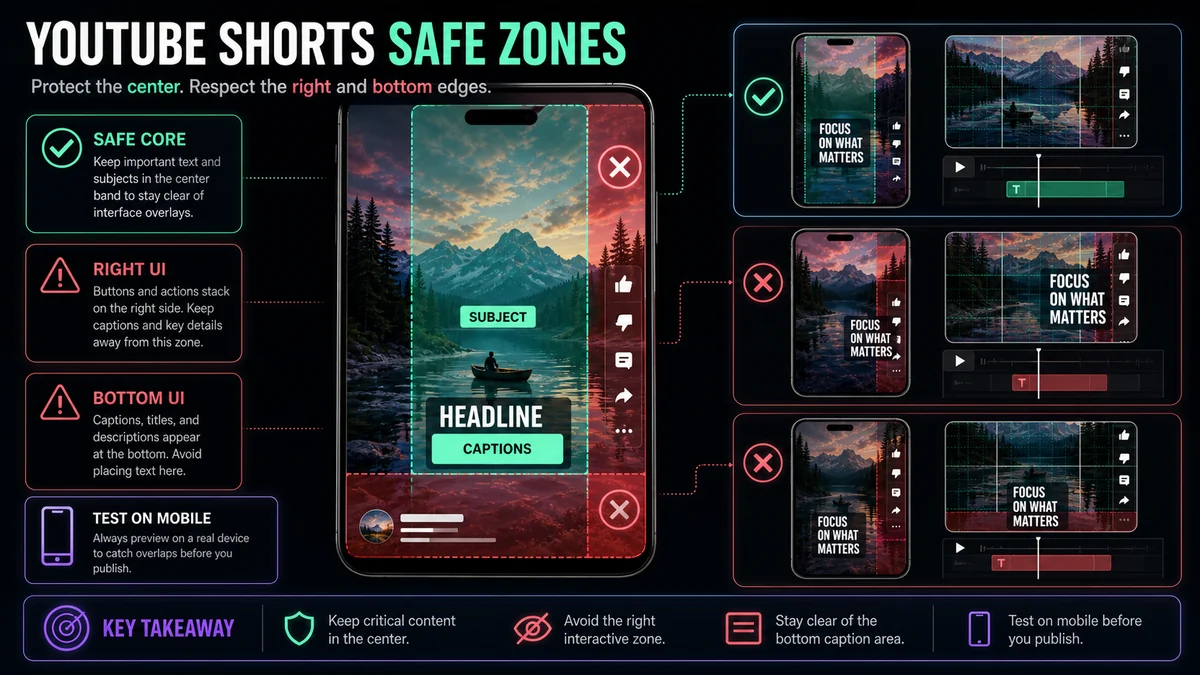
在设计之前绘制叠加风险图
考虑四个区域的框架:
| 框架区域典型风险那里属于什么 | ||
| 中央带 | 阻塞风险最低 | 主脸、产品、演示、核心标题 |
| 右边缘 | 操作控件可以堆叠在这里 | 背景或非必要的视觉细节 |
| 底部面积 | 频道、描述、音频和进度元素可能会相互竞争 | 避免主要标题和号召性用语 |
| 顶部和外边缘 | 设备裁剪和界面变化 | 背景、呼吸空间、非必要的装饰 |
这是一个风险图,而不是关于精确控制的承诺。您上传时看到的界面具有最终决定权。
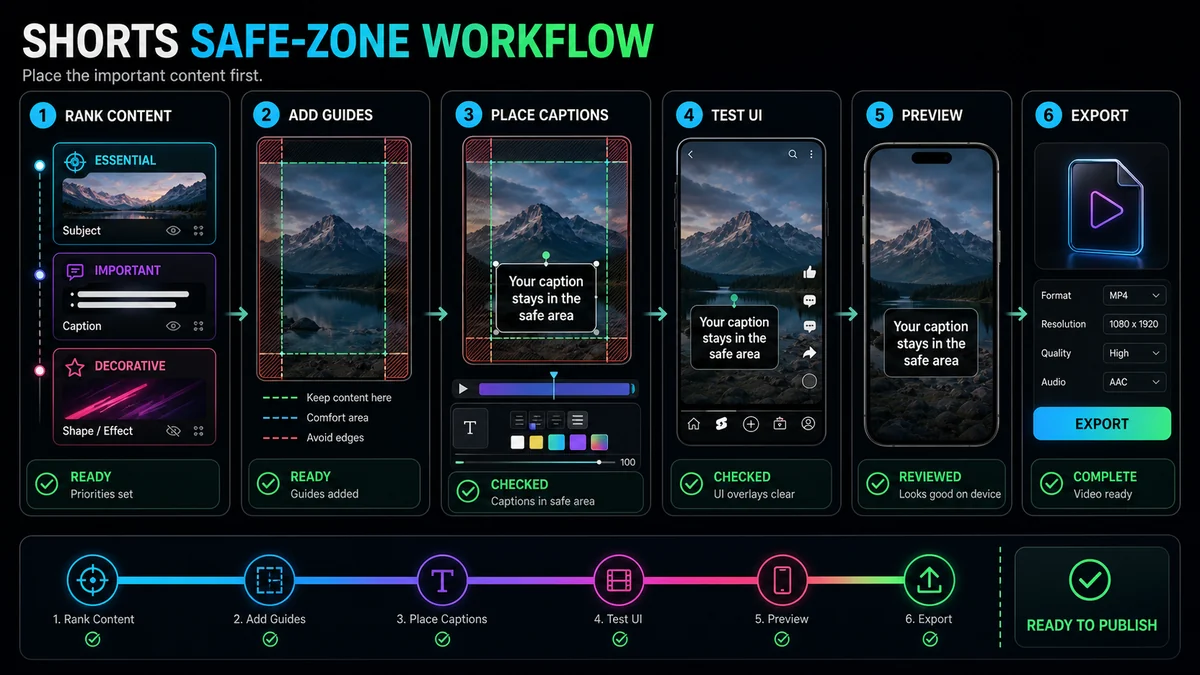
第 1 步:决定绝对不能涵盖的内容
列出观看者理解短片所需的元素。通常,这意味着演讲者的脸部、所演示的物体、结果、说明文字和号召性用语。次要装饰、背景纹理和视觉重点不需要同样的保护。
对每个元素进行排名:
- 重要:丢失它会破坏消息。
- 支持: 它可以提高理解,但可以简化。
- 装饰性: 它可以位于边缘附近或消失而不会造成任何伤害。
首先放置必要的元素。这可以防止一个常见的失败:设计一个有吸引力的布局,然后将标题强行放入剩余的空间中。
第 2 步:建立保守的中心频带
在垂直项目中创建引导层,并将底部和右侧区域标记为警告区域。将主要主题和文本放在中间,并留有充足的喘息空间。请勿仅仅因为面部、产品标签或标题位于框架内而让其接触指南。
带子不需要完全对称。说话的头像可能会稍微向左坐,以便为字幕留出空间,而产品演示可能需要中央下部区域来放置手。重要的是重要内容远离可能的 UI 竞争。
第 3 步:放置标题用于阅读,而不是装饰
字幕应紧随语音并易于浏览。使用短语组、清晰的换行符、足够的对比度和一致的锚点。测试视频中最长的字幕,而不仅仅是样式预览中显示的简短示例。
避免这些模式:
- 字幕紧贴底部边缘。
- 长线延伸到右侧控件。
- 逐字动画,在框架中移动基本文本。
- 低对比度文本放置在不断变化的素材上,无需进行背景处理。
- 覆盖演讲者的嘴、手或演示对象的字幕块。
YouTube 的 Shorts 编辑器包含时间线控件,用于决定文本何时出现。无论文本是添加到 YouTube 中还是刻录到视频中,都要一起检查时间和位置:如果出现得太晚,位置完美的字幕仍然没有帮助。
第 4 步:单独的说明文字、标题和号召性用语
不要将每个文本元素堆叠在同一个安全区域中。给每一层分配一个工作:
- 开头标题: 提出问题或承诺,然后离开。
- 字幕: 以稳定的阅读位置跟随语音内容。
- 号召性用语: 仅在相关时出现,并避免覆盖结果。
- 标签: 仅在需要时标识产品、演讲者或步骤。
当开头标题在屏幕上停留时间过长时,它就会与字幕竞争。当号召性用语占据整个底部时,它可能会与平台元数据发生冲突。对图层进行排序,而不是一次显示所有图层。
第 5 步:保护面部、手部和屏幕录制内容
安全区域适用于视觉效果和文本。让脸部远离界面控件,尤其是当重点是反应时。在演示中,将手和物体放在一起。在屏幕录制中,裁剪到活动控件并将其放大到足以在手机上阅读的程度。
如果声源是水平的,简单的中心裁剪可能会将一个扬声器或关键接口面板推入高风险区域。重新构图、在构图之间切换或使用堆叠布局。的 Recapo YouTube Shorts Maker 可以从本地素材或源链接创建可调整的 9:16 裁剪;安全区审查应该在第一批作物之后进行。
第 6 步:将封面与视频帧分开检查
盖子和进料框架执行不同的工作。封面可以在不同的上下文和剪裁中显示,而视频帧必须在播放叠加时保留下来。不要假设一种文本位置对两者都适用。
使用 Recapo 封面机 从框架开始工作并以缩略图大小测试粗体标题布局。保持封面的主面和动作远离文本块,并在需要时导出特定于平台的变体。然后回到垂直视频,独立审视自己的安全区域。
第7步:测试真实的观看体验
编辑器预览是一种设计辅助工具。私人或不公开的测试上传是更强有力的检查,因为它会显示实际的 YouTube 演示文稿,而不会广泛提供视频。 YouTube 的上传提示明确建议使用隐私设置来测试短片。
至少在一部代表性手机上运行此审查:
- 随着 Shorts 界面的出现,第一个标题完全可见。
- 最长的标题不会与控件或元数据冲突。
- 对象的脸部、嘴巴和手部保持畅通无阻。
- 演示的产品或屏幕控制可读。
- 号召性用语仅在查看者看到结果后才会出现。
- 文本在亮框和暗框上仍然可读。
- 当界面元素可见时,开头和结尾仍然有效。
- 可编辑项目保留了未来修订的指南。
如果发现碰撞,请移动图层并再次测试。不要通过缩小文本来解决所有冲突;较小的类型可能会产生不同的可访问性和可读性问题。
常见布局的决策指南
带字幕的头部说话
将人脸保持在上部或中间的中心区域,并在其下方或旁边放置标题,但不要进入底部风险区域。如果讲话者做出手势,请为双手留出空间。
采访两位演讲者
使用扬声器切换或垂直分离。避免将一个人放在右侧控件后面。将名称标签与标题分开测试。
屏幕教程
裁剪到活动界面区域,使用指针或突出显示,并将标题移离正在演示的控件。压缩为 9 分 16 秒的完整桌面通常太小而无法理解。
产品展示
将产品和双手作为一个组合物进行保护。将标题放在不覆盖结果的位置。如果对象移动,请故意重新构图,而不是让它漂移到覆盖区域。
引用或文字引导的短片
保持报价紧凑并居中,留出足够的边距。避免将归因或号召性用语放在最底部。
常见的安全区错误
复制像素模板而不进行测试
模板是一种接口状态的快照。使用它们作为指南,然后验证真实的上传。
将字幕放在最后
如果没有剩余空间,字幕最终会覆盖主题或处于控制之下。在构图过程中预留字幕空间。
缩小一切
内容在技术上可能是畅通无阻的,但仍然不可读。重新构建、缩短或排序信息,而不是减少每个元素。
忽略最长的线
当真正的标题穿过右边缘时,两个单词的样本可能会适合。导出前测试最坏情况的线路。
忘记 UI 更改
保留可编辑的母版,并在高优先级营销活动或批量导出之前重新检查界面。
常见问题解答
YouTube Shorts 安全区的确切大小是多少?
YouTube 并未发布一种可以在所有设备和界面状态下保证的通用像素矩形。使用保守的集中放置并验证私有或不公开的测试上传。
YouTube Short 中的字幕应该放在哪里?
使用稳定的中心位置,远离底部元数据区域和右侧控件。最佳垂直位置还取决于脸部、手和产品出现的位置。
我可以为每个平台使用相同的安全区模板吗?
不保证模板能够跨平台。每个应用程序使用不同的覆盖层和显示上下文,因此请检查每个目的地的最终版本。
文本应该刻录到视频中还是添加到 YouTube 中?
内置文本提供固定的视觉位置,而 YouTube 字幕轨道可以打开或关闭并支持观看者控制。许多工作流程使用设计的屏幕文本以及准确的平台字幕轨道。
我应该多久重新检查一次我的模板?
每当界面发生变化、采用新布局时以及重要批次之前,请重新检查。快速测试上传比假设旧屏幕截图仍然匹配更可靠。
围绕观看者的清晰空间构建
YouTube Shorts 安全区的目的不是为了满足神奇的测量。是为了在平台界面出现时保持消息的完整性。使用中心构图、分离文本角色、测试最长的字幕并验证真实上传。开始垂直裁剪 Recapo YouTube Shorts Maker,准备一个独特的封面 Recapo 封面机,并保持源项目可编辑以供将来的 UI 更改使用。
