
Лучший формат видео и настройки экспорта для YouTube
Лучший формат видео для YouTube — MP4 с H.264 и AAC-LC. Получите готовый к копированию шпаргалку с разрешением, битрейтом, частотой кадров и рядом Shorts 9:16.

Редакция Recapo.ai · Проверено фактами 10 июля 2026 года
Лучший формат видео для YouTube — MP4 с видеокодеком H.264 и аудио AAC-LC — именно такое сочетание контейнера и кодека рекомендуют собственные инструкции YouTube по кодированию, и это безопасный вариант по умолчанию, независимо от того, загружаете ли вы 4K-урок или 9:16 Short. Это руководство существует потому, что характеристики YouTube разбросаны по нескольким страницам справки, поэтому я собрал их в одну шпаргалку, ориентированную на автора, которую можно скопировать прямо в диалог экспорта: разрешение, частота кадров, битрейт, соотношение сторон и отдельный ряд только для Shorts. Без догадок, без вымышленных чисел — все настройки здесь основаны на публичных рекомендациях YouTube.
Вот часть, которую большинство гайдов по спецификациям скрывают: попасть в нужный контейнер и кодек — это только первый шаг. Настройки, которые действительно определяют, будет ли ваша загрузка чёткой или мягкой, — это разрешение, частота кадров и битрейт, а самые распространённые факторы качества — это апскейлинг кадров, которые никогда не были слишком резкими, изменение частоты кадров от источника или экспорт с битрейтом ниже, чем ожидает YouTube. Сделайте MP4/H.264 правильно, затем все три — и вы сделаете 95% работы.
Заметка по проверке фактов: Правила платформы и лимиты продуктов были проверены по официальным источникам 10 июля 2026 года. Они могут меняться, поэтому проверьте связанный источник перед тем, как действовать по порогу или спецификации.
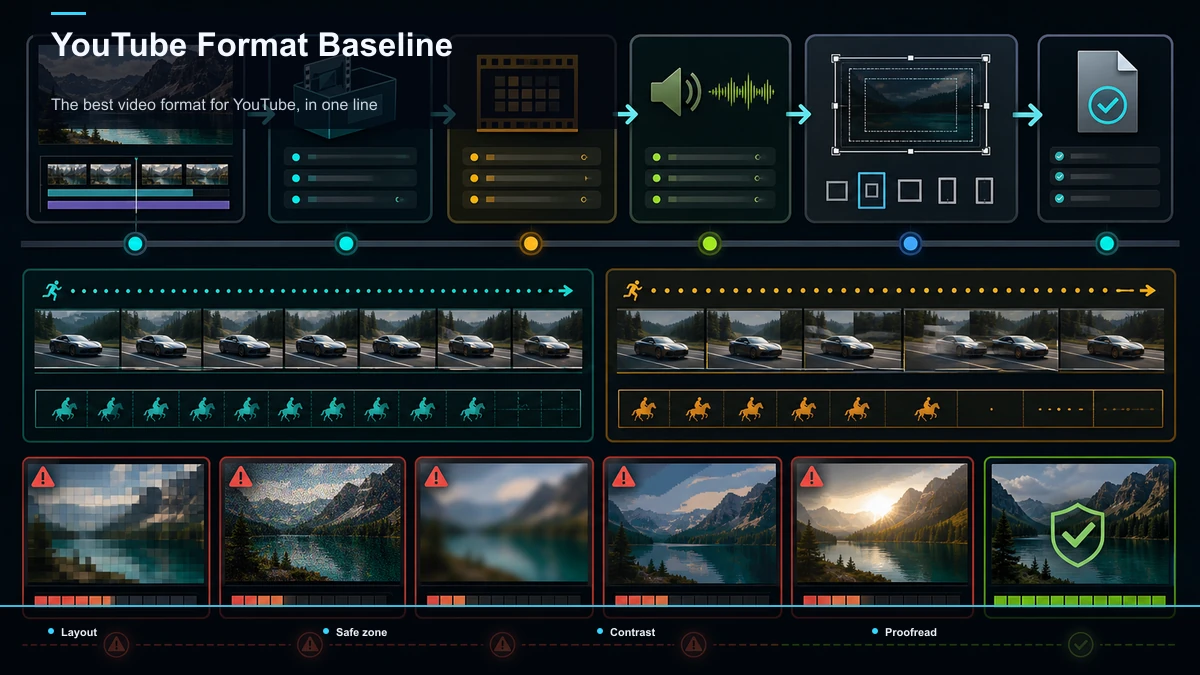
Лучший формат видео для YouTube, в одной строке
Если вам нужен ответ и ничего больше: MP4-контейнер, видео H.264, аудио AAC-LC с вашим исходным разрешением и частотой кадров, в формате 16:9 (или 9:16 для коротких фильмов). Этот единственный рецепт охватывает подавляющее большинство загрузок. Всё ниже — это деталь, которая превращает «он играет» в «выглядит так, как ты задумал».
MP4 выигрывает не потому, что это магия, а потому, что это формат, который YouTube обрабатывает наиболее надёжно. YouTube принимает другие контейнеры (MOV, AVI, WMV и другие), но если ваш файл ещё не MP4/H.264, конвертация в него до загрузки убирает целый класс вопросов «почему обработка не работает» и «почему мой аудио не синхронизируется». Если сомневаетесь, нормализуйте MP4.
Готовый к копированию шпаргалка для YouTube
Это рекомендуемые YouTube настройки кодирования загрузки, сжатые в поля, которые вы увидите в диалоге экспорта. Скопируйте правую колонку.
| Контейнер | MP4 |
| Видеокодек | H.264 |
| Аудиокодек | AAC-LC |
| Разрешение | 1080p (1920×1080) или 4K (3840×2160); YouTube поддерживает до 8K |
| Соотношение сторон | 16:9 для стандартного видео |
| Частота кадров | Соответствуйте исходнику — распространённые частоты 24, 25, 30, 48, 50, 60 fps |
| Тип сканирования | Прогрессивная (без черестрочной разработки) |
| Частота дискретизации аудио | 48 кГц или 96 кГц |
| Аудиоканалы | Стерео (также поддерживается версия 5.1) |
| Профиль кодирования | Высокий профиль, 2 подряд B-кадра, закрытая GOP, CABAC |
| Хрома-субсэмплинг | 4:2:0 |
Большинству создателей никогда не нужно касаться нижних четырёх строк — хорошие пресеты «YouTube», «высокое качество» или «веб» для экспорта устанавливают их за вас. Строки, которые влияют на вид вашего видео, — это контейнер, кодек, разрешение и частота кадров. Если ваш редактор показывает пресет YouTube в один клик, используйте его и убедитесь, что эти четыре совпадают с этой таблицой.
Рекомендуемый битрейт видео по разрешению
Битрейт — это тихая переменная, которая решает, выдержат ли быстрая манёвра, градиенты и детализированные фоны или развалятся, превратившись в массовую кашу. YouTube публикует рекомендуемые битрейты видео для загрузки стандартного динамичного диапазона (SDR); Вот те, с которыми создатели сталкиваются чаще всего.
| 2160p (4K) | 35–45 Мбит/с | 53–68 Мбит/с |
| 1440p (2K) | 16 Мбит/с | 24 Мбит/с |
| 1080p | 8 Мбит/с | 12 Мбит/с |
| 720p | 5 Мбит/с | 7,5 Мбит/с |
| 480p | 2,5 Мбит/с | 4 Мбит/с |
Для аудио рекомендуемые битрейты YouTube: 128 кбит/с для моно, 384 кбит/с для стерео и 512 кбит/с для 5.1. Относитесь ко всем этим как к целям, а не к пределам — чуть выше рекомендуемой цифры YouTube редко повредит и может помочь сохранить качество благодаря перекодировке YouTube. Иду ниже Именно там проявляются полосатые и угловатые элементы, особенно в играх, спорте и во всём, где много движений.
Один практический вывод: видеоматериалы с высокой частотой кадров (48–60 fps) требуют примерно вдвое больше битрейта по сравнению с 24–30 fps при том же разрешении. Если вы снимаете на 60 fps и экспортируете с битрейтом 30 fps, вы теряете файл. Сопоставьте битрейт с обоими разрешениями и Частота кадров.
Шорты — это другой рецепт (9:16)
YouTube Short — это не другой кодек — это тот же MP4/H.264/AAC-LC файл в вертикальном кадре. Что делает видео коротким — это форма и длина, а не специальный формат экспорта.
| Соотношение сторон | 9:16 по вертикали (квадрат тоже подходит) |
| Разрешение | 1080×1920 |
| Контейнер / кодек / аудио | То же самое, что и в стандарте: MP4 / H.264 / AAC-LC |
| Длина | Вертикально или квадратно в пределах текущего лимита длины Shorts на YouTube |
Две честные замечания. Во-первых, YouTube со временем увеличил максимальную длину Shorts, поэтому вместо того, чтобы доверять цифре, которая к моменту вашего чтения может быть устаревшей, подтвердите текущий лимит на странице помощи YouTube Shorts. Во-вторых, настоящая работа в Shorts — это не формат, а переосмысление. Пейзажная запись 16:9, наивно обрезанная до 9:16, отрежет головы и выведет объект из кадра, поэтому задача — это переосмысление (сохранение центра), а не просто изменение размера для добавления чёрных полос. Если вы часто переходите между форматами, Как сделать видео-вертикальный подробно объясняет переосмысление и letterboxing, и если вы также публикуете в TikTok, лучший формат видео и настройки для TikTok Охватывает места, где эти характеристики пересекаются, а где нет.
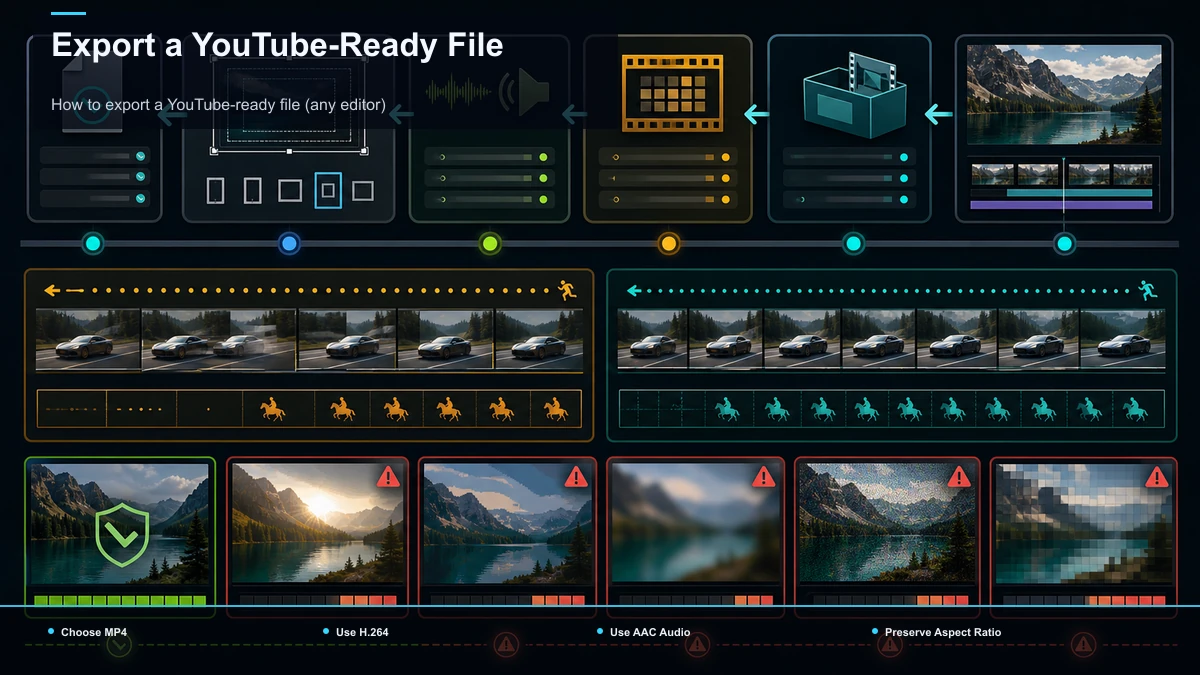
Как экспортировать файл, готовый к YouTube, (любой редактор)
Точные названия меню различаются в разных приложениях, но последовательность везде одинаковая. Прочитайте это перед каждой публикацией, и вы больше никогда не угадаете.
- Выберите MP4 как формат экспорта или контейнер.
- Установите видеокодек на H.264 (иногда обозначается как AVC).
- Оставьте аудио как AAC: с MP4-контейнером это обычно происходит автоматически.
- Сопоставьте разрешение и частоту кадров с исходным кодом. Если вы снимали 1080p/30, экспортируйте 1080p/30. Не увеличивайте масштабирование до 4K, надеясь, что будет чётче; Этого не случится, и файл только раздувает.
- Установите битрейт хотя бы на целевой для YouTube для вашего разрешения и частоты кадров из таблицы выше или выберите пресет «высокое качество» / «YouTube», который сделает это за вас.
- Держите соотношение сторон нативным: 16:9 для стандартных, 9:16 для коротких фильмов. Переоформляйте, а не прокладывайте чёрные полосы.
- Экспортируйте и загружайте файл напрямую. Не нужно запаивать файл и не нужно предварительно сжимать, если только вы не превысили лимит по размеру файла на YouTube.
Если ваш файл огромный — длинные 4K экспорты быстро поступают — не опускайте битрейт ниже рекомендованного YouTube только ради уменьшения. Сжимайте умно вместо этого; Как уменьшить размер видеофайла для загрузки охватывает движения, которые уменьшают размер, но не ухудшают качество.
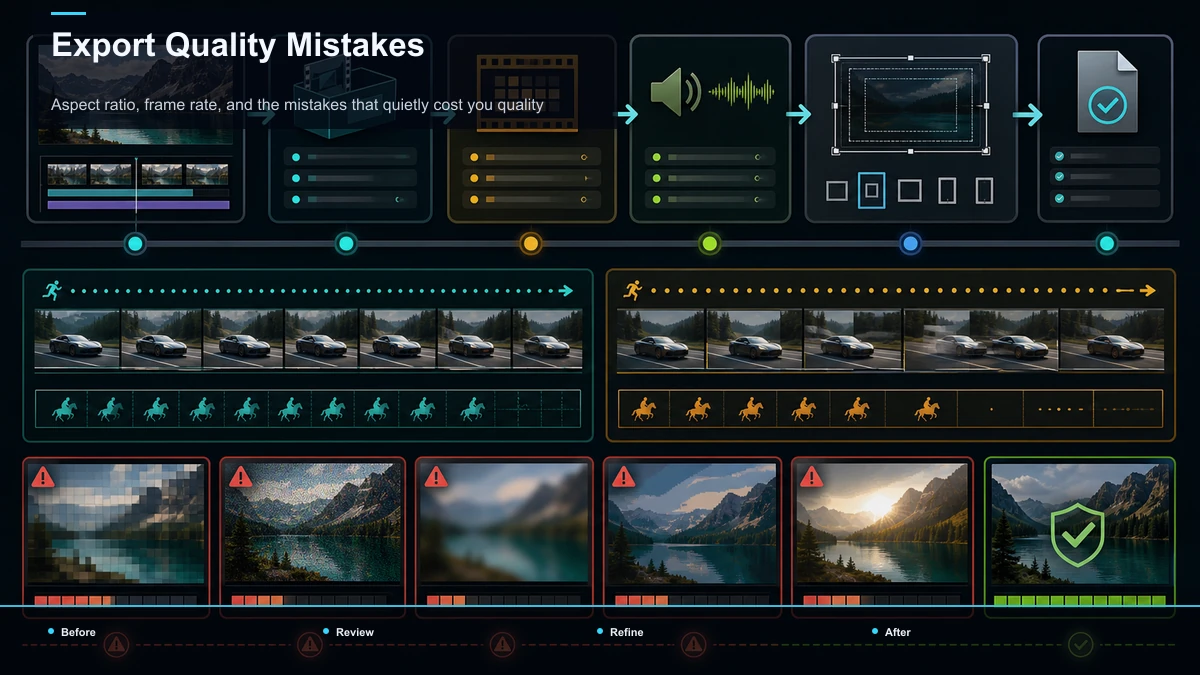
Соотношение сторон, частота кадров и ошибки, которые тихо стоят вам качества
Формат — самая простая часть. Именно эти ловушки заставят технически корректную загрузку выглядеть странно.
Где действительно ломается петля экспорта (и как его пропустить)
Вот тот трение, о котором не упоминаются таблицы характеристик. Знать правильные настройки — это просто; Налог — это поездки туда и обратно. Вы редактируете в одном приложении, экспортируете ландшафтный MP4, а потом понимаете, что вам также нужен короткометражный формат 9:16 — поэтому открываете второй инструмент для перекадровки, переоформления и повторного экспорта. Каждый прыжок — это очередная загрузка, очередное перекодирование, ещё один шанс ухудшить звук или качество ухудшиться. Настройки никогда не были узким местом. Петля — это.
Вот в чём заключается конкретная проблема, с которой уменьшается браузерное рабочее пространство вроде Recapo — не потому, что это более глубокий редактор, чем настольный пакет, а потому, что клип, подпись, перекадр и экспорт остаются в одной вкладке, чтобы не перемещать файлы между приложениями для достижения двух соотношений сторон. Recapo's Видеоредактор на базе ИИ экспортирует стандартный MP4/H.264, и поскольку клиппинг и переосмысление находятся в одном месте, можно превратить одну длинную запись в загрузку 16:9 и короткую 9:16 без скачивания и перекодирования между ними. Если ваш вклад — длинное видео, Длинное видео в короткое-видео-ИИ и Генератор YouTube Shorts на базе искусственного интеллекта Выполните этап clip-and-reframe, чтобы вертикальный экспорт уже был правильно оформлен, а не просто чёрной полосой.
Честные ограничения, потому что они вам понадобятся: Recapo поддерживает до 6GB общей нагрузки на задачу, что охватывает большинство длинных экспортов в 1080p и короткие 4K, но не неограниченный raw архив; Подходит ли уровень плана вашему объёму — вопрос для Страница с ценами, не в этой статье. Если вы просто загружаете один альбомный MP4 в неделю, вам всё это не нужно — достаточно пресета вашего редактора на YouTube, и им стоит просто пользоваться. Этот раздел предназначен для создателя, который публикует одну запись как длинное видео и короткое видео снова и снова, и устал от цикла экспорт-перекадр-переэкспорт.
FAQ
Какой формат видео лучше всего подходит для YouTube? MP4 с видеокодеком H.264 и аудио AAC-LC. Это сочетание контейнера и кодека, которое требуют рекомендуемые настройки загрузки YouTube, и это самый надёжно обрабатываемый формат на платформе. YouTube принимает другие контейнеры, такие как MOV и AVI, но конвертация в MP4/H.264 перед загрузкой позволяет избежать большинства проблем с обработкой и синхронизацией.
Какие лучшие настройки экспорта для YouTube? MP4/H.264/AAC-LC, на исходном разрешении (1080p или 4K), соотношении сторон 16:9, прогрессивной сканировке и частоте кадров, соответствующей исходнику (обычно 24, 25, 30, 48, 50 или 60 кадров в секунду). Установите битрейт видео как минимум на рекомендованный YouTube для вашего разрешения и частоты кадров — примерно 8 Мбит/с для 1080p/30 и 35–45 Мбит/с для 4K/30, согласно рекомендациям YouTube. Обычно всё это задаёт пресет «высокое качество» или «YouTube» для экспорта.
Стоит ли загружать в 1080p или 4K? Оба варианта подходят, но загрузка в 1440p или 4K даёт YouTube более высокий битрейт и часто более эффективный кодек, поэтому поток 1080p, который подаёт YouTube с мастера с более высоким разрешением, может выглядеть чище, чем с мастера 1080p. Загвоздка: загружайте 4K только если действительно снимали или монтировали в этом разрешении. Апскейлинг 1080p до 4K не добавляет реальных деталей и просто увеличивает файл.
Каким форматом должен быть YouTube Shorts? Тот же файл MP4/H.264/AAC-LC, только вертикальный — соотношение сторон 9:16 при 1080×1920 (квадрат тоже подходит). Специального «кодека Shorts» нет. Видео считается Short, если оно вертикальное или квадратное и находится в пределах текущего лимита длины YouTube, который YouTube со временем увеличил, поэтому проверьте текущий номер на странице помощи YouTube. Настоящая работа — это переосмысление объекта в вертикальный кадр, а не просто добавление чёрных полос.
Почему моё видео выглядит хуже после загрузки на YouTube? YouTube перекодирует каждую загрузку, так что если ваш исходник уже мягкий — низкий битрейт, апскейл или несовпадающая частота кадров — сжатие YouTube начинается с деградированного материала, и результат выглядит хуже. Решения: экспорт с рекомендованным битрейтом YouTube или выше, соответствуйте разрешению исходника и частоте кадров, а также рассмотрите возможность загрузки в 4K, чтобы YouTube выделил более качественный поток даже для зрителей в 1080p.
Экспортируйте один раз, публикуйте повсюду
Рецепт действительно прост: MP4, H.264, AAC-LC, на вашем исходном разрешении и частоте кадров, 16:9 для стандартных и 9:16 для коротких фильмов, при рекомендованном битрейте YouTube. Скопируйте шпаргалку, установите экспортный пресет один раз — и вы закончите сомневаться в формате. Но если ваша реальная проблема в том, что одна запись должна быть одновременно и ландшафтной, и вертикальной Short, и вы устали скачивать, переосмысливать и перекодировать между приложениями — попробуйте сделать это в одном месте. Запустите длинное видео через Recapo Видеоредактор на базе ИИ и Генератор YouTube Shorts на базе искусственного интеллекта, экспортировать MP4, готовый к YouTube, и 9:16 Short из одного источника, и посчитать, сколько скачива-перекодированных поездок вы только что пропустили. Создайте бесплатный аккаунт И посмотрите, стоит ли держать цикл экспорта в одной вкладке для того, как вы публикуете.


