
Как уменьшить размер видео, чтобы соответствовать лимитам загрузки
Уменьшите размер видео до лимита загрузки, сначала проверив пункт назначения, затем отрегулировав длительность, разрешение, битрейт или кодек в таком порядке.

Редакция Recapo.ai · Проверено фактами 10 июля 2026 года
Если ваш экспорт только что отскочил с ошибкой «слишком большой файл», вам не нужна новая камера или более быстрое соединение — нужно знать, как уменьшить размер видеофайла перед следующей попыткой загрузки. Это руководство построено именно вокруг того, что вас сюда привело: лимиты на загрузку. Мы расскажём, что на самом деле делает видеофайл тяжёлым: размер и длина стен, которые каждая платформа ставит перед вами, несколько рычагов, которые уменьшают MP4, не портя его внешний вид, и как всё это сделать во вкладке браузера. Сначала честный заголовок: видео почти всегда «слишком большое» по одной из четырёх причин — разрешение, битрейт, длина или кодек — и редко приходится касаться всех четырёх, чтобы пройти под предел.
Фраза, которую люди ищут вместе с этим, — «уменьшать размер видео без потери качества», и она заслуживает прямого ответа. Вы вполне можете сильно уменьшить файл, сохраняя его чистый вид на экране телефона — но «без потери качества» — это восприятие, а не математическое обещание. Секрет в том, чтобы потратить качественный бюджет так, чтобы никто не заметил: убрать битрейт, который был избыточным для соцсетей, или сократить сорок секунд мёртвого эфира, вместо того чтобы разгромить разрешение, которое видят ваши зрители. Если правильно расставить порядок операций, большинство проблем с «видео слишком большое для загрузки» исчезают за один экспорт.
Заметка по проверке фактов: Правила платформы и лимиты продуктов были проверены по официальным источникам 10 июля 2026 года. Они могут меняться, поэтому проверьте связанный источник перед тем, как действовать по порогу или спецификации.
Что на самом деле делает видео «слишком большим для загрузки»?
Грубо говоря, размер файла = битрейт × длительность. Всё, что можно изменить, чтобы уменьшить файл, действительно меняет одну из этих двух вещей, и битрейт — это то, где живёт большая часть жира. Четыре ингредиента задают её:
| Разрешение | Размеры пикселей (4K, 1080p, 720p) | Экспорт в размере, который реально показывает платформа |
| Битрейт | Данные за секунду видео | Уменьшите его или используйте экспорт на основе качества (CRF) |
| Продолжительность | Как долго идёт клип | Отрежьте мёртвый воздух; Переходим к моменту, который действительно важен |
| Кодек | Насколько эффективно хранятся пиксели | H.264 для совместимости, H.265 для размера |
Самая распространённая ошибка — загрузка файла с разрешением и битрейтом Записанная в. Телефон или экранный рекордер часто записывают в 4K с высоким битрейтом, чтобы дать вам запас для редактирования, который вы никогда не используете, если клип на 9:16 в чьей-то ленте. Именно этот запас головы — именно то, что заставляет вас превысить лимит — и это самое дешевое средство для возврата.
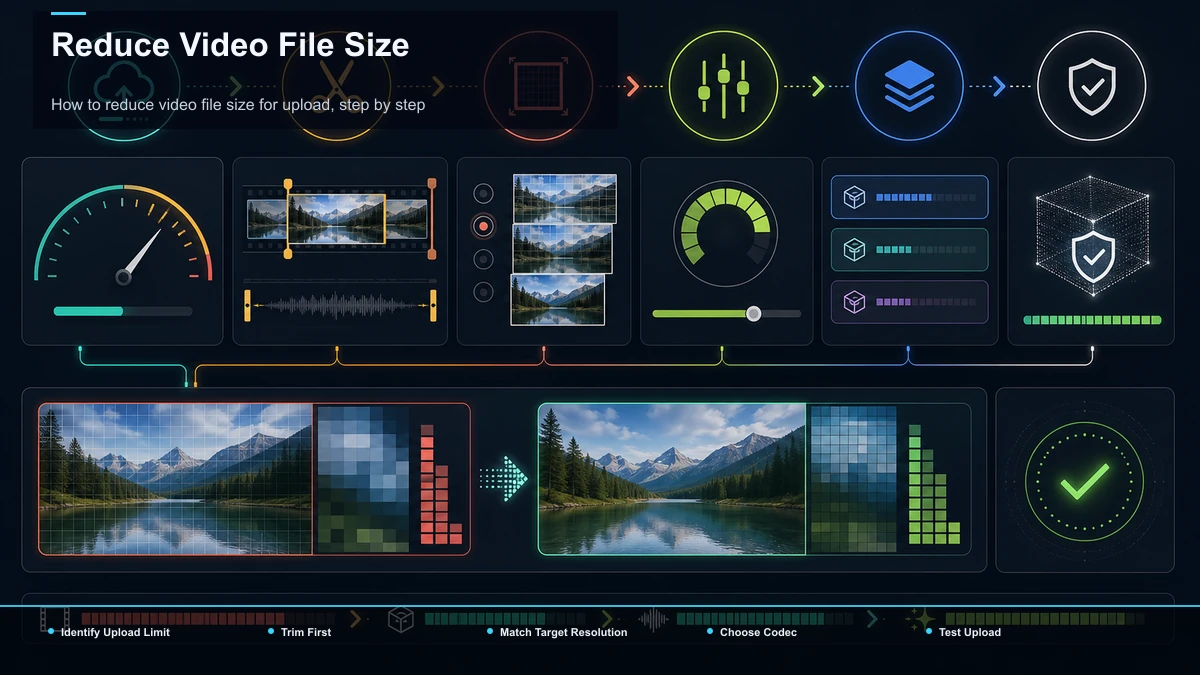
Лимиты загрузки по месту назначения: почему стена постоянно движется
«Видео слишком большое для загрузки» — это не одно число. Каждое направление устанавливает разные рекомендации по размеру файла, длине и разрешению, а некоторые даже меняют правила между приложением и сайтом. Вот карта — относитесь к конкретикам как направленный и подтвердить текущую цифру на страницах поддержки каждой платформы, поскольку эти ограничения часто пересматриваются.
| TikTok | Большие файлы загружаются в интернет, чем с камеры внутри приложения | Загрузить через сайт; Экспорт 1080p вертикальный, коротко обрезан |
| Instagram Reels / лента | Ограничения по длине и рекомендация по 1080p, а не по размеру файла raw | Держите её вертикальной, 1080p, в пределах текущей длины катушки |
| YouTube | Длина ограничена до тех пор, пока ваш аккаунт не будет подтвержден; После этого огромный максимальный размер файла | Проверьте свой аккаунт; В противном случае обрезать меньше стандартного лимита |
| Электронная почта (Gmail) | Жесткий лимит крепления (Google указывает 25 МБ) | Отправьте ссылку или сильно сожмите её, чтобы вставить под неё |
| Discord / Slack | Небольшой лимит на каждый файл для свободных уровней | Сжимайте агрессивно или делитесь ссылкой |
Две вещи, которые стоит отметить. Во-первых, для TikTok загрузчик обычно принимает файлы большего количества, чем запись внутри приложения, поэтому, если вы застряли, сначала попробуйте сайт и уточните текущий лимит размера в собственных рекомендациях TikTok по загрузке. Во-вторых, для большинства людей настоящая проблема YouTube — это вовсе не размер файла, а стандартный лимит длины загрузки, который снимается после подтверждения аккаунта, согласно Центру помощи YouTube. Знание который Стена, по которой вы ударили, точно указывает, какой рычаг тянуть.
Чтобы сравнить пресеты в вашем файле, проведите короткий сегмент через Видеокомпрессор и проверять размер, детали, движение, текст и аудио перед полной обработкой исходного материала. Если TikTok — ваша цель, то Руководство по размеру видео TikTok охватывает текущие размеры и проверки спецификаций.
Четыре рычага, которые уменьшают файл — и стоимость каждого из них
Когда вы знаете свою цель, вы дергаете от одного до четырёх рычагов. Они продаются по соотношению цена-качество: верхние дают самый большой размер кроя за минимальную видимую стоимость.
- Разрешение — самый большой единственный рычаг. Переход с 4K на 1080p может значительно сократить размер файла, потому что вы храните примерно четверть пикселей. В телефонной ленте 1080p вполне достаточно. Оставляйте 4K только если ваш пункт назначения действительно это показывает и вам это действительно нужно.
- Битрейт (или CRF) — регулятор качества. Битрейт — это количество данных, которые вы тратите в секунду. Экспорт с настройками качества (часто обозначенной как CRF в энкодерах H.264/H.265) позволяет кодировщику использовать данные только там, где изображение сложное. Умеренное снижение битрейта обычно незаметно в социальных сетях; Агрессивный эффект начинает проявляться как блочность в быстром движении.
- Кодек — та же картинка, но коробка меньше. H.264 — универсальный вариант совместимости, который играет везде. H.265/HEVC сохраняет то же визуальное качество в заметно меньшем файле, но при этом менее универсальная поддержка. Если ваш пункт назначения его принимает, H.265 — чистый способ добиться уменьшить размер MP4-файла Без прикосновения к разрешению.
- Длительность — бесплатная победа. Каждая секунда, которую вы вырезываете, убирает свою долю файла. Обрезка вступлений, мёртвого эфира и болтовни — вот единственный рычаг Улучшает видео при уменьшении её. Для длинных записей часто решается переход к лучшим моментам.
Полезное правило: тяните рычаги в таком порядке и останавливайтесь, как только окажетесь под крышкой. Большинство создателей добиваются этого только благодаря разрешению и обрезке, прежде чем им приходится идти на компромиссы с битрейтом.
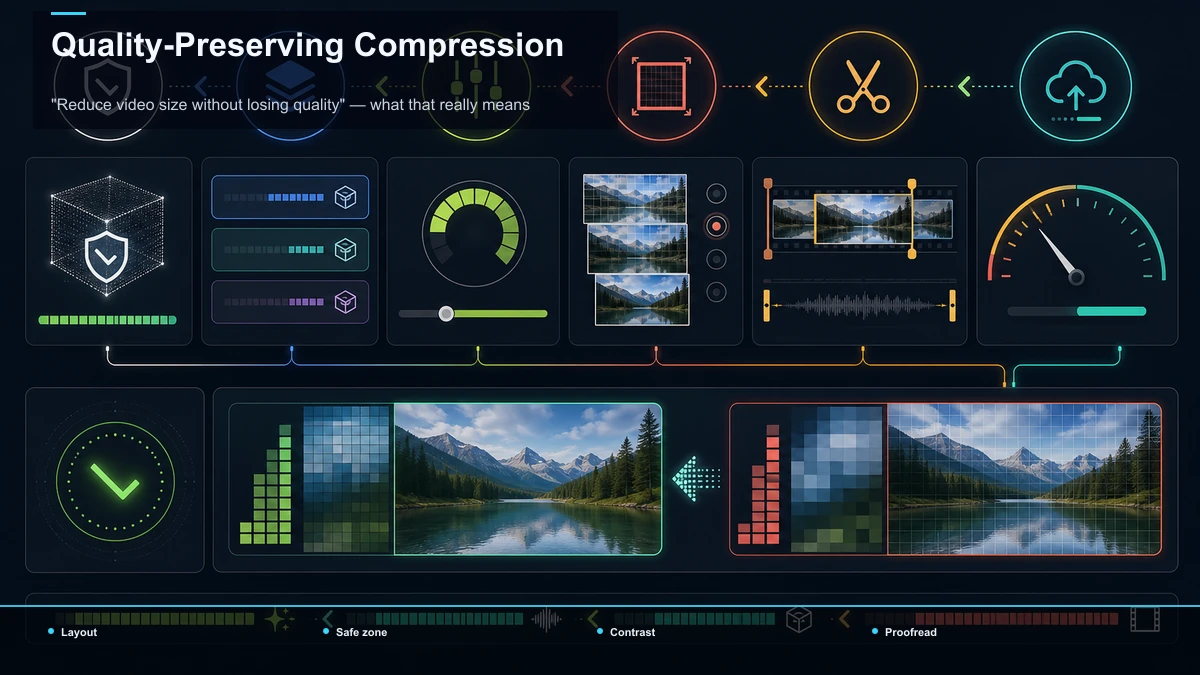
Как уменьшить размер видеофайла для загрузки, шаг за шагом
Вот повторяемая рутина. Он работает одинаково, независимо от того, на ноутбуке или телефоне, и напрямую связан с вышеуказанными рычагами.
- Определите настоящую стену. Ваш файл блокируется по размеру, длине или по рекомендации по разрешению? Сначала проверьте предел пункта назначения, чтобы решать правильную задачу.
- Подстригайте перед сжатом. Сократите клип до того, что действительно нужно зрителям. Это само по себе может опустить файл ниже лимита, и это не стоит вам никакого качества.
- Сопоставьте разрешение с пунктом назначения. Экспортируйте вертикальные клипы в 1080p для TikTok, Reels и Shorts. Не отправляйте 4K в поток, который показывает лишь малую часть.
- Установите разумный битрейт или CRF. Начинайте умеренно. Если вы всё ещё готовы, спустите его на один шаг ниже и переэкспортируйте заново, а не раздавливайте за один проход.
- Выберите правильный кодек. H.264 MP4 для максимальной совместимости; H.265, если получатель принимает и вам нужен меньший файл такого же качества.
- Экспортируйте, затем проверьте размер и несколько кадров. Убедитесь, что вы ниже лимита и Это движение всё равно выглядит чистым до загрузки.
«Уменьшить размер видео без потери качества» — что это на самом деле значит
Это обещание, которое даёт каждый компрессорный инструмент, так что давайте будем точны. Нельзя удалить данные из файла и сохранить его математически идентичным — так не работает видео с потерями. Что ты может Do — это удаление данных, которые ваша аудитория никогда не воспримет на экране, на котором смотрит. Это честная версия Уменьшайте размер видео без потери качества, и это вполне достижимо:
Если инструмент обещает маленький файл и Первозданное качество и сохраняет полное разрешение 4K, читайте мелкий шрифт — обычно что-то даёт, будь то кодек, битрейт или водяной знак.
Сжатие для социальных сетей против электронной почты и чата
Правильная степень сжатия полностью зависит от того, куда направляется файл, и оба случая тянут в противоположных направлениях.
Чтобы сжать видео для социальных сетей, Вы оптимизируете с учётом того, что платформа всё равно перекодирует ваш загрузку. TikTok, Instagram и YouTube транскодируют то, что вы отправляете, поэтому чистый вертикальный файл в 1080p с умеренным битрейтом даёт их энкодеру хороший исходный материал, не тратя зря время на загрузку. Слишком большие 4K-файлы загружаются дольше и всё равно сжимаются на самом дальном конце.
Чтобы отправить файл по электронной почте или личным сообщениям, вы боретесь с жёстким, небольшим лимитом (лимит вкладений Gmail в 25 МБ, скромный лимит на файл для чат-приложений). Здесь вы агрессивно сжимаете — снижаете разрешение, сильно обрезаете, принимаете потерю качества — или, честно говоря, просто отправляете ссылку на размещённую копию. Для десятиминутной записи звено почти всегда превосходит испорченное крепление.
Делайте это в браузере — не устанавливая ничего
Чтобы получить лимит загрузки, не нужно настольная программа. Потому что самые тяжёлые файлы обычно Долго Записи, экспортируемые на оверсайз Разрешения, два рычага, которые решают большинство случаев — обрезание и изменение размера — именно то, с чем редактор браузера справляется отлично.
AI-видеоредактор Recapo Работает во вкладке без установки, принимает распространённые форматы, такие как MP4 и MOV, и обрабатывает до 6 ГБ на одну задачу — так что даже большой исходный файл может попасть, быть обрезанным до нужного сегмента и получить компактный, готовый к загрузке экспорт. Если ваш пункт назначения вертикальный, то Изменение размера видео в TikTok и Ресайзер Instagram Reels Переформатируйте горизонтальный файл на 9:16 при стандартных размерах платформы — и, уменьшив кадр до того размера, который показывает приложение, они естественно уменьшают файл одновременно. Recapo — это не компрессор с одной целью; Он создан для перепрофилирования, и практическое ограничение в том, что обрезание до выделения и экспорт нужного размера решают проблему «слишком большого» для большинства длинных загрузок, даже если вы никогда не открываете продвинутую панель энкодера.
FAQ
Почему моё видео слишком большое, чтобы его можно было загрузить? Почти всегда потому, что он экспортируется с более высоким разрешением и битрейтом, чем требуется целевая платформа — часто в 4K с запасом по редактированию — или потому что он просто слишком длинный для лимита по длине платформы. Сначала проверьте, достигли ли вы стены размером с файл или длину, затем обличьте и уменьшите разрешение, чтобы соответствовать.
Как уменьшить размер видеофайла, не потеряв качество? Сначала отрежьте длину (бесплатно, без платы за качество), затем экспортируйте с разрешением, которое реально отображает ваша платформа (обычно 1080p для вертикальных соцсетей), и только тогда снижайте битрейт. «Без потери качества» означает удаление данных, которые зрители не заметят на телефоне — сохраняйте разрешение и чистое движение, возвращайте избыток битрейта.
Какой формат лучше всего использовать для уменьшения MP4? Оставьте его в формате MP4, но выбирайте кодек по необходимости: H.264 для воспроизведения везде, или H.265/HEVC для сохранения того же качества в меньшом файле, который поддерживает назначение. Переключение кодека может уменьшить файл без изменения разрешения.
Всегда ли снижение разрешения уменьшает размер файла? Да — меньше пикселей означает меньше данных на кадр, поэтому сокращение 4K до 1080p обычно является самым большим сокращением. Вредит только тогда, когда пункт назначения действительно показывает более высокое разрешение, чего большинство вертикальных социальных лент не делают.
Могу ли я сжать видео для загрузки в браузере? Да. Браузерный редактор позволяет обрезать и изменить размер большого файла в лаконичный, готовый к загрузке экспорт без установки. Поскольку длинные, слишком крупные записи вызывают большинство «слишком больших» ошибок, обрезание к выделению и экспорт в разрешении платформы решают большинство случаев.
В следующий раз, когда загрузка отскочит, не берите случайный компрессор в один клик и не начинайте с нуля. Открыть AI-видеоредактор Recapo В браузере обрежьте запись до важной части, затем переформатируйте её вертикально с помощью TikTok или Instagram Reels Изменить размер и экспортировать чистый файл, который снимает конденсатор с первой попытки. Создайте свой бесплатный аккаунт Recapo Чтобы сохранить рабочее пространство и превратить одну большую запись в набор готовых к загрузке клипов.


