
Как добавить субтитры к видео на iPhone
Добавляйте субтитры на iPhone с помощью iMovie или в браузере, затем проверяйте тайминг, точность, читаемость, расположение в безопасной зоне и экспорт выгоревшей.
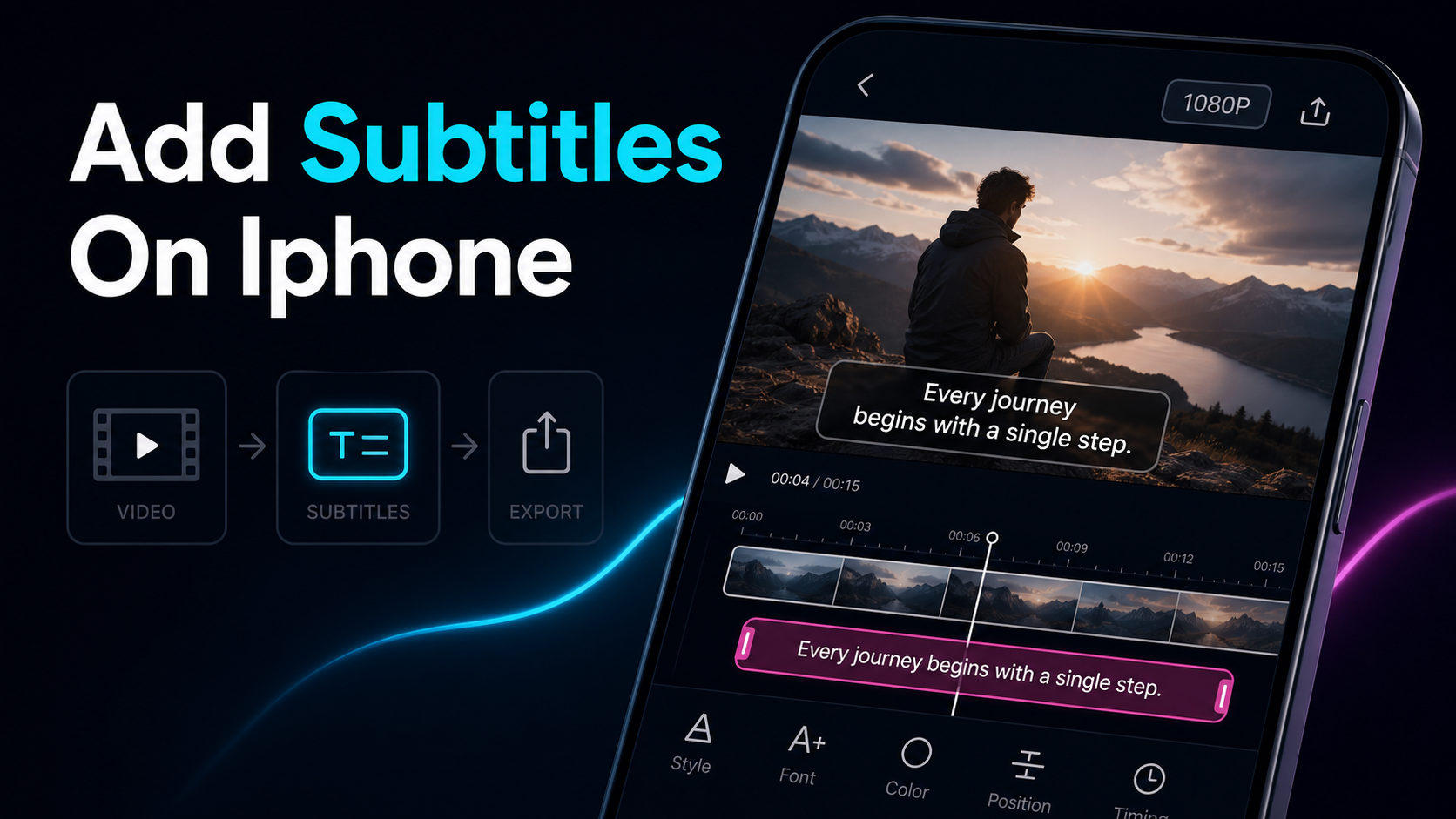
Если вы хотите узнать, как добавлять субтитры на iPhone, есть два честных ответа: вводите их вручную в iMovie или автоматически транскрибируйте в браузере и никогда ничего не устанавливайте. Собственные инструменты Apple могут подписывать видео прямо на телефоне — iMovie добавляет текст как «Титры», а бесплатное приложение Clips может автоматически генерировать субтитры из вашего голоса — но оба предназначены для коротких проектов из одного клипа и начинают бороться с вами сразу после того, как в видео появляется больше нескольких строк субтитров. Это руководство шаг за шагом обходит нативный путь iMovie, честно объясняет, где он замедляется, а затем показывает маршрут браузера, который можно запускать в Safari на том же телефоне: загрузка, автосубтитры, исправление слов и экспорт с выгоревшими субтитрами — нет приложения для установки.
Как добавить субтитры на iPhone: ваши два реальных маршрута
Перед любым шагом ознакомьтесь с ситуацией, потому что выбранный вами способ определяет, занимает ли субтитры пять минут или час. Существует несколько практических способов добавить субтитры в видео на iPhone, и они меняют «native and free» на «fast on a long video».
| Метод Лучшее для Как создаются субтитры Импортировать SRT? Работа над полноценным видео |
| iMovie (названия) | Бесплатный нативный монтаж, очень короткие клипы | Каждый заголовок вы вводите вручную, по сегменту клипа | Нет | Высокий — разделите клип, добавляйте заголовок на каждую строку |
| Apple Clips (живые титры) | Говорящая голова, записанная внутри приложения | Авто из вашего голоса во время записи | Нет | Низкий для захвата, мало контроля после |
| Стороннее приложение субтитров | Автосубтитры на устройстве с оформлением | Приложение автоматически транскрибирует; вы редактируете | Иногда | Варьируется — ещё одна установка и учетная запись |
| Браузерный инструмент в Safari | Автосубтитры без чего устанавливать | Загрузка, автотранскрибация, редактирование, выгорание | Часто | Low — одна вкладка, первый черновик автоматически |
Паттерн тот же, что и везде при редактировании: чем более нативный инструмент, тем больше работы он вам возвращается. iMovie бесплатный и уже на вашем телефоне, но каждая строка субтитров — это ручное заголовок. Клипы, автосубтитры, но только то, что вы записываете в них вживую. Маршрут через браузер пропускает установку и расшифровывает первый черновик за вас, где уходит время на что-то длиннее короткого клипа. Сопоставьте метод с заданием: подпись на одну строку к 15-секундной истории — это работа iMovie; Трёхминутный «говорящий» фильм или переработанный клип с непрерывными субтитрами — нет.
Как добавить субтитры в iMovie на iPhone
Начните с этого, потому что для короткого клипа iMovie действительно достаточно хорош, и он уже установлен. Обратите внимание на язык: в iMovie нет функции «субтитров» с таким названием — текст добавляется с помощью Titles, так на практике создаются субтитры imovie. Вот как всё происходит, следуя собственным рекомендациям Apple по добавлению титров в клип.
- Откройте iMovie и запустите проект Movie, затем добавьте видео через медиа-браузер.
- Нажмите на клип на таймлайне, чтобы он был выбран (появляется жёлтый контур).
- Нажмите кнопку Titles (T) и выберите стиль. Сначала просмотрите их — несколько стилей анимировать, масштабировать или скользить.
- Введите текст субтитра для этого сегмента и укажите его позицию, если стиль позволяет (нижняя треть — обычное место в подписи).
- Разделите клип, чтобы текст менялся со временем. Нажмите на клип, выберите Разделить в каждой точке, где слова должны меняться, затем добавьте новый заголовок к каждому новому сегменту. Так вы подделываете настоящие, меняя субтитры в инструменте, который привязывает один заголовок к одному клипу.
- Просмотр, затем Поделиться с фотографиями. Экспортированный файл содержит текст, встроенный в кадр — отдельной дорожки для подписей нет.
Для одной подписи к короткому клипу это вся работа, и это работает. Проблема в том, что происходит, когда подпись должна меняться каждые пару секунд в течение трёх минут.
Почему субтитры в iMovie становятся медленными
Вот честный предел, и именно поэтому люди вообще ищут приложение для субтитров для iPhone. Титры iMovie были разработаны для вступительных титров, а не для бегущей подписи, и несколько ограничений быстро накапливаются на реальном видео:
- Одно название на клип. Название охватывает весь клип, к которому он прикреплён. Поскольку настоящие субтитры меняются каждые несколько секунд, в итоге один клип делится на десятки маленьких сегментов и добавляется отдельное заголовок к каждому. Это разделение — основная часть работы.
- Стили, которые двигаются. Многие встроенные стили заголовков постепенно меняются, увеличиваются или скользят — отлично для одной карты, отвлекает для подписи, которая должна просто стоять неподвижно и читаться. Вы тратите время на поиски стиля, который остаётся на месте.
- Нет импорта субтитров. iMovie для iOS не может импортировать SRT или VTT, поэтому расшифровка, которая у вас уже есть, здесь бесполезна — каждое слово перепечатывается вручную.
- Нечего использовать повторно. После завершения текст остаётся внутри проекта iMovie, а не как файл, который можно перевести или перенести на другую платформу. Выложите один и тот же клип в трёх местах — получите три перепечатки.
- Ограниченное размещение и длина. Место и размер текста определяется выбранным стилем, а не свободным расположением, которое вы контролируете.
Ничто из этого не делает iMovie неправильным — для 15-секундной подписи в одну строку это быстрый ответ. Но если вы переработал или безликий создатель, выкладывающий клипы с озвучкой, то каждый сегмент — это именно та стена, которая превращает «быстрое» в полдень.
Маршрут браузера: подпись в Safari, нечего устанавливать
Вот часть, которую скрывает рамка «на iPhone»: Safari — это полноценный браузер, так что вы можете запускать инструмент субтитра на телефоне, не добавляя ни одного приложения. Это игнорирует две вещи, которые замедляют iMovie — ручной первый черновик и разделение клипов. Как добавить субтитры к видео на iPhone таким образом:
- Откройте инструмент в Safari. Перейдите в auto-subtitle-generator — там нечего скачать, и нет стены аккаунта для подписи первого черновика.
- Загрузите файл прямо с телефона. Извлеките файл из Фото или Файлы (MP4, MOV и другие распространённые форматы).
- Автоматическая транскрипция. Инструмент слушает речь и автоматически генерирует линии субтитров с ограничением времени — вы полностью пропускаете первый черновик.
- Исправьте слова. Отредактируйте расшифровку рядом с видео и найдите четыре вещи, которые автотранскрипция упускает чаще всего: имена, цифры, омономи и жаргон. video-caption-generator, показывающий редактируемую расшифровку, — вот где это происходит быстро.
- Стилизируйте один раз (см. ниже), чтобы подписи читались на экране телефона.
- Экспортируйте с выгоревшими субтитрами и сохраняйте готовое видео обратно в свои Фото.
Поскольку первый черновик генерируется, а не печатается, трёхминутное видео превращается в несколько минут корректуры вместо часа разделения клипов. Если ваш звук сложный — озвучка под саундтрек, музыкальная кровать, двое людей, говорящие друг поверх друга — точность важнее стиля; наше руководство по как повысить точность автосубтитра??? рассказывает, как устранить ошибки перед экспортом.
Выгоревшие субтитры против мягких субтитров на iPhone
Перед экспортом решите, какой тип подписи вы действительно хотите, потому что выбор постоянен. Их две:
- Выгоревшие (жёсткие) субтитры нарисованы в кадре видео. Они всегда отображаются, их нельзя отключить, и они отправляются с файлом на любую платформу. В названиях iMovie и большинстве монтажных материалов на устройстве именно такой формат.
- Мягкие (закрытые) субтитры доступны в отдельном треке или файле — например, SRT, который вы загружаете на YouTube — который зритель может включать или выключать. Они остаются редактируемыми, но работают только там, где платформа поддерживает трек с субтитрами.
Для коротких социальных форматов — TikTok, Reels, Shorts — обычно побеждает выгорелый формат. Субтитры отображаются даже тогда, когда зритель прокручивает звук, и отдельного этапа загрузки не стоит беспокоиться. Вот почему фраза «сжигать субтитры на iPhone» встречается так часто: создатели хотят, чтобы текст был встроен, чтобы экспортировать посты повсюду. Единственное правило, которое сохраняет честность — выгорание навсегда, поэтому вычитайте до рендеринга, потому что исправить опечатку после выгорания нельзя без повторного экспорта. Для более подробного прохождения этапа рендера см. как записать субтитры в video.
Сделайте субтитры для iPhone читаемыми
Точные субтитры всё равно не работают, если никто не может их прочитать, а экран телефона — это сложное место для чтения. Независимо от того, создаёте ли вы их в iMovie или браузерном инструменте, эти принципы решают, будут ли люди подписывать видео на iPhone, которые попадают или пролистываются мимо:
- Размер для телефона, а не для монитора. Если он удобен для вашего ноутбука, скорее всего, он слишком мал на телефоне, который держится на расстоянии вытянутой руки. Большой, жирный текст побеждает.
- Контраст не подлежит обсуждению. Штрих, мягкая тень или тонкий фон делают белый текст читаемым на ярком кадре. Обычный текст без контура исчезает на лёгкой плёнке.
- **Уважайте безопасные зоны платформы.TikTok Панель подписей и иконки справа, а также аналогичный интерфейс в Reels и Shorts покрывают части кадра. Держите текст в центральном безопасном полосе, чтобы кнопки не лежали на нём.
- Одна-две строки, ни один абзац. Короткие подписи — это ритм, а не документ, прерывающие строки на естественных паузах.
- Выделение по слову привлекает внимание. Караоке-эффект, каждое слово загорается во время произнесения, притягивает взгляд вниз по экрану и является стандартным стилем короткометражек с высокой запоминающей запоминанием.
Для более тонкого контроля, чем стили титров iMovie — кастомные шрифты, точное расположение и подсвечивание слово за словом, привязанное к реальной временной шкале — ai-subtitle-generator], который стилизирует субтитры до выгорания, даёт вам пространство, которого iMovie не даёт.
Где Recapo вписывается
Recapo — это браузерное AI-видео рабочее пространство — нечего устанавливать — поэтому весь этот путь без приложений в этом руководстве работает в Safari на том же iPhone, на котором вы редактируете. Вы можете вытащить клип из Фото, автоматически подписать его в редактируемую расшифровку на уровне слова, вычитать имена и номера рядом с видео, стилизировать текст шрифтами и подсветкой слово за словом, переоформить на 9:16 для TikTok, Reels и Shorts, а затем экспортировать с выгоревшими субтитрами — а затем сохранить всё обратно в Фото в одной вкладке. Он поддерживает MP4, MOV и другие распространённые форматы, всего до 6 ГБ на задачу, что даёт место для длинной записи, которую вы добавляете потом, а не для быстрой истории.
Практическое сочетание: для 15-секундной подписи с одной строкой iMovie уже есть на вашем телефоне, и это быстрый ответ — нет смысла добавлять шаг. Recapo занимает своё место, когда видео длиннее, когда субтитры идут непрерывно, а разделение клипов в iMovie превращается в рутину, когда вы предпочитаете автоматически транскрипировать первый черновик, чем печатать каждую строку, или когда вы выкладываете один и тот же клип на несколько платформ и хотите один стилизованный мастер, а не перепечатывать титры три раза. Он генерирует и очищает расшифровку; Решения — финальная корректура, приглушённое чтение — остаются вашими. Планы доступны на странице с ценами.
FAQ
Как добавить субтитры к видео на моём iPhone?
Два практических пути. Нативно откройте iMovie, добавьте свой клип, нажмите кнопку «Заголовки» (T), введите текст и разделите клип, чтобы подпись менялась со временем — бесплатно, но вручную и медленно на длинном видео. Или откройте инструмент субтитра в Safari, загрузите клип из Фото, дайте ему автоматическую транскрипцию, исправьте слова и экспортируйте с выгоревшими субтитрами — нет приложения для установки, и первый черновик происходит автоматически. Короткая подпись для одной строки: используйте iMovie. Непрерывные субтитры на более длинном клипе: браузерный путь быстрее.
Есть ли в iMovie на iPhone функция субтитров?
Не с таким именем. iMovie добавляет текст на экране через Титры, а для создания субтитров вы прикрепляете заголовок к клипу и разделяете его в каждом месте, когда слова должны меняться. Он не может импортировать SRT или VTT-файлы, поэтому вы вводите каждую строку вручную, а текст записывается в экспортированное видео, а не в переключаемую дорожку подписей. Это нормально для короткого клипа и утомительно для длинного.
Могу ли я добавить субтитры на iPhone без скачивания приложения?
Да. Safari — это полноценный браузер, так что на телефоне можно запустить веб-инструмент автосубтитров без установки. Загрузите видео напрямую из Фото или Файлов, пусть инструмент автоматически расшифровывает речь на временные строки, исправляйте неправильно услышанные имена или цифры, стилизуйте подписи и экспортируйте их с выгоревшими. Он пропускает и установку, и ручной первый черновик, из-за чего редактирование на устройстве замедляется.
Как записать субтитры в видео на iPhone?
Запись означает запекание текста в видеокадр, чтобы он всегда отображался и перемещался вместе с файлом. iMovie уже делает это — его титры остаются постоянными в экспорте. Инструмент подписи браузера тоже делает это при экспорте: подпись, стиль, затем выберите выгоревший выход. В любом случае, вычитайте перед рендерингом, потому что сгоревший текст нельзя отредактировать без повторного экспорта всего видео.
Почему субтитры в iMovie такие утомительные для длинных видео?
Потому что заголовок в iMovie охватывает весь клип, к которому он прикреплен, и он не может импортировать файл субтитров. Чтобы субтитры менялись каждые несколько секунд, вы делите один клип на множество небольших сегментов и добавляете отдельное название к каждому — десятки ручных шагов на трёхминутном видео. Также нет расшифровки для повторного использования после этого, поэтому если выложить тот же клип в другом месте, придётся перепечатать. Автотранскрибирование в браузере избегает разделения и предоставляет редактируемую расшифровку.
Редактируете на телефоне и хотите пропустить гринд по титрам по клипу? Создайте бесплатный аккаунт, откройте Recapo в Safari на iPhone и загрузите клип прямо из Фото — MP4 или MOV, до 6 ГБ на задачу. Автоподпись в редактируемую расшифровку на уровне слова, исправьте имена и цифры рядом с видео, стилизуйте текст так, чтобы он читался на экране телефона, переформатируйте на 9:16, экспортируйте с выгоревшими субтитрами, а затем сохраните обратно в Фото. Нет приложения для установки, а первый черновик расшифровывается сам — вы приносите финальное чтение, Recapo занимается производством.
Ссылки и официальные источники
- Поддержка Apple: Добавить титры в iMovie на iPhone
- Центр поддержки Instagram: Управление роликами и видеосубтитрами
- Помощь на YouTube: добавить субтитры и субтитры
- Recapo.ai: Обзор продукта и текущие лимиты загрузки
- Recapo.ai: AI Video Editor
- FFmpeg: Официальная документация


