Как редактировать SRT-файл (текст, тайминг и онлайн)
Как безопасно редактировать SRT-файл: правила форматирования, которые тихо ломают субтитры, как исправить тайминг и когда переходить из Notepad в онлайн-редактор SRT.
Редактировать SRT-файл проще, чем кажется: SRT — это просто обычный текст, так что вы можете открыть его в любом свободном текстовом редакторе — Notepad на Windows, TextEdit на Mac — изменить слова или таймкоды и сохранить. Проблема в том, что формат SRT капризный, и один случайный символ — отсутствующая пустая строка, точка для запятой, пробел в нумерации — тихо разрывает файл, так что весь трек подписей не загружается. В этом руководстве рассказывается, как надёжно редактировать SRT-файл: точные правила формата, которые сбивают людей с толку, как исправить несинхронизированное время субтитров, а также момент, когда обычный текстовый редактор перестаёт быть достаточным, а онлайн-редактор SRT с живым просмотром видео заслуживает своего места.
Что на самом деле содержится внутри файла SRT
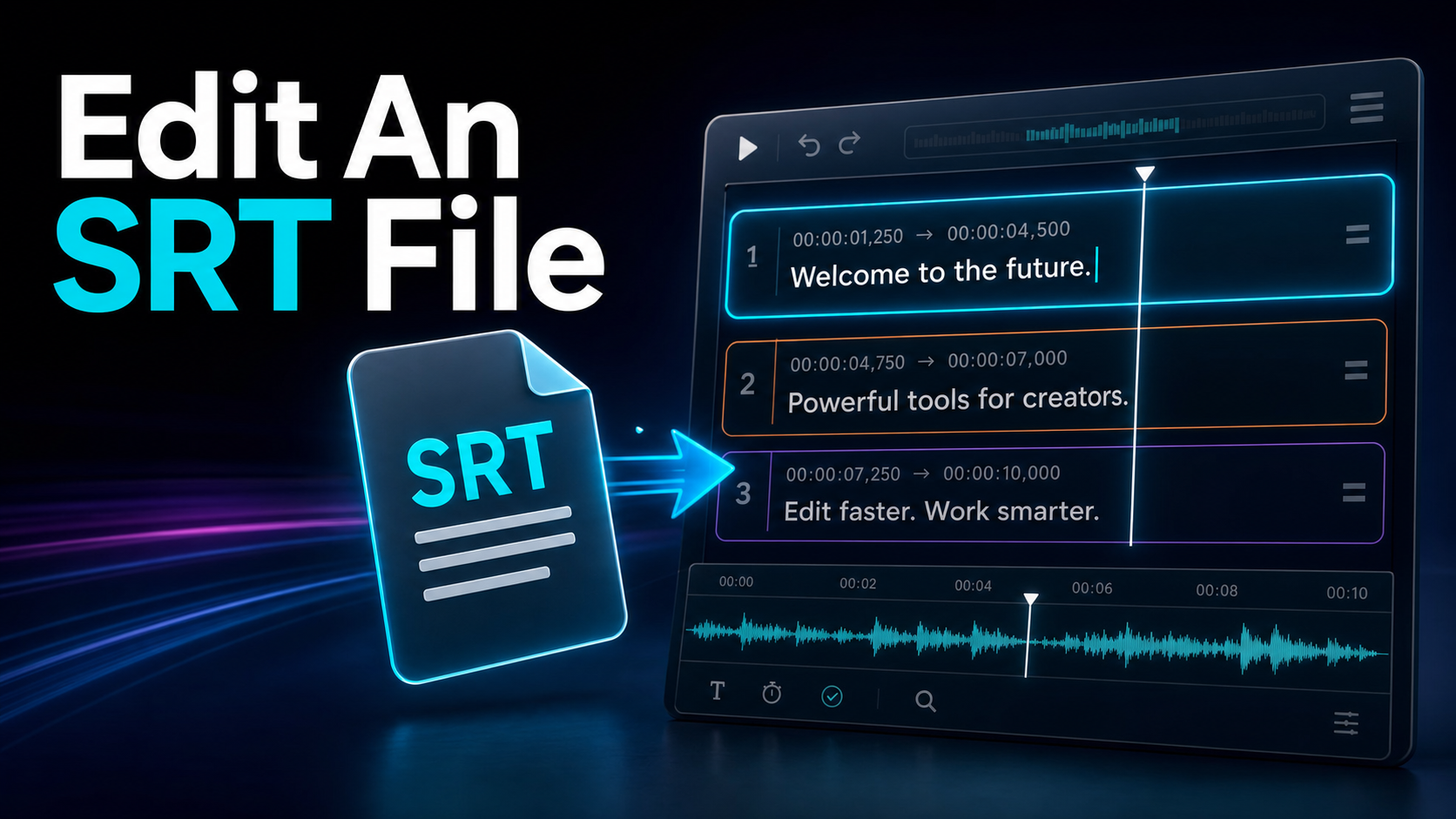
SRT (SubRip SubTitle) — самый популярный формат субтитров в мире, и вся его привлекательность в том, что он абсолютно простой. Откройте один — и увидите повторяющиеся блоки, каждый из которых состоит из четырёх частей:
Каждый блок имеет:
- Номер порядка:
1,2,3... на собственной линии, отсчитывая без пробелов. - Линия таймкода: начало времени, пространство,
-->, пространство, конец времени. ФорматHH:MM:SS,mmm— часы, минуты, секунды, затем запятая и трёхзначные миллисекунды. - Одна-две строки субтитра: то, что читает зритель.
- Пустая линия: разделитель, который сообщает игроку, что один кий закончился, а следующий начинается.
Это весь формат SRT. Нет ни стиля, ни метаданных, ни заголовка — именно поэтому игра открывается повсюду и почему её так легко сломать. Каждое вышеуказанное правило имеет значение, и файл не предупреждает вас, если вы его нарушили.
Как открыть и отредактировать SRT-файл
Поскольку SRT — это простой текст, для его редактирования не требуется специальное программное обеспечение. Вам обязательно нужно избегать неправильного программного обеспечения.
Безопасный, свободный путь:
- Кликните правой кнопкой мыши по
.srtфайлу → откройте → простом текстовом редакторе. В Windows используйте Notepad; на Mac используйте TextEdit (в режиме обычного текста); кроссплатформенные, VS Code, Sublime Text или Notepad++ хорошо работают и показывают номера строк. - Внесите правки. Исправьте опечатку, перепишите строку, подведите таймкод — всё это просто текст.
- Сохранить с тем же расширением
.srtи кодированием UTF-8. UTF-8 сохраняет акцентированные символы, завитые кавычки и нелатинские алфавиты.
Чего избегать: не открывайте SRT в Microsoft Word, Google Docs или Apple Pages. Редакторы богатого текста любят «помогать» — они превращают прямые кавычки в завитые, автоматически пишут заглавную букву и, что хуже всего, сохраняют файл как .docx или с скрытым форматированием, которое не может прочитать ни один видеоплеер. Если вы пробовали открыть SRT-файл только дваждым кликом и запустил медиаплеер, это тоже нормально; Просто кликните правой кнопкой мыши и выберите текстовый редактор.
Правила формата SRT тихо ломают субтитры
Именно здесь рождаются большинство проблем с тем, что «мои субтитры не загружаются». SRT не даёт сообщения об ошибке — либо работает, либо игрок пропускает сломанные сигналы. Вот правила, которые устанавливает формат, и мелкие ошибки, которые их нарушают:
| Часть блока Правило Ошибка, которая его ломает |
| Номер последовательности | Целые числа, отсчёт вверх, без пробелов | Удаляю подсказку, но оставляю 1, 2, 4 |
| Разделитель таймкодов | Ровно --> с пробелом по обеим сторонам | Написание ->, —> или удаление пробелов |
| Десятичный сепаратор | запятая перед миллисекундами (,500) | Использование точки (.500) — это VTT, а не SRT |
| Миллисекунды | Три цифры (,500 не ,5) | Снижение до одной-двух цифр |
| Порядок времени | Конец после старта; Сигналы по порядку | Конец раньше начала |
| Пустая строка | Ровно одна пустая линия между сигналами | Нет пустой строки или нескольких сложенных |
| Пересечение | Один сигнал заканчивается, прежде чем начинается следующий | Два сигнала, занимающих одну и ту же секунду |
Три из них вызывают подавляющее большинство реальных неудач, так что учите их холодно:
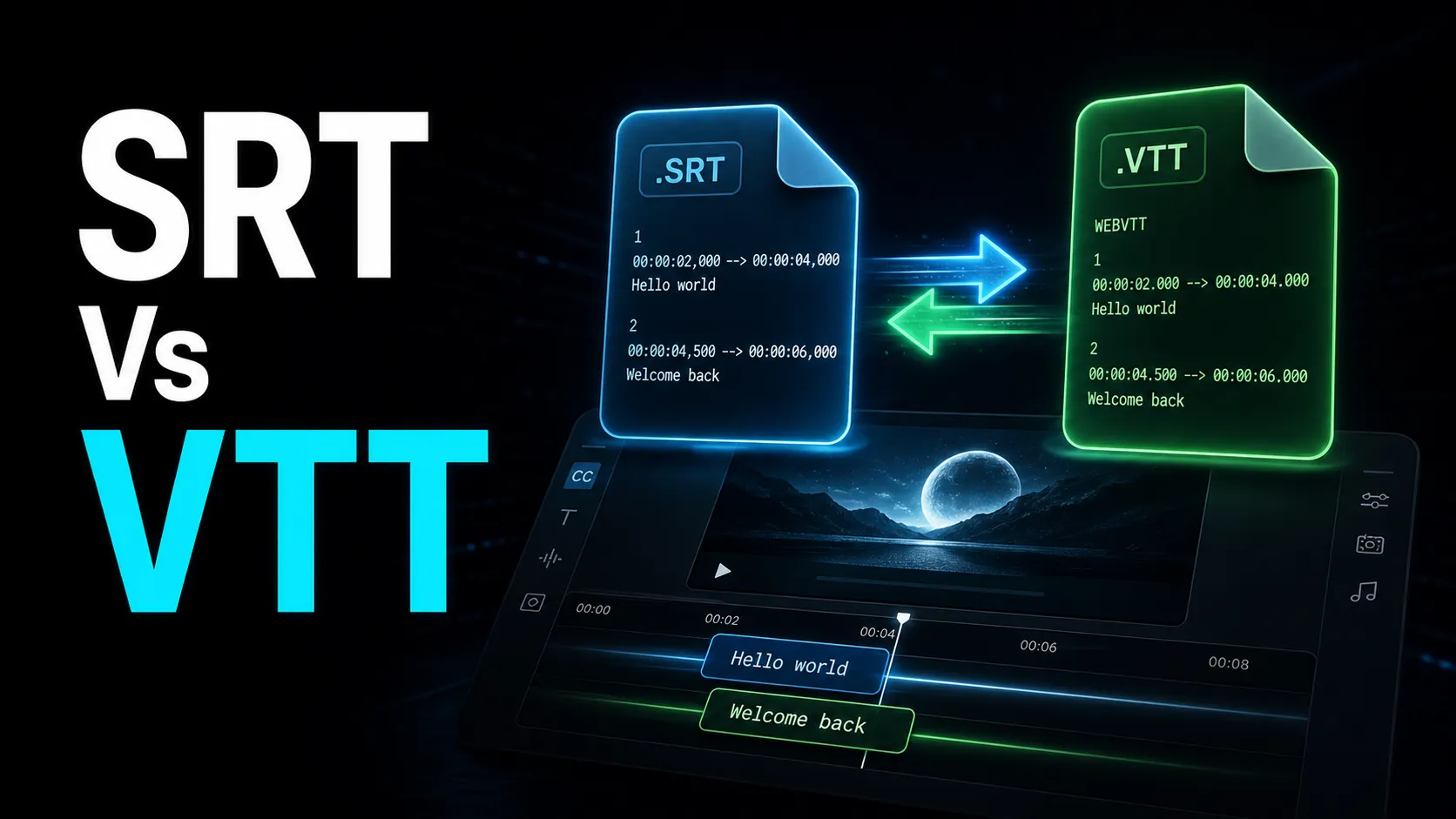
- Запятая против точки. SRT использует запятую перед миллисекундами; тесно связанный формат WebVTT использует точку. Вставьте временную метку в стиле VTT в SRT — и этот сигнал умирает. (Если вы не уверены, какой формат у вас на самом деле, наше руководство по SRT vs VTT объясняет различия.)
- Пустая строка. Удалите субтитры, но забудете удалить её пустую строку — или удалите пустую строку между двумя сигналами — и игрок объединит или убрал их. Одна пустая линия между блоками, всегда.
- Нумерация. Если убрать подсказку, перенумеруйте всё под ним. Некоторые игроки терпят пробелы; Многие этого не делают. Держите счёт чистым и последовательным.
Если правильно подобрать эти три, капризность формата в основном исчезает.
Распространённые ошибки в редактировании SRT — и их исправление
Помимо сырого формата, несколько ошибок в содержании появляются снова и снова, когда люди вручную редактируют подписи:
| Симптом Вероятная причина Исправление |
| Весь файл не загружается | Неправильное расширение (.srt.txt) или кодирование без UTF-8 | Пересохранение как .srt, UTF-8 |
| Искажённые акценты / символы | Сохранено в ANSI/Latin-1 вместо UTF-8 | Сохранение как UTF-8 |
| Один сигнал исчезает | Запятая поменялась местами на точку или сломанная --> | Почините эту строку таймкода |
| Две линии сливаются в одну | Отсутствующая пустая строка между сигналами | Добавьте ровно одну пустую строку |
| Текст уходит с экрана | Линии слишком длинные | Ограничивайтесь ~42 символами, максимум две строки на каждую подсказку |
| Субтитры мигают слишком быстро | Длительность сигнала менее ~1 секунды | Продлить время окончания; Стремитесь к читаемому dwell-у |
| Всё после определённого момента — это неправильно | Один ошибочный таймкод ранее в файле | Найдите и почините первый сломанный кий |
Закономерность, которую нужно усвоить: SRT выходит из строя тихо, и один сломанный кий вверху может вывести из строя всё после. Если что-то не так, прокрутите сверху и найдите первый сигнал, который выглядит не так — исправление её обычно спасает остальное.
Как исправить тайминг субтитров, который не синхронизирован
Время — главная причина, по которой люди вообще открывают SRT, и на самом деле есть только две проблемы, которые нужно диагностировать.
1. Постоянный смещение — всё происходит рано или поздно на одинаковую величину. Субтитры расположены идеально по интервалу, но весь трек смещается, обычно из-за добавления или сокращения нескольких секунд вступления. Решение — добавить или вычесть одно и то же значение из каждого таймкода. На трёх подсказках это легко сделать вручную; на тристах — душераздирающая и подверженная ошибкам тяжёлая работа в Notepad.
2. Прогрессивный дрейф — субтитры начинаются синхронно и смещаются дальше по мере воспроизведения видео. Это несоответствие частоты кадров (например, субтитры с 23.976 fps на фоне видео 25 fps). Вы не можете исправить дрейф одним смещением, потому что ошибка растёт со временем. Нужно ресинхронизировать: привязать первую и последнюю строки к их правильным моментам и позволить таймингам растянуть пропорционально между ними.
Вот честное ограничение простого текстового редактора: он может исправить опечатку или красиво подтолкнуть одну подсказку, но не может смещать 300 таймкодов одновременно и не может показывать видео во время работы — поэтому вы монтируете вслепую, гадая, действительно ли 00:01:12,300 должна опускаться строка. Эта слепота — именно тот момент, когда стоит обратиться к другому инструменту.
Когда перейти с Notepad на онлайн-редактор SRT
Бесплатный текстовый редактор — правильный инструмент для исправлений мелких текстов. Вы переросли это в тот момент, когда всё это стало правдой:
- Вам нужно смотреть видео во время монтажа. Тайминг невозможно оценить только по цифрам; Вам нужно следить за подписью, которая нажимает на слово.
- Вы смещаете множество подсказок одновременно. Bulk offset и resync — это один клик в настоящем редакторе и кошмар вручную.
- Трек дрейфует, а не просто смещён — пропорциональная ресинхронизация требует якорных точек, а не арифметики.
- Вам нужно перестилить подписи: шрифт, размер, положение, цвет для выгорания — чего обычный SRT вообще не может сохранить.
Онлайн-редактор SRT решает первую проблему, которую не может использовать текстовый файл: превью видео в реальном времени. Вы протираете таймлайн, наблюдаете, как каждая подпись соотносится с реальным материалом, перетаскиваете подсказку раньше или позже и сразу видите результат. Это закрывает цикл догадки, который делает ручное редактирование таймкодов таким невыносимым.
Вместо того чтобы называть «лучшего» редактора, оценивайте любого онлайн-редактора SRT по короткой самопроверке:
- Показывает ли он живой просмотр, синхронизированный с субтитрами во время редактирования?
- Может ли он применить bulk time shift (смещение всего файла на X секунд) за одно действие?
- Может ли он ресинхронизировать дрейфующий трек с помощью стартовых и конечных анкеров, а не просто плоского смещения?
- Он экспортирует чистый SRT (и желательно VTT) обратно, в UTF-8?
- Вы владеете этим файлом после этого, без водяных знаков, навязанных на выгоревшихся подписях?
Любой инструмент, который проходит эти пять пунктов, выполняет свою задачу. Любой инструмент, скрывающий базовый экспорт или тайминг за фриком, не стоит того, чтобы загружать.
Текстовый редактор против онлайн-редактора SRT: какой использовать
| Обычный текстовый редактор (Блокнот / TextEdit) Онлайн-редактор SRT |
| Стоимость | Бесплатно, уже установлен | Зависит от инструмента |
| Превью видео | Нет — вы редактируете вслепую | Да — подпись под записью |
| Исправьте опечатку | Идеально, мгновенно | Тоже нормально |
| Таймкоды Shift 200 | Болезненный, склонный к ошибкам | Одно действие |
| Ресинхронизация дрейфа | Непрактично | Якорь, построен для этого |
| Рестайл подписей | Невозможно (SRT не имеет стиля) | Обычно поддерживается |
| Лучшее для | Мелкий текст и исправления с одиночным сигналом | Тайминг, ресинхронизация, массовая работа, стилизация |
Правило: редактировать слова в текстовом редакторе; редактируйте тайминг в видео-редакторе. Если вы просто исправляете имя или переписываете неуклюжую строку, не переусердствуйте — Notepad действительно быстрее. Как только в игру появляется тайминг — двигайтесь вперёд.
Где Recapo вписывается
Давайте будем честны: редактирование текста SRT — это бесплатная работа, которую вы выполняете в Notepad или TextEdit, и не стоит платить за исправление опечатки. Recapo не пытается продать вам текстовый редактор.
Где браузерное рабочее пространство занимает своё место — это другая половина проблемы — тайминг и стиль по сравнению с самим видео. Recapo — это AI-видеопространство, где нечего устанавливать. Если ваши субтитры смещаются или вы смотрите на стену таймкодов, которые придётся менять вручную, прагматичный шаг часто — пропустить операцию и воссоздать чистый, правильно рассчитанный трек из аудио: Recapo можете транскрибировать и подписывать видео напрямую, чтобы тайминг звучал синхронизировано с речью, а не вручную. Далее subtitle-style-editor позволяет задать шрифт, размер и позицию по сравнению с живым превью, а также экспортировать. Если у вас ещё нет SRT, его auto-subtitle-generator и ai-subtitle-generator производят его из видео в браузере — более чистая отправная точка, чем исправлять сломанный файл строка за строкой.
Честная граница: для двухстрочной корекции текста Блокнот побеждает, а Recapo — это излишне. Ценность Recapo проявляется, когда решение на самом деле сводится к таймингу и видео — синхронизации, рестиллингу или регенерации субтитров для Shorts, Reels или TikTok — и вы предпочитаете видеть, как слова попадают в кадр, чем угадывать за миллисекунды. Он принимает MP4, MOV и другие распространённые форматы, всего до 6 ГБ на задачу. Планы указаны на странице с ценами.
FAQ
Какую программу использовать для открытия и редактирования SRT-файла?
Любой простой текстовый редактор. На Windows — блокнот; на Mac — TextEdit в режиме обычного текста; Кроссплатформенные, VS Code, Notepad++ или Sublime Text — всё это работает и добавляет полезные номера строк. Избегайте Microsoft Word, Google Docs и Pages — редакторы богатого текста меняют кавычки, добавляют скрытое форматирование и часто сохраняют файл в формате, который не может прочитать ни один видеоплеер. Кликните правой кнопкой мыши по файлу, выберите «Открыть с» и выберите текстовый редактор; затем сохраняйте с расширением .srt и кодированием UTF-8.
Почему мой отредактированный SRT-файл больше не загружается?
Почти всегда перерыв в формате. Проверьте сначала: таймкоды используют запятую перед миллисекундами (00:00:01,000, а не .000), у каждого --> есть пробел с каждой стороны, между сигналами ровно одна пустая линия, а номера последовательностей отсчитываются вверх без пробелов. Также убедитесь, что файл сохранён как .srt (а не .srt.txt) в UTF-8. Один сломанный кий сверху может вывести из строя всё после, так что сначала найдите и починьте первый неисправный блок.
Как исправить тайминг субтитров, который не синхронизирован?
Диагностируйте проблему. Если весь трек заранее или поздний на постоянное значение, это смещение — добавлять или вычитать одно и то же значение из каждого таймкода. Если он начинается синхронно и уходит дальше по мере воспроизведения видео, это несоответствие частоты кадров, которое требует ресинхронизации с якорями старта и конца, а не с плоским смещением. Несколько подсказок, которые можно переключать вручную в текстовом редакторе; Для многих подсказок или для дрейфа используйте редактор с живым видеопросмотром, чтобы видеть, как каждая подпись попадает на материал.
Какой правильный формат временной метки SRT?
HH:MM:SS,mmm --> HH:MM:SS,mmm. Это двухзначные часы, минуты и секунды, затем запятая, затем трёхзначные миллисекунды — с пробелом, --> и пробелом между временем начала и конца. Например: 00:01:23,400 --> 00:01:26,900. Запятая — это та деталь, которую люди упускают: SRT использует запятую перед миллисекундами, а в соответствующем формате WebVTT — точка. Замена одного на другое разрушает подсказку.
Могу ли я бесплатно редактировать файл SRT онлайн?
Да, для текста — многие браузерные инструменты позволяют открывать и редактировать SRT-текст без установки, а обычный текстовый редактор бесплатен в любом случае. Часть зависит от инструмента — это видео-ориентированная работа: живой предпросмотр для проверки тайминга, bulk time-shift, повторная синхронизация для дрейфа и чистый экспорт. Оценивайте любой онлайн-редактор SRT по тому, просматривает ли он субтитры с материалом, сдвигает или синхронизирует тайминг за одно действие и экспортирует чистый UTF-8 SRT, который у вас есть, без водяных знаков.
Если ваша единственная задача — исправить слово или случайный таймкод, не зацикливайтесь на этом — откройте файл в Notepad или TextEdit и сохраните. Но если настоящая проблема в том, что ваши субтитры смещаются, смещаются на секунды или стена таймкодов, которую придётся менять вручную, это видео, а не текстовая работа. Создайте бесплатный аккаунт и загрузите свои материалы — MP4 или MOV, до 6 ГБ за задачу — и пусть Recapo расшифровывают и подписывают их в чистый, правильно синхронизированный трек с речью, стилизуйте его под живой превью и экспортируйте готовым для Shorts, Reels или TikTok. Исправьте слова в блокноте; Перенастройте их с видео в Recapo.
Ссылки и официальные источники
- Помощь на YouTube: добавить субтитры и субтитры
- MDN Web Docs: WebVTT API
- Recapo.ai: Обзор продукта и текущие лимиты загрузки
- Recapo.ai: AI Video Editor
- FFmpeg: Официальная документация