
Как сделать YouTube Shorts на компьютере без мобильного приложения
Создавайте короткие видеоролики YouTube на компьютере, выбрав клип, изменив его вертикальную структуру, добавив титры, просмотрев экспорт и загрузив его в Studio.

Вы можете создавать YouTube Shorts для настольного компьютера от начала до конца: выберите отдельный момент, отредактируйте его как квадратное или вертикальное видео, добавьте читаемые субтитры, экспортируйте файл и загрузите его через YouTube Studio. Чтобы загрузить короткометражку, вам не нужно мобильное приложение. Текущее руководство YouTube для настольных компьютеров допускает квалификационные квадратные или вертикальные файлы продолжительностью до трех минут, хотя лучшей редакционной длиной по-прежнему является самая короткая версия, которая четко передает идею.
Рабочий процесс на рабочем столе особенно полезен для длинных интервью, подкастов, учебных пособий, вебинаров и записей экрана, поскольку более крупная временная шкала упрощает точные сокращения, просмотр стенограмм и вертикальное переформирование. Важная часть — создать ленту для телефона, даже если вы редактируете на большом мониторе.
Ключевые выводы
- YouTube Studio поддерживает загрузку коротких видео с компьютера.
- Прежде чем завершить редактирование, установите квадратный или вертикальный холст; 9:16 – практичный полноэкранный макет Shorts.
- Выберите одну полную идею, а не вырезайте произвольный фрагмент из длинного видео.
- Просматривайте подписи и безопасные области в размере телефона, а не только в режиме предварительного просмотра на рабочем столе.
- Загрузите как частный тест или тест, не включенный в список, если вам нужно проверить классификацию и наложения перед более широким выпуском.
Что считается коротким в текущем рабочем процессе рабочего стола
В официальных инструкциях YouTube по загрузке на рабочий стол указано, что необходимо войти в YouTube Studio, выбрать Создать, затем Загрузить видео и выбрать короткий файл продолжительностью до трех минут с квадратным или вертикальным соотношением сторон. В рекомендациях YouTube по трехминутным видео Shorts говорится, что соответствующие требованиям загрузки на стандартный канал, сделанные 15 октября 2024 года или после этой даты, относятся к категории Shorts, если они соответствуют текущим условиям квадратной или вертикальной ориентации и продолжительности.
Это означает, что вам не нужен специальный формат редактирования на рабочем столе или #Shorts label, чтобы сделать файл подходящим. Само видео должно соответствовать действующим правилам классификации. В соответствии с текущими рекомендациями YouTube более широкая загрузка в формате 16:9 считается длинной, а не короткой.
Правила платформы могут измениться, поэтому еще раз проверьте связанные страницы справки YouTube, прежде чем публиковать срочное руководство по производству или большую партию.
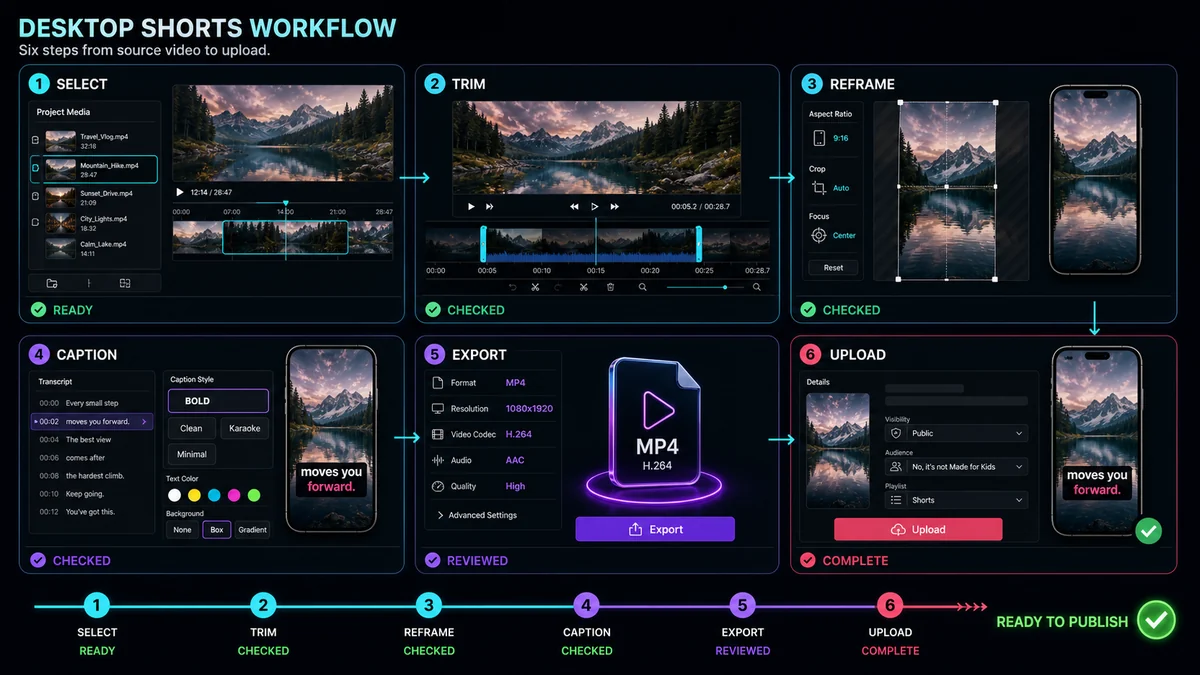
Краткий обзор рабочего процесса рабочего стола
| ЭтапОсновная задачаОбзор вопроса | ||
| Выбрать | Найдите один полный момент | Есть ли смысл без длинного видео? |
| Обрезать | Удалить настройку и мертвое время | Поддерживает ли каждая оставшаяся секунда обещание? |
| Переосмыслить | Постройте квадратную или вертикальную композицию. | Виден ли нужный объект в каждом кадре? |
| Подпись | Добавьте и исправьте синхронизированный текст | Каждая ли строка точна и читабельна ли на телефоне? |
| Экспорт | Создайте окончательный файл | Соответствует ли скачанная версия проекту? |
| Загрузить | Добавьте детали в Творческой студии YouTube | Классифицируется ли он и отображается ли он должным образом? |
Шаг 1. Определите обещание одного зрителя
Прежде чем открыть редактор, напишите одно предложение, описывающее, что зритель узнает, увидит или почувствует. Примеры: «Посмотрите настройку, которая исправляет эту ошибку», «Услышите самый четкий ответ гостя» или «Посмотрите результат до и после».
Используйте обещание отказаться от слабого материала. Длинная видеоглава может содержать несколько полезных моментов, но за короткой главой легче следить, если она решает один центральный вопрос. Если потенциальному клипу нужна минута контекста перед ключевой строкой, найдите более чистый момент или добавьте очень краткую настройку, которая не обещает ничего лишнего.
Шаг 2. Найдите клип в длинном исходном коде.
Вы можете просмотреть временную шкалу, прочитать стенограмму или использовать ИИ для создания короткого списка. Ищите четкое начало, развитие и отдачу. Цитируемая строка без контекста может показаться впечатляющей, но сбить с толку зрителя; полный, но медленный раздел может потребовать более тщательного редактирования.
Отметьте немного дополнительного материала до и после кандидата, чтобы вы могли выбрать естественные точки обрезки. Прислушайтесь к дыханию, окончанию предложений, тону комнаты и визуальным переходам. Вырезание точно по первому и последнему слову может привести к тому, что результат будет выглядеть обрезанным.
Рекапо Создатель коротких видео для YouTube описывает импорт местного материала или ссылки на источник и использование расшифровки для поиска моментов. Для более длинного источника с множеством возможностей Генератор клипов с искусственным интеллектом может ранжировать кандидатов по выбранной цели клипа. Используйте любой метод, чтобы сузить временные рамки, а затем сделайте окончательный редакционный выбор самостоятельно.
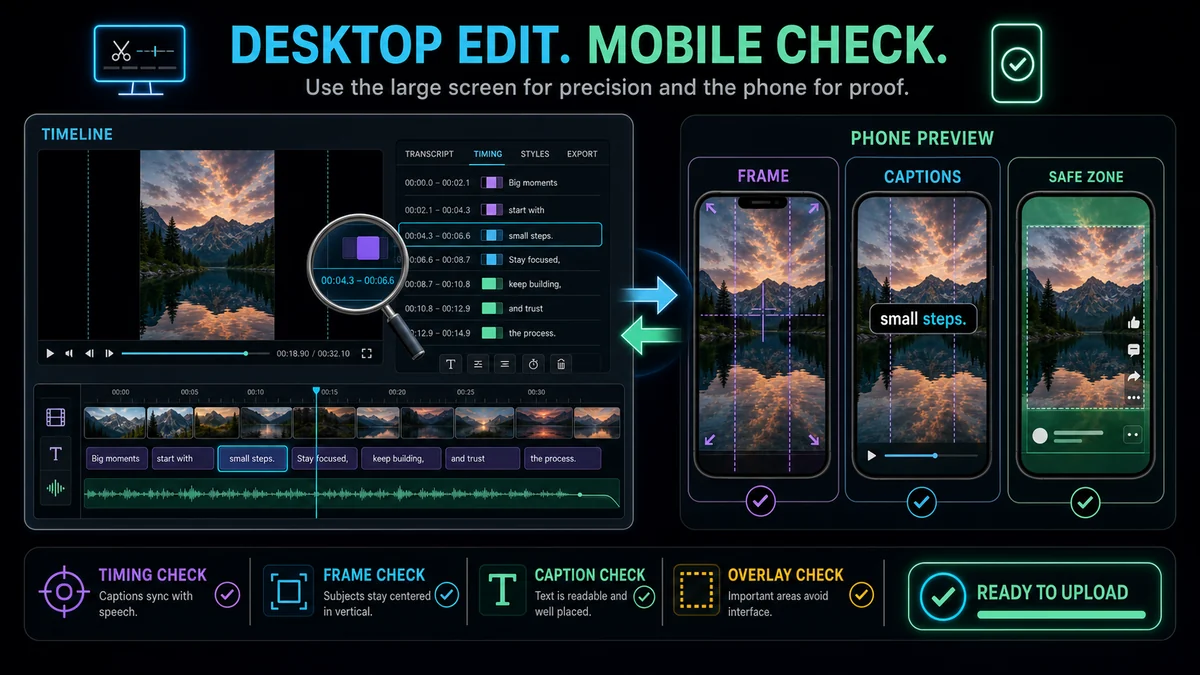
Шаг 3. Установите вертикальный холст
Переключитесь на 9:16, прежде чем детализировать кадрирование и оформление подписей. Здесь показано фактическое пространство, доступное для лиц, продуктов, элементов управления экраном и текста. Не растягивайте горизонтальный источник, чтобы заполнить холст.
Выберите макет, сохраняющий смысл:
- Используйте стабильную обрезку для центрированного динамика.
- Перекомпонуйте, когда объект или визуальный приоритет меняются.
- Переключайте культуры между докладчиками на интервью.
- Совместите лицо и экран, если оба должны оставаться видимыми.
- Используйте заливку фона только тогда, когда необходима и читаема вся широкая рамка.
Следите за тем, чтобы движение урожая было ограничено. Стабильная рама с целенаправленным срезом часто более четкая, чем обрезка, которая постоянно следует за небольшими движениями.
Шаг 4. Отредактируйте полный короткометражный фильм
Удалите приветствия, повторяющиеся вопросы, длинные паузы и ссылки на отсутствующий контекст. Переместите самую сильную четкую линию или визуальный элемент ближе к началу, но не делайте крючок, который не сможет поддерживать остальная часть зажима.
Проверьте окончание с такой же тщательностью. Короткометражка должна выполнить свое обещание или намеренно создать переход к соответствующему контенту. Резкая пауза после последнего слова может показаться неестественной; оставьте достаточно места для мысли, удаляя при этом пустой хвост.
Если видео будет зацикливаться, финал также должен четко соединяться с началом. Для этого может потребоваться согласование движения, звукового окружения или структуры предложения, а не просто дублирование кадров.
Шаг 5. Добавьте подписи и мобильную графику
Горизонтальные нижние трети и метки экрана рабочего стола редко выдерживают вертикальное кадрирование без изменений. Перестройте их в более короткие строки и расположите информацию вертикально. Для подписей создайте расшифровку, исправьте имена и номера, отрегулируйте время и разместите текст подальше от нижней и правой областей интерфейса.
Рекапо Автоматические субтитры описывает выбор языка, редактируемые синхронизированные субтитры, элементы управления положением и стилем, предварительный просмотр в реальном времени и вывод видео с субтитрами. Независимо от того, используете ли вы этот рабочий процесс или инструменты субтитров YouTube, автоматический текст требует проверки человеком.
Не судите о читабельности только при 100% увеличении редактора на настольном мониторе. Уменьшите изображение предварительного просмотра до размера телефона и осмотрите самую длинную линию как на ярких, так и на темных снимках.
Шаг 6. Запустите предэкспортную проверку
Смотрите проект без остановки один раз со звуком и один раз без звука. Проход включения звука улавливает обрезанные слова, неровные уровни и резкие переходы. Приглушенный проход показывает, передает ли визуальная последовательность и текст на экране суть.
Используйте этот контрольный список:
- Одно ясное обещание содержится в самом начале.
- Клип имеет смысл без длинного источника.
- Холст квадратный или вертикальный.
- Активное лицо, продукт, курсор или действие остаются видимыми.
- Субтитры точные, синхронизированные и читабельные при размере телефона.
- Основной текст не должен находиться в вероятных наложениях интерфейса.
- Концовка кажется продуманной.
- Использование сторонней музыки, видеозаписей и графики разрешено.
Шаг 7: Экспортируйте окончательный файл
Экспортируйте один чистый мастер из завершенного проекта. Избегайте ненужных цепочек экспорта, поскольку каждое дополнительное кодирование может снизить качество. Просмотрите загруженный файл, а не только предварительный просмотр в редакторе, и проверьте ориентацию, обрезку, звук, подписи и продолжительность.
Сохраните редактируемый проект и источник подписей. Если после загрузки возникает проблема с безопасной областью, вы можете настроить слой и снова экспортировать, не перестраивая весь короткометражный фильм.
Шаг 8. Загрузите через студию YouTube.
На рабочем столе:
- Войдите в Творческую студию YouTube.
- Выберите Создать, а затем Загрузить видео.
- Выберите последний квадратный или вертикальный файл.
- Заполните заголовок, описание, аудиторию, видимость и другие применимые настройки.
- Просмотрите проверки и статус обработки, показанные Studio.
- Используйте частную или незарегистрированную видимость для теста, когда вам нужно проверить результат перед более широкой публикацией.
На странице справки YouTube Shorts для настольных компьютеров отмечается, что авторы могут загружать более одного короткометражного файла в пакете, но каждый черновик по-прежнему требует заполнения подробной информации. Для контроля качества подтвердите правильный заголовок, дорожку субтитров и видимость для каждого файла, а не предполагайте, что пакетные настройки идентичны.
Настольный компьютер или мобильный телефон: какой рабочий процесс следует использовать?
Рабочий стол идеально подходит для редактирования большого количества источников, точного времени, просмотра стенограмм, многослойных подписей и организации файлов. Мобильный телефон удобен для записи, создания быстрых эффектов в приложении и публикации, находясь вдали от рабочей станции.
Вам не нужно выбирать один навсегда. Создатель может вырезать и добавлять подписи на рабочем столе, загружать в Studio и использовать телефон только для окончательного предварительного просмотра канала. Выберите поверхность, на которой каждое решение будет проще всего просмотреть.
Распространенные ошибки на рабочем столе
Редактирование вертикального видео, как если бы оно было пейзажным
Большие мониторы скрывают проблемы масштаба. Держите предварительный просмотр размером с телефон на виду и часто проверяйте фактическую вертикальную обрезку.
Загрузка оригинального файла формата 16:9
Широкий источник не соответствует текущей классификации YouTube по категории «квадратные» или «вертикальные короткие видео». Экспортируйте предполагаемый короткий файл, а не горизонтальный мастер.
Предоставление ИИ выбора без проверки контекста
ИИ может сократить поиск, но момент с высоким рейтингом может начаться в середине мысли или зависеть от отсутствующего контекста. Рассмотрите каждого кандидата как зритель, впервые просматривающий его.
Предполагая, что субтитры завершены после транскрипции
Правильная формулировка, разрывы строк, время и размещение. Автоматические подписи — это черновик, а не финальный редакционный слой.
Публикация перед проверкой реального файла
Временная шкала редактора не является конечным результатом. Просмотрите экспортированный файл и, при необходимости, выполните тестовую загрузку.
Часто задаваемые вопросы
Могу ли я загрузить короткометражку YouTube с компьютера?
Да. Официальные инструкции YouTube поддерживают загрузку соответствующего короткометражного видео через Творческую студию YouTube на компьютере.
Нужно ли мне мобильное приложение YouTube, чтобы создать короткометражку?
Нет. Вы можете редактировать квадратное или вертикальное видео на рабочем столе и загружать его через YouTube Studio. Некоторые функции мобильного создания могут отличаться, но для самой загрузки мобильное приложение не требуется.
Должен ли короткометражный фильм для настольного компьютера иметь соотношение 9:16?
Текущая классификация YouTube позволяет классифицировать квадратные или вертикальные видео. Холст 9:16 — практичный выбор для полноэкранного вертикального просмотра, но это не единственная подходящая форма.
Как долго может длиться короткометражка, загруженная на компьютер?
Текущее руководство по справке YouTube позволяет квалифицировать короткие видео длительностью до трех минут. Перед публикацией проверьте официальную страницу, поскольку правила платформы могут измениться.
Могу ли я сделать несколько коротких видео из одного длинного видео?
Да, когда источник содержит несколько независимых моментов. Дайте каждому короткометражному фильму собственное обещание, контекст, кадрирование, обзор титров и финал, а не делите временную шкалу на произвольные интервалы.
Создавайте на компьютере, судите на телефоне
Инструменты для настольных компьютеров делают редактирование и детальный просмотр длинных источников эффективными, но зритель по-прежнему видит результат в мобильной ленте. Используйте Recapo Создатель коротких видео для YouTube чтобы выбрать, обрезать и перекомпоновать клип, проверить его размер телефона и загрузить проверенный файл через YouTube Studio.
Ссылки и официальные источники
- Recapo Создатель коротких видео для YouTube
- Автоматические субтитры Recapo
- Справка YouTube: загрузка YouTube Shorts с компьютера
- Справка YouTube: что такое трехминутные видео Shorts на YouTube
- Справка YouTube: советы по загрузке коротких видео
Сопутствующие руководства по резюме
- Как сделать видео на YouTube из горизонтального видео
- Руководство по безопасной зоне YouTube Shorts
- Как найти лучшие моменты в длинном видео с помощью ИИ
