
Руководство по безопасной зоне YouTube Shorts: держите текст и подписи видимыми
Используйте практичный рабочий процесс безопасной зоны YouTube Shorts, чтобы подписи, заголовки, лица и призывы к действию не попадали в наложения интерфейса.

Практичная безопасная зона YouTube Shorts – это центральная область, где основной текст, подписи, лица и продукты остаются читаемыми после появления интерфейса Shorts. Держите критический контент подальше от нижней области метаданных, правых элементов управления действиями и крайних краев; затем проверьте фактическую загрузку на телефоне. Не полагайтесь на один постоянный шаблон пикселей, поскольку наложения могут различаться в зависимости от устройства, состояния интерфейса и будущих обновлений YouTube.
Самая безопасная привычка редактирования — рассматривать видимый кадр как слои: ваше видео находится под ним, а навигация, информация о канале, описания и кнопки действий могут располагаться над ним. Чистый экспорт 9:16 все равно может потерпеть неудачу, если крючок, подпись или продукт размещены там, где интерфейс конкурирует с ними.
Ключевые выводы
- В первую очередь защитите центр; рассматривайте нижний и правый края как области наложения высокого риска.
- Сохраняйте в безопасной зоне основной смысл, а не только декоративные элементы.
- Используйте группы коротких подписей и тестируйте как самые высокие, так и самые широкие линии.
- Предварительный просмотр на реальном телефоне с видимым интерфейсом; предварительного просмотра только для редактора недостаточно.
- Сохраните редактируемый мастер-файл, чтобы его размещение можно было изменить, когда YouTube изменит свой пользовательский интерфейс.
Что означает «безопасная зона» для коротких видео на YouTube
Безопасная зона — это рабочая зона редакции, а не официальная гарантия того, что фиксированный прямоугольник навсегда останется беспрепятственным. В общедоступной справочной документации YouTube поясняются возможности использования Shorts и инструменты редактирования, но она не содержит единой спецификации безопасной зоны для каждого устройства и состояния интерфейса.
Это различие имеет значение. Шаблон на основе снимка экрана может быть полезен для первоначального макета, но он может не соответствовать другому телефону, настройкам специальных возможностей, состоянию подписи, расширенному описанию или более позднему обновлению приложения. Используйте зоны исключения для управления композицией, а затем используйте фактическую загрузку для ее проверки.
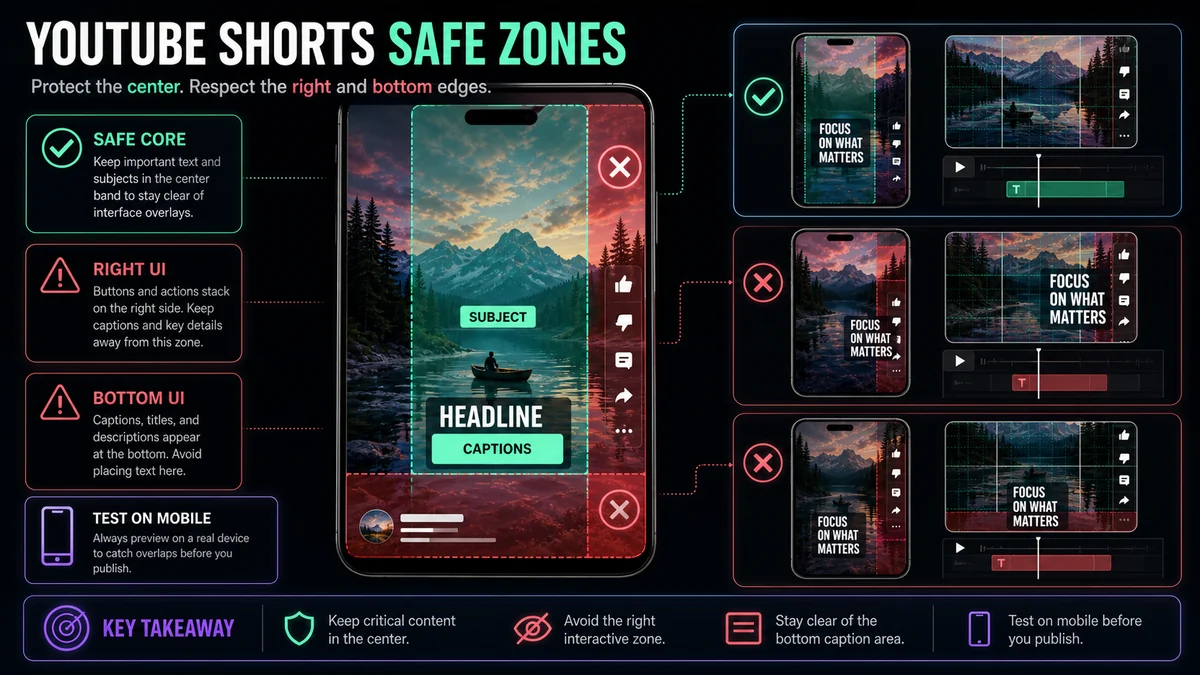
Составьте карту рисков наложения перед началом проектирования
Подумайте о кадре в четырех регионах:
| Область кадраТипичный рискЧто там принадлежит | ||
| Центральная полоса | Самый низкий риск обструкции | Главное лицо, продукт, демонстрация, основная подпись. |
| Правый край | Здесь могут располагаться элементы управления действиями. | Фон или несущественная визуальная деталь |
| Нижняя область | Элементы канала, описания, аудио и прогресса могут конкурировать. | Избегайте основных подписей и призывов к действию. |
| Верхний и внешний края | Обрезка устройства и вариация интерфейса | Фон, передышка, несущественный декор. |
Это карта рисков, а не обещание точного контроля. Интерфейс, который вы видите во время загрузки, является окончательным авторитетом.
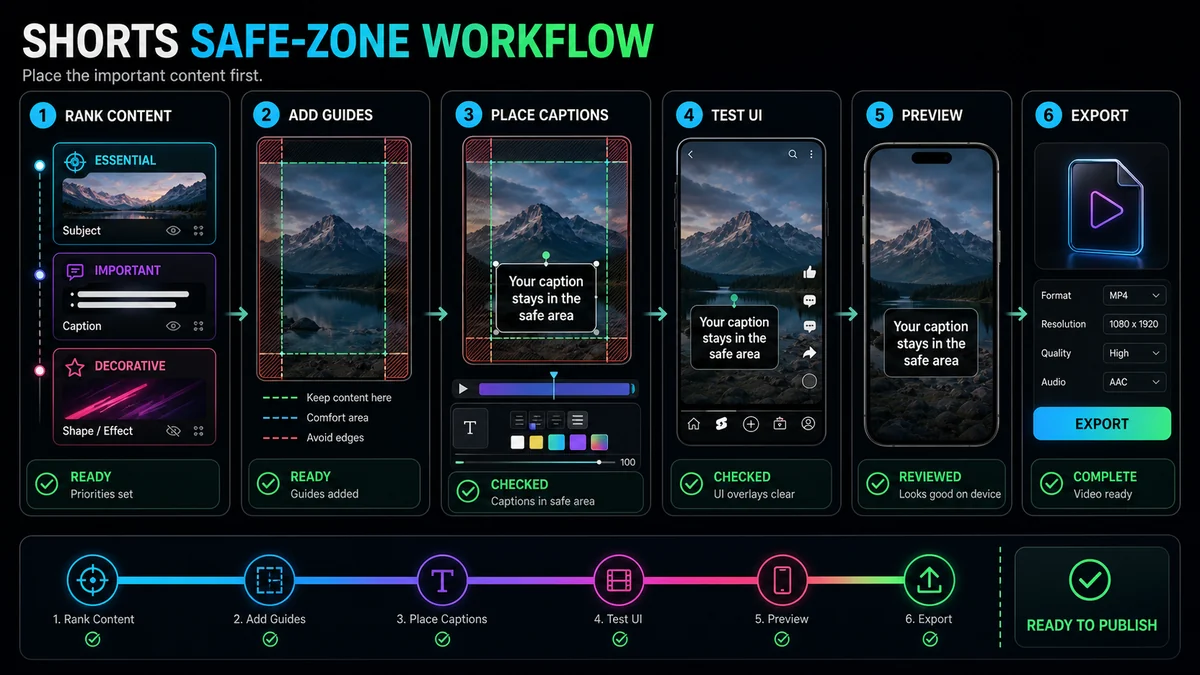
Шаг 1. Решите, что никогда не следует скрывать
Перечислите элементы, необходимые зрителю для понимания короткометражного фильма. Обычно это лицо говорящего, демонстрируемый объект, результат, подписи и один призыв к действию. Второстепенные украшения, фоновые текстуры и визуальные акценты не нуждаются в такой же защите.
Оцените каждый элемент:
- Важно: потеря сообщения нарушается.
- Поддержка. Это улучшает понимание, но может быть упрощено.
- Декоративность: он может расположиться на краю или исчезнуть без вреда для себя.
Сначала разместите основные элементы. Это предотвращает распространенную ошибку: разработать привлекательный макет, а затем разместить подписи в оставшемся пространстве.
Шаг 2: Создайте консервативную центральную группу
Создайте направляющие слои в вертикальном проекте и отметьте нижнюю и правую области как зоны осторожности. Держите основную тему и текст в центральной полосе с большим пространством для передышки. Не позволяйте лицу, этикетке продукта или подписи касаться направляющей только потому, что технически она находится внутри рамки.
Ремешок не обязательно должен быть идеально симметричным. Говорящая голова может располагаться немного левее, чтобы оставить место для подписей, а для демонстрации продукта может потребоваться центральная нижняя часть для рук. Важно то, чтобы важный контент оставался в стороне от вероятных конкурентов по пользовательскому интерфейсу.
Шаг 3. Размещайте подписи для чтения, а не для украшения
Субтитры должны следовать за речью и оставаться легко читаемыми. Используйте короткие группы фраз, четкие разрывы строк, достаточный контраст и постоянную опорную точку. Проверьте самую длинную подпись в видео, а не только короткий образец, показанный в предварительном просмотре стиля.
Избегайте этих шаблонов:
- Подписи по нижнему краю.
- Длинные линии, доходящие до правых элементов управления.
- Пословная анимация, которая перемещает основной текст по кадру.
- Низкоконтрастный текст, помещенный поверх меняющегося материала без обработки подложки.
- Блок подписи, закрывающий рот, руки или демонстрируемый объект говорящего.
Редактор YouTube Shorts включает в себя элементы управления временной шкалой, позволяющие определять, когда будет появляться текст. Независимо от того, добавляется ли текст на YouTube или врезается в видео, одновременно проверяйте время и размещение: идеально расположенный заголовок все равно бесполезен, если он появляется слишком поздно.
Шаг 4. Отдельные подписи, заголовок и призыв к действию
Не размещайте каждый текстовый элемент в одной безопасной области. Дайте каждому слою задание:
- Вступительный заголовок: Задает вопрос или обещает, а затем уходит.
- Субтитры. Следите за озвученным текстом в устойчивом положении для чтения.
- Призыв к действию. Появляется только в случае необходимости и не затрагивает результат.
- Ярлыки. Указывайте продукт, докладчика или этап только при необходимости.
Когда вступительный заголовок остается на экране слишком долго, он конкурирует с подписями. Когда призыв к действию занимает всю нижнюю часть, он может конфликтовать с метаданными платформы. Упорядочивайте слои, а не отображайте их все одновременно.
Шаг 5. Защитите лица, руки и записи экрана
Безопасные зоны применяются как к визуальным элементам, так и к тексту. Держите лица подальше от элементов управления интерфейсом, особенно когда важна реакция. Во время демонстраций держите руки и предмет вместе. В записях экрана обрежьте активный элемент управления и увеличьте его настолько, чтобы его можно было прочитать на телефоне.
Если источник расположен горизонтально, простая обрезка по центру может привести к тому, что один динамик или важная интерфейсная панель окажется в зоне повышенного риска. Перекомпонуйте кадр, переключайтесь между композициями или используйте составной макет. Recapo Создатель коротких видео для YouTube может создать регулируемую обрезку 9:16 из местного материала или ссылки на источник; проверка безопасной зоны должна произойти после первого урожая.
Шаг 6. Проверьте обложку отдельно от видеокадра
Крышка и рамка подачи выполняют разные функции. Обложка может отображаться в различных контекстах и кадрах, а видеокадр должен выдерживать наложения при воспроизведении. Не думайте, что одно размещение текста подходит для обоих.
Используйте Создатель обложек Recapo поработать с кадром и протестировать жирный макет заголовка в миниатюрном размере. Держите основную поверхность и действие обложки подальше от текстового блока и при необходимости экспортируйте варианты для конкретной платформы. Затем вернитесь к вертикальному видео и самостоятельно просмотрите свои безопасные зоны.
Шаг 7. Проверьте реальные впечатления от просмотра
Предварительный просмотр в редакторе — это помощь в дизайне. Частная или не указанная в списке тестовая загрузка является более надежной проверкой, поскольку она показывает фактическую презентацию YouTube, не делая видео общедоступным. Советы YouTube по загрузке прямо предлагают использовать настройки конфиденциальности для тестового короткометражного видео.
Запустите этот обзор хотя бы на одном репрезентативном телефоне:
- Первый заголовок полностью виден при наличии интерфейса Shorts.
- Самая длинная подпись не конфликтует с элементами управления или метаданными.
- Лицо, рот и руки объекта остаются открытыми.
- Демонстрируемый продукт или экран управления читаемы.
- Призыв к действию появляется только после того, как зритель увидит результат.
- Текст остается читаемым как в ярких, так и в темных рамках.
- Начало и окончание по-прежнему работают, когда элементы интерфейса видны.
- Редактируемый проект сохраняет руководства для будущих изменений.
Если вы видите столкновение, переместите слой и проверьте еще раз. Не разрешайте каждый конфликт путем сокращения текста; шрифт меньшего размера может создать другие проблемы с доступностью и читаемостью.
Руководство по принятию решений для общих макетов
Говорящая голова с надписями
Держите лицо в верхней или средней центральной части и размещайте подписи под ним или рядом с ним, не заходя в нижнюю зону риска. Если говорящий жестикулирует, оставьте место для рук.
Интервью с двумя спикерами
Используйте переключение динамиков или вертикальное разделение. Не размещайте одного человека за правыми органами управления. Тестируйте названия имен отдельно от подписей.
Учебное пособие по экрану
Обрезайте активную область интерфейса, используйте указатель или выделение и перемещайте подписи от демонстрируемого элемента управления. Полный рабочий стол, сжатый в 9:16, обычно слишком мал для понимания.
Демонстрация продукта
Защищайте изделие и руки как одну композицию. Размещайте подписи там, где они не перекрывают результат. Если объект движется, сознательно измените кадр, а не позволяйте ему уходить в зону наложения.
Цитата или короткое текстовое сообщение
Держите цитату компактной и по центру с большими полями. Избегайте размещения указания авторства или призыва к действию в самом низу.
Распространенные ошибки безопасной зоны
Копирование шаблона пикселей без тестирования
Шаблоны — это снимки одного состояния интерфейса. Используйте их в качестве подсказок, а затем проверьте реальную загрузку.
Размещение подписей в последнюю очередь
Если места не остается, субтитры в конечном итоге закрывают тему или остаются под контролем. Зарезервируйте место для подписи во время композиции.
Сокращение всего
Контент может быть технически беспрепятственным, но при этом нечитабельным. Перефразируйте, сокращайте или упорядочивайте информацию вместо того, чтобы сокращать каждый элемент.
Игнорирование самой длинной линии
Образец из двух слов может подойти, а настоящая подпись переходит в правый край. Перед экспортом протестируйте линии наихудшего случая.
Забыть об изменениях пользовательского интерфейса
Сохраните редактируемый мастер-файл и перепроверьте интерфейс перед приоритетной кампанией или пакетным экспортом.
Часто задаваемые вопросы
Каков точный размер безопасной зоны YouTube Shorts?
YouTube не публикует один универсальный пиксельный прямоугольник, который гарантированно работает на всех устройствах и состояниях интерфейса. Используйте консервативное централизованное размещение и подтвердите частную или незарегистрированную тестовую загрузку.
Где должны располагаться субтитры в короткометражках YouTube?
Используйте устойчивое центральное положение, вдали от нижней области метаданных и правых элементов управления. Лучшее вертикальное положение также зависит от того, где находятся лицо, руки и товар.
Могу ли я использовать один и тот же шаблон безопасной зоны для каждой платформы?
Ни один шаблон не может быть гарантирован на разных платформах. Каждое приложение использует разные наложения и контексты отображения, поэтому проверяйте окончательную версию в каждом пункте назначения.
Текст следует записать в видео или добавить на YouTube?
Встроенный текст обеспечивает фиксированное визуальное размещение, а субтитры YouTube можно включать или отключать и поддерживать контроль просмотра. Во многих рабочих процессах используется разработанный экранный текст и точная дорожка субтитров платформы.
Как часто мне следует перепроверять свой шаблон?
Перепроверяйте каждый раз, когда меняется интерфейс, когда вы принимаете новый макет и перед важным пакетом. Быстрая тестовая загрузка более надежна, чем предположение, что старый снимок экрана все еще соответствует.
Стройте вокруг свободного пространства зрителя
Целью создания безопасной зоны YouTube Shorts является не выполнение магических измерений. Это делается для того, чтобы сохранить сообщение нетронутым при появлении интерфейса платформы. Используйте централизованную композицию, разделяйте текстовые роли, тестируйте самые длинные подписи и проверяйте реальную загрузку. Запустите вертикальную обрезку в Recapo Создатель коротких видео для YouTube, подготовьте отдельную крышку с Создатель обложек Recapoи оставьте исходный проект доступным для редактирования для будущих изменений пользовательского интерфейса.
Ссылки и официальные источники
- Recapo Создатель коротких видео для YouTube
- Автоматические субтитры Recapo
- Создатель видео обложек Recapo
- Справка YouTube: советы по редактированию коротких видео
- Справка YouTube: советы по загрузке коротких видео
Сопутствующие руководства по резюме
- Как сделать видео на YouTube из горизонтального видео
- Как добавить автоматические субтитры в шорты YouTube
- Как сделать YouTube Shorts на рабочем столе
