
如何在 YouTube 上新增隱藏字幕(上傳、自動同步與編輯)
如何在 YouTube 上新增隱藏字幕——上傳字幕、自動同步逐字稿,或在 YouTube Studio 輸入。
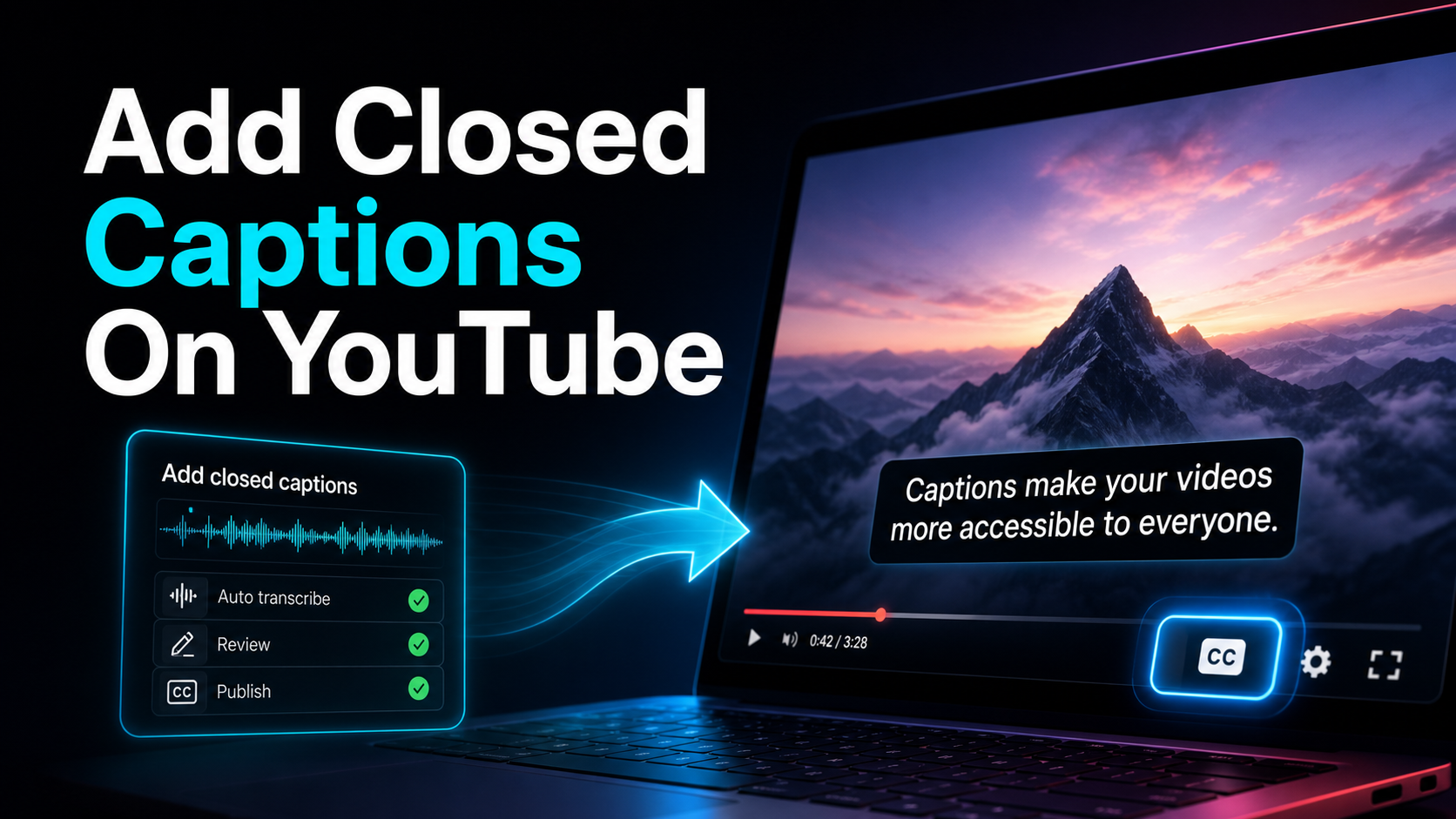
如果你想知道如何在 YouTube 上加隱藏字幕,簡單來說,所有事情都在 YouTube Studio 裡完成,你有三種原生路徑:上傳字幕檔(像是 SRT)、貼上文字稿讓 YouTube 自動同步時間,或是手動輸入字幕。官方文件忽略了決定你字幕是否好的步驟——在你打開 Studio 之前,先取得準確且符合時間軸的 SRT,並且在你想編輯而非重建時,先清理 YouTube 自動生成的音軌。本指南涵蓋了兩者:Studio 內部的精確點擊,以及將清晰閱讀的字幕與一堆錯時機猜測區分開來的上游工作。
隱藏字幕、字幕與燒錄:術語要正確
點擊前,先把詞彙弄清楚,因為你搜尋的詞會決定你所處的工作流程。
隱藏字幕(CC) 是與影片一同儲存的獨立文字軌——通常是 SRT 或 VTT 檔案。觀眾可以用CC按鈕開關它們。因為文字是真實的資料層,而非圖片的一部分,YouTube 可以索引搜尋、提供自動翻譯,並讓每位觀眾自行選擇是否觀看。這幾乎就是「在 YouTube 上加隱藏字幕」的意思,也是最容易被發現的選項。
開放字幕(也稱為燒錄字幕或硬編碼)是在上傳前,在你的編輯器中烘焙到畫面中的像素。它們總是開著,無法切換、翻譯或搜尋——但它們能經得起重新上傳,且在各處看起來都一模一樣。短片創作者依賴燒錄字幕來處理短片、短片和TikTok;長篇 YouTube 上傳影片會更適合搭配適當的隱藏字幕。
嚴格來說,「字幕」是為聽障觀眾翻譯對話,而「字幕」則是為聽障及聽障觀眾轉錄所有有意義的音訊(包括說話提示與聲音)。YouTube 對這兩個詞的使用很寬鬆,並且透過同一個 Studio 面板來處理 YouTube 的字幕和字幕,所以不用過度思考這個區別——只要知道你在製作哪一層就好。
| 類型 是什麼 開關? 你放在哪裡 |
| 隱藏字幕(CC) | 獨立文字軌(SRT/VTT) | 是的,透過CC按鈕 | YouTube 工作室 |
| 開放式/燒烤 | 文字嵌入畫面 | 不,永遠開著 | 上傳前的編輯 |
| 自動字幕 | YouTube 產生的 ASR 音軌 | 是的,而且可以編輯 | YouTube 工作室 |
如果你也在其他平台發佈,想要燒錄版,我們關於如何在 video](/zh-tw/blog/how-to-add-subtitles-to-a-video/) 上加字幕的指南會帶你了解這部分。
YouTube 上新增隱藏字幕的三種原生方法
每個方法的起點都一樣。在 YouTube Studio 裡,從左側選單打開 Subtitles(或打開影片,然後再選 Subtitles),選擇影片的原始語言,然後在你想要的語言旁邊點選 Add。YouTube 接著提供了三種製作曲目的方法。
| 方法 運作原理 時序品質 最佳時間 |
| 上傳檔案 | 你提供一個定時字幕檔(SRT) | 就像你的檔案一樣好 | 你想要完全掌控,或者已經有成績單 |
| 自動同步 | 你貼上純文字;YouTube 時間 | 語音清晰時很穩定,硬音則有飄移 | 你有腳本但沒有時間限制 |
| 手動輸入 | 你在編輯器裡輸入線條並設定時間 | 動作緩慢但精準 | 短影片,無逐字稿 |
還有一個被動的第四軌:自動字幕,YouTube 會透過語音辨識在大多數影片中自動生成,無需你做任何操作。它們看起來標示為「(自動)」,且可編輯——以下會詳細說明如何修正這些問題。
超過一兩分鐘的話,上傳檔案是最佳選擇。它讓你完全掌控措辭、換行和時間安排,也是唯一能在 YouTube 看到前校對每一行的方式。關鍵是——文件跳過的部分——你需要一個好的 SRT 才能上傳。這才是真正的工作,所以我們要好好做。
為什麼上傳的 SRT 比自動同步和自動字幕更有效
自動同步和自動字幕很方便,在乾淨的單喇叭音訊中,它們可以接近正確。但兩者都把控制權交給黑盒子,且都在同一可預見的地方失效。
- 名字、品牌與行話。 語音辨識偏向常用詞,因此專有名詞會被替換成最接近的日常詞彙。自動字幕會自信地拼錯你的頻道名稱;自動同步會繼承模型誤聽的內容。
- 硬音效時機偏移。 當語音重疊、加速或與背景音樂衝突時,自動同步的對齊會失準——字幕延遲一拍,並在整個片段中關閉。
- 你沒選擇的換行。 自動工具是根據停頓而非意義來分行,所以兩行說明常常在片語中途分裂,讀起來很尷尬。
上傳的 SRT 能解決這三件事,因為你設定了單字、時間和休息。你校對一次,上傳一次,結果正是你核准的——影片中消失的字幕與觀眾因錯誤原因注意到的字幕之間的差異。所以問題來了:怎麼在不手打每個時間戳的情況下建立那個 SRT?
如何在上傳前建立準確且符合時間軸的 SRT
這是官方文件會繞過的步驟——也是決定你說明文字品質的關鍵。目標是一份乾淨的SRT,用正確的詞彙和誠實的每行節奏,且是在分鐘內完成,而非手打。路徑是轉錄、編輯、匯出。
- 將音訊轉錄成文字。 從影片音訊開始,而非記憶。用 speech-to-text] 處理後,你就能看到完整的逐字稿,可以閱讀並修正,不用從時間軸重新打字。如果你是新手,如何轉錄 video 會涵蓋操作順序的從頭到尾。
- 修正辨識失誤的詞彙。 掃描轉錄員最容易忽略的四樣東西——名字、同音異義詞**(「他們/那裡」)、數字(價格、日期)和行話*——並在你手上有文字時修正它們。現在這比鎖定字幕時間後快。
- 產生有時間限制、分行的字幕。 將修正後的文字稿改成適當分段的字幕軌,使用 auto-subtitle-generator,或可編輯的 ai-subtitle-generator,讓每行都有真實的進出時間戳記,並在合理點中斷,而非在片語中段。
- 匯出為SRT。 將軌道匯出為
.srt檔案。SRT 是最廣泛支援的上傳字幕格式,也是在文字編輯器中最簡單開啟的,若需要臨時調整——YouTube 接受多種格式,但 SRT 是安全的預設。
這個迴圈的輸出就是 YouTube 的 Upload file 選項想要的檔案,已經校對過。你把準確度決策移到了上游,也就是你能控制的地方,而不是靠靠自動工具猜對。
一步步:將SRT上傳到YouTube Studio。
手握乾淨.srt,加上去只需兩分鐘。以下是透過 YouTube Studio 字幕完整上傳 SRT 到 YouTube 的路徑。
- 打開YouTube Studio,點選左側邊欄的字幕(或開啟特定影片,然後選擇字幕)。
- 請確認影片的原始語言。 如果你還沒設定,YouTube 會要求——選擇實際使用的語言,因為這會影響曲目的標示方式。
- 在你要加的語言旁邊點選新增,然後選擇上傳檔案。
- **在提示時選擇「With timing」(你的 SRT 已經包含時間戳記),並選擇你的
.srt檔案。 - 在編輯器中評論。 YouTube 會顯示你的影片旁的字幕。刷幾處確認字句是否正確,且不會偏移。
- 點擊發佈。 字幕會即時上線;觀眾現在可以用 CC 按鈕切換,YouTube 也能在你準確的基礎音軌上自動翻譯。
如果你用多種語言製作字幕,請從第三步開始,每多做一次 SRT。因為你精心打造了原始音軌,YouTube 生成的每個翻譯都會繼承你的正確名稱和時間,而不是自動字幕的猜測。
如何編輯 YouTube 的自動字幕
有時候你不想重建——你想修正 YouTube 已經免費製作的曲目。你可以直接在 Studio 裡編輯 YouTube 自動字幕,這對於舊影片或音訊夠乾淨、機器能大致調整時很值得做。
- 在 Subtitles 中,找到標示為 (自動) 的語言列並打開。
- YouTube 會把自動產生的文字載入編輯器。逐步修正那些可預見的錯誤——名字、同音異義詞、數字以及任何混亂的行話——同時調整早晚落點的時間點。
- 發佈以替換原始自動軌道為修正版本。
當自動追蹤大致正確時,現場編輯最快。當它嚴重失調——沉重的背景音樂、重疊對話、強烈的口音聽不懂——你會花在清理轉錄和上傳新SRT的時間,比起一行一行地對抗那個糟糕的自動音軌。如果自動字幕是反覆出現的痛點,如何提升自動字幕準確度解析了從根本上切斷錯誤的輸入端修正。
SRT 的陷阱與故障排除
幾個小的格式問題導致大多數「我的說明文字不顯示」和「時間不對」的抱怨。在怪罪 YouTube 之前,先檢查這些。
- 字幕完全不會出現。 確認你點了發佈,而非僅存為草稿,且你選擇「有時間限制」而非上傳普通逐字稿作為限時檔案。沒有時間戳記的逐字稿上傳到錯誤的時段,什麼都沒有顯示。
- 時序在中段會漂移。 通常是 SRT 與匯出影片之間的幀率或偏移不符。從你上傳的音訊重新建立 SRT,並且避免在字幕時間設定好後修剪影片。
- 編碼或字元問題。 將 SRT 儲存為 UTF-8。如果檔案存錯編碼,帶重音字母和非拉丁字母就會變成垃圾。
- 行太長難以閱讀。 標題保持簡短且有意義的段落——一行填滿整個寬度的文字,閃過的速度比觀眾閱讀還快。這是一種分段選擇,這正是為什麼正確斷行的匯出比一長串自動同步區塊更勝一籌。
這些都不需要支援工單;它們都是由你上傳的檔案決定的,這也是你刻意打造 SRT 而不是接受自動工具產生的結果的另一個理由。
Recapo適合的位置
Recapo 是一個基於瀏覽器的 AI 影片工作區——無需安裝——且位於 YouTube Studio 的上游。它會轉錄你的音訊,提供可編輯字數的文字稿,讓你修正影片旁的姓名、數字和行話,產生正確的分行字幕時間,並匯出你上傳到 YouTube 的字幕檔。它支援 MP4、MOV 及其他常見格式,每個任務總共最多 6GB——足夠讓你事後上傳字幕——同一專案還能調整成 9:16、加入旁白,或如果你將影片改用成 Shorts,還能製作封面。
實際應用是:Recapo 不會幫你把字幕上傳到 YouTube——Add > Upload file > Publish 的點擊在 Studio 裡還是會發生,而且這部分是免費的。它所做的是產生那些點擊者等待的檔案:一個準確、時間軸對齊的 SRT,不用手打,名稱和時間點都正確。如果你每月製作一支影片標題,YouTube 自家的工具可能就足夠了。如果你是大量製作字幕、多種語言,或是將長上傳素材改造成短片,在一個分頁做轉錄-編輯-匯出循環就是它的本性。計畫在價格頁面。
常見問題
我該如何在 YouTube 影片中加上隱藏字幕?
在 YouTube Studio 裡做。打開字幕,選擇影片語言,點選新增,然後選擇三種方式之一:上傳檔案(你準備的SRT)、自動同步(貼上文字稿讓YouTube計時),或*手動輸入。超過一兩分鐘,上傳校對過的 SRT 會帶來最乾淨的效果,因為你可以在 YouTube 看到之前就控制精確的詞句、換行和時間。
YouTube 用什麼檔案格式來做字幕?
YouTube 接受多種字幕格式,但 SRT(.srt)是最廣泛且最容易操作的。這是一個純文字檔案,列出每個說明的編號、開始和結束時間戳以及文字,讓你可以在任何文字編輯器中開啟並調整。儲存為 UTF-8 以避免錯誤的重音符號或非拉丁字母,透過 Upload file 選項會乾淨地上傳。
我可以編輯 YouTube 的自動字幕,而不是上傳自己的嗎?
是的。在 Subtitles 中,開啟標示為「(自動)」的語言列,在編輯器中修正文字與時間,然後點擊 Publish 以替換原始機器版本。當自動音軌大致正確時,現場剪輯速度最快。如果音訊很雜、喇叭重疊,加上自動字幕又嚴重失誤,通常比一行一行修正更快,直接轉錄並上傳新的 SRT。
我應該在 YouTube 上使用隱藏字幕還是燒錄字幕?
對於標準的 YouTube 上傳,請使用隱藏字幕——YouTube 可切換的 CC 音軌,YouTube 可索引搜尋並自動翻譯。燒錄(開放)字幕在你將同一影片重新利用成短片、短片或TikTok時很合理,因為硬編碼文字能在靜音、自動播放的畫面中保持字幕可見。許多創作者兩者兼顧:長上傳時會放一條正式的 CC 音軌,剪下的短片則是燒錄版。
為什麼我上傳的字幕不顯示或不同步?
有兩個常見的原因。如果根本沒出現,可能是你先儲存草稿而不是點發佈,或者是上傳了普通的逐字稿作為限時檔案——再用真正的SRT重新上傳成「With Timeing」。如果字幕偏移,代表SRT和影片對齊不對齊,通常是因為影片在字幕時間調整後被裁剪,或是幀率不同。從你上傳的音訊重建 SRT,之後不要重新修剪影片。
準備好在下一次上傳時不手打時間戳,為下一篇上傳加上標題了嗎?建立免費帳號,上傳你的影片——MP4或MOV,每個任務最多6GB——轉錄成可編輯的文字級文字稿,修正影片旁的名稱和數字,並匯出乾淨、無分行的SRT。接著是 YouTube Studio 裡的兩分鐘工作:字幕 → 新增 → 上傳檔案 → 發佈。你保持免費部分;Recapo只是製作出點擊等待的準確檔案,讓你的說明文字看起來像是你寫的——因為你寫了。


