
如何在 iPhone 上為影片新增字幕
在 iPhone 上用 iMovie 或瀏覽器工作流程新增字幕,然後檢視時序、準確度、可讀性、安全區位置及燒錄匯出。
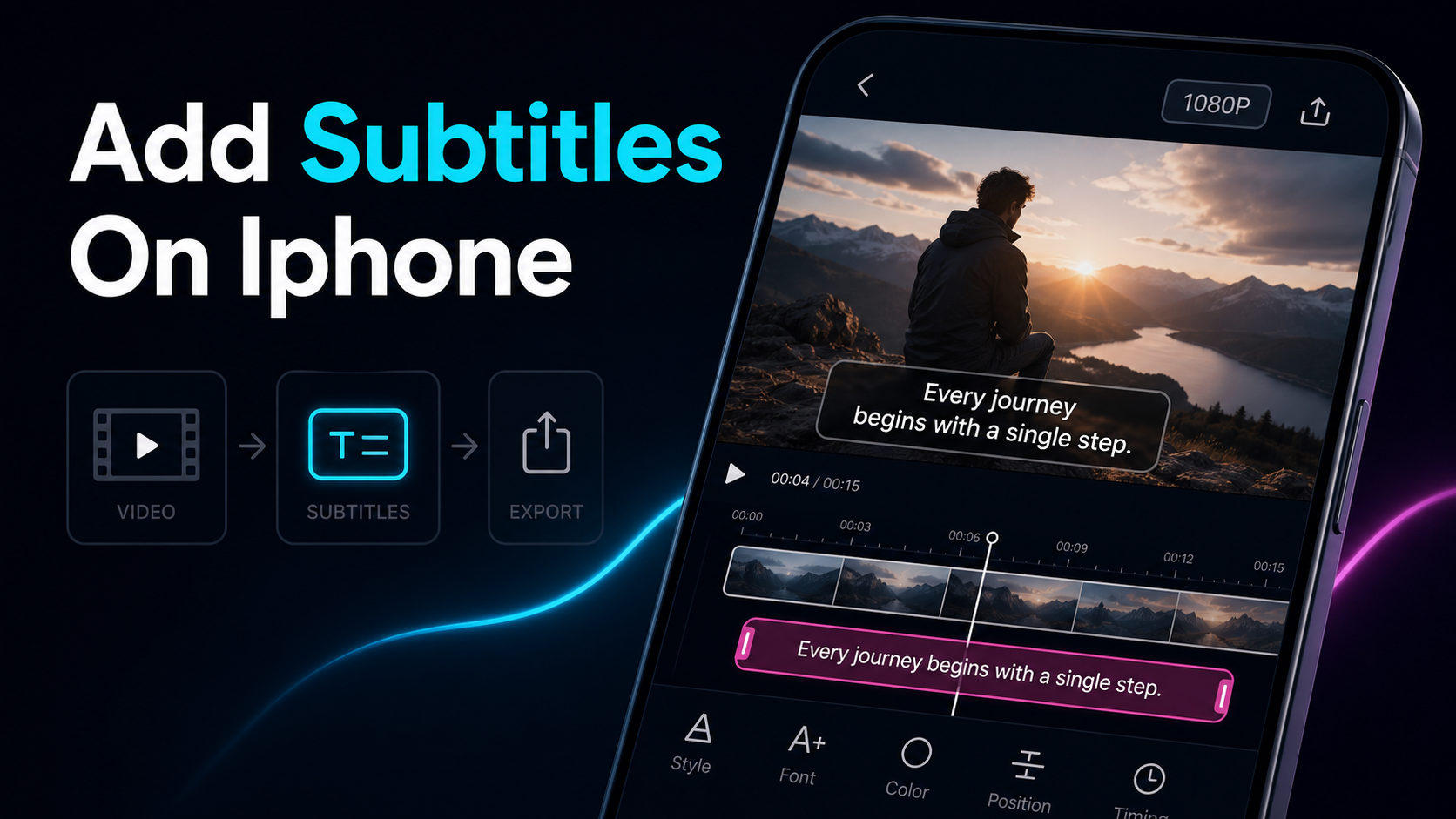
如果你想知道如何在 iPhone 上加字幕,其實有兩個誠實的答案:一是用 iMovie 手寫字幕,二是直接在瀏覽器分頁自動轉錄,永遠不要安裝任何東西。蘋果自家的工具可以在手機上為影片加上字幕——iMovie 會將文字加入「標題」,免費的 Clips 應用程式則能自動從你的聲音生成字幕——但兩者都是為短片專案設計,且一旦影片有超過幾句字幕線,兩者就會開始與你爭辯。本指南一步步走上原生 iMovie 的路徑,誠實說明遊戲在哪裡變慢,然後示範了你可以在同一支手機上用 Safari 執行的瀏覽器路線:上傳、自動字幕、修正文字,以及帶著燒錄字幕匯出——無需安裝任何應用程式。
如何在 iPhone 上新增字幕:你的兩條真實路線
在任何步驟之前,先了解情況,因為你選擇的方法決定字幕製作是花五分鐘還是一小時。有幾種實用的方法可以為 iPhone 影片加上字幕,它們會用「原生且免費」來交換「快速播放長影片」的選項。
| 方法 最佳選擇 字幕的製作過程 要匯入 SRT 嗎? 完整影片的努力 |
| iMovie(片名) | 免費原生剪輯,非常短的片段 | 你要手動輸入每個標題,每個片段 | 不 | 高 — 將片段拆分,每行加標題 |
| Apple Clips(現場標題) | 應用程式內錄製的語音頭像 | 錄音時聲音自動產生 | 不 | 低壓捕捉,控制力有限 |
| 第三方字幕應用程式 | 裝置自動字幕與樣貌 | 應用程式自動轉錄;你編輯 | 有時候 | 情況不一——另一個安裝和帳號 |
| Safari 中的瀏覽器工具 | 自動字幕卻什麼都沒安裝 | 上傳、自動轉錄、編輯、燒錄 | 經常 | 低分頁——一個分頁,第一稿是自動完成的 |
這個模式和你在編輯過程中看到的一樣:工具越是原生,交還給你的工作就越多。iMovie 是免費的,而且已經在你的手機上,但每一行字幕都是手動標題。會剪輯自動字幕,但只錄你錄下來的,且是即時的。瀏覽器路線會跳過安裝,直接幫你轉錄第一稿,這時時間會比短片更長。方法與工作相符:15秒故事的一行字幕是iMovie工作;三分鐘的訪談或改編成的連續字幕片段則不然。
如何在 iPhone 的 iMovie 中新增字幕
從這裡開始,因為對於短片來說,iMovie 真的足夠好,而且它已經安裝好了。請注意語言:iMovie 沒有這個名稱的「字幕」功能——你是用 Titles 來添加文字,這也是 iMovie 字幕實際上製作的方式。以下是流程,遵循蘋果自家 iMovie 的指引,為影片添加標題。
- 打開 iMovie 並開始電影專案,然後從媒體瀏覽器新增你的影片。
- 點擊時間軸上的片段使其被選取(會出現黃色輪廓)。
- 點擊標題按鈕(T)並選擇風格。先預覽它們——有幾種樣式可以動畫、縮放或滑動。
- 請為該段輸入字幕文字,如果風格允許,並設定其位置(下三分之一是通常的字幕區)。
- 分割片段以使文字隨時間改變。 點擊片段,選擇分割在每個詞應該切換的點,然後為每個新片段新增標題。這就是你如何在一個工具中偽造真實且會變的字幕,將一個標題綁定到一個片段。
- 預覽後分享到你的照片。 匯出後的文字已嵌入畫面中——沒有獨立的說明文字軌。
對於短片上的單一字幕,這就是全部工作,而且效果很好。問題在於,當字幕必須每隔幾秒就換一次,持續三分鐘時會發生什麼事。
為什麼 iMovie 字幕會變慢
這就是誠實的限制,這也是人們一開始會去尋找 iPhone 字幕應用程式的原因。iMovie 的片頭是為開場字幕卡設計,而非持續字幕,真實影片中幾個限制很快就會累積:
- 每個片段一個標題。 標題涵蓋它所附的整個片段。因為真正的字幕每隔幾秒就會變一次,你會把一個片段拆成數十個小片段,然後每個片段加上一個獨立的標題。這種分割是工作的主要部分。
- 會移動的風格。 許多內建的標題風格會淡出、縮放或滑入——適合一張卡片,但對標題來說卻會分散注意力,因為說明文字本該靜靜地待著閱讀。你花時間尋找一個能長久不變的風格。
- ** 沒有字幕檔匯入。** iOS 版 iMovie 無法匯入 SRT 或 VTT,所以你已有的逐字稿在這裡毫無用處——每個字都是手工重新輸入的。
- 沒有東西可重複使用。 完成後,文字會留在 iMovie 專案中,而不是一個可以翻譯或帶到其他平台的檔案。同一段影片貼到三個地方,結果就是三次重新打字。
- 限制擺放與長度。 文字的位置和合適程度由所選風格決定,而非你自由擺放。
這些都不代表 iMovie 錯了——對於一個 15 秒的單行字幕來說,這是最快的答案。但如果你是重新利用者,或是無臉創作者,發佈旁白驅動的片段,每個段落的重複作業正是讓「快速」變成下午的牆。
瀏覽器路線:在 Safari 輸入說明文字,無需安裝
這裡有個「在 iPhone 上」這個框架隱藏的部分:Safari 是完整的瀏覽器,所以你可以在手機上運行網頁字幕工具,而不需要新增任何應用程式。這樣就避開了讓 iMovie 變慢的兩件事——手動初稿和每段剪輯分割。這樣為 iPhone 影片加上字幕的流程:
- 在 Safari 開啟工具。 前往 auto-subtitle-generator——沒有可下載的,也沒有帳號牆可以為初稿加上說明。
- 直接從手機上傳。 從照片或檔案(MP4、MOV及其他常見格式)中擷取檔案。
- 自動轉錄。 工具會自動聆聽演講並產生定時字幕行——你完全跳過了打字的第一稿。
- 修正詞彙。 編輯影片旁的逐字稿,尋找自動轉錄最常忽略的四件事:名字、數字、同音異義詞和行話。一個顯示可編輯逐字稿的video-caption-generator],是快速進行的地方。
- **用一次方式(見下文),讓字幕在手機螢幕上閱讀。
- 帶著燒錄字幕匯出並保存完成影片到你的照片。
因為初稿是產生的,而非打字,三分鐘的影片變成幾分鐘的校對,而不是一小時拆分片段。如果你的音效是那種困難的——配樂旁白、音樂床、兩人交談——準確度比風格更重要;我們的指南如何提升自動字幕準確度》涵蓋了如何在匯出前擠出錯誤。
iPhone 上的燒錄字幕與軟字幕
在匯出前,先決定你真正想要哪種類型的說明文字,因為這個選擇是永久的。有兩個:
- **燒錄(硬字幕)**會被繪製在影片畫面中。它們總是會出現,無法關閉,且會隨檔案傳送到任何平台。iMovie 的片頭和大多數裝置剪輯都會產生這種效果。
- 軟(隱藏)字幕會直接存在於獨立的軌道或檔案中——就像你上傳到YouTube的SRT——觀眾可以選擇開關。它們仍可編輯,但只在平台支援字幕軌道的地方有效。
在短片社交影片——TikTok、短片、短片——通常燒錄版會贏。即使觀眾在關閉聲音的情況下滑動,字幕也會顯示,且不需要擔心額外的上傳步驟。這也是為什麼「燒掉 iPhone 字幕」這句話常被提到:創作者希望文字內建,這樣就能匯出到各處的貼文。唯一能讓這件事保持誠實的規則——燒錄是永久性的,所以在渲染前一定要校對,因為燒錄後如果有錯字,必須重新匯出。想更深入了解渲染步驟,請參考 如何在 video 燒錄字幕。
讓 iPhone 字幕變得可讀
如果沒有人能看懂,準確的字幕仍然會失敗,而手機螢幕又很難看。無論你是在 iMovie 還是瀏覽器工具中建立,這些原則決定了人們是被吸引還是被滑過的 iPhone 影片影片字幕:
- 手機尺寸,不是螢幕。 如果你筆電預覽時覺得舒服,手機拿在手臂伸手時可能太小了。大而粗體的文字勝出。
- 對比是不可妥協的。 筆劃、柔和陰影或細微的背景藥丸,讓白色文字在明亮的框架上清晰可見。沒有輪廓的純文字在輕度影像中會消失。
- 請尊重平台安全區。 TikTok 的標題列和右側圖示,以及 Reels 和 Shorts 的相應介面,覆蓋了畫面的部分區域。文字放在中間的安全區段,這樣按鈕就不會壓在上面。
- 一兩行,絕不是一段。 短文說明是一種節奏,不是文件——在自然停頓時斷行。
- 逐字高亮會吸引注意。 卡拉OK效果,每個字一念出就會亮起來,視線往下拉,是高留存短片的預設風格。
想要比 iMovie 標題風格更細緻的控制——自訂字體、精確擺放,以及綁定在真實時間軸上的逐字高亮——一個 ai-subtitle-generator,能在燒錄前先做樣式,給你 iMovie 沒有的空間。
Recapo適合的位置
Recapo 是一個基於瀏覽器的 AI 影片工作區——不需要安裝任何東西——所以本指南中不使用應用程式的路線,就是在你正在編輯的同一台 iPhone 上運行於 Safari 裡。你可以從照片中擷取片段,自動為其加註字幕,生成字數級可編輯的文字稿,校對影片旁的姓名和數字,用字體和逐字標記樣式,將文字重新構圖為 9:16 以播放TikTok、Reels 和 Shorts,並帶著燒錄字幕匯出——然後再存回照片,全部在同一分頁中完成。它支援 MP4、MOV 及其他常見格式,每個任務總共最多 6GB,這足夠容納事後製作長片字幕,而非快速故事。
實際適用:對於15秒單行字幕,iMovie已經在你的手機上,這是快速的答案——沒必要多加一步。Recapo在影片較長、字幕連續播放、iMovie 的每段分割變得枯燥、你寧願自動轉錄第一稿而非每句都打字,或是將同一片段上傳到多個平台,想要一個有樣式的母版,而不是重複打三次標題時,它才值得一席之地。它會產生並整理逐字稿;判斷——最終校對、低調朗讀——都由你負責。計畫資訊可在價格頁面上查看。
常見問題
我該如何在 iPhone 上為影片加上字幕?
兩條實用路線。原生的,開啟 iMovie,新增你的片段,點擊標題(T)按鈕,輸入文字,然後分割片段,讓字幕隨時間改變——免費,但長影片會手動且緩慢。或者在 Safari 裡開啟網頁字幕工具,從照片上傳片段,讓它自動轉錄、修正文字,然後帶著燒錄字幕匯出——不需要安裝應用程式,第一稿是自動完成的。簡短的單行說明:請使用 iMovie。長片上的連續字幕:瀏覽器路徑更快。
iPhone 版的 iMovie 有字幕功能嗎?
不是用那個名字。iMovie 透過 Titles 加入螢幕文字,製作字幕時,你要在片段上附加標題,並在每個段落分割文字。它無法匯入 SRT 或 VTT 檔案,所以你每行都要手寫,文字會燒錄在匯出影片中,而不是可切換的字幕軌道。短片用這段沒問題,長片則枯燥乏味。
我可以在 iPhone 上不下載應用程式就新增字幕嗎?
是的。Safari 是完整瀏覽器,所以你可以在手機上運行網頁自動字幕工具,無需安裝。直接從照片或檔案上傳影片,讓工具自動將語音轉錄成定時行,修正聽錯的名字或數字,設計說明文字,並帶著燒錄方式匯出。它跳過安裝和手動初稿,這會讓裝置上編輯變慢。
我要如何在 iPhone 上將字幕燒錄到影片中?
燒錄是指將文字烘焙到影片畫面中,讓它一直顯示並隨檔案移動。iMovie 已經這麼做了——其片頭在匯出時是永久的。瀏覽器字幕工具在匯出時也會做到:字幕、樣式,然後選擇燒錄輸出。不管怎樣,先校對再渲染,因為燒錄文字後無法編輯,除非重新匯出整部影片。
為什麼長影片的 iMovie 字幕會這麼繁瑣?
因為 iMovie 的標題會覆蓋整個它所附帶的片段,無法匯入字幕檔。為了讓字幕每隔幾秒更換一次,你將一個片段拆分成許多小片段,並為每個片段加上獨立標題——這在三分鐘的影片中需要數十個手動步驟。而且沒有文字稿可以事後重複使用,所以要把同一段影片貼到別處就得重新打字。瀏覽器自動轉錄工具避免了分割,並提供可編輯的逐字稿。
用手機剪輯,想跳過每個片段標題的重複作業?建立免費帳號,在 iPhone 上開啟 Safari Recapo,直接從照片上傳片段 — MP4 或 MOV,每個任務最高可達 6GB。自動字幕成字數級可編輯的文字稿,修正影片旁的名稱和數字,讓文字在手機螢幕上看起來像樣式,重構成 9:16,並帶著燒錄字幕匯出,然後再存回照片。不需要安裝應用程式,第一稿會自動轉錄——你帶著最終的讀稿,Recapo負責製作。
參考資料與官方來源
- 蘋果支援:在 iPhone 上加入 iMovie 片頭
- Instagram 幫助中心:管理 Reels 與影片說明
- YouTube 幫助:新增字幕與說明
- Recapo.ai:產品概述及目前上傳限制
- Recapo.ai:AI 影片編輯器
- FFmpeg:官方文件


