
Recapo 精剪教學:從影片連結到修改字幕、旁白與匯出檢查
依照實際介面學習 Recapo 精剪:匯入連結、從任務清單進入工作台,另存副本,再檢查字幕、旁白音軌、文字樣式與匯出設定。

Recapo 是結合 AI 自動剪輯與精剪工作台的平台。先產生初版並預覽,確定需要修改後,再依「保留副本 → 修改文字 → 檢查旁白 → 調整樣式 → 回看與匯出檢查」處理。本文適合已有素材、想讓初版表達更清楚的創作者。
觀看操作示範
這份 Recapo 官方導覽使用 2026 年 10 月 26 日記錄的真實介面截圖,說明控制項的位置,並非從匯入到匯出的一次連續成功錄影。中文頁搭配中文示範,其餘語言頁搭配英文示範。
1. 匯入素材,等待初版
在首頁選擇「視頻解說」,貼上有權使用的影片連結,按輸入框右側箭頭,再依畫面提示繼續。本機檔案可使用上傳影片入口。提交後確認任務狀態,等到已有可播放的初版,再進行下一步。
2. 在任務清單找到精剪入口
開啟任務清單,先預覽對應影片。初版已符合需求就沿用;需要調整時,按該任務右側的剪刀圖示。先確認任務名稱,避免修改錯誤影片。部分舊任務可能沒有可用的精剪入口。
3. 先另存副本,保留原稿
使用工作台右上角的另存副本功能,英文介面為 Save a copy。替副本取一個容易辨識的名稱,保留初版供比較。開始修改前,再確認目前開啟的是副本。
4. 選取字幕,再編輯預覽文字
在底部時間軸選取字幕片段,再按兩下中央預覽中的文字。先改一句,離開文字編輯狀態後重新選取,檢查內容是否保留。影片中的改寫句是建議範例:製作導覽時,新文字曾在離開欄位後還原,並出現配音關聯錯誤。遇到相同情況,先保留原稿、記錄錯誤並聯絡支援,待儲存正常後再產生旁白。
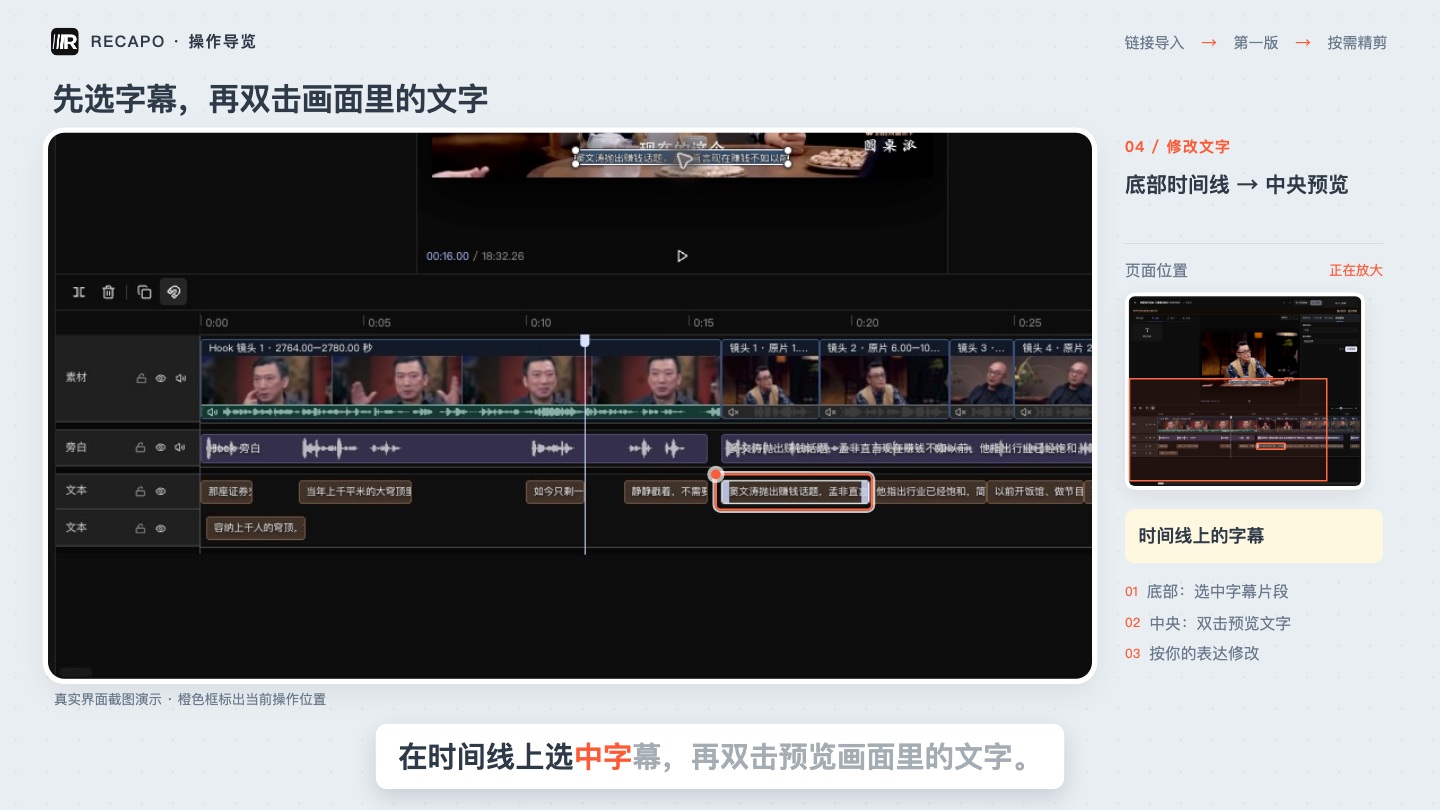
先選取時間軸上的字幕,再定位中央預覽文字。官方導覽畫面。
5. 產生旁白後,檢查聲音重疊
確認要朗讀的文字後,開啟右側解說朗讀(Narration),選擇語言與聲音,再產生朗讀。示範中新增的是獨立音軌,原旁白仍然保留,並非自動取代。先聽新增片段實際朗讀的內容,再播放前後段落。若兩個聲音重疊,辨認新舊音軌,在副本處理重疊後再次試聽。
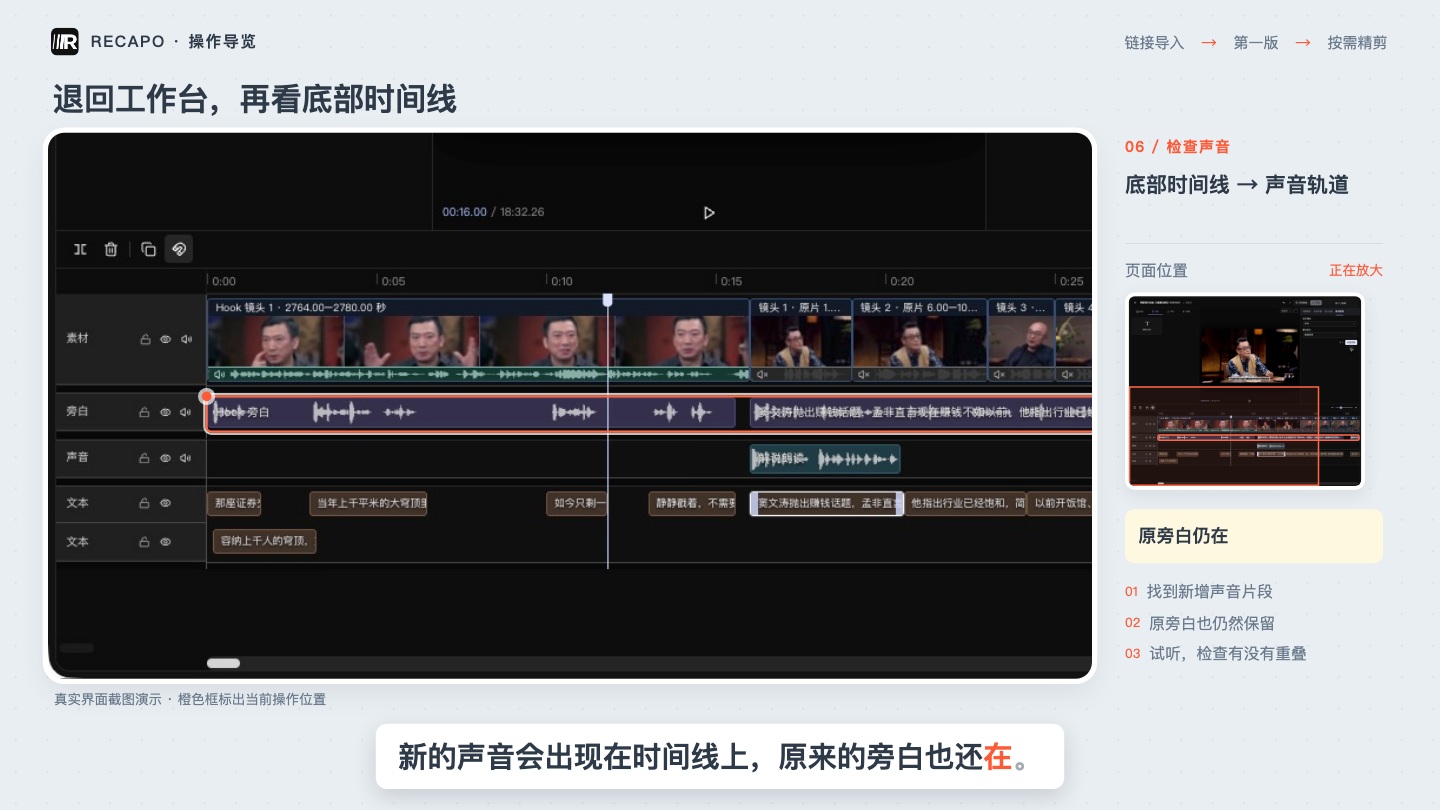
新增朗讀與原旁白同時保留在時間軸上,需要試聽檢查。官方導覽畫面。
6. 調整字幕樣式,提升可讀性
選取字幕,在右側字幕樣式(Subtitle style)調整字型、字級與顏色。每次改一項,檢查換行、對比與重要畫面是否被擋住。字級數值不能單獨代表可讀性,仍須以實際播放尺寸預覽。
7. 回看修改段落,再準備匯出
從修改句子前開始播放,連續看到下一句,核對文字、聲音起止、畫面與人聲重疊。確認儲存狀態,再重新開啟副本檢查修改是否保留。預覽正常後,按右上角 Export,設定檔名與儲存位置。本導覽僅展示匯出設定,未驗證修改副本成功匯出;實際匯出後還要開啟成片,檢查同一段。
常見問題
修改字幕會自動更新旁白嗎?
不能直接假定。文字編輯、產生旁白與管理音軌是不同操作。先確認文字已儲存,再核對產生的聲音,最後檢查是否與原旁白重疊。
任務完成了,為什麼找不到精剪?
確認正確任務及該列是否有可用的剪刀圖示。部分舊任務不支援目前流程。沒有入口或出現錯誤時,保留任務資訊聯絡支援,不必反覆重新產生。
延伸閱讀
Recapo Team · 2026-10-26

