如何將 Google Meet 錄影轉成影片
如何將 Google Meet 錄影轉成片段:從 Drive 下載、轉錄成文字剪輯、篩選片段、重新構圖至 9:16,並提供字幕——無需安裝。
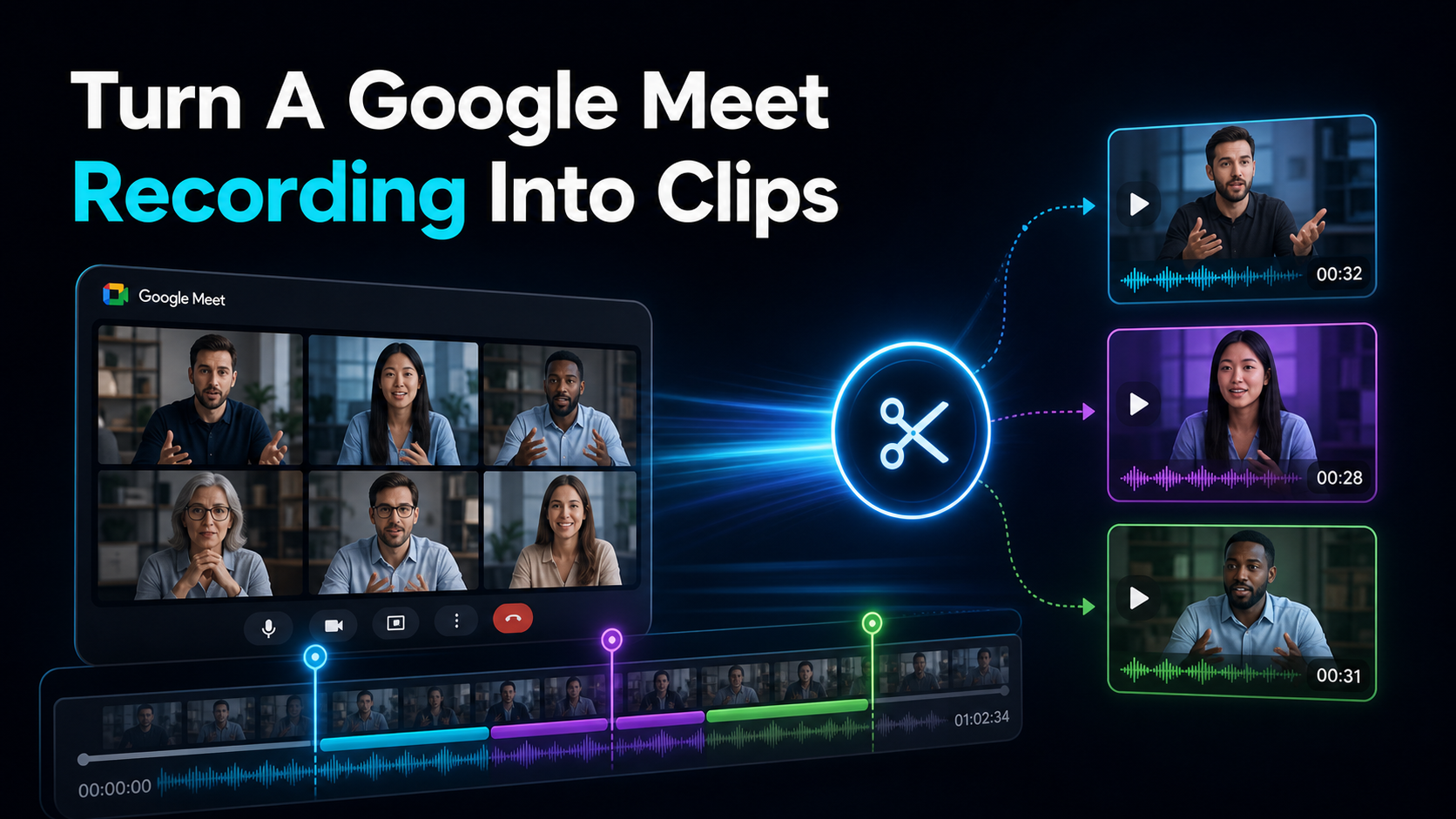
要將 Google Meet 錄影轉成片段,你依序做四件事:從 Google Drive 拿出 MP4,轉錄以便以文字剪輯,將獨立存在的片段篩選,然後將每個片段重新構圖為直排並加上字幕。沒人提的是第一步——Google Meet 不提供任何剪輯軟體,錄影也永遠不會上到你的桌面;它會儲存到雲端硬碟,並寄給你連結——所以整個工作都是從下載開始,而不是編輯。本指南在瀏覽器中完整走遍全程,無需安裝任何東西,且一開始就誠實:會議錄影偏向內部的 B2B 會議,因此剪輯錄影比將播客或網路研討會變成短片更為狹窄且多為一次性。如果你有值得發表的 Meet 錄影——客戶訪談、專家座談會、錄音演講——這裡有方法可以把它從 Drive 轉成完成的直向剪輯。
Google Meet 給你一個檔案,而不是編輯器
在進行剪報之前,先了解 Google Meet 實際提供給你的內容,因為它塑造了接下來的每一步。錄影是 Google Workspace 的功能,當它可用時,錄影不會留在 Meet 裡——根據 Google 的支援文件,它會以 MP4 格式儲存到 Google 雲端硬碟,在開始錄影者的「Meet Recordings」資料夾裡,Google 會在處理完成後將連結寄給該人和會議主辦人。Meet 沒有給你的是編輯。在 Meet 或 Drive 裡沒有修剪把手、沒有剪輯按鈕,也沒有匯出高亮功能。
所以流程總是一樣:先從 Drive 拿出檔案,然後在別處做實際編輯。這個事實就是為什麼把 Meet 錄影轉成片段感覺比想像中困難。你不是現場剪輯——你是在把原始的B2B錄音,通常是16:9,通常30到60分鐘的談話,放進一個可以剪輯、重塑並加上字幕以呈現垂直串流的工具裡。
將 Google Meet 錄影轉換成影片的四個步驟
去除雜音後,任務就是四步,順序如下:
- 匯出:從Google Drive下載MP4。
- 轉錄:將語音轉成文字,這樣你就能透過閱讀而非擦洗來切割。
- 入圍名單:將少數存留的片段脫離上下文。
- 重新構圖 + 說明:請以16:9→9:16,並燒錄文字作為聲音對決。
這四張值得系統化的原因,是因為Meet的錄音和可發表的短片幾乎是相反的:
| 一段原始的 Google Meet 錄音是...... 一部可出版的短篇需要...... |
| 水平16:9,常為會說話的頭像格子 | 垂直9:16,其中一主體居中 |
| 30到60分鐘的會議談話 | 15到60秒,一個自成一格的點 |
| 充滿排程的閒聊、「你能看到我的螢幕嗎?」以及死寂的空氣 | 第一秒就有勾拳 |
| 依賴聲音,螢幕上無文字 | 無聲滑動的燒錄字幕 |
| 坐在 Drive 裡,沒有編輯器連接 | 一個檔案上傳到能切割的工具裡 |
把每個空隙都堵住,你就有一個夾子。因為 Meet 錄音非常依賴講話,最高槓桿的操作是會議剪輯工具都聚焦的文字剪接,所以這個工作流程就偏向於這個。
步驟一 — 將錄音從 Google 雲端硬碟移除
該去哪裡找,以及該抓哪個檔案:
- 打開 Google 雲端硬碟,在我的雲端硬碟找到「Meet Recordings」資料夾,或者直接點擊 Google 在錄音處理完成後寄給你的連結。長時間會議處理可能會花比較久,所以如果通話結束後還沒收到,不用慌張。
- 把MP4下載到你的電腦。你無法上傳 Drive 裡還存著的東西,而下載的檔案會在分享權限問題開始前清除。
- 如果你還有獨立的螢幕分享錄影或儲存的聊天記錄,請保留它們——螢幕分享可以作為切換畫面,而文字記錄則是第二步的起點。
一個存取說明:預設情況下,只有主辦人和開始錄影的人會拿到檔案。如果你不是這樣,請他們分享或下載影片再規劃任何影片——權限牆是這個工作流程在第一步卡住的最常見原因。
步驟二 — 先轉錄,這樣你才能依文字剪輯
剪輯 Meet 錄影與剪輯 vlog 的不同之處在於:幾乎全是對話,幾乎沒有視覺內容。這正是為什麼這個職位的工具排名——Noota,簡而言之;dv、Bluedot、RepurposeMyWebinar —— 都是圍繞逐字稿建立的。當內容是對話時,編輯 Google Meet 錄影最快的方法就是閱讀它,而不是為了找好片段而刪掉時間軸。
所以先把錄音逐字稿。用 speech-to-text] 讀取完整且有時間戳記的逐字稿,然後閱讀該逐字稿,找出有用內容實際發生的地方——明確的答案、強而有力的解釋、可引用的台詞。用文字剪接,把45分鐘的草稿變成幾分鐘的快速瀏覽,這也是你如何從一大堆Google Meet錄影剪輯到候選人,快速篩選出篩選。
一個值得早點提醒的會議音訊警告:會議參與者使用截然不同的麥克風——這裡是內建筆電,那裡是好耳機——而交叉對談加上背景噪音,讓任何轉錄員都猜不到。預期會修正名字、公司術語和行話。你之後會再把這份整理好的逐字稿當字幕用,這樣就不會白費了。
步驟三 — 篩選值得剪輯的時刻
乾淨的逐字稿會告訴你該去哪裡找;它不會替你做決定。為了加快搜尋速度,請將錄影放入長影片轉短視頻AI,該會完整閱讀並自動呈現候選時刻。把它當作入圍名單,而非評語——你知道觀眾會停下來的重點,所以要審視建議,並將獨立存在的三、四個部分脫離上下文。
「斷章取義」是會議片段的全部考驗。只有你坐著看完前十分鐘才有意義的時刻,在直播中是無法存活的。當錄音是兩人對話——客戶訪談、專家問答——將訪談轉化成社交片段 教你如何挑選獨立時刻。如果你寧願把整個會議濃縮成一個解說,而不是切成幾個片段,如何總結一段長影片是另一種選擇。
步驟四 — 重新構圖至9:16並加上說明說明,進行音響
兩個機械階梯位於保留器與可發表的彈匣之間。
首先,重新框架。比賽錄影是16:9,而每個直向訊號——短片、短片、短片TikTok——都要求9:16。不要把寬框用信箱黑邊框成上下有黑邊的垂直方框;將聲音裁切進畫面並保持喇叭居中。畫面中段已經有一個單一的對話頭像,所以重新構圖時很乾淨。參與者格子是最難的例子——沒有垂直裁剪能同時呈現四張臉——所以剪裁一段明顯主導的部分,或是重新框架到說話者。
第二,說明文字。有些直向影片會靜音觀看,因此字幕是影片在捲動中被理解的方式。將剪輯內容直接處理 auto-captions],生成並燒錄文字——並依靠第二步整理過的逐字稿,這樣你就在複習,而不是重新開始。設計得更易讀:高對比字型,安全邊距,避免介面按鈕下有任何東西被隱藏。這樣做,Google Meet轉短片剪輯就能清楚讀取,且聲音關閉。
你的 Meet 錄音真的值得剪輯嗎?
現在說誠實的部分,因為這會影響這個工作流程是否值得建立。大多數 Google Meet 錄影都是內部錄製的——站立、同步、規劃電話——而內部會議做成的 Shorts 很糟糕。剪掉通常只是一次性的:有人說了值得保存的東西,你剪了一次,就結束了。這是一份真正的工作,但它不是每週的內容引擎。
真正值得剪輯的Meet錄音是面向外的:
- 顧客訪談與案例研究電話:獨立存在的社會認同。
- 專家座談、AMA(問答)與來賓問答:真誠見解,包含可引用的片段。
- 錄製的演講、示範與輕量網路研討會皆在 Meet 上運行:教學內容乾淨利落地再利用。
如果你的錄音是那種,剪輯就值得。如果是內部同步,請誠實說明你只是做一次性修剪,而不是啟動頻道——並相應調整投入範圍。將一個Google Meet錄影精簡成一個可分享的瞬間,只需五分鐘;不要把它變成大製作。
免安裝工具適合在哪裡——以及如何測試它
很明顯,就是站位。將 Meet 錄音轉成片段的搜尋結果頁充滿了先見面的工具——Noota,簡短版;dv、Bluedot、RepurposeMyWebinar — 大多數都是以逐字稿剪裁為基礎。Recapo不是唯一的選擇,也不會自稱是。這項工作提供的完整路徑放在一個瀏覽器分頁,無需安裝:上傳 Meet MP4,使用 speech-to-text] 轉錄,用 長影片轉短影片AI篩選,重構為垂直,字幕用 auto-captions,新增封面,匯出——無需為一個錄影串連多個訂閱。
因為定價和限制會變,每個工具都自詡為輕鬆,所以不要盲目相信任何立場——包括這個。將同一場 Meet 錄影用兩個工具執行,並評分重要的部分:
| 測試 要注意的事項 |
| 逐字稿品質 | 它對於麥克風、名字和公司術語的不一致處理效果如何? |
| 文字剪輯 | 你能直接從逐字稿剪掉,還是被迫刪除時間線? |
| 重構 | 喇叭在 9:16 的裁切中會保持居中,還是會偏離? |
| 字幕準確度 | 它會重複使用你修正過的成績單,還是要你重複修正同一個名字? |
| 努力 | 從 Drive 下載到完成且有字幕的直向影片,點擊多少次? |
由於 Meet 剪接通常是一次性的,最公平的判斷方式是從頭到尾錄製一次。價格資訊存在於價格頁面;用你自己的 Meet 檔案完整掃描,看看是否比只打開五個分頁好。
常見問題
Google Meet 會把錄影儲存在哪裡?
用Google Drive。錄音會以 MP4 格式出現在開始錄音者的「Meet Recordings」資料夾,Google 會在處理完成後將連結寄給他們和會議主辦人。Meet 和 Drive 裡沒有編輯器,所以任何剪輯流程的第一步就是下載那個 MP4。
我可以在沒有特殊軟體的情況下編輯 Google Meet 錄影嗎?
是的——但不是在沒有編輯器的 Meet 裡面。從 Drive 下載 MP4,並用瀏覽器的影片工具開啟。接著你可以轉錄、剪接文字、重新構圖成直排,並加上字幕,無需安裝任何東西。
我該如何用文字剪輯 Google Meet 錄影,而不是用刷片?
先把它轉錄下來。一旦你有了時間戳記的逐字稿,你就會閱讀找出有用的片段並從文字中刪除,這比刪除45分鐘的時間軸快得多。這也是為什麼會議剪輯工具是圍繞逐字稿而非框架設計的。
Google Meet 的短片、短片和 TikTok 影片應該以什麼比例呈現?
三台車垂直距離均為9分16秒。Meet 錄音是 16:9,所以要把喇叭置中放在垂直畫面中,而不是用黑邊框。重新構圖一次,同樣的剪接就能在每個垂直饋源上運作。
把內部 Google Meet 通話轉成剪輯值得嗎?
通常不會像常出現的內容那樣頻繁出現。內部同步會讓短片變得很弱;值得剪輯的錄音是對外的——客戶訪談、專家問答、錄音演講。對於內部通話,請將其視為一次性剪輯單一可分享時刻,而非內容管道。
Google Meet 錄影值得看超過一集嗎?建立免費帳號,從 Drive 下載 MP4,並在瀏覽器中執行整張錄音:用 speech-to-text] 轉錄,剪掉獨立的片段,將每個片段重新構圖為 9:16,並以喇叭居中,並燒錄適合音效的字幕——MP4 或 MOV,每個任務總共最多 6GB。如果是一次性的,幾分鐘內就能拿到片段;如果你每週錄製客戶通話或訪談,就能找到一個可重複的方式將它們轉成短片。從已經放在 Meet Recordings 資料夾裡的檔案開始。