YouTube 视频最佳格式与导出设置指南
YouTube 最佳视频格式是 MP4 + H.264 + AAC-LC。一张可直接照抄的导出速查表:分辨率、码率、帧率,外加 9:16 Shorts 专属设置
作者:Recapo.ai 编辑团队 · 事实核查:2026 年 7 月 10 日
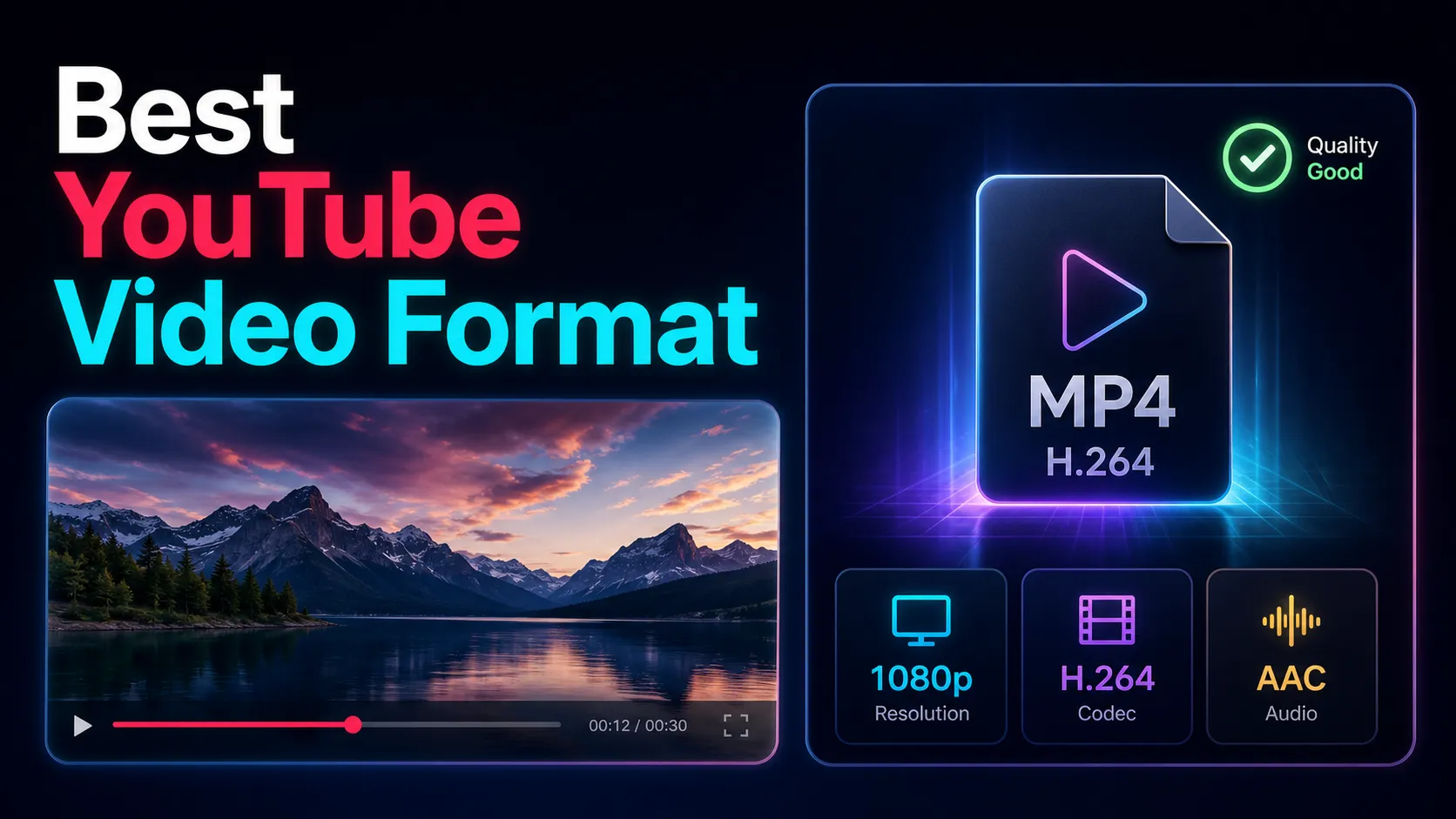
YouTube 最佳视频格式是 MP4 容器 + H.264 视频编码 + AAC-LC 音频——这正是 YouTube 官方编码指南所推荐的容器与编码组合,无论你要上传的是 4K 教程还是一条 9:16 的 Shorts,它都是最稳妥的默认选择。写这篇文章,是因为 YouTube 的规格散落在好几个帮助页面里,所以我把它们汇成了一张面向创作者的速查表,你可以直接照抄进导出对话框:分辨率、帧率、码率、画面比例,外加一行专给 Shorts 的设置。不靠猜、不编数字——这里的每一项设置都来自 YouTube 的公开推荐。
大多数规格文章刻意略过的一点是:把容器和编码选对,只是起点。真正决定你的上传是清晰还是糊成一团的,是分辨率、帧率和码率——而最常见的画质杀手,是把本就不够锐利的素材硬拉高分辨率、把帧率改得跟源素材不一样,或者用一个低于 YouTube 期望值的码率导出。先把 MP4/H.264 定对,再把这三样定对,你就已经完成了这活儿的 95%。
事实核查: 平台规则与产品限制已于 2026 年 7 月 10 日按官方来源核对。相关信息可能变化,执行具体门槛或规格前请查看文末链接。
一句话说清 YouTube 最佳视频格式
如果你只想要答案、别的都不看:MP4 容器、H.264 视频、AAC-LC 音频,用你源素材的分辨率和帧率,16:9(Shorts 则用 9:16)。 这一条配方就覆盖了绝大多数上传。下面全部是把「能播」变成「看起来就是你想要的样子」的那些细节。
MP4 之所以胜出,不是因为它有魔法,而是因为它是 YouTube 处理起来最稳的格式。YouTube 确实接受其他容器(MOV、AVI、WMV 等等),但如果你的文件本身不是 MP4/H.264,上传前先转成它,能省掉一整类「为什么处理失败」和「为什么音画不同步」的麻烦。拿不准时,就统一转成 MP4。
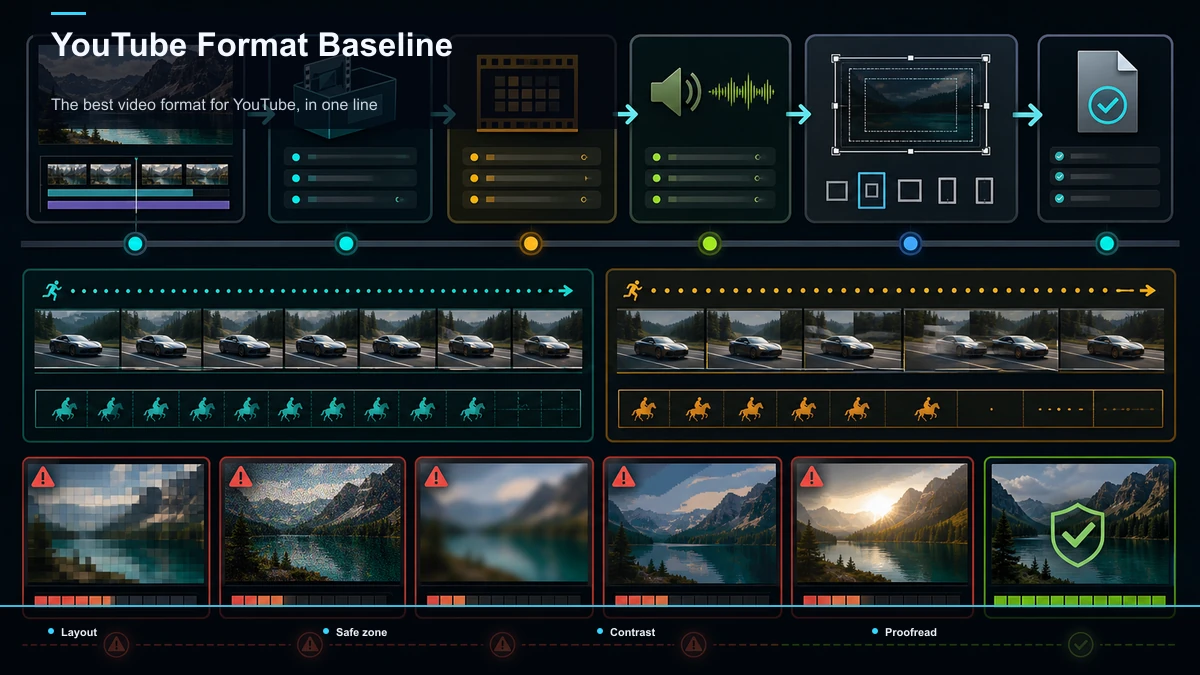
可直接照抄的 YouTube 导出速查表
以下是 YouTube 推荐的上传编码设置,浓缩成你在导出对话框里实际会看到的那些字段。把右边这一列照抄过去就行。
| 设置项 | YouTube 的推荐 |
|---|---|
| 容器 | MP4 |
| 视频编码 | H.264 |
| 音频编码 | AAC-LC |
| 分辨率 | 1080p(1920×1080)或 4K(3840×2160);YouTube 支持到 8K |
| 画面比例 | 标准视频用 16:9 |
| 帧率 | 与源素材一致——常见为 24、25、30、48、50、60 fps |
| 扫描方式 | 逐行(不要隔行) |
| 音频采样率 | 48 kHz 或 96 kHz |
| 音频声道 | 立体声(也支持 5.1) |
| 编码档次 | High Profile、2 个连续 B 帧、closed GOP、CABAC |
| 色度抽样 | 4:2:0 |
大多数创作者根本不用去碰底下四行——一个像样的「YouTube」「高质量」或「Web」导出预设会替你设好。真正影响画质观感的,是容器、编码、分辨率和帧率这四行。如果你的编辑器提供一键 YouTube 预设,就用它,然后确认这四项跟这张表对得上。
各分辨率的推荐视频码率
码率是那个安静的变量,它决定了快速运动、渐变和细节繁多的背景是撑得住,还是碎成一块块的糊团。YouTube 为标准动态范围(SDR)上传公布了推荐视频码率;下面是创作者最常用到的那几档。
| 分辨率 | 标准帧率(24–30 fps) | 高帧率(48–60 fps) |
|---|---|---|
| 2160p(4K) | 35–45 Mbps | 53–68 Mbps |
| 1440p(2K) | 16 Mbps | 24 Mbps |
| 1080p | 8 Mbps | 12 Mbps |
| 720p | 5 Mbps | 7.5 Mbps |
| 480p | 2.5 Mbps | 4 Mbps |
音频方面,YouTube 推荐的码率是单声道 128 kbps、立体声 384 kbps、5.1 声道 512 kbps。把这些都当作目标值、而不是上限——比 YouTube 的推荐值略高一点,几乎不会有坏处,还能帮你在 YouTube 的二次编码中多保住些画质。真正会让色带和方块噪点冒出来的,是导出码率低于这些值,尤其在游戏、体育以及任何动作多的内容里。
一条实用结论:同样分辨率下,高帧率素材(48–60 fps)需要的码率大约是 24–30 fps 素材的两倍。如果你拍的是 60 fps,却按 30 fps 的码率导出,等于在饿着这个文件。码率要同时对齐分辨率和帧率。
Shorts 是另一套配方(9:16)
一条 YouTube Shorts 并不是换了编码——它就是同一个 MP4/H.264/AAC-LC 文件,只是竖了过来。让一段视频成为 Shorts 的,是它的形状和时长,而不是某种特殊的导出格式。
| 设置项 | Shorts 的推荐 |
|---|---|
| 画面比例 | 9:16 竖屏(方形也可以) |
| 分辨率 | 1080×1920 |
| 容器 / 编码 / 音频 | 与标准视频相同:MP4 / H.264 / AAC-LC |
| 时长 | 竖屏或方形,且在 YouTube 当前的 Shorts 时长上限之内 |
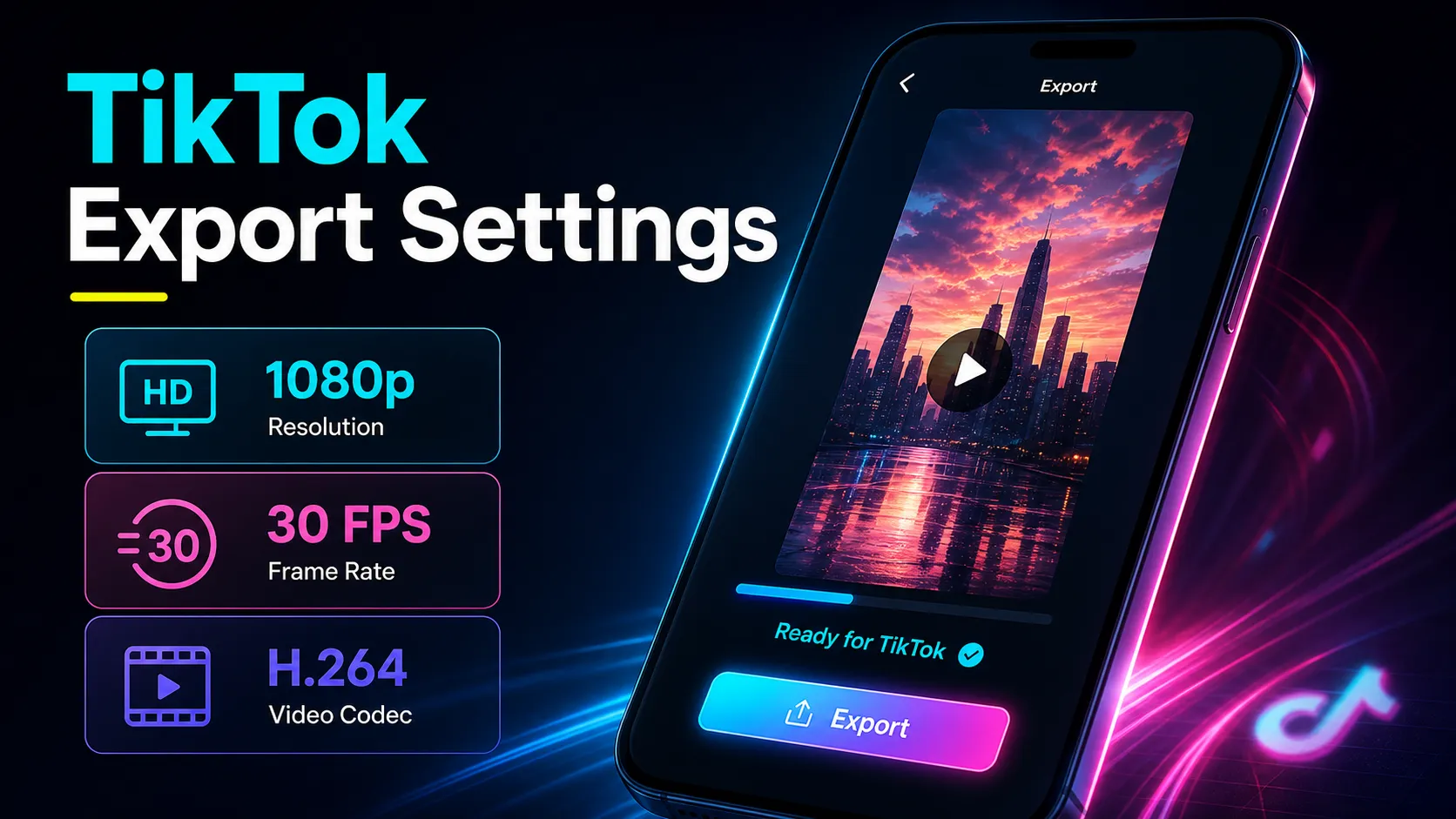
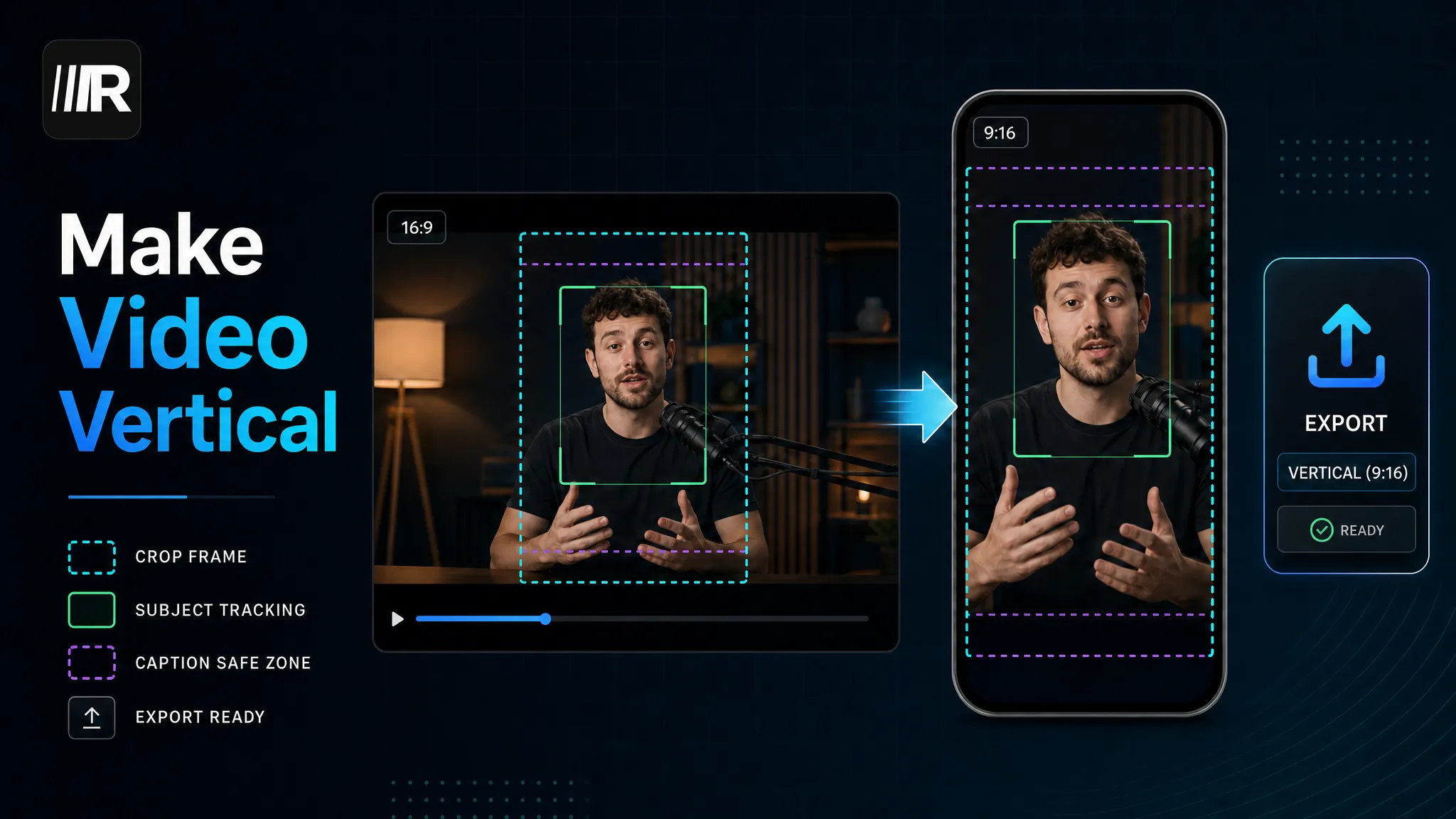
两点实在话。其一,YouTube 多次上调过 Shorts 的最长时长,所以与其相信一个到你读到时可能已经过时的数字,不如到 YouTube 的 Shorts 帮助页去确认当前上限。其二,Shorts 真正的活儿不在格式,而在改版。一段 16:9 横屏录像若被生硬地裁成 9:16,会把人头切掉、把主体挤出画面,所以要做的是重新构图(把主体保持在中间),而不是简单缩放后加黑边。如果你经常在不同比例之间切换,如何把视频改成竖屏详细讲了重新构图和加黑边的区别;如果你同时也发 TikTok,TikTok 最佳视频格式与设置讲清了这些规格在哪里重叠、又在哪里不同。
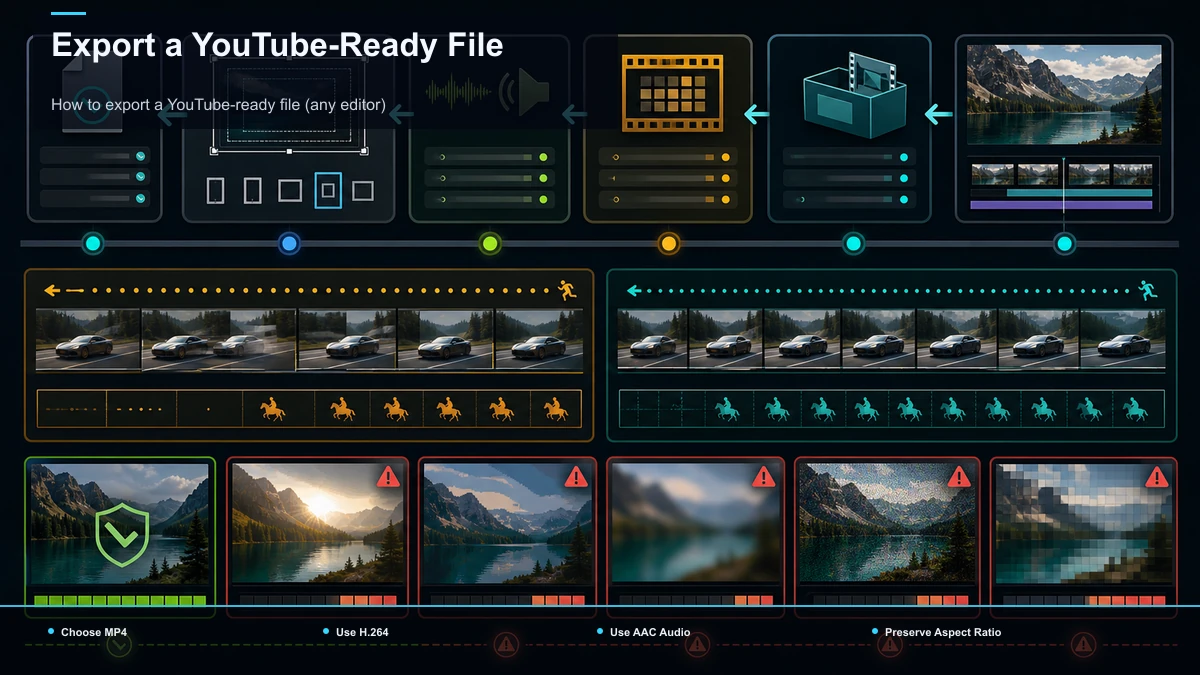
如何导出一个 YouTube 适配的文件(任意编辑器通用)
各家软件的菜单叫法不一样,但顺序到哪儿都一样。每次发布前把这套流程走一遍,你就再也不用瞎猜了。
- 选 MP4 作为导出格式或容器。
- 把视频编码设为 H.264(有时标作 AVC)。
- 音频保持 AAC——在 MP4 容器下,这一般是自动的。
- 把分辨率和帧率对齐源素材。 你拍的是 1080p/30,就导出 1080p/30。别指望拉到 4K 会更锐利,它不会,只会把文件撑大。
- 把码率设到至少 YouTube 的目标值——按上表对应你的分辨率和帧率,或者干脆选一个「高质量」/「YouTube」预设替你搞定。
- 保持原生画面比例——标准用 16:9,Shorts 用 9:16。要重新构图,别用黑边去凑。
- 导出并直接上传文件。 不用打包成压缩包,除非超过了 YouTube 的文件大小上限,否则也不用预先压缩。
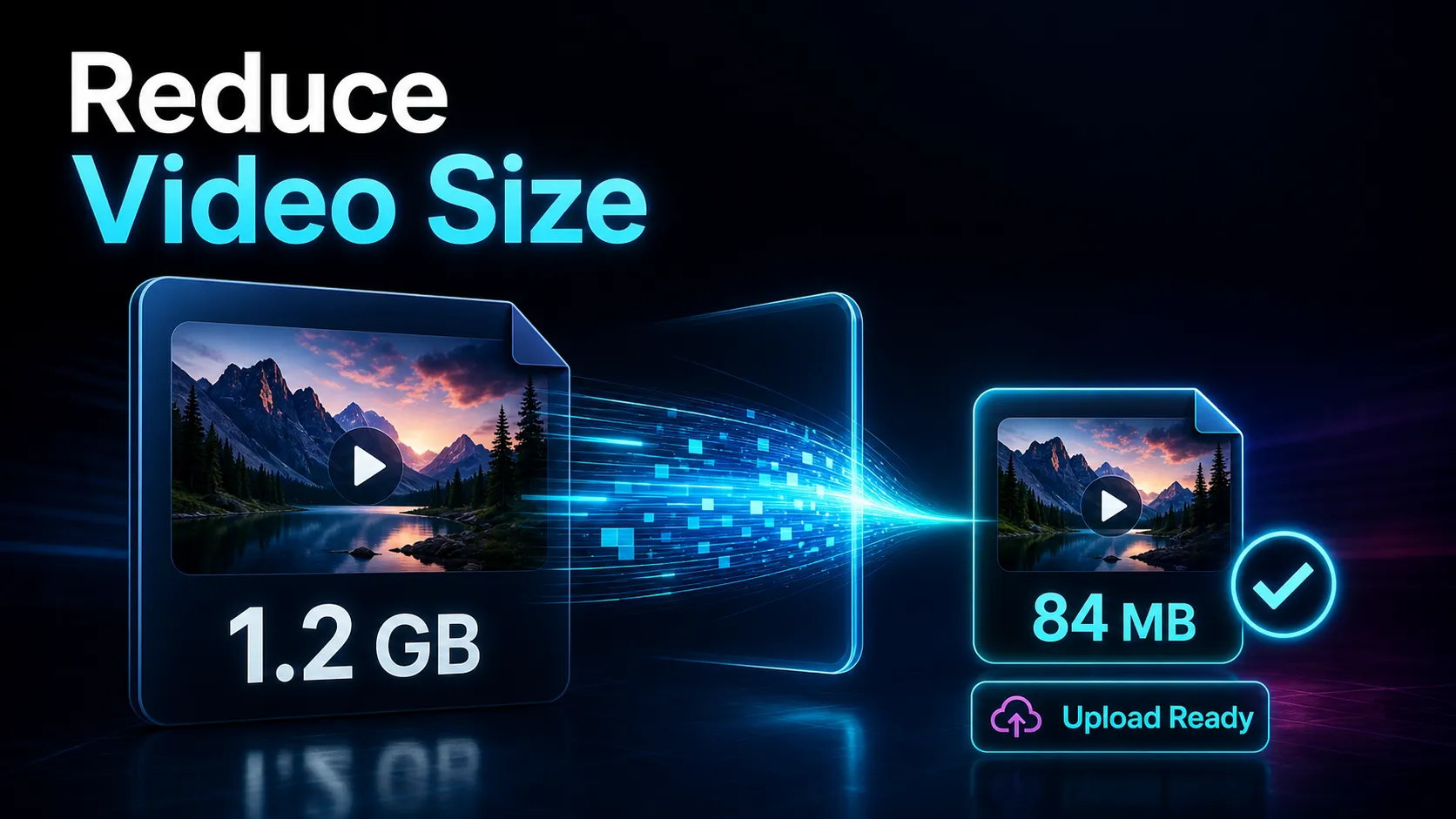
如果文件特别大——长的 4K 导出很快就会到那个量级——别为了缩小它而把码率压到 YouTube 推荐值以下。要聪明地压缩:如何为上传压缩视频体积讲了那些能缩体积又不掏空画质的做法。
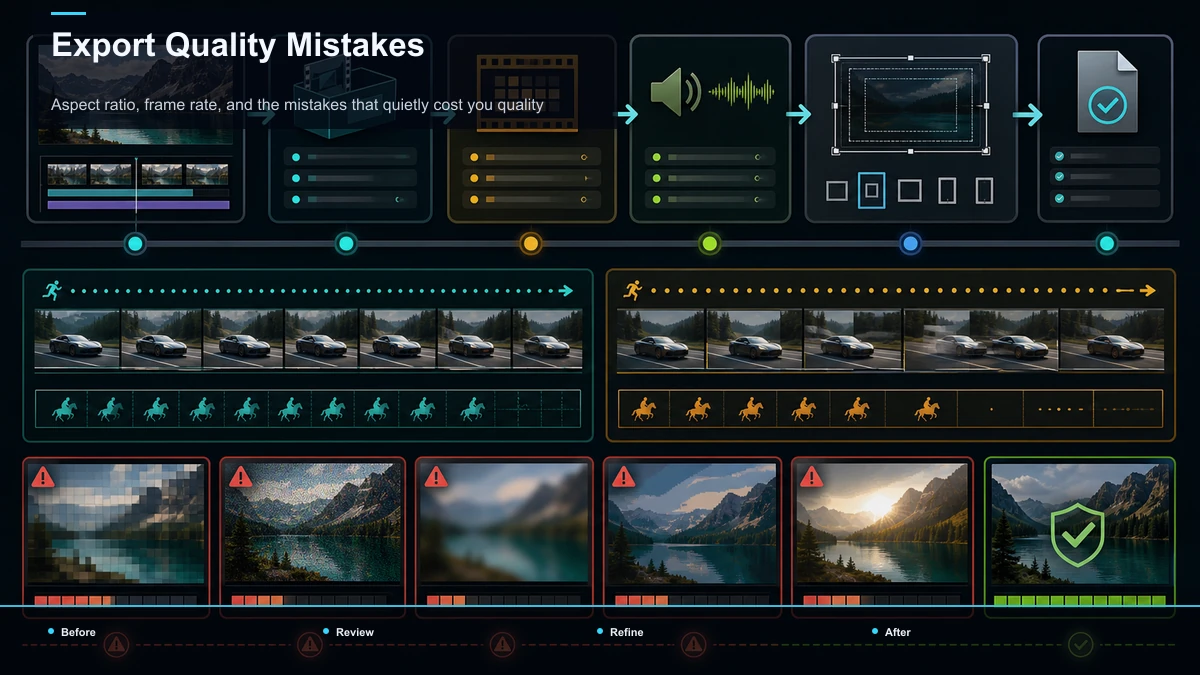
画面比例、帧率,以及那些悄悄吃掉画质的错误
格式是简单的那部分。下面这些坑,会让一个技术上完全正确的上传依然看着不对劲。
- 硬拉分辨率。 把 1080p 素材导成 4K 并不会增加细节——它是在凭空造像素、把文件撑大。按你实际拍摄的分辨率导出,只有当源素材真撑得住时,才导得更高。
- 改帧率。 把 24 fps 转成 60 fps(或反过来)会带来卡顿和重复帧。对齐源素材。有一个例外是刻意做的慢动作,那是另一套独立流程。
- 隔行源素材。 老的或广播级素材有时是隔行的(1080i)。上传前先反交错成逐行(1080p)——YouTube 期望逐行扫描,隔行文件在运动画面上会出现梳状锯齿。
- 码率给得太低。 这是最常见的画质投诉。如果你的导出码率低于 YouTube 推荐值,YouTube 自己的二次编码就是从一个已经劣化的文件开始的,结果就是发糊或发块。
- 该改版却加黑边。 用黑边把横屏视频塞进 9:16,等于浪费掉半个屏幕。把画面重新构图到竖屏安全区,让主体填满画面。社交媒体视频画面比例指南梳理了每个位置到底想要哪种形状。
- 该传 1080p 还是 4K? 用 1440p 或 4K 上传,会让 YouTube 分配到更高的码率额度、往往还用上更高效的编码,所以很多创作者哪怕受众大多只看 1080p,也会导出高于 1080p 的版本——YouTube 从一个 4K 母版切出的 1080p 流,可能比从 1080p 母版切出的更干净。只是千万别靠硬拉分辨率去凑,只有当源素材有真细节时才有用。
导出的死循环到底卡在哪(以及怎么跳过它)
规格表不会告诉你的那道摩擦在这里。知道正确设置是容易的;真正的税是来回折腾。你在一个 App 里剪好、导出一个横屏 MP4,然后发现还需要一条 9:16 的 Shorts——于是打开第二个工具去改版、重配字幕、再导出一次。每跳一次,就是又一次下载、又一次二次编码、又一次让音画错位或画质掉一档的机会。瓶颈从来不是设置本身,而是这个循环。
这正是像 Recapo 这样的浏览器工作台想要收窄的那个具体问题——不是要比桌面套件更深,而是把剪辑、字幕、改版、导出都放在同一个标签页里,让你不必为了凑齐两种画面比例而在 App 之间搬文件。Recapo 的 AI 视频编辑器导出的是标准 MP4/H.264,而且因为剪辑和改版就在同一处,你可以把一段长录像同时变成一个 16:9 的上传和一条 9:16 的 Shorts,中间不用下载再二次编码。如果你的输入是一段长视频,长视频转短视频 AI和 AI YouTube Shorts 生成器会替你完成「切片+改版」这一步,让竖屏导出一开始就构好了图,而不是套上黑边了事。
说点实在的限制,你会想知道:每个任务合计最多 6GB,这覆盖了大多数长的 1080p 和较短的 4K 导出,但不是无限量的原始存档;套餐档位是否匹配你的产量,是定价页要回答的问题,不是这篇文章。如果你一周就上传一个横屏 MP4,这些你都用不上——你编辑器里的 YouTube 预设就够了,用它就好。这一段是写给那种要把同一段录像一遍遍发成长视频和 Shorts 两版、已经受够了「导出—改版—再导出」循环的创作者的。
常见问题
YouTube 最佳视频格式是什么? MP4 容器 + H.264 视频编码 + AAC-LC 音频。这正是 YouTube 推荐的上传编码设置所要求的容器与编码组合,也是这个平台上处理起来最稳的格式。YouTube 也接受 MOV、AVI 等其他容器,但上传前转成 MP4/H.264,能避开大多数处理和音画同步的问题。
YouTube 最佳导出设置是什么? MP4/H.264/AAC-LC,用你源素材的分辨率(1080p 或 4K)、16:9 画面比例、逐行扫描,以及与源素材一致的帧率(常见为 24、25、30、48、50 或 60 fps)。把视频码率设到至少 YouTube 对应你分辨率和帧率的推荐目标值——按 YouTube 的指引,1080p/30 大约 8 Mbps,4K/30 大约 35–45 Mbps。一个「高质量」或「YouTube」导出预设通常会替你把这些都设好。
我该传 1080p 还是 4K? 两种都行,但用 1440p 或 4K 上传,会让 YouTube 分配到更高的码率额度、往往还用上更高效的编码,所以 YouTube 从高分辨率母版切出的 1080p 流,可能比从 1080p 母版切出的更干净。前提是:只有当你确实是按那个分辨率拍摄或剪辑的,才传 4K。把 1080p 硬拉成 4K 不会增加真细节,只会把文件撑大。
YouTube Shorts 该用什么格式? 同一个 MP4/H.264/AAC-LC 文件,只是竖过来——9:16 画面比例、1080×1920(方形也符合条件)。没有什么特殊的「Shorts 编码」。一段视频只要是竖屏或方形、且在 YouTube 当前的 Shorts 时长上限之内,就会被当作 Shorts;这个上限 YouTube 多次上调过,所以到 YouTube 的 Shorts 帮助页确认当前数字。真正的活儿是把主体重新构图进竖屏,而不是简单加黑边。
为什么我的视频上传到 YouTube 后画质变差了? YouTube 会对每一个上传做二次编码,所以如果你的源素材本就发软——码率低、硬拉过分辨率、或者帧率不匹配——YouTube 的压缩就是从劣化的素材开始的,结果只会更差。解决办法:按 YouTube 推荐码率或更高导出、对齐源素材的分辨率和帧率,并考虑用 4K 上传,好让 YouTube 即便面向 1080p 观众也分配一条更高质量的流。
导出一次,处处发布
配方其实很简单:MP4、H.264、AAC-LC,用你源素材的分辨率和帧率,标准 16:9、Shorts 9:16,按 YouTube 推荐码率。把这张速查表照抄下来,导出预设设好一次,你就不用再为格式犯嘀咕了。但如果你真正的摩擦,是同一段录像既要变成横屏上传、又要变成竖屏 Shorts——而你已经受够了在 App 之间下载、改版、再二次编码——那就试试在同一个地方把它做完。把一段长视频丢进 Recapo 的 AI 视频编辑器和 AI YouTube Shorts 生成器,从同一个源导出一个 YouTube 适配的 MP4 和一条 9:16 的 Shorts,数数你刚刚省掉了几趟「下载又二次编码」的来回。免费注册一个账号,看看把导出循环收进一个标签页,对你的发布方式值不值。