如何压缩视频以满足上传限制
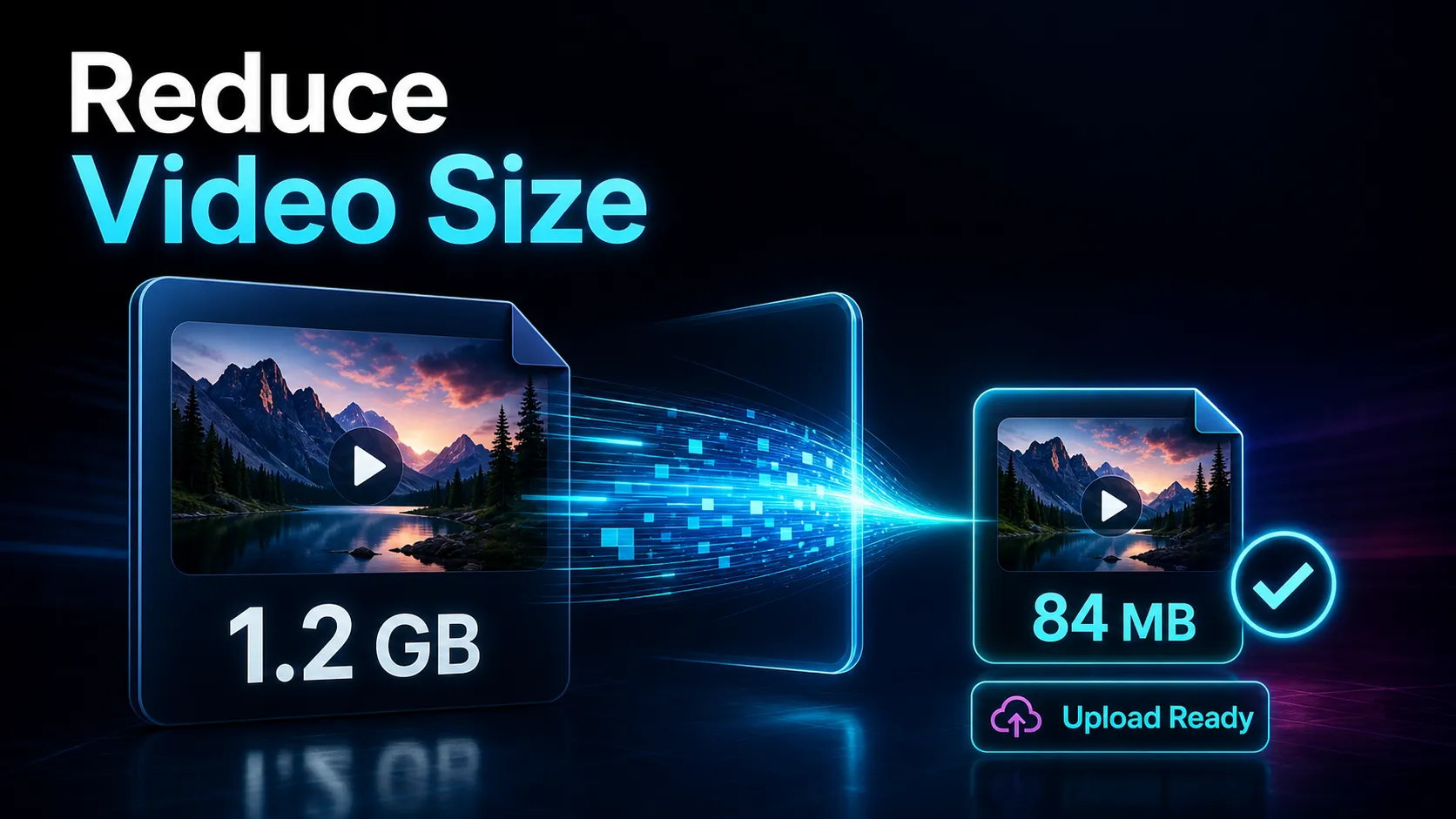
先确认目标平台的上传限制,再依次调整时长、分辨率、码率或编码,压缩视频并尽量保留观看质量
作者:Recapo.ai 编辑团队 · 事实核查:2026 年 7 月 10 日
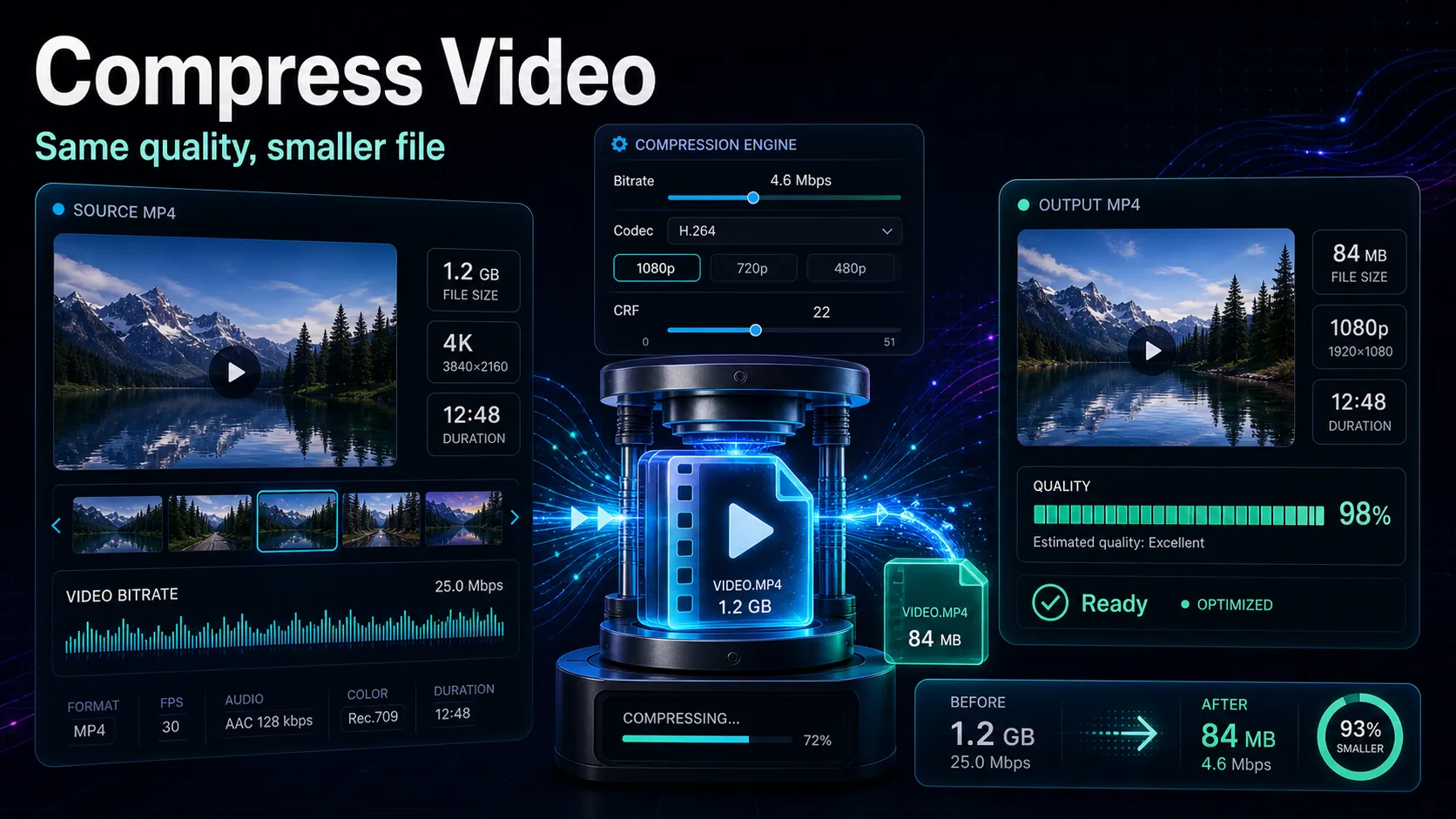
如果你的导出刚刚弹回一句"文件过大"的报错,你需要的不是新相机、也不是更快的网速,而是弄清楚在下一次上传之前如何压缩视频文件大小。这篇指南就是专门围绕把你带到这里的那件事写的:上传限制。我们会讲清楚到底是什么让一个视频文件变重、各平台在你面前竖起的体积墙和时长墙、哪几个杠杆能在不毁掉画面的前提下把 MP4 变小,以及怎样在一个浏览器标签页里把这一切做完。先把实话放在前面:一个视频"太大"几乎总是出于四个原因之一——分辨率、码率、时长或编码——而你很少需要四个全动,就能钻到限制之下。
大家和这个词一起搜的还有"不损画质压缩视频",这值得一个直白的回答。你完全可以在保持手机屏幕上依然干净的前提下,把文件缩小很多——但"不损画质"是一个感知层面的承诺,而不是数学层面的。诀窍在于把你的画质预算花在没人会注意的地方:降掉一个对社交平台来说本就过剩的码率,或者剪掉四十秒的冷场,而不是去压缩观众真正看得到的分辨率。把先后顺序做对,大多数"视频太大传不上去"的问题一次导出就消失了。
事实核查: 平台规则与产品限制已于 2026 年 7 月 10 日按官方来源核对。相关信息可能变化,执行具体门槛或规格前请查看文末链接。
到底是什么让视频"太大传不上去"
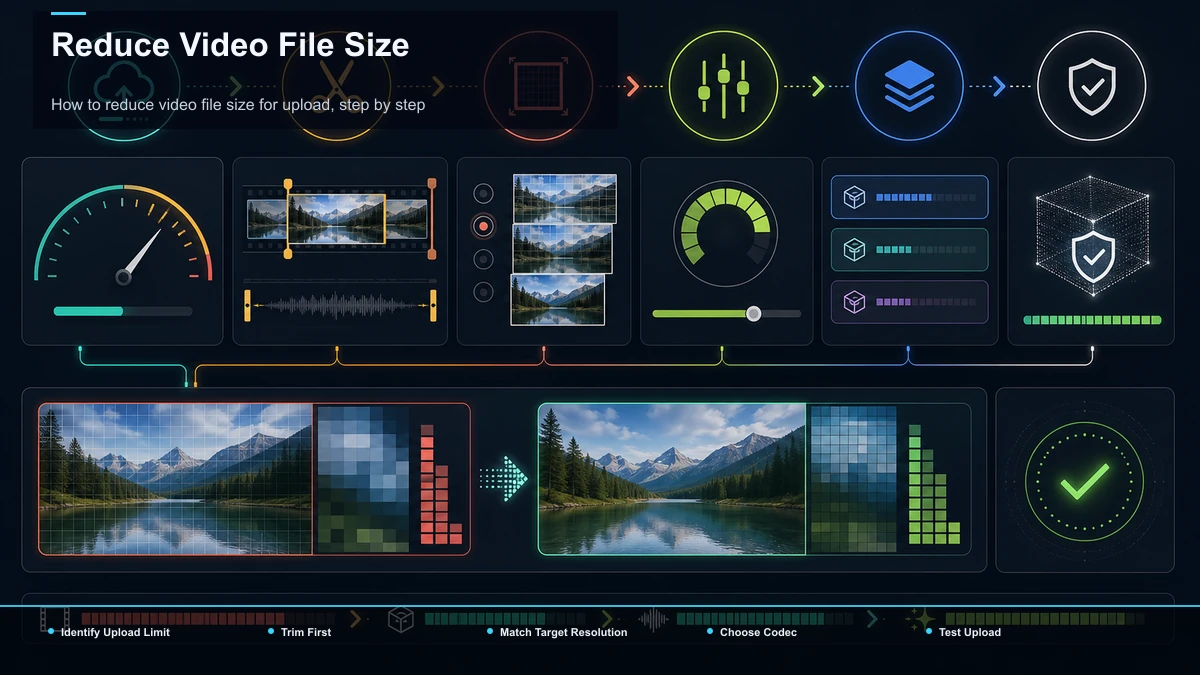
粗略地说,文件体积 = 码率 × 时长。你能改动来缩小文件的一切,本质上都是在改这两者之一,而大部分"肥肉"都藏在码率里。四个要素决定了它:
| 要素 | 它控制什么 | 缩小的杠杆 |
|---|---|---|
| 分辨率 | 像素尺寸(4K、1080p、720p) | 按平台实际展示的尺寸导出 |
| 码率 | 每秒视频花掉的数据量 | 调低它,或用基于画质(CRF)的方式导出 |
| 时长 | 片子有多长 | 剪掉冷场;只保留关键那一刻 |
| 编码 | 像素被存储的效率 | 兼容用 H.264,缩体积用 H.265 |
最常见的错误,是把文件按它录制时的分辨率和码率直接上传。手机或录屏软件常常以 4K 和高码率拍摄,给你留出剪辑余量——可一旦它变成别人信息流里的一条 9:16 短片,这份余量你根本用不上。而正是这份余量把你顶过了限制线——它也恰恰是最便宜、最该让回去的东西。
按上传目的地看限制:为什么这堵墙一直在挪
"视频太大传不上去"并不是一个数字。每个目的地都用不同的组合来限制你——体积上限、时长上限、分辨率建议——有些甚至在自家 App 和网页版之间用两套规则。下面是这张地图——请把具体数值当作大致方向,并到各平台自己的帮助页去确认当前的准确值,因为这些限制经常被修订。
| 目的地 | 你通常撞上的那堵墙 | 怎样钻到它下面 |
|---|---|---|
| TikTok | 网页版能传的文件比 App 内拍摄的更大 | 用网页版上传;导出 1080p 竖版、剪短 |
| Instagram Reels / 信息流 | 限的是时长和 1080p 建议,而非原始体积 | 保持竖版、1080p,控制在当前 Reel 时长内 |
| YouTube | 账号验证前时长受限;验证后最大文件体积很高 | 验证账号;否则剪到默认时长以内 |
| 邮件(Gmail) | 一个硬性的附件上限(Google 标注为 25 MB) | 发链接,或者狠压到上限以下 |
| Discord / Slack | 免费档有一个不大的单文件上限 | 大幅压缩,或者干脆分享链接 |
有两点值得单独说。第一,对 TikTok 来说,网页上传器通常能接受比在 App 内拍摄更大的文件,所以卡住时先试网页版,并到 TikTok 自己的上传指引里确认当前的体积上限。第二,对大多数人而言 YouTube 真正的关卡根本不是文件体积——而是那道默认的上传时长限制,按 YouTube 帮助中心的说法,它会在你验证账号后解除。搞清楚你撞的是哪堵墙,就知道该拉哪个杠杆。
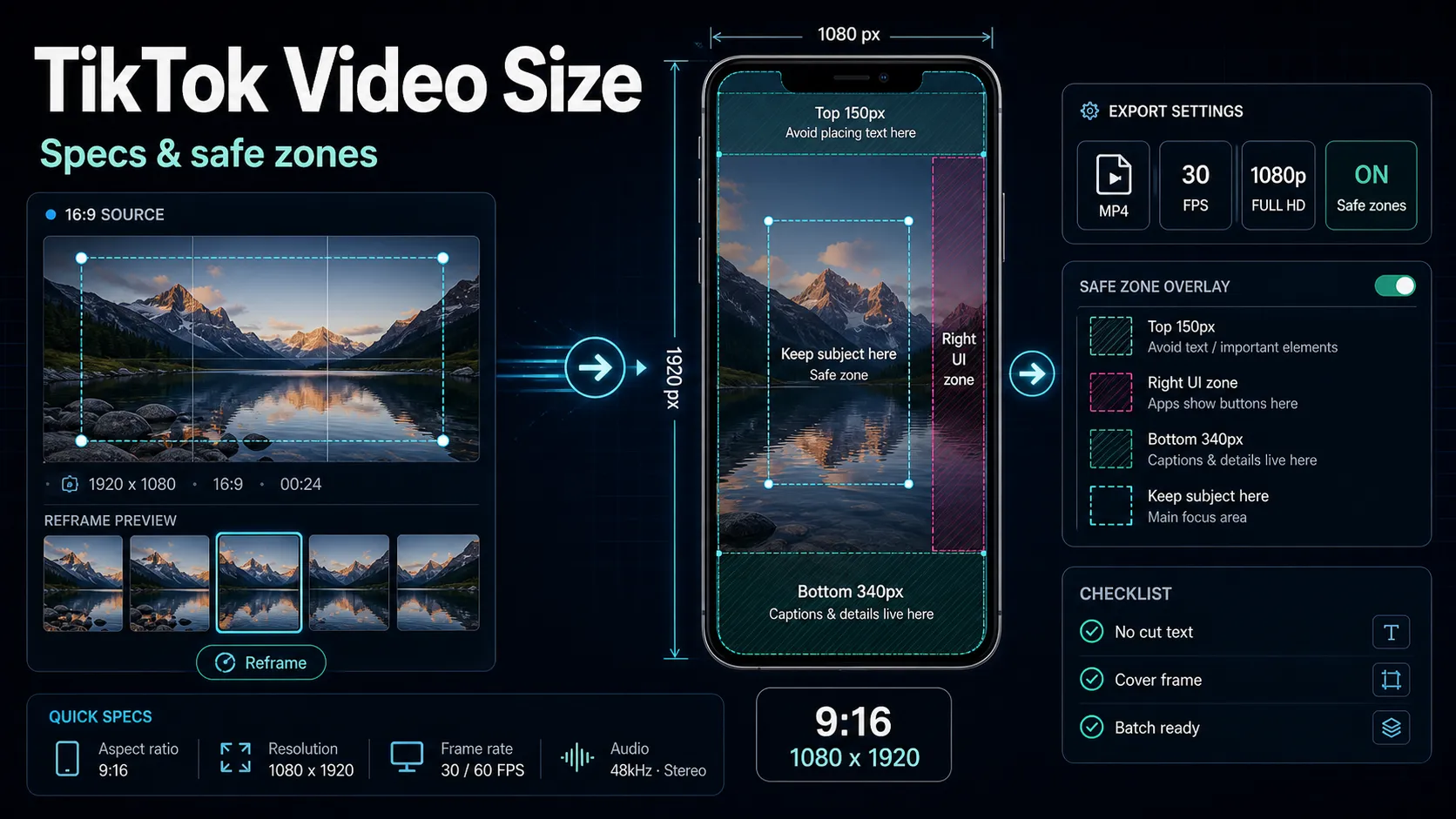
可以先用视频压缩工具处理一段短样本,比较文件大小、细节、运动、文字与音频,再处理完整源文件。如果目标是 TikTok,TikTok 视频尺寸指南提供当前尺寸与规格核查方法。
让文件变小的四个杠杆——以及各自的代价
一旦知道目标,你就在这四个杠杆里拉一到四个。它们按性价比排序:越靠前的,用越小的可见代价换来越大的体积削减。
- 分辨率——单个最大的杠杆。 从 4K 降到 1080p 能大幅削减文件体积,因为你存储的像素大约只剩四分之一。在以手机为主的信息流里,1080p 绰绰有余。只有当目的地确实展示 4K、你也确实需要时,才保留它。
- 码率(或 CRF)——画质旋钮。 码率就是你每秒花掉多少数据。用基于画质的设置导出(在 H.264/H.265 编码器里常标为 CRF)能让编码器只在画面复杂处多花数据。适度降码率在社交平台上通常看不出来;一旦降得太狠,快速运动处就会开始出现方块状的糊。
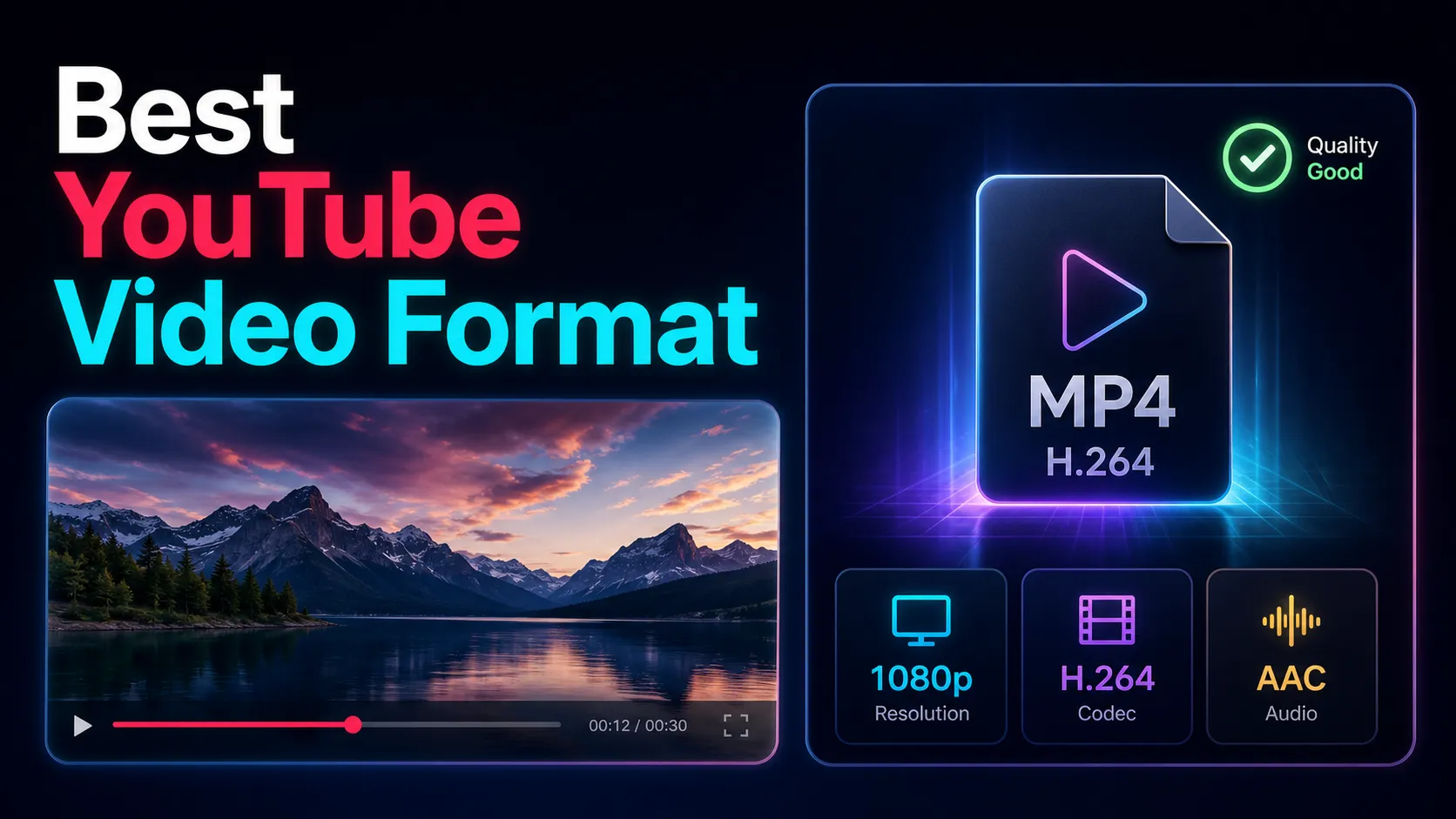
- 编码——同样的画面,更小的盒子。 H.264 是通用兼容之选,哪儿都能播。H.265/HEVC 用明显更小的文件存下同样的画质,代价是通用兼容性略差一些。只要目的地接受,H.265 就是一条不动分辨率也能缩小 MP4 体积的干净路子。
- 时长——白赚的一笔。 你剪掉的每一秒都带走它那一份体积。剪掉开场、冷场和啰嗦,是仅有的一个让视频变好的同时又把它变小的杠杆。对长录像来说,剪到高光往往就是全部解法。
一条实用规则:按这个顺序拉杠杆,一旦钻到限制之下就停手。多数创作者光靠分辨率和剪短就到位了,根本还没轮到在码率上妥协。
如何压缩视频文件大小以便上传:分步操作
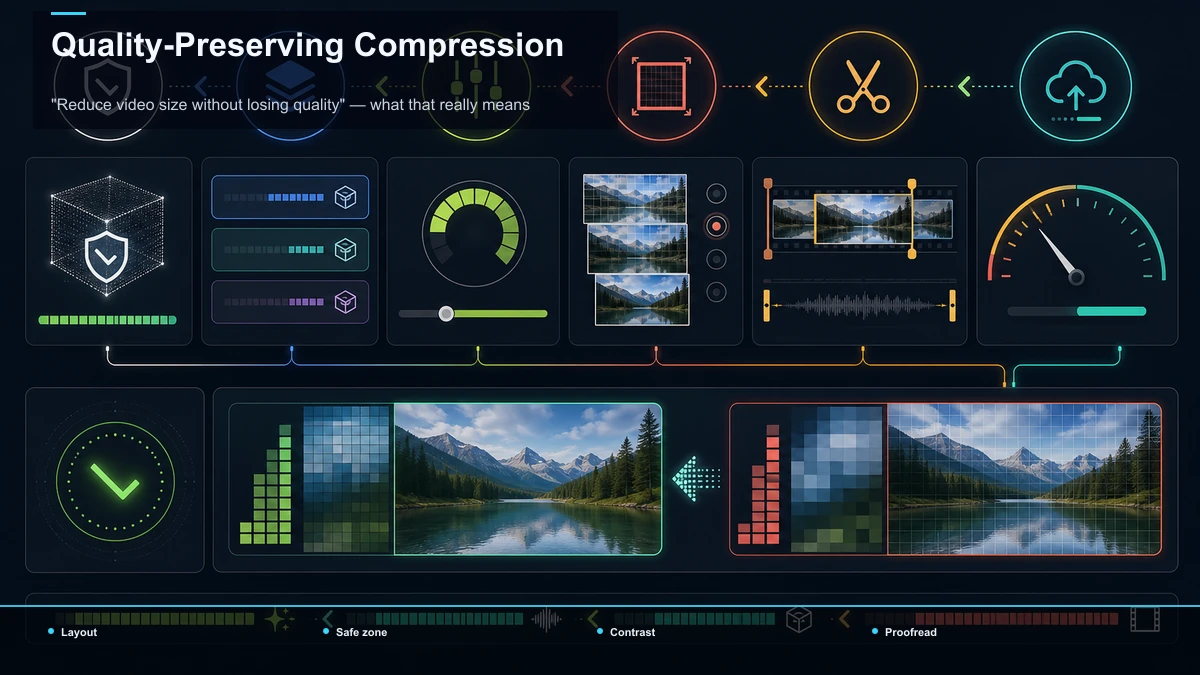
下面是可复用的流程。无论你在笔记本还是手机上,它都一样管用,而且直接对应上面的杠杆。
- 先认清到底是哪堵墙。 你的文件是被体积、被时长,还是被分辨率建议挡住?先查目的地的限制,才能对症下药。
- 先剪再压。 把片子剪到观众真正需要的部分。光这一步就可能让文件钻到上限之下,而且零画质代价。
- 让分辨率匹配目的地。 竖版短片给 TikTok、Reels、Shorts 导出 1080p。别把 4K 塞给一个只显示它一小部分的信息流。
- 设一个合理的码率或 CRF。 从适中开始。如果还超,就往下调一档再导一次,而不是一把压到底。
- 选对编码。 追求最大兼容用 H.264 MP4;若目的地接受、且你需要同画质下更小的文件,用 H.265。
- 导出后,检查体积和几帧画面。 上传前先确认你既在限制之下,运动画面也依然干净。
"不损画质压缩视频"——它到底是什么意思
这是每个压缩工具都会给的承诺,所以我们把话说准。你没法在从文件里删掉数据的同时,保持它数学意义上一模一样——有损视频不是这么工作的。你能做的,是删掉观众在他们观看的那块屏幕上永远感知不到的数据。这才是不损画质压缩视频的诚实版本,而且非常可行:
- 把画质预算花在眼睛去的地方。 保住分辨率和干净的运动画面;牺牲那个本就只是剪辑余量的虚高码率。
- 按最终设置一次编码到位。 对一个已经压过的文件再压一次,会叠加瑕疵。从母版直接一次导出成可上传的成片。
- 对齐"交付"而非"存档"。 存档副本可以保持高码率;上传副本只需要在手机上看着对就行。
如果一个工具承诺又要文件极小、又要画质无瑕、还要保住你完整的 4K 分辨率,那就去读小字——总有一样要让步,要么是编码,要么是码率,要么是一个水印。
为社交平台压缩,和为邮件、聊天压缩
该压到什么程度,完全取决于文件要去哪儿,而这两种场景的方向恰好相反。
为社交平台压缩视频时,你要顺应的一个事实是:平台反正会把你的上传重新编码一遍。TikTok、Instagram、YouTube 都会转码你发过去的东西,所以交一个干净的 1080p 竖版、适中码率的文件,既给了它们的编码器好素材,又不浪费你的上传时间。过大的 4K 文件只会让上传更慢,到了对端照样被挤压。
为邮件或私信发文件时,你面对的是一个硬性的小上限(Gmail 25 MB 的附件限制、聊天软件不大的单文件上限)。这时就狠压——降分辨率、狠剪、接受一些画质损失——或者,说实话,干脆发一个托管副本的链接。对一段十分钟的录像来说,一个链接几乎总比一个被压烂的附件更好。
在浏览器里搞定——什么都不用装
要钻到上传限制之下,你并不需要桌面软件。因为最重的文件通常是以过大分辨率导出的长录像,而修好大多数情况的那两个杠杆——剪短和改尺寸——恰恰是浏览器编辑器擅长的。
Recapo 的 AI 视频编辑器在标签页里运行、免安装,支持 MP4、MOV 等常见格式,每个任务合计最多 6GB——所以即便一个很大的源文件,也能进去、被剪到你要的那段、再作为一个精简的可上传成片导出。如果你的目的地是竖版,TikTok 视频改尺寸工具和 Instagram Reels 改尺寸工具能把横版文件重构成 9:16 的平台标准尺寸——而通过把画面降到 App 实际展示的大小,它们也顺带把文件变小了。Recapo 不是单一用途的压缩器;它是为内容再利用而生的,而实话是:剪到高光、按合适尺寸导出,就能替大多数长上传解决"太大"的问题,你甚至不用打开任何编码器的高级面板。
常见问题
为什么我的视频太大传不上去? 几乎总是因为它以高于目的地所需的分辨率和码率导出——常常是带着剪辑余量的 4K——或者单纯是超了平台的时长上限。先判断你撞的是体积墙还是时长墙,再据此剪短、降分辨率。
怎样不损画质压缩视频文件大小? 先剪时长(免费、零画质代价),再按平台实际展示的分辨率导出(竖版社交通常是 1080p),最后才降码率。"不损画质"意味着删掉观众在手机上不会注意到的数据——保住分辨率和干净的运动画面,把虚高的码率让回去。
缩小 MP4 用什么格式最好? 仍然保留 MP4,但按需求选编码:追求哪儿都能播用 H.264,若目的地支持、想用更小文件存同样画质就用 H.265/HEVC。换编码可以不动分辨率就把文件变小。
降分辨率一定会缩小文件吗? 会——像素更少意味着每帧的数据更少,所以从 4K 降到 1080p 通常是单项最大的体积削减。只有当目的地确实展示更高分辨率时才吃亏,而大多数竖版社交信息流并不展示。
能在浏览器里压缩视频以便上传吗? 能。一个基于浏览器的编辑器让你免安装地把大文件剪短、改尺寸,导出成精简的可上传成片。既然大多数"太大"报错都是又长又过大的录像造成的,剪到高光、按平台分辨率导出,就能修好大部分情况。
下次上传被弹回时,别随手抓一个一键压缩器从头再来。在浏览器里打开 Recapo 的 AI 视频编辑器,把录像剪到真正重要的那部分,用 TikTok 或 Instagram Reels 改尺寸工具重构成竖版,再导出一个一次就过限制的干净文件。免费注册 Recapo 账号,保存你的工作区,把一段过大的录像变成一批可直接上传的短片。