
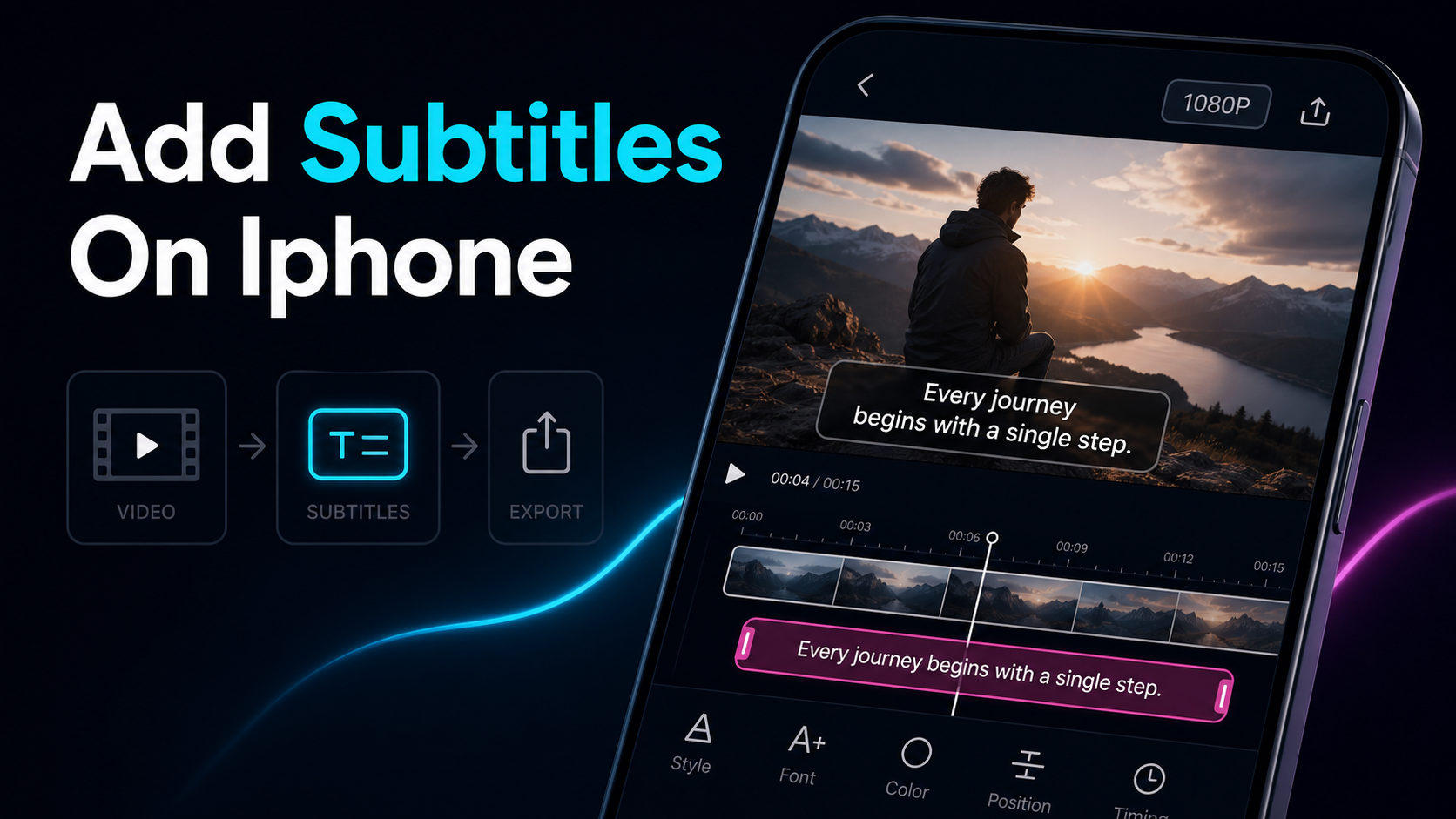
如何在 iPhone 上给视频添加字幕
在 iPhone 上用 iMovie 或浏览器流程添加字幕,并检查时序、准确度、可读性、安全区与烧录导出
作者:Recapo.ai 编辑团队 · 事实核查:2026 年 7 月 10 日
如果你想弄清怎么在 iPhone 上给视频加字幕,其实只有两个实在的答案:在 iMovie 里一条一条手打,或者在浏览器标签页里自动转写、全程不装任何 App。苹果自家的工具确实能在手机上给视频加字幕——iMovie 用"标题(Titles)"来放文字,免费的 Clips App 还能根据你的声音自动生成字幕——但这两者都是为短小的单片段项目设计的,一旦你的视频超过区区几行字幕,它们就开始跟你较劲。本文会把原生 iMovie 的路径一步步走一遍,如实讲清它到底在哪儿变慢,然后给出一条你在同一部手机的 Safari 里就能跑的浏览器路线:上传、自动加字幕、改文字、再把字幕烧进去导出——不用装 App。
在 iPhone 上加字幕:你真正的两条路
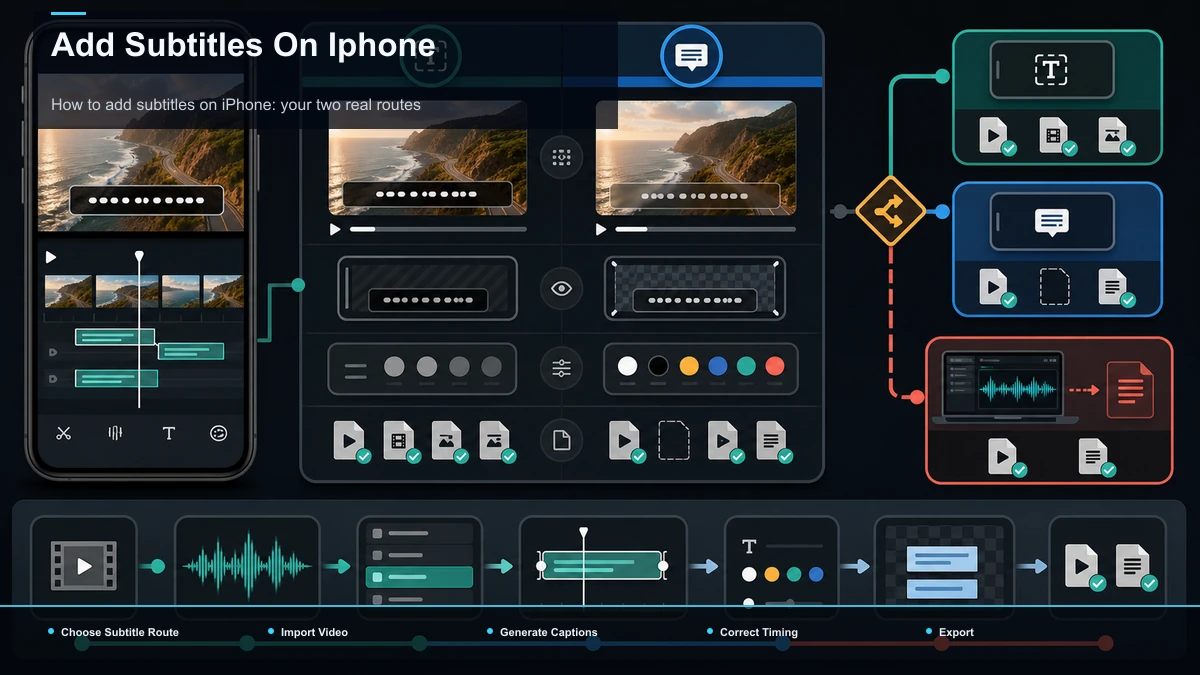
动手之前,先摸清全局,因为你选哪种方法,决定了加字幕是花五分钟还是花一小时。给一条 iPhone 视频加字幕,实用的方式有几种,它们在"原生又免费"和"长视频上够快"之间做取舍。
| 方法 | 最适合 | 字幕怎么产生 | 能否导入 SRT | 整条视频的工作量 |
|---|---|---|---|---|
| iMovie(标题) | 免费原生剪辑、很短的片子 | 逐段手打每条标题 | 否 | 高——拆分片段,每行加一条标题 |
| Apple Clips(实时字幕) | 在 App 内录的口播 | 边录边根据你的声音自动生成 | 否 | 录制轻松,录完几乎不可控 |
| 第三方字幕 App | 设备端自动字幕加样式 | App 自动转写,你来改 | 有时可以 | 视情况——又要装一个、注册一个 |
| Safari 里的浏览器工具 | 免安装的自动字幕 | 上传、自动转写、编辑、烧录 | 通常可以 | 低——一个标签页,初稿自动 |
规律和你在剪辑里到处见到的一样:工具越原生,它甩回给你的活儿就越多。iMovie 免费、手机上本来就有,但每一行字幕都是一条手打的标题。Clips 能自动加字幕,可只认你在它里面实时录的内容。浏览器路线省掉安装、还替你转写出初稿——而对任何比随手片子更长的东西,时间恰恰都花在初稿上。让方法配得上活儿:一条 15 秒短视频上的单行字幕,是 iMovie 的活儿;一段三分钟口播、或一条带连续字幕的二次剪辑片,就不是了。
如何在 iPhone 的 iMovie 里加字幕
从这儿开始,因为对一段短片子,iMovie 是真够用,而且它本来就装好了。注意用词:iMovie 没有一个叫"字幕"的功能——你是用标题(Titles)来放文字的,实际上 iMovie 字幕就是这么做出来的。下面是流程,遵循苹果自家关于给片段加标题的 iMovie 指引。
- 打开 iMovie,新建一个 Movie 项目,从媒体浏览器里加入你的视频。
- 点选时间线上的片段,让它被选中(出现黄色边框)。
- 点标题按钮(那个 T),挑一种样式。先预览一下——有好几种样式会做动画、缩放或滑入。
- 给这一段打字幕文字,样式允许的话再设一下位置(字幕通常放在画面下三分之一)。
- 拆分片段,好让文字随时间变化。 点片段,在每个该换词的地方选拆分(Split),再给每个新段加一条新标题。在一个"一条标题绑一个片段"的工具里,这就是你伪造真正会变的字幕的办法。
- 预览,然后分享到你的相册。 导出的文件把文字烧进了画面帧里——没有单独的字幕轨。
对一段短片子上的单条字幕,这就是全部活儿,而且管用。麻烦出在字幕要连续三分钟、每隔几秒就换一次的时候。
为什么 iMovie 字幕会变慢
这是句实话,也正是大家一开始就去搜"iPhone 字幕 App"的原因。iMovie 的标题本是为开场标题卡设计的,不是为一条一直挂着的字幕,而在真视频上,几条限制会很快叠起来:
- 一条标题绑一个片段。 一条标题会盖住它所绑的整段片段。而真字幕每隔几秒就变,于是你把一个片段拆成几十个小段、再给每段加一条单独的标题。这拆分,就是活儿的大头。
- 会动的样式。 很多内置标题样式会淡入、缩放、滑入——用在单张卡上很棒,用在一条本该老实待着让人读的字幕上就碍事。你会耗时间去找一种不动的样式。
- 不能导入字幕文件。 iOS 版 iMovie 没法导入 SRT 或 VTT,所以你已经有的转写在这里没用——每个字都得重新手打。
- 没有可复用的东西。 做完之后,文字留在 iMovie 项目里,而不是一份你能翻译、能带去别的平台的文件。同一条片子发三个地方,就是重打三遍。
- 位置和长度受限。 文字放哪儿、能塞多少,由你挑的样式说了算,而不是你能自由掌控的摆放。
这些都不说明 iMovie 错——对一条 15 秒的单行字幕,它就是那个快答案。但如果你是做二次剪辑、或发解说型片子的无人出镜创作者,逐段那点磨蹭,正是把"很快"拖成一下午的那堵墙。
浏览器路线:在 Safari 里加字幕,什么都不用装
"在 iPhone 上"这个说法藏起了一件事:Safari 是个完整的浏览器,所以你能在手机上跑一个网页字幕工具、一个 App 都不用加。这就绕开了让 iMovie 变慢的两样东西——手打初稿和逐片段拆分。用这条路给一条 iPhone 视频加字幕的流程:
- 在 Safari 里打开工具。 去一个自动字幕生成器——没有东西要下载,转出一版初稿也不用先注册。
- 直接从手机上传。 从相册或"文件"里把片子拉进来(MP4、MOV 及其他常见格式)。
- 自动转写。 工具会听语音、自动产出定时的字幕行——你完全跳过手打初稿。
- 改文字。 在视频旁边编辑转写,专盯自动转写最常漏的那四样:人名、数字、同音词和术语。一个能显示可编辑转写的视频字幕生成器,会让这一步很快。
- 做一次样式(见下文),好让字幕在手机屏幕上读得清。
- 把字幕烧进去导出,再把成片存回你的相册。
因为初稿是生成出来的、而不是打出来的,一段三分钟的视频就变成几分钟校对,而不是一小时拆片段。如果你的音频属于难的那种——解说压在配乐上、有音乐床、两个人抢着说话——那准确率的活儿比样式更要紧;我们那篇如何提高自动字幕准确率讲了怎么在导出前把错误挤干净。
iPhone 上:烧录字幕 vs. 软字幕
导出之前,先想清楚你到底要哪一种字幕,因为这个选择是永久的。一共两种:
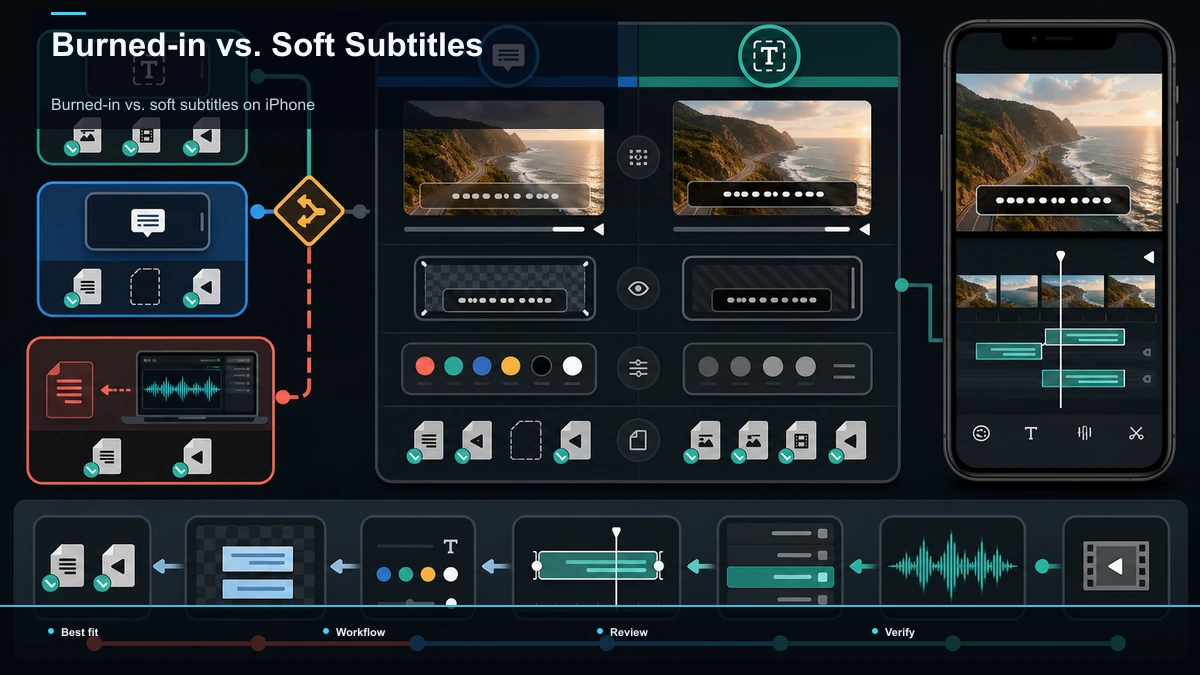
- 烧录(硬)字幕被画进视频帧里。它始终显示、关不掉,也会随文件带到任何平台。iMovie 的标题和大多数设备端编辑,产出的都是这一种。
- 软(隐藏式)字幕存在单独的轨道或文件里——比如你上传到 YouTube 的一份 SRT——观众能自行开关。它保持可编辑,但只在支持字幕轨的平台上才有用。
对短视频社交——TikTok、Reels、Shorts——通常烧录字幕更划算。哪怕观众静音滑动,字幕也照样显示,也不用操心单独的上传开关。这正是"iPhone 烧录字幕"这个说法这么常见的原因:创作者想把文字烤进去,好让一份导出到处都能发。有一条规矩能把话说实在——烧录是永久的,所以渲染之前先校对,因为烧进去之后,不重新导出整段视频就改不了错字。想更细地了解渲染这一步,见如何给视频添加字幕。
让 iPhone 字幕读得清
字幕再准,没人读得清也白搭,而手机屏幕本就是个难读的地方。无论你是在 iMovie 里做、还是在浏览器工具里做,这几条原则决定了你给 iPhone 视频加的字幕是能落地、还是被划过去:
- 按手机而不是显示器来定字号。 在笔记本预览里看着舒服的,在手臂伸直举着的手机上多半就太小了。又大又粗的字才赢。
- 对比度没得商量。 一圈描边、一层柔和阴影、或一个淡淡的背景色块,能让白字在亮画面上仍读得清。没有描边的纯文字,在浅色素材上会消失。
- 让开平台安全区。 TikTok 的字幕栏和右侧图标,以及 Reels、Shorts 上对应的 UI,都会盖住画面的一部分。把文字放在中央安全带里,别让按钮压上去。
- 一到两行,绝不整段。 短视频字幕是一种节奏,不是一份文档——在自然停顿处断行。
- 逐字高亮抓注意力。 那种卡拉OK效果、每个字随口读出而点亮,会把视线往屏幕下方拽,也是高完播短视频的默认外观。
要比 iMovie 的标题样式更细的掌控——自定义字体、精确摆放、以及绑定真实时间轴的逐字高亮——用一个在烧录前给字幕做样式的 AI 字幕生成器,能给你 iMovie 给不了的余地。
Recapo 适合放在哪儿
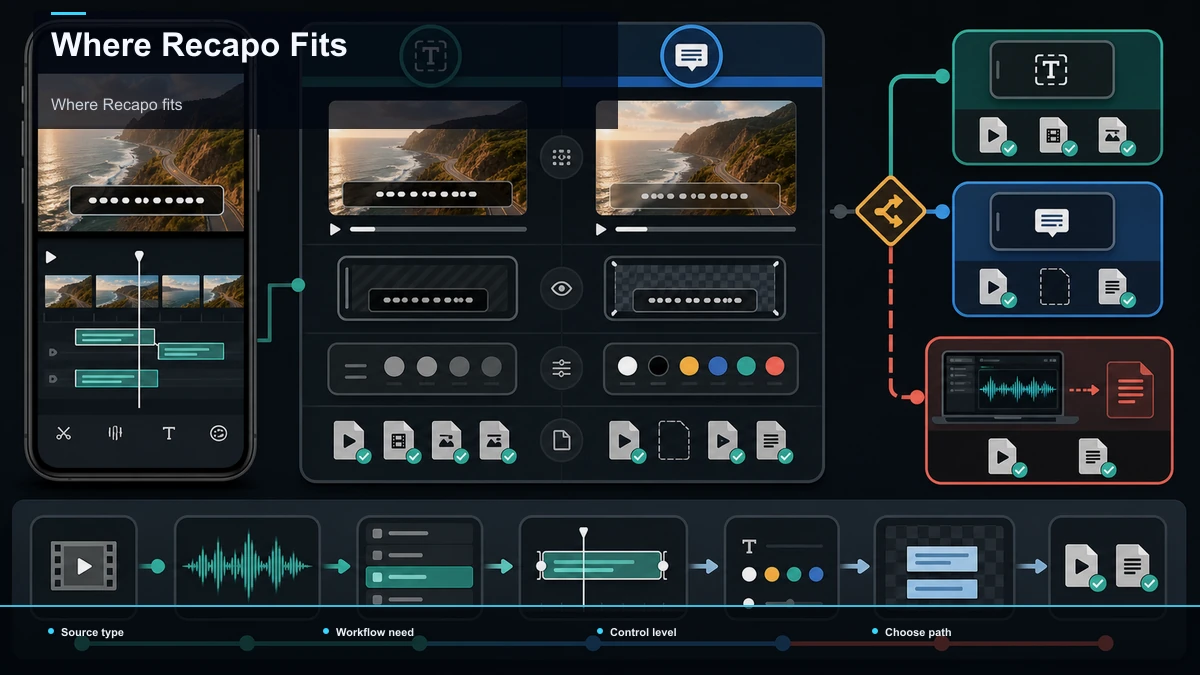
Recapo 是一个浏览器端的 AI 视频工作台——无需安装——所以本文里这整条免 App 路线,恰好能在你正用来剪辑的那部 iPhone 的 Safari 里跑。你可以从相册里拉一条片子,自动加字幕到一份逐词可编辑的转写,在视频旁边校对人名和数字,用字体和逐字高亮把文字做样式,改成 9:16 用于 TikTok、Reels 和 Shorts,再把字幕烧进去导出——然后存回相册,全在一个标签页里。它接受 MP4、MOV 及其他常见格式,每个任务合计最多 6GB,足以容下一段你事后补字幕的长录制,而不只是一条随手短视频。
说句实在话:对一条 15 秒的单行字幕,iMovie 你手机上本来就有,它就是那个快答案——没必要多加一步。Recapo 真正顶用的时候,是视频更长、字幕连续跑起来、iMovie 逐片段拆分变成一场磨蹭,是你宁可自动转写一版初稿也不想每行都手打,或者是你要把同一条片子发到不止一个平台、想要一份样式化的母版、而不是把标题重打三遍。它负责生成并理顺转写;那些判断——最终校对、静音通读——仍然归你。套餐详情见定价页。
常见问题
怎么在我的 iPhone 上给视频加字幕?
两条实用的路。原生做法:打开 iMovie,加入片段,点标题(T)按钮,打字,再拆分片段好让字幕随时间变化——免费,但在长视频上又慢又费手。或者在 Safari 里打开一个网页字幕工具,从相册上传片子,让它自动转写,改好文字,再把字幕烧进去导出——不用装 App,初稿还是自动的。短的单行字幕:用 iMovie。较长片子上的连续字幕:浏览器路线更快。
iPhone 版 iMovie 有字幕功能吗?
不是叫这个名。iMovie 是通过标题(Titles)放屏上文字的,要做字幕,你得给片段绑一条标题、再在每个该换词的地方拆分片段。它没法导入 SRT 或 VTT 文件,所以每行都得手打,而且文字是烧进导出视频里的,不是可开关的字幕轨。对短片子够用,对长片子很磨。
我能不下载 App 就在 iPhone 上加字幕吗?
能。Safari 是个完整浏览器,所以你能在手机上跑一个网页自动字幕工具、什么都不用装。直接从相册或"文件"上传视频,让工具把语音自动转成定时字幕行,改掉听错的人名或数字,给字幕做样式,再把它烧进去导出。它把让设备端编辑变慢的那两样——安装和手打初稿——都省了。
怎么在 iPhone 上把字幕烧进视频?
烧进去,意思是把文字烤进视频帧里,让它始终显示、并随文件一起走。iMovie 本来就这么干——它的标题在导出里就是永久的。网页字幕工具在导出时也能这么做:加字幕、做样式,再选烧录式输出。无论哪种,渲染前先校对,因为烧进去的文字,不重新导出整段视频就改不了。
为什么 iMovie 字幕对长视频这么磨?
因为 iMovie 里一条标题会盖住它所绑的整段片段,而且它没法导入字幕文件。要让字幕每隔几秒就变,你就得把一个片段拆成很多小段、每段加一条单独标题——在一段三分钟视频上就是几十步手工活。做完还没有可复用的转写,所以同一条片子发别处又得重打一遍。用浏览器工具自动转写,能避开拆分,还顺手给你一份可编辑的转写。
在手机上剪,又想跳过逐片段打标题那点磨蹭?免费注册账号,在你 iPhone 的 Safari 里打开 Recapo,直接从相册上传一条片子——MP4 或 MOV,每个任务合计最多 6GB。自动加字幕到一份逐词可编辑的转写,在视频旁边改好人名和数字,把文字做成手机屏幕上读得清的样式,改成 9:16,再把字幕烧进去导出,然后存回相册。不用装 App,初稿还自己转写——最后那遍通读你来带,制作交给 Recapo。


