
Wymiary i rozmiar wideo na TikTok — kompletny przewodnik
Rozmiar wideo TikTok to 1080×1920 px w proporcjach 9:16. Uzyskaj dokładne ustawienia eksportu, wymiary strefy bezpiecznej i jak przekonwertować materiał 16:9 na pionowy.

wymiary filmu na tiktok — Ten przewodnik wyjaśnia temat poprzez praktyczne kroki, przykłady oraz workflow, z którego możesz korzystać od razu.
Filmy na TikToku powinny być 1080 × 1920 pikseli w a Pionowy obraz 9:16 — to rozmiar, który wypełnia cały ekran telefonu bez czarnych pasków. Jeśli pamiętasz tylko jedną rzecz o rozmiarze filmu na TikToku, zapamiętaj te dwie liczby. Ale specyfikacja to najprostsza część. To, co naprawdę odróżnia czysty, profesjonalny upload od miękkiego, niezręcznie przyciętego, to wiedza, gdzie przyciski TikToka na ekranie zakrywają kadr, które ustawienia eksportu przetrwają ponowną kompresję platformy oraz jak zamienić poziome nagrania na pionowe bez przecinania obiektu na pół.
Ten przewodnik obejmuje wszystko: wymiary rdzeniowe, dokładne pomiary strefy bezpieczeństwa, ustawienia eksportu, zasady klatki okładkowej, pięć błędów, które cicho psują przesyłanie materiałów, oraz powtarzalny sposób konwersji materiału 16:9 na 9:16. Jest napisany dla twórców, którzy publikują na TikToku, YouTube Shorts i Instagram Reels.
Kluczowe wnioski
- Montaż krótkich form zaczyna się od jednej jasnej idei, jednego haczyka i jednego zakończenia, a nie od stałego czasu trwania.
- Eksporty pionowe wymagają ramek 9:16, czytelnych napisów i bezpiecznego dla telefonu rozmieszczenia.
- Stosuj zasady retencji i platformy do decydowania o długości pracy; Nie podkładaj klipu tylko dlatego, że dozwolone są dłuższe przesłania.
- Recapo powinno być ustawione jako warstwa workflow do wyszukiwania, dodawania napisów, przerażania i eksportowania klipów wielokrotnego użytku.
Rozmiar filmu TikTok na pierwszy rzut oka
Oto krótka wersja w jednej tabeli. Jeśli dopasujesz te ustawienia, Twój film wypełni ekran i będzie wyglądał ostro.
| Specyfikacja Zalecana wartość Dlaczego to ma znaczenie | ||
| Rozwiązanie | 1080 × 1920 px | Natywna rozdzielczość pełnoekranowa; Wszystko, co mniejsze, jest powiększane i wygląda na miękkie |
| Proporcje obrazu | 9:16 (pionowo) | Wypełnia ekran od krawędzi do krawędzi bez pasków |
| Kontener / format | MP4 (MOV też działa) | Najbardziej wiarygodne formaty do czystego przesyłania |
| Kodek wideo | H.264 | Ogólnie kompatybilny; kodowanie wydajnie i wysokiej jakości |
| Kodek audio | AAC | Standardowy, dobrze wspierany dźwięk |
| Liczba klatek na sekundę | Dopasuj źródło (24 / 30 / 60 fps) | Przeładowanie nagrań wprowadza jąkanie; zachowaj oryginał |
| Orientacja | Portret / pion | Poziome klipy są przycinane lub przycinane w feedzie |
To są liczby, które wszystkie listy najwyższych specyfikacji powtarzają. Reszta tego przewodnika to to, co pomijają — ta część, która decyduje, czy twoja staranna edycja faktycznie czyta się na telefonie.
Proporcje obrazu TikToka: 9:16 i co jeszcze działa
The Format TikToka to 9:16, co w pełnej jakości oznacza 1080 pikseli szerokości i 1920 pikseli wysokości. Dziewięć jednostek szerokości na każde szesnaście jednostek wysokości — wysoki prostokąt odpowiadający sposobowi, w jaki ludzie trzymają telefony. To jest proporcja, wokół której zbudowany jest kanał "For You" i jest jedynym, który całkowicie wypełnia ekran.
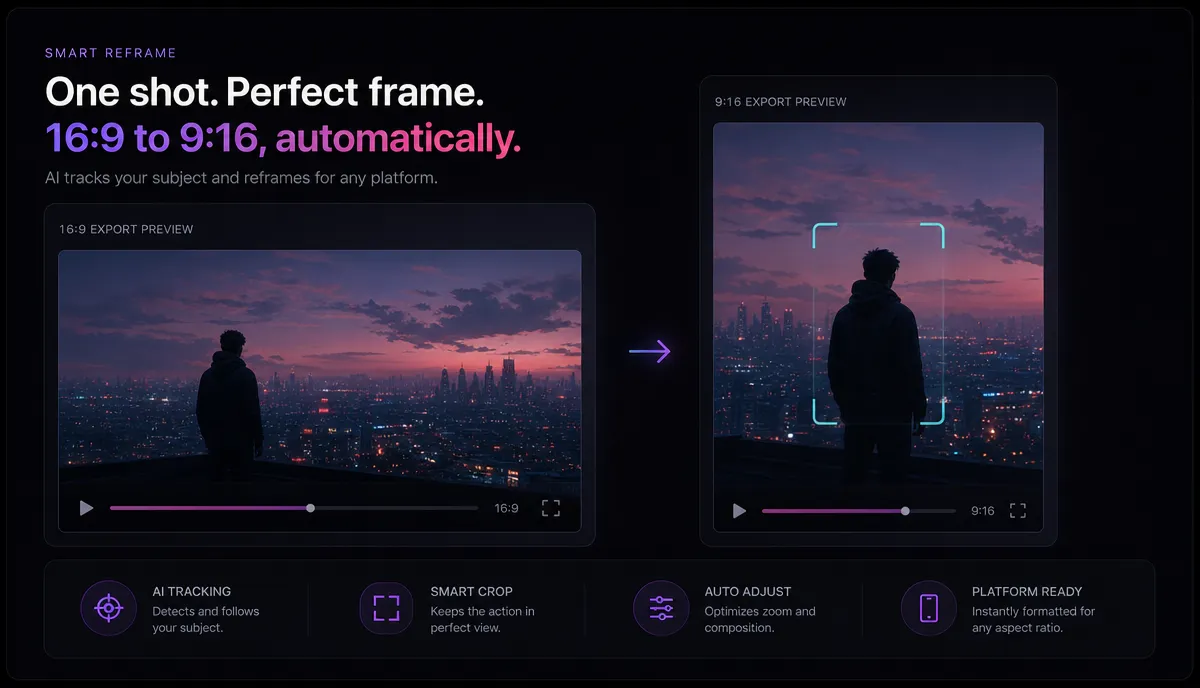
Ty czy Przesyłaj inne proporcje, ale tracisz miejsce na ekranie:
- 1:1 (kwadrat, np. 1080 × 1080) — wyświetlacze wyśrodkowane z pustymi pasmami powyżej i poniżej w feedzie. Działa, ale rezygnuje się z około jednej trzeciej powierzchni pionowej.
- 16:9 (pejzaż, np. 1920 × 1080) — pokazuje się jako mały pasek z dużymi czarnymi paskami lub jest przycinana, gdy ktoś stuknie, by powiększyć. To najczęstszy błąd rozmiaru, jaki popełniają twórcy.
- 4:5 (portretowe, 1080 × 1350) — wyższy niż kwadratowy, ale nie na pełnej wysokości; Wciąż zostawia pręty.
Wniosek główny: projektuj i eksportuj o 9:16, kiedy tylko możesz. Jeśli materiał źródłowy jest poziomy, najpierw go przekadruj (jak poniżej), zamiast przesyłać go w oryginalnym stanie i pozwalać kadrować go strumieniowi. A ponieważ YouTube Shorts i Instagram Reels mają ten sam cel 9:16 / 1080 × 1920, jeden eksport o właściwej wielkości obejmuje każdą platformę pionową.
Strefy bezpieczeństwa TikToka: gdzie interfejs ukrywa twoją ramkę
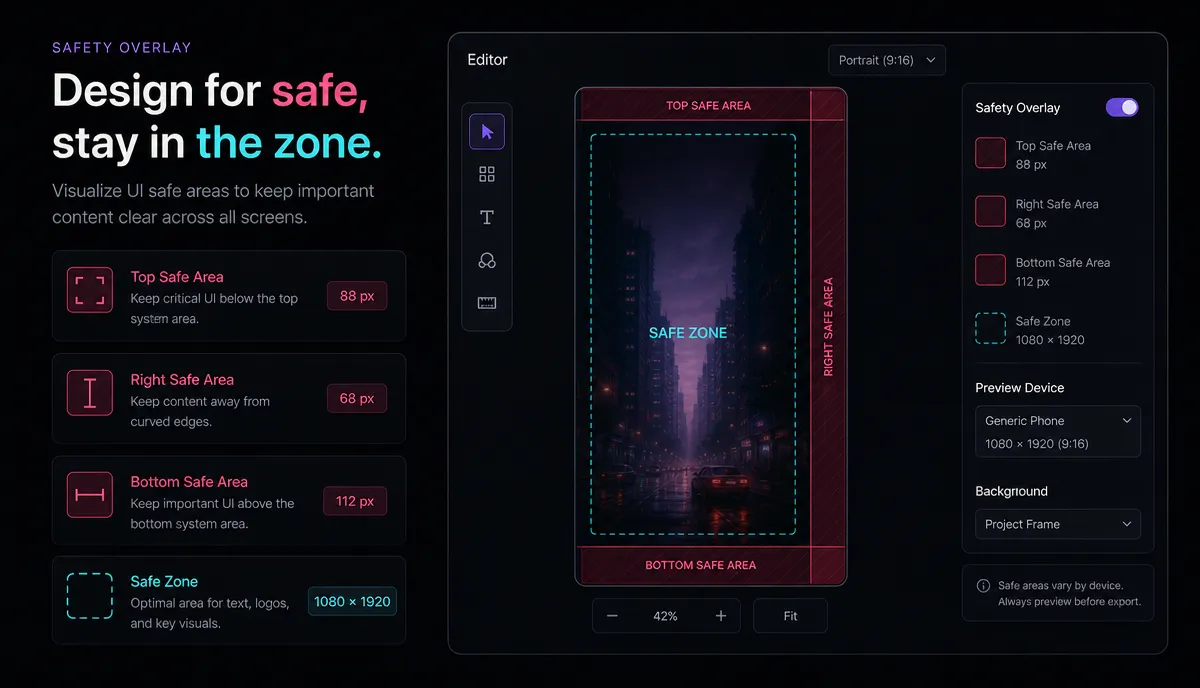
To jest sekcja, którą pomijają przewodniki specyfikacji kopiującej i wklejają, i to właśnie ta ma największe znaczenie. Twój film jest w rozdzielczości 1080 × 1920, ale TikTok nakłada własny interfejs na dolną i prawą część klatki — przyciski lubię/komentarz/udostępnij, twoją nazwę użytkownika, podpis i etykietę dźwiękową. Wszystko, co umieszczasz pod tymi elementami, jest częściowo zakryte, a na niektórych ekranach całkowicie ukryte.
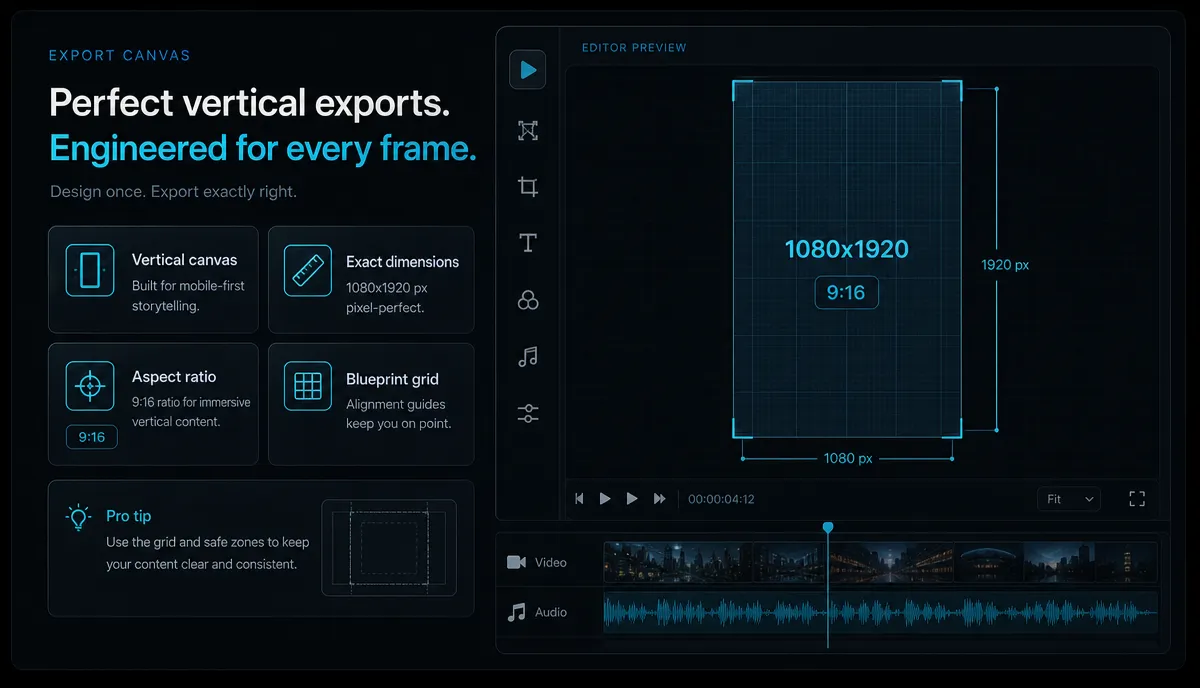
The Strefy bezpieczeństwa TikToka — marginesy, które należy unikać ważnych treści — wyglądają tak na płótnie 1080 × 1920:
Zarezerwowane marginesy w liczbach:
| Krawędź ekranu Przestrzeń zarezerwowana Co tam siedzi | ||
| Top | ~150 px | Ikona wyszukiwania, zakładki "Obserwuję / Dla Ciebie" |
| Prawy | ~kolumna o szerokości 150 px | Profiluj, lajkuj, komentuj, dodaj zakładki, udostępniaj, kręcąc się płytą dźwiękową |
| Dół | ~340 px | Nazwa użytkownika, podpis, tytuł muzyki, pasek postępu |
| Lewo | Zachowaj ~60 px przestrzeni na oddech | Przeważnie jasne, ale unikaj tekstów o ostrych krawędziach |
To zostawia użyteczny Obszar bezpiecznej zawartości około 870 × 1430 px, siedzącej trochę na lewo. Zachowaj twarze, wypalone podpisy, zdjęcia produktów, logotypy i wezwania do działania w tym pudełku. Tło może sięgać wszystkich czterech krawędzi — powinno, więc nigdy nie ma pasków — ale nic, co faktycznie potrzebujesz, by widz przeczytał lub zobaczył, nie powinno znajdować się na zarezerwowanych marginesach. Największą pułapką jest najniższe 340 px: to właśnie tam większość redaktorów domyślnie umieszcza napisy.
Eksportuj ustawienia, które naprawdę mają znaczenie
Uzyskanie odpowiedniej rozdzielczości jest konieczne, ale niewystarczające. TikTok ponownie kompresuje każde przesłanie, więc Twoim zadaniem jest zapewnić mu czyste, wysokiej jakości źródło, które przetrwa tę passę. Oto ustawienia, które warto sprawdzić przed eksportem:
| Miejsce akcji Cel Przypisy | ||
| Rozwiązanie | 1080 × 1920 | Eksport at Ten rozmiar — nie renderuj 720p i nie podklejaj skali |
| Format | MP4 (H.264 / AAC) | Najbardziej bezproblemowe połączenie do przesyłania |
| Liczba klatek na sekundę | To samo co źródło | 30 fps dla większości treści z głową rozmową; 60 fps dla szybkiego ruchu |
| Bitrate | Wysoki (wizualnie bezstratny) | Wyższy bitrate źródłowy daje kompresji TikToka więcej możliwości |
| Kolor | Standard (Rec. 709 / sRGB) | Efektowne profile kolorów mogą się zmienić, gdy TikTok ponownie koduje |
| Rozmiar pliku | Kompresuj tylko wtedy, gdy plik jest bardzo duży | Nie kompresuj za bardzo — to właśnie powoduje kanciaste, miękkie przesyłania |
Dwie praktyczne uwagi. Po pierwsze, większy plik źródłowy o wyższej przepływności bitratów to twój sprzymierzeńca: platforma i tak go zmniejszy, a zaczynając od czystego mastera, kurczenie się ma więcej szczegółów do zachowania. Jeśli Twój eksport jest naprawdę ogromny i wolno się go przesyła, kompresuj go celowo, zamiast pozwalać aplikacji zrobić to za ciebie — zobacz nasz przewodnik o Jak skompresować wideo Dla ustawień, które zmniejszają rozmiar, nie niszcząc widocznie jakości. Po drugie, jeśli Twoje nagranie pochodzi z kamery lub rejestratora ekranu jako plik MOV, MKV lub WebM, najpierw przekonwertuj je na MP4 za pomocą Konwerter formatów wideo Więc przesyłanie jest przewidywalne — dziwne kontenery są częstą przyczyną nieudanych lub zacinających się przesłań.
Okładka: pierwsza rzecz, którą ktoś zobaczy
Twoja okładka (miniaturka) to statyczna klatka z opcjonalnym tekstem tytułowym, i pojawia się w trzech różnych kadrach: pełne 9:16 w feedzie oraz w mniej więcej wyśrodkowanym kwadratowym przycięciu na siatce profilu i w wyszukiwarce. Ponieważ siatka profilowa przycina górę i dół, tekst na okładce umieszczony blisko samej góry lub dołu może zostać obcięty w siatce, mimo że w pełnej kadrze wygląda dobrze.
Trzy zasady, które sprawiają, że okładki są czytelne wszędzie:
- Tekst na okładce jest pionowy na środku. Nagłówek należy trzymać w środkowym pasie kadru, aby przetrwał cięcie w siatce profilowej.
- Zostań w bezpiecznej strefie poziomo. Nie przesuwaj tekstu okładki pod prawą kolumną przycisku ani mocno przy lewej krawędzi.
- Wybierz ostrą, dobrze oświetloną kadru. Klatki rozmyte ruchem lub ciemne są odczytywane jako niskiej jakości przy rozmiarze miniatur siatki. Jeśli najlepszy moment jest rozmyty, wybierz pobliską czystą klatkę i pozwól, by tekst tytułu był zanurzony.
Traktuj okładkę jak osobny drobny projekt projektowy, a nie dodatek — to jak nagłówek w siatce profilu.
Pięć typowych błędów dotyczących rozmiaru TikToka (i ich rozwiązanie)
- Przesyłam plik w formacie 16:9 i pozwalam, by feed go wyświetlał. Poprawka: Przerób kadrę do 9:16 przed przesłaniem, nie polegaj na kadrowaniu w aplikacji.
- Umieszczam napisy w dolnej 340 px. Zderzają się z nazwą użytkownika i wierszem podpisów. Poprawka: Podnieście napisy do strefy Bezpieczna Treść, powyżej dolnej krawędzi.
- Eksport w 720p (lub niżej) i pozwalanie TikTokowi na skalowanie. Daje to miękki, rozmyty obraz. Poprawka: Zawsze eksportuj w 1080 × 1920 roku.
- Pieczenie logo lub CTA w odpowiedniej kolumnie przycisku. Ikony lubienia/udostępniania znajdują się tuż nad nim. Poprawka: Przenieś trwałą grafikę do bezpiecznej strefy w lewym górnym rogu.
- Nadmierne kompresowanie przed przesłaniem. Mały, mocno skompresowany plik zostaje skompresowany znowu przez TikToka, tworząc kanciaste artefakty. Poprawka: Wgraj czysty plik MP4 o wysokiej przepływności i pozwól platformie się skurczyć raz.
Zauważ, że cztery z tych pięciu są mniej więcej Umiejscowienie i jakość, a nie numer rezolucji nagłówkowej. O to właśnie chodzi — dopasowanie 1080 × 1920 to stawka stołowa; Szacunek dla stref bezpieczeństwa sprawia, że film wygląda na celowy.
Jak przekonwertować materiał 16:9 na 9:16 bez kadrowania obiektu
Większość twórców nie nagrywa pionowo od zera — mają poziome materiały na YouTube, nagrania ekranu czy wywiady i muszą je wykorzystać ponownie. Naiwne podejście polega na twardym przycięciu środka kadru, co odcina boki i często przecina osobę na pół. Oto czystszy sposób pracy, który pozwala zachować Twój obiekt w całości. Wszystko można zrobić w przeglądarce za pomocą Podsumowanie, nie jest wymagana instalacja.
- Zacznij od źródła o najwyższej rozdzielczości. Im więcej pikseli zaczniesz, tym więcej miejsca masz na przekadrowanie bez zmiękczania obrazu.
- Jeśli trzeba, przekonwertuj kontener. Jeśli twój plik to MOV, MKV lub WebM, przepuść go przez Konwerter formatów wideo najpierw zdobyć czysty MP4. Recapo akceptuje pliki MP4, MOV i inne popularne formaty, do 6 GB na zadanie.
- Ustaw płótno na 1080 × 1920 roku. Otwórz Resizer wideo na TikToku i wybierz pionowy preset 9:16, aby każdy eksport miał odpowiedni rozmiar.
- Wybierz strategię przerażenia zamiast twardego cięcia. Masz trzy dobre opcje: (a) dopasuj pełną klatkę 16:9 do rozmytej, powiększonej kopii samej siebie, tak aby tło wypełniało pionową przestrzeń i nic nie było przycinane; (b) umieść poziomy klip w górnej części, a dolną taśmę użyj do napisów; lub (c) Przycinaj w kierunku obiektu, ale zostaw go całkowicie w bezpiecznym obszarze, a nie dokładnie na środku.
- Przesuń obiekt do strefy bezpieczeństwa. Przesuń ramkę tak, aby twarz lub produkt znalazły się w tym polu ~870 × 1430 — po lewej stronie prawej kolumny przycisku, nad dolnym paskiem podpisów.
- Dodaj napisy wewnątrz bezpiecznej strefy. Automatycznie przepisz i podpisz klip, a następnie sprawdź, czy tekst znajduje się powyżej dolnej marginesy 340 px. Aby dowiedzieć się więcej o czystej pionowej formie, zobacz Jak zrobić pionowy obraz wideo.
- Eksport na 1080 × 1920, MP4. Sprawdź, czy proporcje obrazu pokazują 9:16 przed pobraniem.
- Podgląd na prawdziwym telefonie. Wyślij sobie plik i obejrzyj go na pełnym ekranie, mając na uwadze prawdziwy interfejs — to wykrywa problemy z rozmieszczeniem, których podgląd pulpitu nie wyeliminuje.
Zmiana rozmiaru i ponowne wykorzystanie na dużą skalę
Jeśli publikujesz regularnie, nie zmieniasz rozmiaru jednego klipu — zamieniasz długie filmy w stały strumień pionowych shortsów. Efektywny wzór polega na tym: najpierw pocij długie poziome źródło na pojedyncze momenty, a potem zmieniaj rozmiar każdej chwili do 9:16 z tym samym presetem, aby cała biblioteka była wizualnie spójna. Praca w jednej przestrzeni roboczej przeglądarki pozwala na długie klipy → → pionowe → napisy → eksport bez przesuwania plików między aplikacjami, a limit 6 GB na zadanie wygodnie pomieści pełnometrażowe nagrania źródłowe.
Dwie rzeczy, które się opłacają przy grupowym rozpoczęciu:
- Zamknij jeden szablon 9:16 i użyj go ponownie. Konsekwentne rozmieszczenie stref bezpieczeństwa w każdym klipie sprawia, że Twój kanał wygląda jak kanał, a nie stos losowych przesłań.
- Dopasuj długość klipsa do platformy. Rozmiar to tylko połowa równania; Tempo to druga połowa. Zobacz najlepsza długość klipu do Shorts, Reels & TikTok Aby zdecydować, jak długo powinno trwać każde pionowe cięcie.
FAQ
Jaki jest idealny rozmiar filmu na TikToku? 1080 × 1920 pikseli w pionowym stosunku obrazu 9:16. Ta rozdzielczość wypełnia ekran telefonu od krawędzi do krawędzi bez czarnych pasków i daje kompresji TikToka ostre źródło pracy.
Czy mogę wrzucić film w formacie 16:9 lub kwadrat na TikToku? Tak, TikTok je zaakceptuje, ale nie wypełnią ekranu. Klip krajobrazowy w formacie 16:9 pokazuje duże czarne paski lub jest przycięty po rozciągnięciu, a kwadrat 1:1 zostawia puste pasy u góry i na dole. Aby odtwarzać na pełnym ekranie, przed przesłaniem przewiń kadrę do 9:16.
Jaki jest format TikToka? 9:16 — dziewięć jednostek szerokości na każde szesnaście wysokości, co w pełnej jakości to 1080 × 1920 pikseli. To ten sam cel co YouTube Shorts i Instagram Reels, więc jeden pionowy eksport obejmuje wszystkie trzy.
Gdzie są strefy bezpieczeństwa TikToka? Ważne treści nie pojawiają się w górnej ~150 px, prawej kolumnie przycisków ~150 px oraz dolnej ~340 px, gdzie znajduje się interfejs TikToka. Pozostaje więc użyteczny bezpieczny obszar o powierzchni około 870 × 1430 px, nieco na lewo od środka, na twarze, podpisy i logo.
Dlaczego moje filmy na TikToku wyglądają rozmazano? Zazwyczaj jedna z trzech rzeczy: eksportowałeś poniżej 1080 × 1920 roku i TikTok to przeskalował, czy przed przesłaniem plik był zbyt skompresowany albo bitrate źródła był zbyt niski. Eksportuj czyste 1080 × MP4 z 1920 roku z wysokim bitrate'em i pozwól platformie skompresować go tylko raz.
Szybciej dostosuj filmy do odpowiedniego rozmiaru
Rozmiar filmu na TikToku sprowadza się do jednego celu — 1080 × 1920 w 9:16 — oraz dyscypliny, by trzymać treści w bezpiecznych strefach i eksportować czysty, wysokiej jakości MP4. Recapo działa całkowicie w przeglądarce, więc możesz konwertować formaty, przekadrować poziome ujęcia na pionowe, dodawać napisy w bezpiecznym obszarze i eksportować w odpowiednim rozmiarze bez instalowania czegokolwiek. Załóż darmowe konto i zamień swój kolejny długi film w TikToka wypełniającego ekran w kilka minut.
Bibliografia i oficjalne źródła
- Pomoc na YouTube: Zrozumienie trzyminutowych krótkich filmów
- Pomoc YouTube: Dowiedz się więcej o roszczeniach dotyczących Content ID
- Rozdzielczość wideo na YouTube i proporcje obrazu


