AI Voiceover
Dodaj AI voiceover do swojego wideo: wpisz skrypt lub prześlij plik z napisami, wybierz głos, a w kilka minut otrzymasz wideo z lektorem. Tylko głos — obraz bez zmian, oryginalny dźwięk zachowany. Źródło poniżej 3 min. Darmowe na Recapo.ai.
Kliknij, aby przesłać lub przeciągnij plik wideo
Obsługiwane formaty: MP4, MOV, MKV, WebM, MPEG, MPG, 3GP, 3GPP
Do 2 GB na plik
Wideo źródłowe do 3 min
Przetwarzanie kontynuuje się w tle, nawet jeśli opuścisz tę stronę lub zmienisz język.
Tylko voiceover — obraz pozostaje bez zmian
AI Voiceover dodaje ścieżkę narracji, zachowując oryginalny dźwięk tła i muzykę, ściszane tylko wtedy, gdy mówi narracja. Napisy są domyślnie wyłączone; włącz Pokaż napisy, aby wyrenderować ten sam skrypt lub czasowanie napisów w wideo.
- 01
Prześlij wideo
Upuść lub wybierz wideo do voiceoveru (≤3 min). Voiceover jest nakładany tylko na obraz — żadne napisy nie są wypalane.
- 02
Dostarcz treść
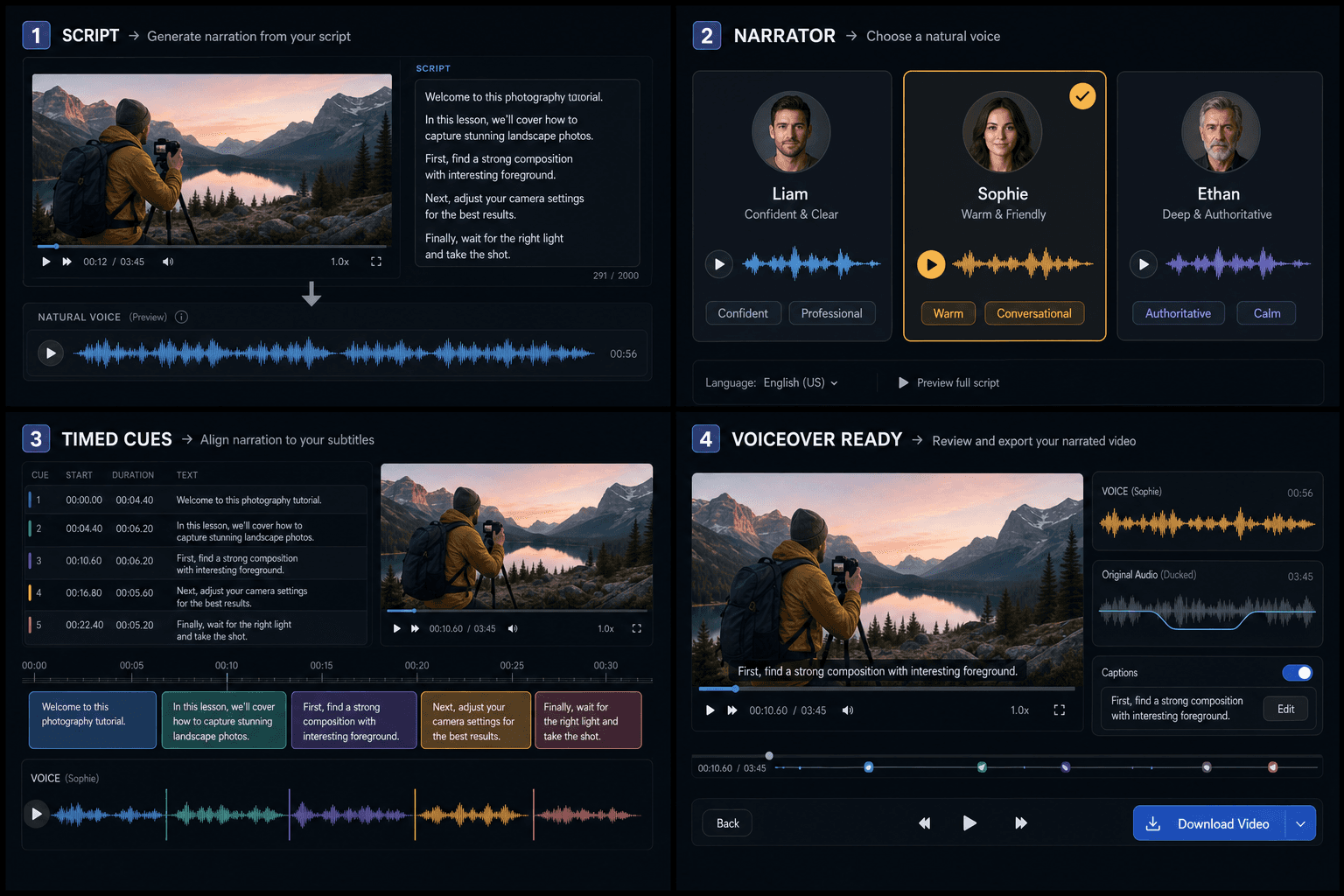
Wpisz skrypt lub prześlij plik ze skryptem (txt / md / docx); aby voiceover był zsynchronizowany z rytmem obrazu, prześlij plik z napisami z czasem (SRT / VTT). Wystarczy jedno z tych.
- 03
Wybierz głos i wygeneruj
Wybierz głos (z podglądem) i kliknij generuj. Po kilku minutach otrzymasz wideo z AI voiceover; oryginalny dźwięk jest zachowany i ściszany, gdy głos mówi.
Ty kontrolujesz treść
wpisz skrypt, prześlij plik ze skryptem lub prześlij plik z napisami.
Plik z napisami zawiera czasowanie
voiceover jest zsynchronizowany ze znacznikiem czasu każdej wskazówki.
Zwykły skrypt nie ma czasowania
jedna ciągła narracja od początku.
Dlaczego limit 3 minut?
Voiceover jest syntezowany linia po linii, a następnie komponowany z wideo — koszt i czas rosną wraz z długością. Utrzymanie źródła poniżej 3 minut przyspiesza eksport i pasuje do pojedynczych klipów, zwiastunów i shorts. W przypadku dłuższych wideo, najpierw je podziel.
Stworzone z myślą o tych zastosowaniach
Zamień scenariusze w naturalnego lektora
Porównaj wiele głosów systemowych
Synchronizuj lektora z czasem napisów
Najczęstsze pytania
Jak dostarczyć treść?
Trzy sposoby, wybierz jeden: wpisz skrypt, prześlij plik ze skryptem (txt / md / docx) lub prześlij plik z napisami z czasem (SRT / VTT). Narzędzie nigdy nie odczytuje tekstu z ekranu — to Ty dostarczasz treść.
Czy wypala napisy na wideo?
Nie. To narzędzie do voiceover — dodaje tylko ścieżkę głosową; obraz pozostaje bez zmian i żadne napisy nie są wypalane.
Czy oryginalny dźwięk zostanie zastąpiony?
Nie. Oryginalny dźwięk jest zachowany i tylko ściszany, gdy mówi AI voiceover, dzięki czemu muzyka i klimat pozostają.
Plik z napisami a wpisany skrypt — jaka jest różnica?
Plik z napisami zawiera czasowanie, dzięki czemu voiceover jest zsynchronizowany z każdą wskazówką na tle obrazu; zwykły skrypt nie ma czasowania i odtwarzany jest jako jedna ciągła narracja od początku.
Czy generator AI voiceover jest darmowy?
Możesz zacząć generować narrację bez wstępnej opłaty, a narzędzie jest dostępne bez kosztów, dopóki Recapo jest w fazie rozwoju. W miarę dojrzewania produktu dłuższe skrypty i głosy premium mogą zostać przeniesione do płatnych kredytów, ale nagranie skryptu podsumowującego w celu wypróbowania nie wymaga zakupu.
Czy mogę używać AI voiceover na YouTube i TikTok?
Tak. Wyeksportowany dźwięk narracji jest przeznaczony do wideo bez twarzy i krótkich form, więc możesz go dodać do podsumowań i klipów z komentarzami na YouTube, TikTok, Shorts lub Reels. Zachowujesz plik wyjściowy i dodajesz go do własnej osi czasu obok napisów i materiału wideo.
Jakie głosy i języki są dostępne?
Wybierasz głos narracji i dostosowujesz tempo oraz ton, aby lektura pasowała do Twojego kanału. Recapo jest nadal w fazie rozwoju, więc oferta głosów i obsługiwanych języków rozszerza się z czasem, a nie jest stała, a narracja w języku angielskim jest obecnie głównym naciskiem.
Zacznij korzystać z AI Voiceover
Wprowadź plik i skonfiguruj niezbędne ustawienia powyżej. Twój wynik pozostanie w bieżącym procesie pracy narzędzia.
Wypróbuj za darmo