Transkoder H.264
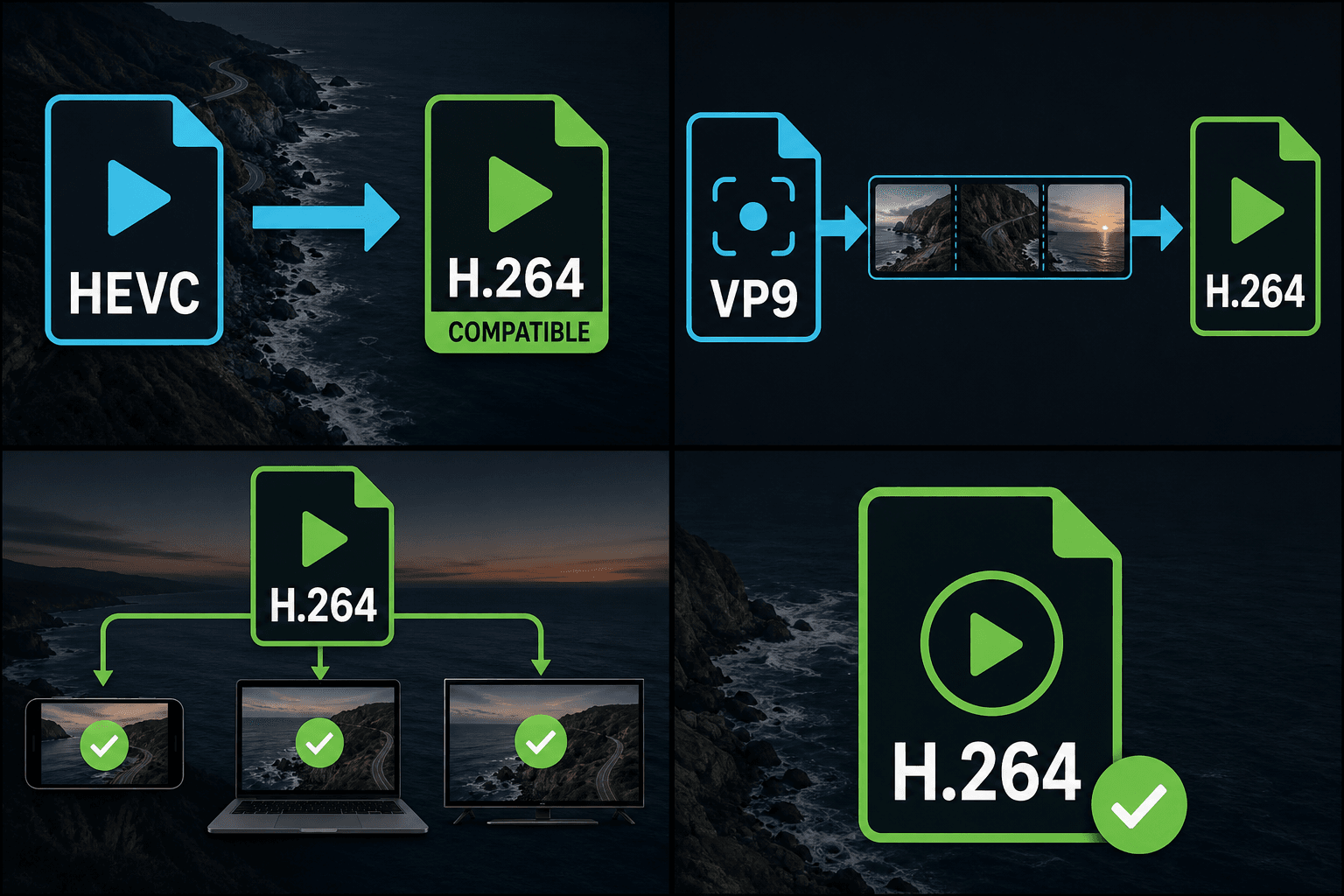
Transkoduj HEVC, VP9 i inne kodeki do H.264 online. Kontroluj bitrate i rozdzielczość dla maksymalnej kompatybilności odtwarzania — wypróbuj za darmo na Recapo.ai.
Kliknij, aby przesłać lub przeciągnij plik wideo
Obsługiwane formaty: MP4, MOV, MKV, WebM, MPEG, MPG, 3GP, 3GPP
Do 2 GB na plik
Każde wideo musi mieć 180 min lub mniej
Dlaczego H.264 jest nadal królem kompatybilności
Nowsze kodeki przewyższają H.264 pod względem wydajności kompresji, ale wydajność ma znaczenie tylko wtedy, gdy plik się odtwarza. Dekodowanie H.264 jest wbudowane w praktycznie każdy układ scalony wyprodukowany od końca lat 2000., każdą przeglądarkę, każdy potok ingestu platformy i każdy edytor — co czyni go kodekiem ostatniej instancji, gdy coś, gdziekolwiek, odrzuca twój plik. Transkodowanie do H.264 poświęca odrobinę rozmiaru pliku w zamian za gwarancję, że rozmowa o kompatybilności jest zakończona.
- 01
Wczytaj dowolne wideo źródłowe
Prześlij pliki MP4, MOV, MKV lub WebM lokalnie lub przez link — niezależnie od tego, jaki kodek jest w środku, transkoder go odczyta.
- 02
Ustaw cele kodowania
Wybierz stałą jakość do codziennego użytku lub precyzyjnie ustaw bitrate i rozdzielczość, gdy specyfikacja dostawy wymaga dokładnych liczb.
- 03
Eksportuj i kontynuuj
Uzyskaj uniwersalnie odtwarzalny plik H.264 MP4, a następnie kontynuuj dodawanie napisów, kompresję lub eksport gotowy dla platformy wewnątrz Recapo.
Kontrola bitrate: stała jakość a docelowy bitrate
Kodowanie o stałej jakości utrzymuje stabilną jakość wizualną i pozwala na płynięcie rozmiaru pliku — ciche sceny zużywają mało bitów, akcja zużywa więcej. Jest to właściwy domyślny wybór, gdy nikt nie podał ci liczby. Kodowanie z docelowym bitrate robi odwrotnie: przewidywalny rozmiar pliku i przepustowość przy stałym koszcie spójności jakości, czego chcesz, gdy specyfikacja przesyłania, budżet streamingu lub wymóg klienta określa dokładną liczbę.
Kiedy nie powinieneś transkodować
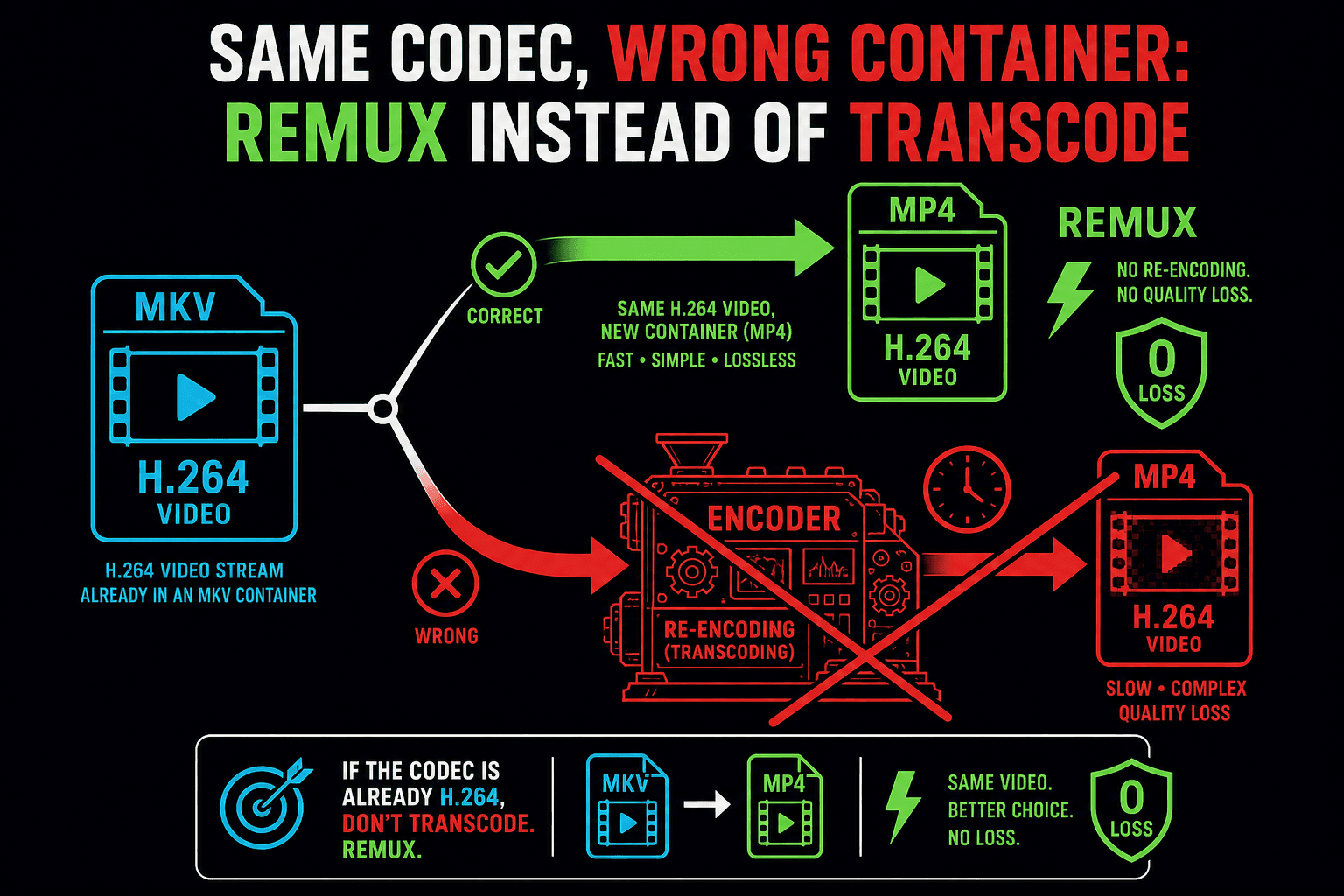
Jeśli twoje źródło jest już w H.264 i tylko kontener jest niewłaściwy, użyj zamiast tego konwertera formatu wideo — remux jest natychmiastowy i bezstratny, podczas gdy niepotrzebne transkodowanie kosztuje czas i generację jakości. Transkoduj raz, z najlepszego źródła, jakie masz, i zachowaj to wyjście jako swój wzorzec kompatybilności.
Stworzone z myślą o tych zastosowaniach
Zapewnij kompatybilność nagrań HEVC z telefonu
Importuj nagrania VP9 do edytorów
Dostarczaj format H.264 na dowolne platformy
Najczęstsze pytania
Czy powinienem wybrać stałą jakość, czy stały bitrate?
Stała jakość, chyba że specyfikacja stanowi inaczej. Stały bitrate istnieje w przypadkach, gdy rozmiar pliku lub przepustowość są kwestią kontraktową — zasady przesyłania na platformy, budżety streamingu, arkusze dostaw dla klientów.
Czy transkodowanie HEVC do H.264 powiększy mój plik?
Często tak — H.264 potrzebuje więcej bitów niż HEVC dla tej samej jakości. To cena za uniwersalne odtwarzanie. Jeśli rozmiar ma znaczenie, przepuść wynik przez kompresor wideo lub nieznacznie obniż docelową jakość.
Czym różni się to od konwertera formatu wideo?
Konwerter formatu zmienia kontenery i wykonuje remux, gdy to możliwe, pozostawiając kodek nietknięty. Transkoder H.264 zawsze ponownie koduje strumień wideo, dając ci wyraźną kontrolę nad kodekiem, jakością, bitrate i rozdzielczością.
Z jakich kodeków może konwertować transkoder?
Jest zbudowany do przyjmowania popularnych kodeków wideo, które powodują problemy z edytorem i przesyłaniem, takich jak HEVC (H.265), VP9, AV1, MPEG-2 i ProRes, i ponownego kodowania ich do H.264 (AVC), kodeka, który edytory i strony przesyłania akceptują najbardziej niezawodnie.
Dlaczego transkodować do H.264 zamiast do nowszego kodeka?
H.264 (AVC) jest najszerzej obsługiwanym kodekiem wideo w edytorach, przeglądarkach, telefonach i na stronach przesyłania, więc H.264 MP4 jest najbezpieczniejszym formatem dla klipu, który musi być odtwarzany i ingestowany wszędzie bez ostrzeżeń.
Czy to również kompresuje moje wideo lub zmienia rozdzielczość?
Transkoder skupia się na zamianie kodeka na H.264, a nie na zmniejszaniu pliku lub zmianie jego rozmiaru. Aby uzyskać mniejszy plik, użyj kompresora wideo, a ten krok zachowaj do naprawiania kompatybilności kodeków.
Zacznij korzystać z Transkoder H.264
Wprowadź plik i skonfiguruj niezbędne ustawienia powyżej. Twój wynik pozostanie w bieżącym procesie pracy narzędzia.
Wypróbuj za darmo