Napisy automatyczne
Dodaj automatyczne napisy do swojego wideo: prześlij klip, pozwól AI transkrybować mowę i wypal czytelny na telefonie tekst w klatce, a następnie wyświetl podgląd i pobierz MP4 z napisami.
Kliknij, aby przesłać lub przeciągnij plik wideo
Obsługiwane formaty: MP4, MOV, MKV, WebM, MPEG, MPG, 3GP, 3GPP
Do 2 GB na plik
Wideo źródłowe do 60 min
Very long videos may fail when extracted ASR audio exceeds 100MB — trim first if needed
Upload a video first to adjust settings and preview the result
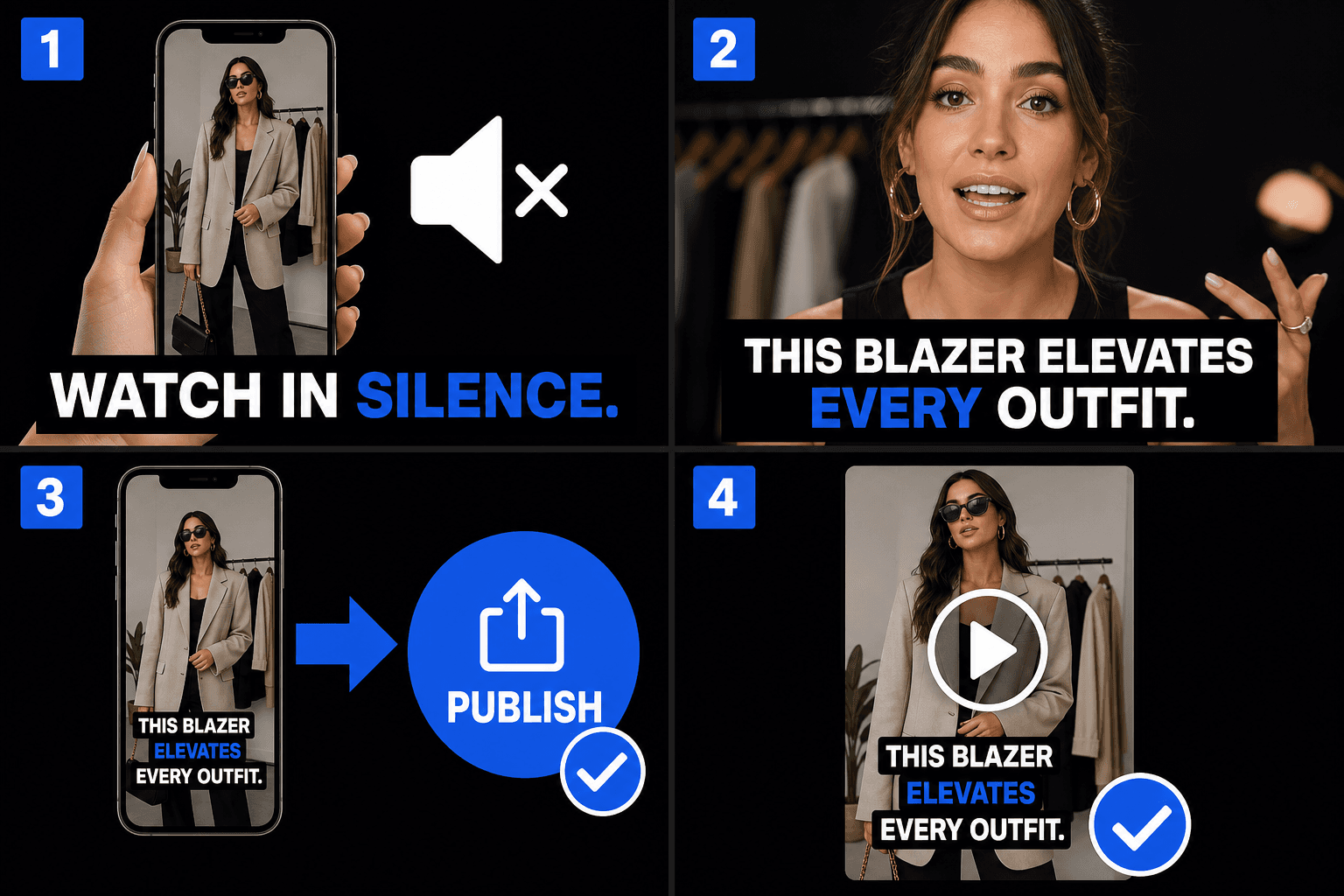
Napisy stworzone do feedów bez dźwięku
Feedy odtwarzają się automatycznie z wyciszonym dźwiękiem, więc pierwsze sekundy Twojego klipu muszą komunikować wizualnie. Napisy wypalone w wideo niosą haczyk nawet przy zerowej głośności, a ponieważ są częścią samych ujęć, wyglądają identycznie, niezależnie od tego, czy klip trafi na TikTok, Instagram czy YouTube Shorts — bez zależności od własnych napisów każdej platformy.
- 01
Prześlij swoje wideo
Upuść krótki klip. AI słucha wypowiadanych dialogów i automatycznie zamienia je w napisy — nie jest potrzebny osobny plik z napisami.
- 02
Automatyczne napisy i styl
Mowa natychmiast zamienia się w napisy na ekranie. Wybierz pogrubiony, czytelny na telefonie styl i umieść tekst w mobilnym bezpiecznym obszarze.
- 03
Podgląd i pobieranie
Obejrzyj film z napisami w podglądzie, a następnie pobierz gotowy plik MP4 z napisami wtopionymi w klatkę, gotowy do opublikowania na TikTok, Reels i Shorts.
Trzymaj tekst w mobilnym bezpiecznym obszarze
Każda platforma krótkich form nakłada elementy interfejsu na wideo. Napisy umieszczone zbyt nisko lub zbyt daleko w prawo zostaną zasłonięte. Podgląd pokazuje, gdzie znajduje się Twój tekst względem tych stref, dzięki czemu możesz poprawić umiejscowienie przed pobraniem, zamiast odkrywać problem po opublikowaniu.
- Dolny pasek: opisy, etykiety audio i interfejs postępu znajdują się tutaj.
- Prawa krawędź: przyciski polubienia, komentarza i udostępniania są ułożone pionowo.
- Trzymaj napisy w centralnym paśmie — podgląd wyraźnie pokazuje tę strefę.
Stworzone z myślą o tych zastosowaniach
Wpal napisy do oglądania bez dźwięku
Stylizuj napisy w filmach typu gadająca głowa
Pobierz MP4 z napisami
Najczęstsze pytania
Dlaczego wypalać napisy zamiast polegać na automatycznych napisach platformy?
Napisy platformy różnią się dokładnością, stylem i dostępnością, i nie możesz ich zobaczyć przed opublikowaniem. Wypalanie własnych napisów w wideo daje Ci kontrolę nad słowami i wyglądem, identyczną na każdej platformie — i oglądasz gotowy wynik w podglądzie przed pobraniem.
Czy przyciski TikTok lub Reels zasłonią moje napisy?
Nie, jeśli tekst pozostanie w bezpiecznym obszarze. Podgląd pokazuje umiejscowienie napisów względem typowych stref interfejsu, dzięki czemu możesz przesunąć tekst w górę lub wyśrodkować go przed pobraniem wideo.
Co otrzymam na końcu?
Gotowy plik MP4 z napisami wtopionymi w klatkę — oglądasz go na stronie i pobierasz wideo bezpośrednio. Pionowe klipy 9:16 to główny przypadek użycia i nie musisz przesyłać ani eksportować żadnego osobnego pliku z napisami.
Jakie formaty plików z napisami mogę eksportować?
Auto Captions jest zbudowany do eksportu standardowych plików SRT i VTT, dzięki czemu synchronizowane linie trafiają bezpośrednio do YouTube, edytorów lub kroku wypalania Recapo. Ponieważ produkt jest wciąż w fazie rozwoju, dokładna lista formatów może się powiększyć.
Czy moje wideo wymaga dźwięku z mową, aby to zadziałało?
Tak. Auto Captions transkrybuje ścieżkę głosową, więc potrzebuje klipu z wyraźną mową, taką jak narracja podsumowania lub komentarz. Cichy klip lub wideo z samą muzyką nie daje mu nic do napisania.
Czy mogę poprawić treść i timing przed eksportem?
Tak. Zsynchronizowany transkrypt jest edytowalny, dzięki czemu możesz poprawić nazwy, skrócić długie linie i dostosować czasy wejścia i wyjścia przed pobraniem SRT lub VTT lub przekazaniem go do narzędzia do wypalania.
Zacznij korzystać z Automatyczne napisy
Wprowadź plik i skonfiguruj niezbędne ustawienia powyżej. Twój wynik pozostanie w bieżącym procesie pracy narzędzia.
Wypróbuj za darmo