Konwerter MP4 na MOV
Konwertuj MP4 na MOV online dla przepływów pracy Final Cut Pro, iMovie i Mac-first. Przekazuj czyste pliki QuickTime, które klienci mogą otworzyć — wypróbuj za darmo na Recapo.ai.
Kliknij, aby przesłać lub przeciągnij plik wideo
Obsługiwane formaty: MP4, MOV, MKV, WebM, MPEG, MPG, 3GP, 3GPP
Do 2 GB na plik
Każde wideo musi mieć 180 min lub mniej
Kiedy tak naprawdę potrzebujesz formatu MOV zamiast MP4?
MOV to natywny kontener formatu QuickTime i niektóre procesy postprodukcji nadal traktują go jako standardowy format wyjściowy. Skorzystanie z tego konwertera ma sens, gdy:
- 01
Prześlij plik MP4
Dodaj pliki MP4 ze swojego komputera lub zaimportuj je za pomocą linku — jako źródło sprawdzi się eksport z dowolnego edytora lub platformy.
- 02
Zmień kontener na MOV
Kompatybilne strumienie są bezpośrednio przenoszone do kontenera QuickTime; ponowne kodowanie odbywa się tylko wtedy, gdy wymaga tego kodek źródłowy.
- 03
Przenieś projekt do środowiska Mac
Pobierz plik .mov do programów Final Cut lub iMovie — albo najpierw dopracuj montaż bezpośrednio w Recapo, dodając napisy, lektora i okładkę.
Docelowym programem jest Final Cut Pro lub iMovie, a Ty chcesz, aby importowane pliki zachowywały się dokładnie tak samo, jak pozostałe materiały w projekcie.
Specyfikacja techniczna dostarczana klientowi lub studiu wyraźnie wymaga plików QuickTime/.mov.
Łączysz przekonwertowane klipy z istniejącymi materiałami .mov i chcesz zachować jeden spójny format w całym folderze projektu.
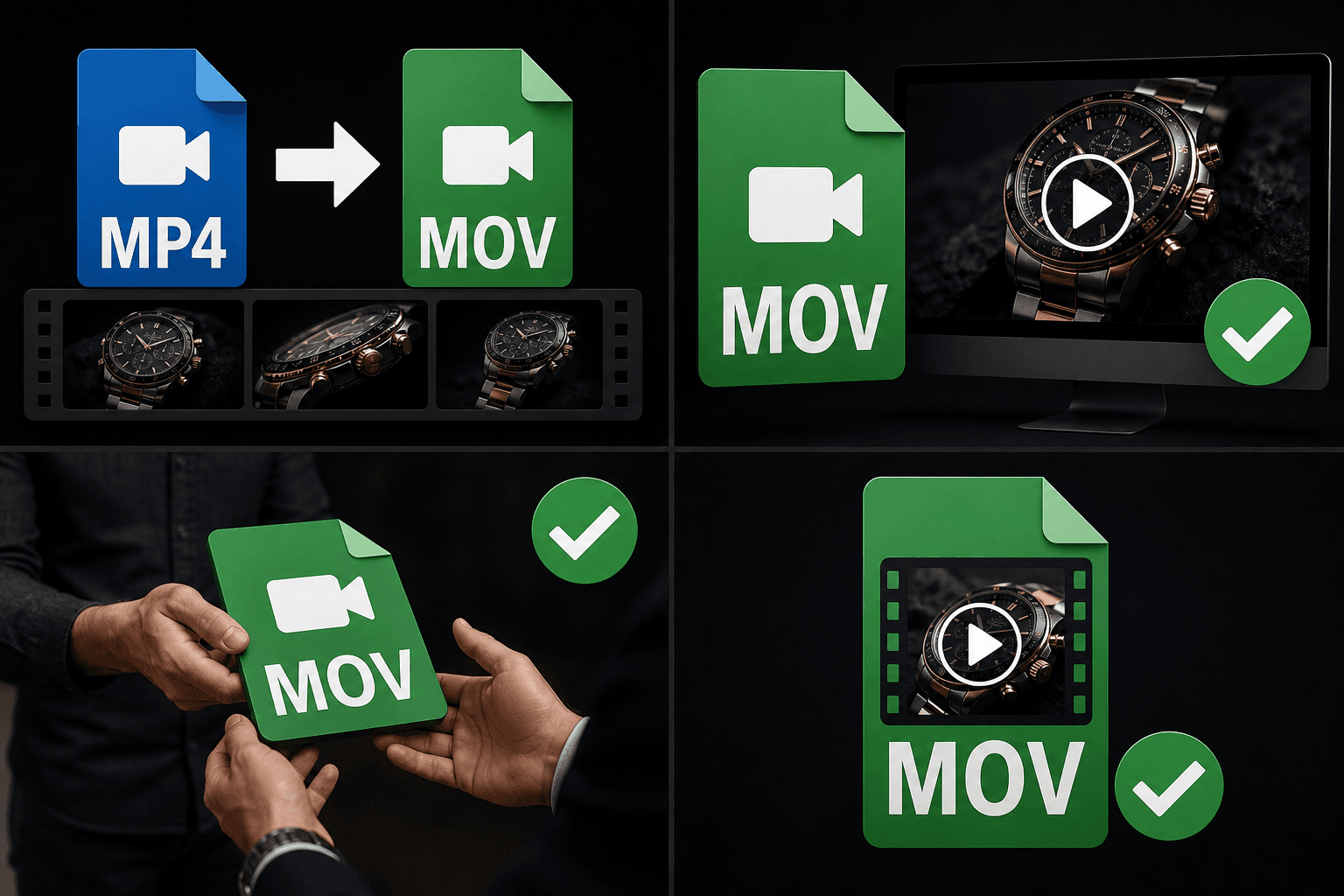
MP4 vs. MOV: mała różnica, która ma kluczowe znaczenie przy przekazywaniu plików
Strukturalnie oba te kontenery wywodzą się z tego samego formatu QuickTime, a zawarte w nich wideo może być identyczne pod kątem bitowym. Różnica tkwi w wymaganiach ekosystemu: narzędzia, szablony i procesy akceptacji w środowisku Apple zostały zbudowane wokół rozszerzenia .mov, a jeśli specyfikacja wymaga formatu QuickTime, oznacza to dokładnie QuickTime. Konwersja MP4 na MOV służy więc bezproblemowemu spełnieniu tych wymogów, a nie poprawie jakości – i właśnie dlatego bezstratne przepakowanie (rewrap) jest tutaj najlepszym rozwiązaniem.
Stworzone z myślą o tych zastosowaniach
Importuj do Final Cut i iMovie
Przejrzyj w QuickTime
Spełnij wymagania klienta dotyczące formatu MOV
Najczęstsze pytania
Czy konwersja MP4 na MOV wiąże się z ponownym kodowaniem wideo?
Zazwyczaj nie. Jeśli plik MP4 zawiera kodeki obsługiwane przez kontenery QuickTime (najczęściej jest to H.264), strumienie danych są kopiowane bez zmian. Ponowne kodowanie to rozwiązanie awaryjne, a nie domyślne.
Czy program Final Cut Pro bezpośrednio zaakceptuje przekonwertowany plik MOV?
Tak. Wyjściowy plik to standardowy kontener QuickTime z powszechnie obsługiwanymi kodekami, który programy natywne dla systemu macOS, takie jak Final Cut Pro czy iMovie, importują bezpośrednio. Jeśli Twoja specyfikacja techniczna wymaga konkretnego profilu kodeka, upewnij się, że parametry pliku są z nią zgodne przed wysyłką.
Czy format MOV zapewnia lepszą jakość niż MP4?
Nie – sam kontener nie wpływa na jakość obrazu. Konwersji dokonuje się ze względu na kompatybilność w procesie edycji. Jeśli Twoim celem jest zmniejszenie rozmiaru pliku, a nie zmiana formatu, skorzystaj z naszego kompresora wideo.
Czy przekonwertowany plik MOV zachowa oryginalną ścieżkę dźwiękową?
Tak. Strumień audio jest przenoszony do kontenera MOV wraz z wideo, dzięki czemu lektor lub dźwięk źródłowy pozostają idealnie zsynchronizowane po konwersji.
Zacznij korzystać z Konwerter MP4 na MOV
Wprowadź plik i skonfiguruj niezbędne ustawienia powyżej. Twój wynik pozostanie w bieżącym procesie pracy narzędzia.
Wypróbuj za darmo