
Zmiana rozmiaru wideo na TikTok
Przytnij poziomy film do formatu 9:16 dla TikToka i upewnij się, że obiekt i napisy nie są zasłonięte przez nakładkę interfejsu. Wykadruj bezpieczną strefę, dodaj napisy i wyeksportuj w pionie na pełnym ekranie.
Kliknij, aby przesłać lub przeciągnij plik wideo
Obsługiwane formaty: MP4, MOV, MKV, WebM, MPEG, MPG, 3GP, 3GPP
Do 2 GB na plik
Przetwarzanie kontynuuje się w tle, nawet jeśli opuścisz tę stronę lub zmienisz język.
Bezpieczne strefy TikToka: gdzie interfejs zasłania Twój film
TikTok renderuje swój interfejs bezpośrednio na filmie, a zasłonięte obszary są przewidywalne. Uwzględnij je przy kadrowaniu, a Twój pionowy wycinek będzie wyglądał naturalnie; zignoruj je, a widzowie zobaczą, jak Twoje napisy znikają pod przyciskami.
- 01
Importuj poziomy wycinek
Prześlij swój film 16:9 lub kwadratowy, albo pobierz go z linku. Zazwyczaj jest to wersja master, którą opublikowałeś już gdzie indziej.
- 02
Ustaw przycięcie 9:16
Przesuń pionowe okno przycinania po kadrze, aby twarze i kluczowe akcje pozostały wycentrowane — to, co wypadnie poza okno, zostanie przycięte.
- 03
Dodaj napisy i wyeksportuj
Wygeneruj napisy, trzymaj je w bezpiecznej strefie, wgraj je na stałe, jeśli chcesz, aby były zablokowane, i wyeksportuj pionowy wycinek do przesłania.
Prawa krawędź
pasek ikon — profil, polub, skomentuj, udostępnij — układa się w dół po prawej stronie.
Dół
tekst napisów, tytuł dźwięku i obszar postępu znajdują się na najniższym paśmie kadru.
Góra
status systemu i funkcje wyszukiwania stykają się z górną krawędzią.
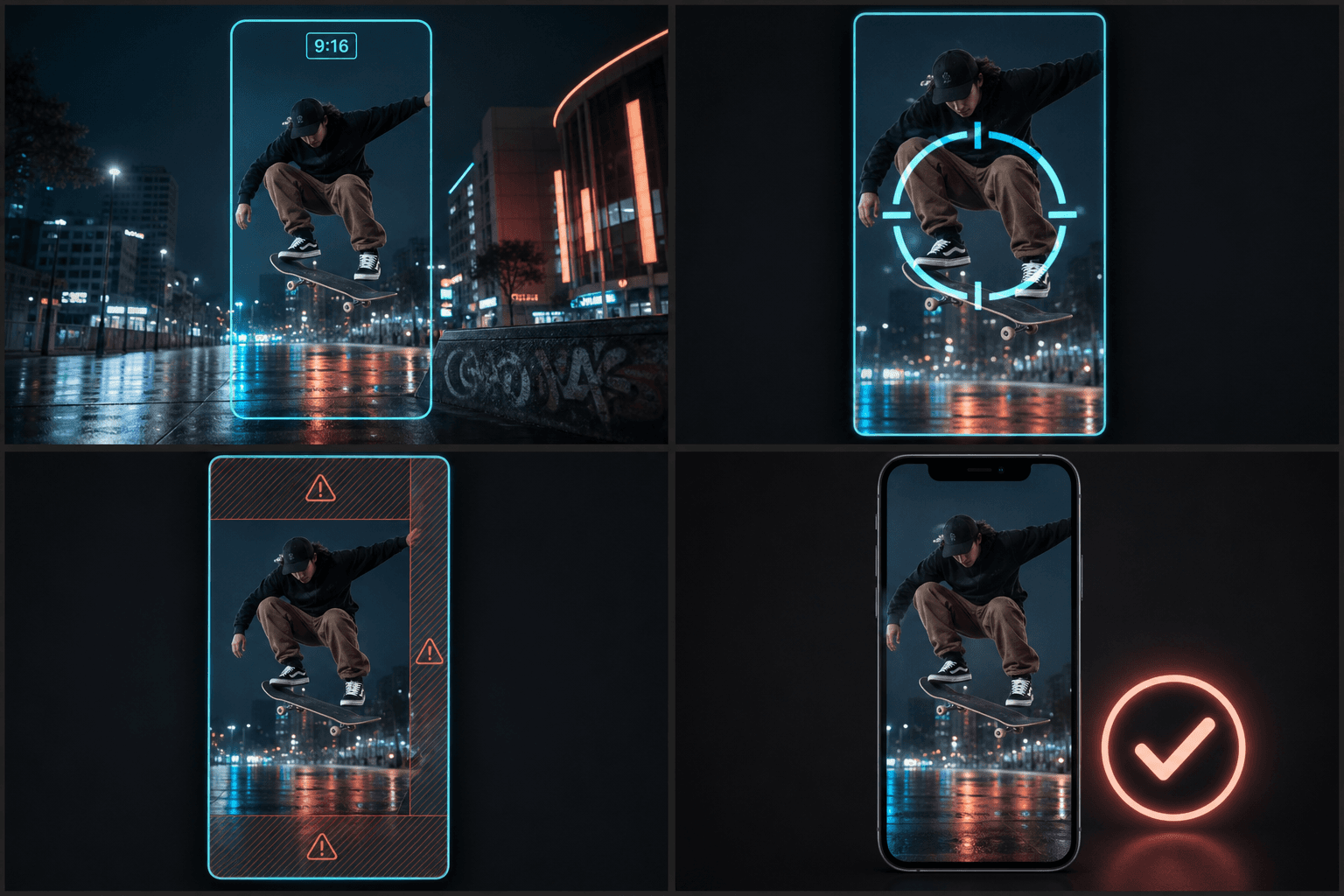
Z 16:9 do 9:16 bez utraty obiektu
Okno 9:16 nad kadrem 16:9 zachowuje mniej więcej środkową trzecią część obrazu, więc ślepe przycinanie do środka zawodzi, gdy akcja jest przesunięta — wywiady kadrowane na jedną stronę, HUD-y w grach w rogach, ujęcia dwuosobowe. Ustawianie przycięcia dla każdego klipu to właśnie to, co odróżnia świadomą pionową edycję od automatycznego repostu. Po przycięciu ten sam obszar roboczy obsługuje napisy, voice-over i pasującą pionową okładkę, dzięki czemu wersja na TikToka jest gotową edycją, a nie ściśniętą kopią.
Stworzone z myślą o tych zastosowaniach
Dostosowanie poziomego wideo do formatu TikTok
Wybierz kadrowanie, marginesy lub rozmyte tło
Pobierz MP4 w formacie 9:16
Najczęstsze pytania
Jakiego formatu obrazu używa TikTok?
9:16 w pionie, wyświetlane na pełnym ekranie — 1080×1920 to powszechny cel. Inne formaty przesyłają się bez problemu, ale są letterboxowane, co kosztuje powierzchnię ekranu i sprawia, że post wygląda na wtórny.
Gdzie powinny znajdować się napisy, aby przyciski TikToka ich nie zasłaniały?
Trzymaj je w centralnym paśmie kadru, wyraźnie powyżej dolnego obszaru napisów i poza prawym paskiem ikon. Wycentrowane napisy w dolno-środkowej trzeciej części — ale nie na samym dole — to najbezpieczniejsza wartość domyślna.
Czy mogę użyć tego samego przycięcia 9:16 dla Shorts i Reels?
W większości tak — wszystkie trzy to 9:16. Nakładki interfejsu różnią się nieznacznie w zależności od platformy, więc sprawdź okładkę i rozmieszczenie napisów; narzędzie do zmiany rozmiaru Reels uwzględnia osobliwości Instagrama, w tym okładkę przyciętą do siatki.
Czy zmiana rozmiaru przytnie części mojego filmu poza kadr?
Zależy to od wybranego dopasowania. Przycięcie do wypełnienia zachowuje kadr od krawędzi do krawędzi, ale przycina boki szerszych nagrań, podczas gdy dodanie ramek zachowuje cały oryginalny kadr i dodaje pasy, aby osiągnąć 9:16. To Ty decydujesz, który kompromis pasuje do klipu.
Czy mogę zmienić rozmiar poziomego podsumowania nagranego w 16:9?
Tak. Zmiana kadru z poziomego 16:9 na pionowy 9:16 to główne zadanie tego narzędzia, dzięki czemu poziome podsumowanie filmu lub klip z komentarzem można zamienić w gotowy do TikToka plik portretowy.
Zacznij korzystać z TikTok Video Resizer
Wprowadź plik i skonfiguruj niezbędne ustawienia powyżej. Twój wynik pozostanie w bieżącym procesie pracy narzędzia.
Wypróbuj za darmo