
Как добавить субтитры на YouTube (загрузка, автосинхронизация и редактирование)
Как добавить субтитры на YouTube — загрузите SRT, автоматически синхронизируйте расшифровку или введите их в YouTube Studio.
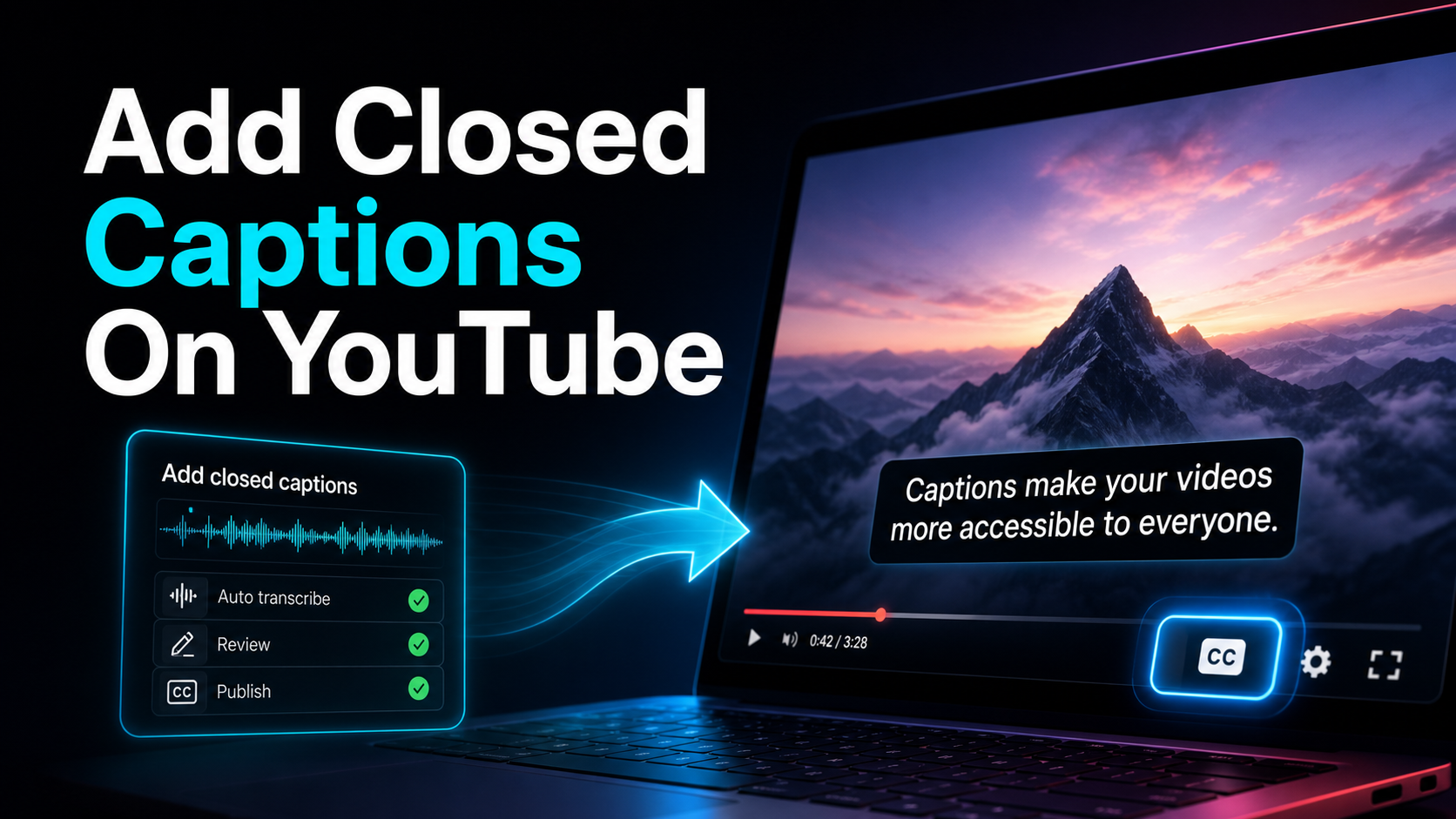
Если хотите узнать, как добавить субтитры на YouTube, короткий ответ — всё происходит внутри YouTube Studio, и у вас есть три нативных пути: загрузить субтитры (например, SRT), вставить расшифровку и позволить YouTube автоматически синхронизировать тайминг, или ввести субтитры вручную. Официальная документация упускает из виду шаг, который действительно определяет, хороши ли ваши субтитры — получить точный, согласованный по временной шкале SRT *до того, как вы вообще откроете Studio, и очистить автоматически сгенерированный трек YouTube, когда вы предпочитаете редактировать, а не перестраивать. Это руководство охватывает и то, и другое: точные клики внутри Studio и восходящую работу, которая отделяет чисто читаемые субтитры от стены неудачных догадок.
Субтитры, субтитры против выгоревших: правильно подобрать термины
Перед кликами проясните словарный запас, потому что слово, которое вы ищете, определяет рабочий процесс, в который вы попадёте.
Субтитры (CC) — это отдельная текстовая дорожка, хранящаяся рядом с вашим видео — обычно это SRT или VTT-файл. Зрители включают и выключают их кнопкой CC. Поскольку текст — это реальный слой данных, а не часть изображения, YouTube может индексировать его для поиска, предлагать автоперевод и позволять каждому зрителю выбирать, смотреть ли его. Вот что почти всегда означает «добавить субтитры на YouTube», и это доступный и обнаружимый вариант.
Открытые субтитры (также называемые выгоревшими или хардкодированными) — это пиксели, встроенные в кадр вашего редактора перед загрузкой. Они всегда включены и их нельзя переключить, перевести или искать — но при этом перезагружаются и везде выглядят одинаково. Создатели коротких форм используют выгоревшие субтитры для Shorts, Reels и TikTok; длинные загрузки на YouTube лучше обслуживаются с помощью правильных закрытых субтитров.
Строго говоря, «субтитры» передают диалоги для слышащих зрителей, а «субтитры» транскрибируют всё значимое аудио (включая сигналы и звук с динамиков) для глухих и слабослышащих зрителей. YouTube использует эти два термина довольно свободно и рассматривает субтитры и субтитры YouTube через одну и ту же панель Studio, так что не задумывайтесь о различии — просто знайте, какой слой вы создаёте.
| Тип Что это такое Включение/выключение? Там, где ты её ставишь |
| Субтитры (CC) | Отдельная текстовая дорожка (SRT/VTT) | Да, через кнопку CC | YouTube Studio |
| Открытая / выгоревшая | Текст, встроенный в рамку | Нет, всегда включено | Ваш редактор, перед загрузкой |
| Автосубтитры | Трек ASR генерирует YouTube | Да, и можно редактировать | YouTube Studio |
Если вы также публикуете материалы на других платформах и хотите встроенную версию, наше руководство по как добавить субтитры в видео, проходит по этой стороне.
Три родных способа добавить субтитры на YouTube
Каждый метод начинается одинаково. В YouTube Studio откройте Subtitles в левом меню (или откройте видео, затем Subtitles), выберите оригинальный язык видео и нажмите Добавить рядом с нужным языком. YouTube предлагает три способа создания трека.
| Метод Как это работает Качество тайминга Лучше, когда |
| Загрузка файла | Вы предоставляете тайм-файл субтитра (SRT) | Так же хорошо, как ваш файл | Вы хотите полный контроль или уже имеете выписку |
| Автосинхронизация | Вы вставляете обычный текст расшифровки; YouTube умножает это | Чистая речь надёжна, на твёрдом звуке дрейфы | У тебя есть сценарий, но нет тайминга |
| Печатайте вручную | Вы вводите строки в редакторе и устанавливаете тайминги | Медленно, но точно | Короткое видео, расшифровки нет под рукой |
Есть также пассивный четвёртый трек: автоматические субтитры, которые YouTube генерирует с помощью распознавания речи в большинстве видео без вашего вмешательства. Они появляются с маркировкой «(автоматически)» и подлежат редактированию — подробнее об их исправлении ниже.
Если всё длится дольше минуты или двух, Загрузить файл — это лучший способ. Он даёт вам полный контроль над формулировками, разрывами строк и таймингом, и это единственный способ, по которому вы можете вычитать каждую строку до того, как YouTube её увидит. Загвоздка — та часть, которую документы пропускают — в том, что для загрузки нужен хороший SRT. Это настоящая работа, так что давайте сделаем её правильно.
Почему загруженный SRT лучше, чем автосинхронизация и автосубтитры
Автосинхронизация и автосубтитры удобны, а на чистом аудио с одной динамикой они могут быть почти правильными. Но оба передают управление в чёрный ящик, и оба терпят сбой в одних и тех же предсказуемых местах.
- Имена, бренды и жаргон. Распознавание речи предвзято в пользу распространённых слов, поэтому собственные имена заменяются на ближайшие повседневные совпадения. Автосубтитры уверенно ошибаются в написании названия вашего канала; Автосинхронизация наследует то, что модель неправильно услышала.
- Тайминг-дрейф на жёстком звуке. Когда речь наложается, ускоряется или борется с фоновой музыкой, автосинхронизация сбивается — субтитры задерживаются с оставшейся секундой и остаются выключенными до конца сегмента.
- Разрывы строк вы не выбирали. Автоматические инструменты разбивают строки паузой, а не по смыслу, поэтому двухстрочная подпись часто разрывается посреди фразы и читается неловко.
Загруженный SRT решает все три, потому что вы устанавливаете слова, тайминги и перерывы. Вы вычитываете один раз, загружаете один раз, и результат именно тот, какой вы одобрили — разница между субтитрами, которые исчезают в видео, и субтитрами, которые зрители замечают по неправильным причинам. Итак, вопрос в том, как построить этот SRT, не набирая вручную каждую метку времени?
Как создать точный, согласованный по временной шкале SRT перед загрузкой
Это тот шаг, который официальная документация игнорирует — и именно он определяет качество подписей. Цель — чистый SRT с правильными словами и честными хронометражами по строкам, составляемый за минуты, а не набираемый вручную. Путь — это транскрипция, редактирование, экспорт.
- Перенесите аудио в текст. Начинайте с аудио видео, а не из памяти. Прогнание её через speech-to-text] даёт полный транскрипт, который можно прочитать и исправить, вместо того чтобы перепечатывать по таймлайне. Если вы новичок в процессе, как транскрибировать видео охватывает порядок операций от начала до конца.
- Исправьте слова, которые распознавание путается. Отсканируйте четыре вещи, которые транскрипторы упускают больше всего — имена, омофоны («их/там»), цифры (цены, даты) и жаргон — и исправьте их, пока текст у вас перед глазами. Сейчас это быстрее, чем после заблокировки тайминга подписей.
- Генерируйте таймерные субтитры с разбивающимися строками. Превратите исправленную расшифровку в правильно сегментированную дорожку субтитра с auto-subtitle-generator или редактируемым ai-subtitle-generator], чтобы каждая строка имела реальную временную метку входа/выхода и прерывалась в разумных точках вместо середины фразы.
- Экспортировать как SRT. Экспортировать трек как
.srtфайл. SRT — самый широко поддерживаемый формат субтитров для загрузки и самый простой для открытия в текстовом редакторе, если нужна срочная доработка — YouTube поддерживает несколько форматов, но SRT является безопасным вариантом по умолчанию.
Вывод этого цикла — это именно тот файл, который нужен вариант Загрузить файл на YouTube, уже вычитанный. Вы переместили решение о точности вверх по потоку, где управляете им, вместо того чтобы надеяться, что автоматические инструменты угадают.
Шаг за шагом: загрузите SRT в YouTube Studio
С чистым .srt в руке добавление занимает две минуты. Вот полный путь загрузки SRT на YouTube через субтитры YouTube Studio.
- Откройте YouTube Studio и нажмите Субтитры в левой боковой панели (или откройте конкретное видео, затем выберите Субтитры).
- Подтвердите оригинальный язык видео. Если вы его не установили, YouTube просит — выберите язык, на котором действительно говорят, потому что он определяет, как обозначен трек.
- Нажмите Добавить рядом с языком, к которому вы подписываете, затем выберите Загрузить файл.
- Выберите «С таймингом» при запросе (ваш SRT уже содержит временные метки) и выберите
.srtфайл. - Обзор в редакторе. YouTube показывает ваши подписи рядом с видео. Прочистите несколько мест, чтобы убедиться, что строки попадают на нужные слова — и ничего не отклоняется.
- Нажмите «Опубликовать». Субтитры становятся доступными; теперь зрители могут переключать их кнопкой CC, а YouTube может предложить автоперевод поверх вашего точного базового трека.
Если вы пишете субтитры на нескольких языках, повторяйте шаг 3 с каждым дополнительным SRT. Поскольку вы тщательно построили исходный трек, каждый перевод, который создаёт YouTube, наследует ваши правильные имена и тайминг, а не предположения автоподписей.
Как редактировать автосубтитры на YouTube
Иногда не хочется перестраивать — нужно исправить бесплатный трек, который YouTube уже сделал. Вы можете редактировать автосубтитры YouTube прямо в Studio, что стоит делать на старых загрузках или когда звук был достаточно чистым, чтобы машина сделала большую часть его правильно.
- В разделе Субтитры найдите языковую строку, отмеченную (автоматически), и откройте его.
- YouTube загружает автоматически сгенерированный текст в редакторе. Работайте по этому и исправляйте предсказуемые промахи — имена, омофоны, цифры и любые искажённые термины — при этом подталкивая тайминги, которые появились раньше или поздно.
- Опубликуйте, чтобы заменить сырой автоматический трек на исправленную версию.
Редактирование на месте происходит быстрее, когда автотрек в основном правильный. Когда всё плохо — тяжёлая фоновая музыка, перекрёстные разговоры, сильный акцент, который невозможно понять — вы тратите меньше времени на чистую транскрибацию и загрузку свежего SRT, чем на борьбу с плохим автоматическим треком строка за строкой. Если автосубтитры — это повторяющаяся проблема, как улучшить точность автоподписей разбирает исправления со стороны ввода, которые урезают ошибки в корне.
Проблемы с SRT и устранение неполадок
Несколько мелких проблем с форматированием вызывают большинство жалоб на «мои субтитры не отображаются» и «тайминг не в порядке». Проверьте это, прежде чем обвинять YouTube.
- Субтитры вообще не отображаются. Подтвердите, что вы нажали Опубликовать, а не просто сохранить как черновик, и что выбрали «С таймингом» вместо загрузки обычной расшифровки в виде файла с ограничением времени. Расшифровка без загруженных временных меток не показывает ничего.
- Тайминг смещается на середине. Обычно это несоответствие частоты кадров или смещения между SRT и экспортированным видео. Перестройте SRT из того же аудио, что вы загрузили, и избегайте обрезания видео после того, как субтитры засекли время.
- Проблемы с кодированием или символами. Сохранить SRT как UTF-8. Акцентированные буквы и нелатинские алфавиты превращаются в мусор, если файл сохранён в неправильном кодировании.
- Строки слишком длинные, чтобы читать. Оставляйте субтитры короткими, содержательными фрагментами — линия, занимающая всю ширину, мигает быстрее, чем зрители успевают её прочитать. Это выбор сегментации, именно поэтому правильно разбитый строчный экспорт лучше одного длинного автосинхронизированного блока.
Ни одному из них не нужен запрос в службу поддержки; Все они определяются файлом, который вы загружаете, что является ещё одной причиной сознательно собирать SRT, а не принимать то, что создают автоинструменты.
Где Recapo вписывается
Recapo — это браузерное AI-видеопространство — нечего устанавливать — и оно расположено выше вышеуказанных этапов YouTube Studio. Он транскрибирует ваш аудио, предоставляет редактируемую расшифровку на уровне слова, позволяет исправлять имена, цифры и жаргон рядом с видео, генерирует правильно разбиваемые субтитры и экспортирует файл субтитров, который вы загружаете на YouTube. Он поддерживает MP4, MOV и другие распространённые форматы, до 6 ГБ на задачу — достаточно для долгой загрузки, которую вы добавляете после записи — и тот же проект может изменять размер до 9:16, добавить озвучку или сделать обложку, если вы перепрофилируете видео в Shorts.
Практическое сочетание: Recapo не выкладывает субтитры на YouTube для вас — Add > upload файл > Publish всё равно происходит в Studio, и эта часть бесплатна. Это делает файл, которого ждут эти клики: точным, выровненным по временной шкале SRT, который не нужно было печатать вручную, с уже правильными названиями и таймингом. Если вы подписываете одно видео в месяц, инструменты YouTube могут быть всем, что вам нужно. Если вы делаете субтитры громко, на нескольких языках или перепрофилируете длинные кадры в короткие клипы, то цикл транскрибирования-редактирования-экспорта в одной вкладке — это задача, для которой всё создано. Планы указаны на странице с ценами.
FAQ
Как добавить субтитры в видео на YouTube?
Делайте это в YouTube Studio. Откройте Субтитры, выберите язык видео, нажмите Добавить и выберите один из трёх способов: Загрузить файл (подготовленный вами SRT), Автосинхронизация (вставить расшифровку и дать YouTube засекать время) или Ввести вручную. Для всего, что дольше минуты или двух, загрузка корректуры SRT даёт самый чистый результат, потому что вы контролируете точные слова, разрывы строк и тайминг ещё до того, как YouTube их увидит.
Какой формат файлов YouTube использует для субтитров?
YouTube поддерживает несколько форматов субтитров, но SRT (.srt) — самый популярный и самый простой в работе. Это файл в простом тексте, в котором перечислены номера каждой подписи, стартовые и конечные временные метки, а также текст, так что вы можете открыть и настроить его в любом текстовом редакторе. Сохраните его как UTF-8, чтобы избежать искажённых символов с акцентом или нелатины, и он будет загружаться чисто через опцию Загрузить файл.
Могу ли я редактировать автоматические субтитры YouTube вместо того, чтобы загружать свои собственные?
Да. В Субтитры откройте языковую строку с надписью «(automatic)», исправьте текст и тайминг в редакторе и нажмите Опубликовать, чтобы заменить сырую машинную версию. Редактирование на месте происходит быстрее, когда автоматическая дорожка в основном правильная. Если звук был шумным или с перекрывающимися колонками, а автосубтитры сильно не работают, обычно быстрее чисто транскрибировать и загрузить свежий SRT, чем исправлять это строка за строкой.
Стоит ли использовать субтитры или выгоревшие субтитры на YouTube?
Для стандартных загрузок на YouTube используйте субтитры — переключаемый CC-трек, который YouTube может индексировать для поиска и автоперевода. Выгоревшие (открытые) субтитры имеют смысл, когда вы перепрофилируете одно и то же видео в Shorts, Reels или TikTok, где жёсткий текст делает субтитры видимыми в приглушённых автовоспроизведениях. Многие создатели делают и то, и другое: полноценный CC-трек на длинной загрузке и выгорённую версию на коротких клипах, вырезанных из него.
Почему мои загруженные субтитры не отображаются или не синхронизируются?
Две распространённые причины. Если они вообще не появляются, скорее всего, вы сохранили черновик вместо того, чтобы нажать Опубликовать, или загрузили обычную расшифровку в виде файла с ограничением времени — перезагрузите как «С таймингом» с настоящим SRT. Если они дрейфуют, SRT и видео смещёны, обычно потому, что видео было обрезано после тайминга субтитров или разница частоты кадров. Перестройте SRT с того самого аудио, которое вы загрузили, и не переобрезывайте видео после этого.
Готовы подписать свою следующую загрузку, не набирая ни одного вручную временную метку? Создайте бесплатный аккаунт, загрузите видео — MP4 или MOV, до 6GB общей суммы за задачу — расшифруйте его в редактируемую расшифровку на уровне слова, зафиксируйте имена и цифры рядом с видео и экспортируйте чистый, разбиваемый SRT. Затем — двухминутная работа в YouTube Studio: Субтитры → Добавить → Загрузить файл → Опубликовать*. Вы оставляете бесплатную часть свободной; Recapo просто делает тот файл, которого ждут эти клики, чтобы ваши подписи звучали так, будто вы их написали — потому что это было вы.
Ссылки и официальные источники
- Помощь на YouTube: добавить субтитры и субтитры
- MDN Web Docs: WebVTT API
- Recapo.ai: Обзор продукта и текущие лимиты загрузки
- Recapo.ai: AI Video Editor
- FFmpeg: Официальная документация


