Как удалить эхо из видеозаписи
Узнайте, как удалить эхо из видеодиалога, отличить эхо от реверберации и тона комнаты, применить тщательную очистку и улучшить будущие записи.
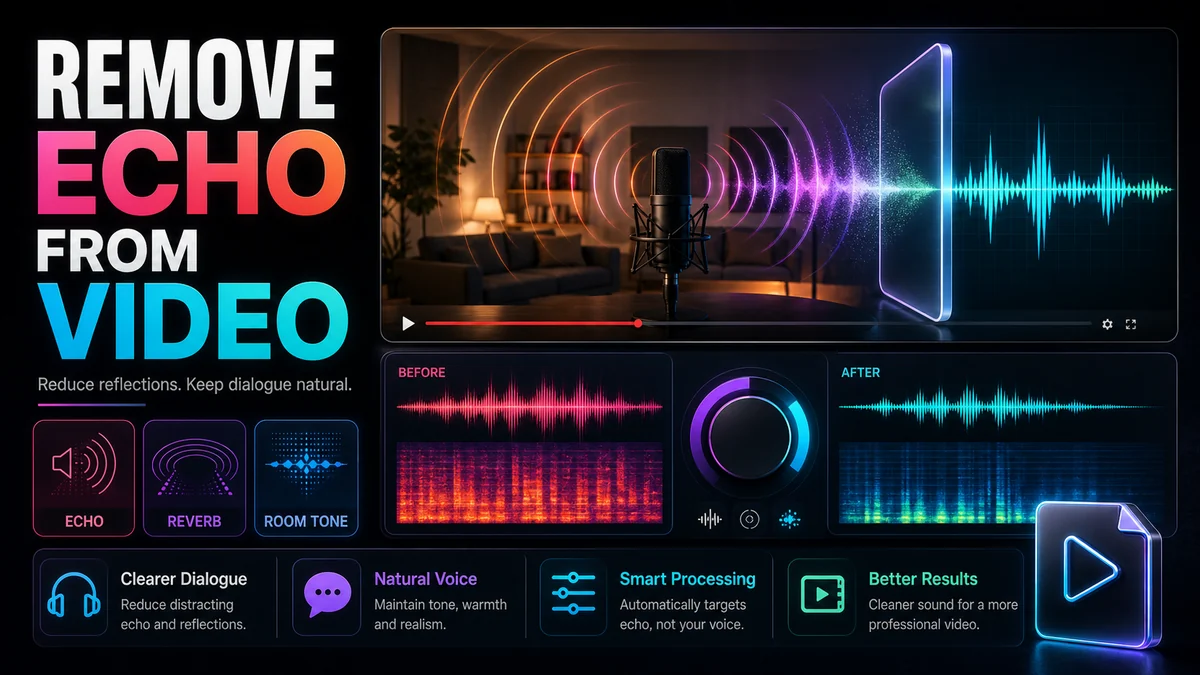
Чтобы удалить эхо из видео, сначала определите, содержит ли запись отчетливые повторы, смешанную реверберацию помещения или обычный комнатный тон. Уменьшите проблему в коротком тестовом разделе, сравните ее с оригиналом при соответствующей громкости и остановитесь до того, как голос станет тонким или металлическим. Дереверберация может сделать диалог более сухим и четким, но она не может полностью восстановить речь, записанную близко микрофоном, из удаленной, сильно отражающей записи.
Ключевые выводы
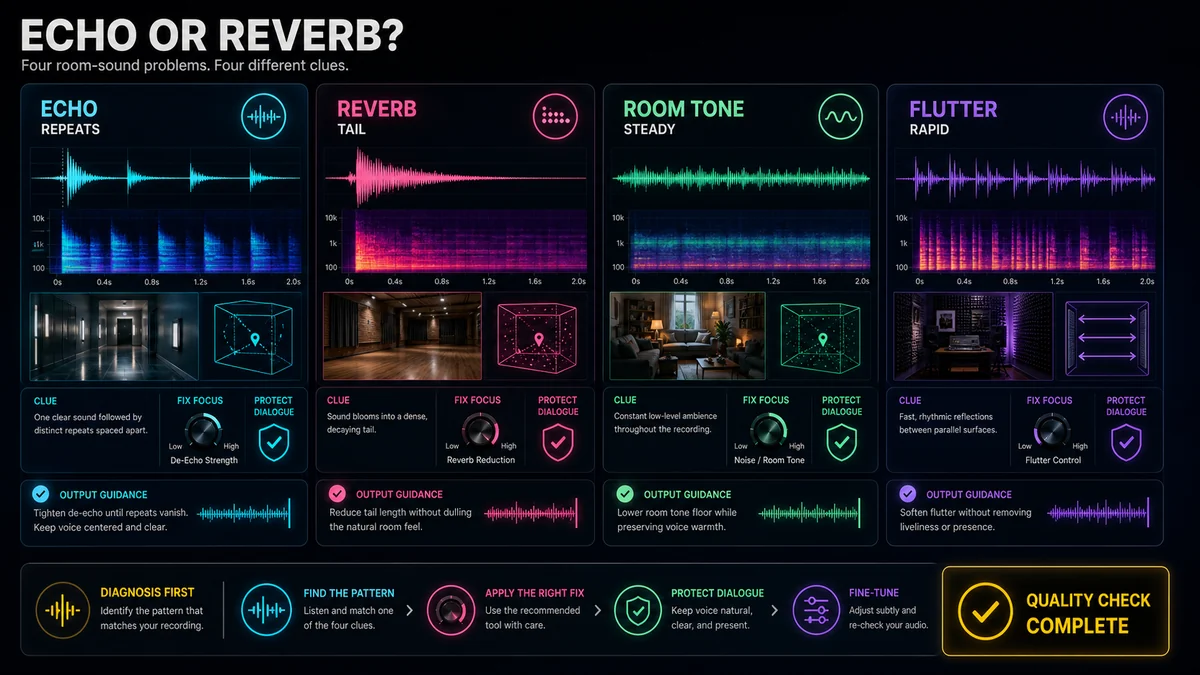
- Эхо — узнаваемый повтор; реверберация представляет собой плотную смесь отражений; Тон комнаты — это устойчивый окружающий звук места.
- Большинство «эховых» интервью, курсов и телефонных записей в основном содержат реверберацию помещения, а не одиночный повтор.
- Используйте регулируемую де-реверберацию или очистку диалогов консервативно и проверяйте каждое изменение динамика и комнаты.
- Общее шумоподавление устраняет устойчивое шипение, гул или грохот; это не является автоматически подходящим инструментом для акустических отражений.
- Лучшее расстояние до микрофона и обработка помещения сохраняют больше деталей голоса, чем постпроизводственный ремонт.
Эхо, реверберация и тон комнаты — разные проблемы
Люди часто используют «эхо» для любой отдаленной или квадратной записи. Ремонт улучшается, когда диагноз более точен.
| ЗвукНа что это похожеОбщая причинаПодход к редактированию | |||
| Эхо | Один или несколько идентифицируемых повторов | Сильное запоздалое отражение | Нацельтесь на повторяющийся хвост или осторожно используйте дереверберацию. |
| Реверберация | Плотная размывка, которая расширяет каждое слово | Множество отражений, смешивающихся с прямым звуком | Используйте регулируемую дереверберацию и сравните естественность |
| Тон комнаты | Устойчивая постель между словами | Вентиляция, удаленное движение транспорта, атмосфера локации | Сохраните для непрерывности или уменьшите постоянный шум, если он отвлекает |
| Пощечина или трепетное эхо | Короткие ритмичные повторы. | Параллельные твердые поверхности | Локальная де-реверберация может помочь; профилактика важна |
| Добавлена задержка при редактировании | Регулярное запланированное повторение | Намеренный эффект | Удалите или измените эффект в исходном проекте, если он доступен. |
Официальная документация Adobe Premiere определяет реверберацию как звуковые волны, отражающиеся от поверхностей и смешивающиеся с исходным звуком. Документация Audacity Echo описывает эхо как повторяющийся звук с фиксированной задержкой. Эти определения объясняют, почему одно универсальное средство для удаления шума не может решить обе проблемы.
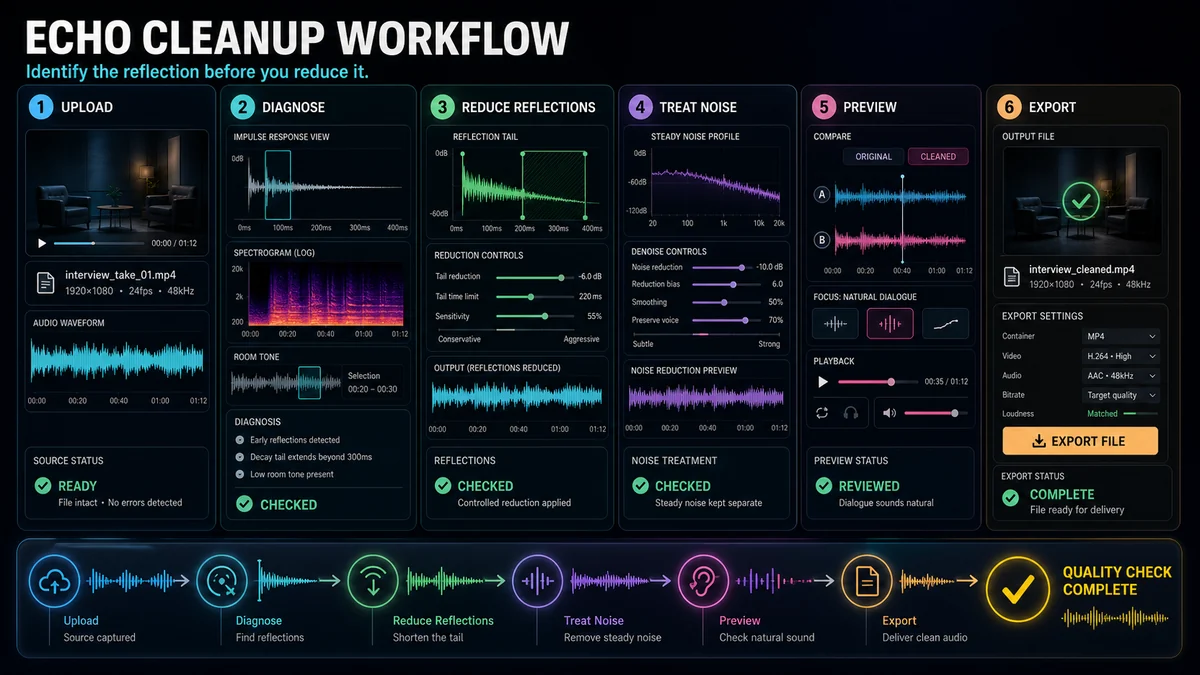
Пошаговая очистка эха и реверберации
1. Сохраните источник и слушайте в контексте
Сохраните исходное видео, затем продублируйте аудио или создайте новую версию проекта. Слушайте через наушники и обычные колонки. Отмечайте изменения в комнате, ракурсе камеры, расстоянии от микрофона, динамике и фоновой активности.
Настройка, которая подходит для близкого говорящего в меблированном офисе, может переобработать удаленного говорящего в комнате, облицованной плиткой. Рассматривайте основные акустические изменения как отдельные разделы.
2. Найдите репрезентативное предложение
Выберите фразу, содержащую взрывные, шипящие, длительную гласную и короткую паузу. Пауза обнажает хвост отражения; согласные показывают, приводит ли обработка к размытию речи.
Не выбирайте только самую чистую линию. Также протестируйте худшую из пригодных для использования линий, чтобы понять практический предел, прежде чем обрабатывать полную запись.
3. Отдельный диалог, если микс сложный
Если музыка и эффекты присутствуют, используйте Recapo. Аудио сепаратор для создания основы диалога перед акустической очисткой. Это может предотвратить изменение партитуры и звуковых эффектов при помощи дереверберации или шумоподавления.
Само разделение может оставить след, особенно потому, что отражения в комнате со временем привязываются к голосу. Сравните основу диалога с исходным миксом, прежде чем принимать решение о порядке обработки.
4. Примените скромный проход дереверберации.
Используйте инструмент с регулируемым контролем подавления реверберации, когда основной проблемой является отражение в комнате. Adobe документирует эффект DeReverb как оценку профиля реверберации и настройку объема обработки. Начинайте осторожно, просматривайте и увеличивайте только по мере улучшения разборчивости.
Прислушайтесь к предупреждающим знакам:
- голос теряет телесность;
- согласные становятся резкими или фазовыми;
- вдохи и выдохи;
- окончания слов исчезают;
- хвост комнаты неестественно меняется между предложениями;
- разные динамики больше не звучат так, будто они делят одно пространство.
Если они появляются, уменьшите количество или обработайте только наиболее пострадавшие регионы.
5. Учитывайте постоянный шум отдельно.
Эхо-запись также может содержать шум кондиционера, гул или шипение. Это отдельные слои. Используйте рекапо Аудио шумоподавление для примерно устойчивой фоновой текстуры, но не думайте, что более сильное шумоподавление означает более сильную дереверберацию.
Порядок имеет значение. Де-реверберация может обнажить уровень шума; шумоподавление может изменить профиль отражения. Проверьте короткий раздел в обоих направлениях:
- умеренная де-реверберация, затем умеренный шумоподавление;
- скромный шумоподавитель, затем скромный де-ревербератор.
Выберите версию с более четкой речью и меньшим количеством артефактов. Избегайте суммирования агрессивных передач.
6. Восстановить непрерывность
После уборки паузы могут стать неестественно тихим или резко переключаться между звуками в комнате. Используйте контролируемый тон комнаты из одной и той же авторизованной записи, чтобы объединить редактирование. Добавляйте короткие плавные переходы на границах и сохраняйте единообразие атмосферы под соседними линиями.
Тон помещения не всегда является дефектом. Небольшое, но стабильное количество может сделать диалог обоснованным и не дать правкам привлечь к себе внимание.
7. Прежде чем судить, сопоставьте громкость
Обработанный звук может стать тише. В официальном руководстве Adobe отмечается, что удаление шума или реверберации может снизить уровень клипа. Перед сравнением сопоставьте громкость воспроизведения; слушатели часто предпочитают более громкую версию, даже если она менее ясна.
Увеличивайте выходное усиление только после очистки и следите за обрезанными пиками. Не используйте громкость вместо разборчивости.
8. Просмотр и экспорт
Слушайте полное видео, а не только тестовое предложение. Проверяйте каждое акустическое изменение и каждый переход между ремонтируемыми областями. Снова откройте экспортированный файл, подтвердите синхронизацию и сравните его на второй системе воспроизведения, прежде чем заменять оригинал в проекте.
Рабочие процессы для распространенных типов записи
Интервью в рефлексивной комнате
Отдавайте предпочтение разборчивости и естественному тону голоса. При наличии изолированных дорожек обрабатывайте каждый микрофон отдельно. Если остается только микс камеры, используйте умеренную де-реверберацию, сохраняйте тон комнаты между ответами и избегайте неестественного приближения звука гостя, когда изображение показывает общий план.
Онлайн-курс или запись экрана
Последовательность уроков имеет значение. Создайте сдержанный подход к уборке на основе репрезентативного урока, а затем сверьте его с записями, сделанными в разные дни или комнаты. Не копируйте настройки автоматически, если положение микрофона изменилось.
Видео с телефона на кухне, в прихожей или ванной комнате
Телефон может находиться далеко от динамика, а твердые поверхности создают сильные отражения. Де-реверберация может улучшить четкость, но далекий прямой звук ограничивает возможности восстановления. Субтитры или замена озвучки могут быть честнее, чем экстремальная обработка.
Панель с несколькими динамиками
Одна настройка может не подходить для каждого сиденья и расстояния до микрофона. Разделите временную шкалу по динамику или акустическому состоянию, а затем обработайте ее по группам. Убедитесь, что финальный микс по-прежнему звучит как одно общее пространство.
Контрольный список качества удаления эха
- Эхо, реверберация и тон комнаты диагностировались отдельно.
- Исходная запись сохраняется.
- Было протестировано более одной секции и динамика.
- Очистка улучшает разборчивость при согласованной громкости.
- Согласные, дыхание и окончания слов остаются естественными.
- Паузы сохраняют правдоподобную атмосферу.
- Обработанные и необработанные области плавно переходят друг в друга.
- Музыка и эффекты не были случайно повреждены.
- Экспортированное видео остается синхронизированным.
Что очистка не может восстановить
У постпродакшена есть потолок. Если прямой голос тихий и преобладают отражения, запись может не содержать достаточно четкой информации для получения чистого и близкого результата. Если два человека переговариваются друг с другом в реверберирующей комнате, дереверберация не может надежно разделить их слова. Если микрофон отключен, акустическая очистка не сможет воссоздать сглаженные пики.
Используйте наименее скомпрометированное доступное решение:
- альтернативный микрофон или дорожка для камеры;
- другой подход;
- короткая закадровая речь;
- подписи к отрывкам, которые можно использовать в противном случае;
- вырез, поддерживающий перезаписанную строку;
- полная перезапись критически важного диалога.
Предотвращение эха в будущих видеозаписях
- Переместите микрофон ближе к динамику.
- Используйте направленный микрофон соответствующим образом, если это позволяет установка.
- Отойдите от голых параллельных стен и углов.
- Добавьте мягкие материалы, такие как шторы, коврики, мебель или специальную акустическую обработку.
- Во время съемок выключайте вентиляторы и приборы, которых можно избежать.
- Запишите небольшой тест и прослушайте его через наушники.
- Сохраняйте тон комнаты для редактирования непрерывности.
- Записывайте записи с изолированных микрофонов, а не полагайтесь только на микрофон удаленной камеры.
Расстояние особенно важно. Более близкий микрофон улавливает более сильный прямой голос по сравнению с отражениями в комнате. Это улучшает качество источника до того, как какой-либо алгоритм должен будет оценить, что принадлежит говорящему, а что — комнате.
Часто задаваемые вопросы
Можно ли полностью удалить эхо из видео?
Не достоверно в каждой записи. Легкую или умеренную реверберацию часто можно уменьшить, но сильные отражения и отдаленная речь могут оставлять артефакты или оставаться слышимыми.
Является ли эхо тем же, что и фоновый шум?
Нет. Эхо и реверберация — это отраженные версии желаемого звука. Фоновый шум — это отдельный нежелательный источник, такой как шипение, гул или шум вентилятора.
Должен ли я сначала использовать шумоподавление или де-реверберацию?
Протестируйте оба ордера на коротком участке. Наилучший порядок зависит от того, какая проблема доминирует и как каждый процесс меняет другой. Используйте скромные настройки и сравните с оригиналом.
Почему после удаления эха мой голос звучит металлическим?
Обработка может быть слишком агрессивной, или отражения могут сильно перекрываться с прямым голосом. Уменьшите количество, обработайте меньше регионов или используйте альтернативный вариант.
Может ли аудиосепаратор устранить эхо в помещении?
Он может изолировать диалог от музыки и эффектов, но отражения, связанные с голосом, могут остаться в основе диалога. Используйте разделение и де-реверберацию как отдельные этапы.
Сделайте диалог более сухим, а не искусственным
Цель — четкая, правдоподобная речь, а не абсолютно тихая комната. Начните с короткого теста, отделяйте диалоги, когда этого требует микс, и используйте осторожную акустическую очистку. Рекапо Аудио шумоподавление может обрабатывать устойчивый шум, сопровождающий эхо-запись, а специальная обработка дереверберации устраняет сами отражения.
Ссылки и официальные источники
- Recapo шумоподавление звука
- Разделитель видео и аудио Recapo
- Adobe Premiere: диалог восстановления
- Adobe Audition: эффекты шумоподавления и восстановления
- Руководство Audacity: Эхо
- Руководство Audacity: шумоподавление
Сопутствующие руководства по резюме
- Как удалить шум ветра из видео-аудио
- Как убрать фоновый шум из видео
- Как отделить диалоги, музыку и звуковые эффекты из видео