Как удалить шум ветра из видео-аудио
Узнайте, как удалить шум ветра из аудио-видео, отличить грохот от искажений, осторожно очистить дорожку и предотвратить ветер при захвате.
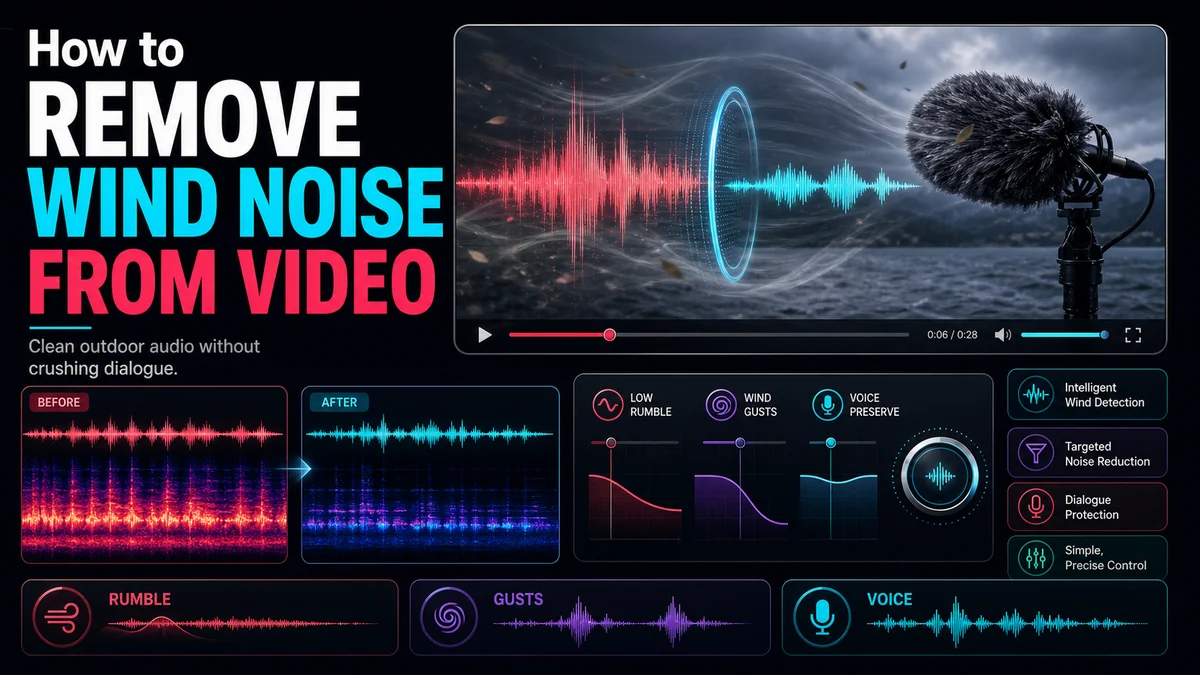
Чтобы удалить шум ветра из видео, сначала определите, слышите ли вы устойчивый низкочастотный грохот, изменение широкополосного шума или перегрузку микрофона. Применяйте осторожное шумоподавление ко всей трассе только тогда, когда текстура ветра достаточно постоянна. Используйте локальные правки для отдельных порывов и сравнивайте каждый проход с оригинальным голосом. Очистка может подавить ветер, но не может полностью восстановить слова, которые были замаскированы или искажены во время записи.
Ключевые выводы
- Шум ветра не является единой проблемой: это может быть тихий грохот, меняющиеся широкополосные всплески или ограниченные искажения.
- Примерно устойчивый ветер и грохот лучше подходят для общего шумоподавления, чем отдельные порывы ветра.
- Внезапные порывы ветра обычно должны подвергаться местной временной, уровневой или спектральной обработке.
- Сильная обработка может сделать речь тонкой, пузырьковой, металлической или трудной для понимания.
- Защита от ветра, размещение микрофона и короткое контролируемое испытание более надежны, чем последующие спасательные работы.
Прежде чем выбирать решение, диагностируйте ветер
Ветер становится слышимым, когда движущийся воздух достигает микрофона и создает изменения давления вокруг капсулы. Результат зависит от микрофона, устройства, направления, скорости порыва ветра и используемого ветрового стекла.
Слушайте в наушниках и проверяйте форму сигнала или спектрограмму, если ваш редактор предоставляет ее. Классифицируйте проблему перед обработкой:
| Что ты слышишьВероятная модельЛучший первый ответОжидаемое ограничение | |||
| Непрерывный низкий гул | Преимущественно низкочастотная энергия | Осторожное шумоподавление или очистка низких частот. | Голосовое тело может истончиться, если его слишком сильно надавить. |
| Мягкий, меняющийся «свист» | Переменный широкополосный ветер | Адаптивное или общее шумоподавление, тщательно протестировано | Некоторая текстура может остаться |
| Один или два сильных порыва | Временное местное событие | Автоматизация на уровне клипа или целенаправленный ремонт | Замаскированное слово не может быть восстановлено |
| Потрескивающие или сплющенные пики | Возможна перегрузка или ограничение | Локальное восстановление, альтернативное аудио или перезапись | Потерянные детали формы сигнала не могут быть надежно восстановлены. |
| Дух плюс музыка/эффекты | Проблема смешанного источника | Подумайте о разделении, прежде чем чистить диалог | Разделение может оставить осадок |
Важно различать постоянный и внезапный шум. Официальный представитель Рекапо Аудио шумоподавление Пейдж говорит, что этот процесс наиболее эффективен для звука, который остается примерно постоянным, в то время как разовые звуки, такие как хлопок двери, лучше обрабатываются на временной шкале. В официальном руководстве Audacity проводится аналогичное различие между постоянным фоновым шумом и нерегулярными событиями.
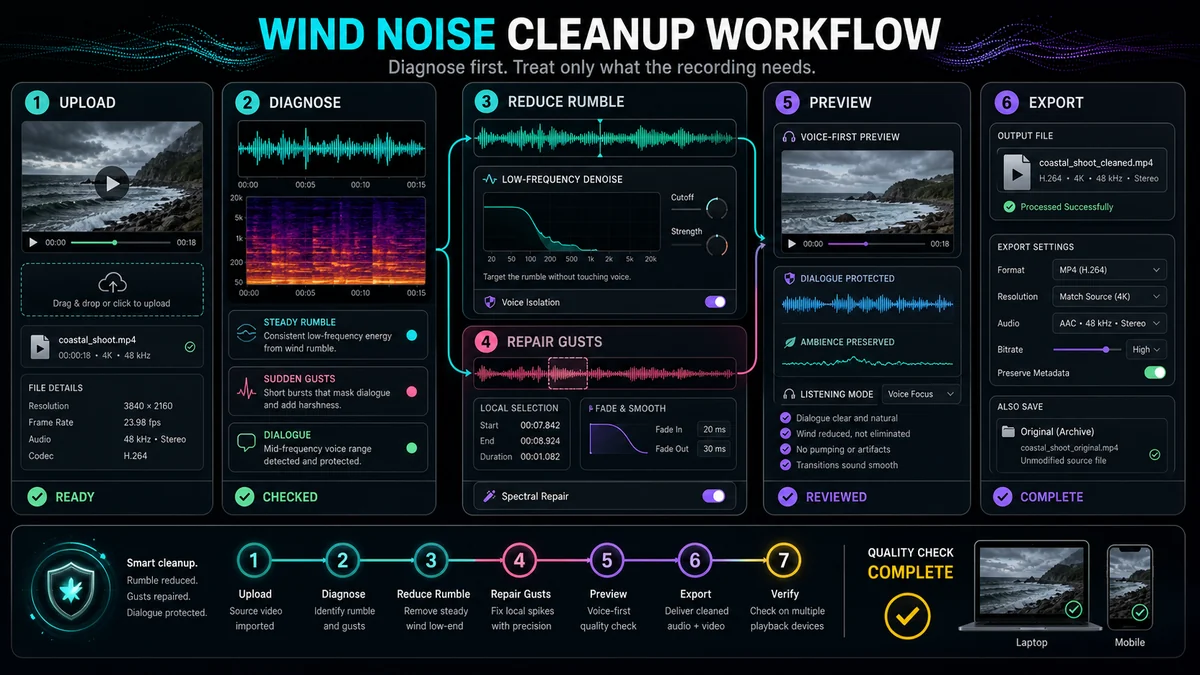
Пошаговый процесс очистки от шума ветра
1. Сохраните оригинал и продублируйте трек.
Сохраните нетронутое видео. Если вы работаете в редакторе, продублируйте звуковую дорожку или создайте новую версию перед применением очистки. Это дает вам ссылку и позволяет восстановить слово, дыхание или внешний переход, которые были повреждены обработкой.
Не нормализуйте и не ускоряйте запись до ее диагностики. Повышение уровня также усиливает ветер и может усугубить проблему без изменения основного соотношения сигнал-шум.
2. Отметьте каждое событие ветра
Проиграйте всю запись один раз и поместите маркеры в:
- длинные фрагменты фонового грохота;
- постепенное изменение силы ветра;
- короткие порывы речи;
- обрезанные или потрескивающие моменты;
- тихие паузы, обнажающие уровень шума;
- переходы между защищенными и открытыми местами.
Эта карта предотвращает распространенную ошибку: выбирать настройки из одного раздела и слепо применять их к записи, ветер которой меняется на всем протяжении.
3. Проверьте общее снижение шума на репрезентативном участке.
Откройте Audio Noise Reduction в Recapo и используйте короткий, трудный, но показательный отрывок. Официальная страница продукта поддерживает прямую очистку саундтрека видео, поэтому отдельный этап извлечения не требуется только для шумоподавления видео.
Предварительный просмотр результатов как по снижению шума, так и по повреждению голоса. Целью является не совсем тихий фон. Это более чистый трек, который по-прежнему звучит человечно и его легко понять. Собственные рекомендации Recapo предупреждают, что агрессивное шумоподавление может привести к появлению роботизированной или подводной речи.
4. Лечите отдельные порывы ветра локально.
Порыв – это ограниченное по времени событие, а не стабильный уровень шума. Если он попадает между словами, уменьшите этот короткий участок с помощью усиления клипа или автоматизации громкости и добавьте небольшие затухания, чтобы избежать резкой границы. Если оно перекрывается со словом, сравните несколько вариантов:
- сохраните более тихий порыв ветра, чтобы сохранить разборчивость;
- используйте ближайший альтернативный дубль или второй микрофон, если таковой имеется;
- залатать короткую кроватку вокруг места ремонта;
- используйте спектральное редактирование, когда порыв занимает видимую область, которую можно уменьшить, не стирая голос;
- добавьте подпись или перезапишите строку, если речь невозможно восстановить.
В документации по спектрограммам Audacity отмечается, что спектральные представления показывают, как энергия меняется в зависимости от частоты и времени, и могут помочь изолировать временные артефакты. Это делает спектрограмму полезной для диагностики, но не гарантирует четкого удаления, когда ветер и речь перекрываются.
5. Консервативно относитесь к низкому шуму
Очистка низких частот может уменьшить шум при работе и грохот ветра, но речь также имеет полезный низкочастотный контент. Избегайте копирования фиксированной обрезки из общего руководства. Голоса, микрофоны и записи различаются. Увеличивайте очистку только до тех пор, пока грохот не станет менее отвлекающим, а затем сравните естественное тело голоса с оригиналом.
Если фильтр делает звук динамика маленьким или хрупким, уменьшите его мощность. Скромный оставшийся грохот может быть менее неприятным, чем заметно обработанный голос.
6. Еще раз проверьте громкость и непрерывность.
Шумоподавление может изменить воспринимаемую громкость. Сравнивайте при одинаковых уровнях прослушивания, чтобы «громче» не было ошибочно принято за «лучше». Прослушивайте каждый переход между обработанными и необработанными регионами. Добавьте короткие плавные переходы или контролируемую атмосферу, если фон резко скачет.
7. Экспортируйте и выполните реальную проверку.
Откройте экспортированное видео, а не доверяйте предварительному просмотру редактора. Проверьте это на наушниках и обычном динамике телефона или ноутбука. Убедитесь, что диалоги остаются синхронизированными и что ни одно слово не было обрезано локальными изменениями. Сохраняйте оригинал до тех пор, пока не будет утверждена поставляемая копия.
Что может и чего не может сделать шумоподавление
Часто это помогает:
- устойчивый низкий гул;
- относительно постоянная текстура ветра;
- ветер, который остается ниже голоса;
- основа диалога, которая остается понятной сквозь шум.
Менее надежен для:
- сильные порывы ветра, полностью маскирующие слоги;
- прерывание или потрескивание микрофона, вызванное перегрузкой;
- быстро меняющийся ветер, смешанный с движением транспорта, шумом толпы или волнами;
- ветер и речь занимают одну и ту же частотно-временную область;
- запись, в которой говорящий находится намного дальше от микрофона, чем источник шума.
Ни один процесс очистки не может восстановить информацию, которую микрофон не смог четко уловить. Если слово заменяется обрезанным фрагментом, лучшими вариантами могут быть альтернативный дубль, закадровый голос, субтитры или перезапись.
Когда помогает разделение источников
Если саундтрек также содержит фоновую музыку и эффекты, рассмотрите возможность использования Recapo. Аудио сепаратор перед шумоподавлением. Стебель диалога позволяет очистить голос, не обрабатывая партитуру и атмосферу. Однако ветер, записанный диалоговым микрофоном, может остаться в голосе; разделение по источникам не классифицирует автоматически весь ветер как удаляемый фон.
Протестируйте оба ордера на коротком участке, когда источник сложен:
- сначала отделите, а затем обесшумите основу диалога;
- Аккуратно понизьте шум смеси, затем разделите.
Выберите версию, которая сохраняет больше речи и создает меньше артефактов. Не существует универсального порядка для каждой поврежденной записи.
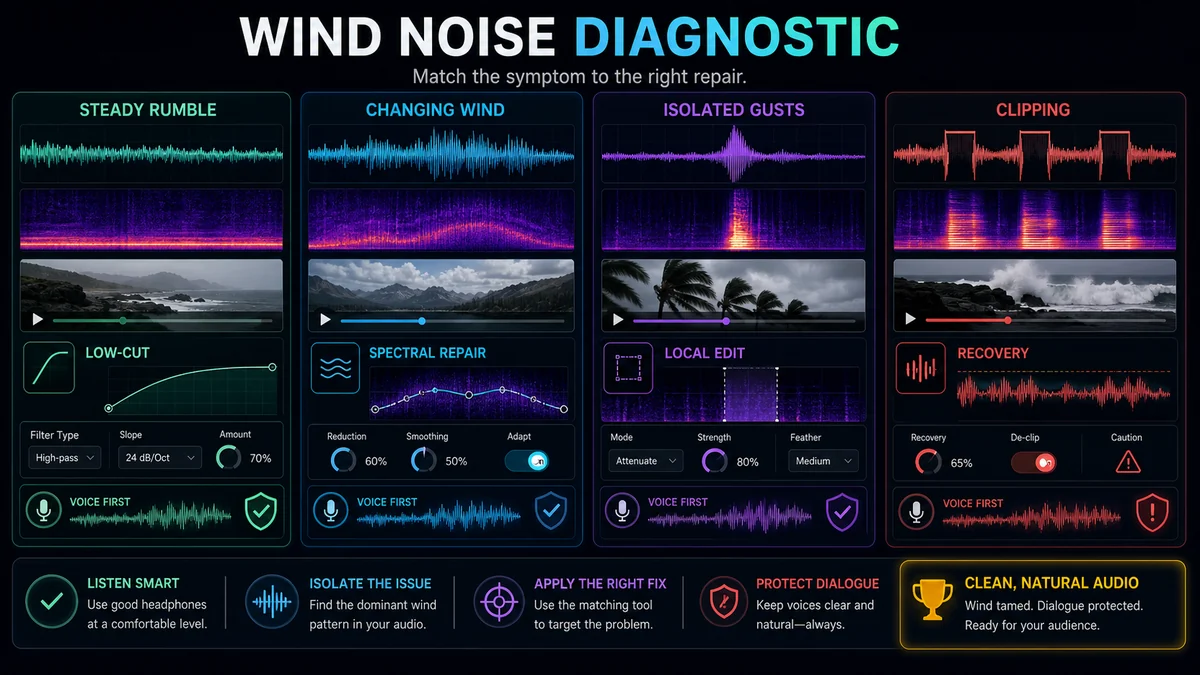
Контрольный список очистки от ветра
- Исходное видео и звук сохраняются.
- Ветер классифицируется как постоянный гул, переменный шум, отдельные порывы ветра или перегрузка.
- Настройки всей дорожки были протестированы на нескольких участках.
- Внезапные порывы ветра по возможности устранялись локально.
- Обработанный голос сравнивался с оригиналом при соответствующей громкости.
- Согласные, дыхание и тихие слова остаются разборчивыми.
- Переходы между исправленными областями звучат непрерывно.
- Экспортированное видео было проверено как минимум на двух системах воспроизведения.
Предотвращение шума ветра во время записи
Предотвращение защищает информацию, которую программное обеспечение не может воссоздать. Для будущих съемок:
- используйте ветрозащиту, предназначенную для микрофона и ветровых условий;
- переместите микрофон ближе к говорящему, сохраняя при этом безопасное рабочее расстояние;
- поверните микрофон наименее чувствительным направлением к ветру, если это позволяет его диаграмма направленности;
- использовать тело, стену или другую безопасную конструкцию в качестве ветрозащитной полосы, не блокируя выстрел;
- избегайте размещения микрофона непосредственно в потоке воздуха от вентиляторов или вентиляции;
- контролировать тестовую запись через наушники;
- записать резервный микрофон, если производство поддерживает это;
- запечатлеть тон комнаты или атмосферу локации для последующего редактирования.
Некоторые устройства имеют встроенную функцию подавления ветра. Например, Apple документирует автоматическую настройку подавления шума ветра для определенных режимов видеозаписи iPhone. Рассматривайте обработку устройств как полезный уровень, а не замену физической защиты и мониторинга.
Часто задаваемые вопросы
Можно ли полностью убрать шум ветра из видео?
Иногда его можно существенно уменьшить, но полное удаление не гарантируется. Если ветер маскирует или отсекает речь, некоторая информация может оказаться невосстановимой.
Стоит ли использовать фильтр верхних частот для шума ветра?
Может помочь, когда основная проблема — низкий гул, но используйте его осторожно. Настройка, которая удаляет слишком много низкочастотного контента, может сделать голоса тонкими.
Почему речь с шумоподавлением кажется роботизированной?
Обработка может подавлять части голоса вместе с ветром. Уменьшите громкость, обрабатывайте только проблемные области или допускайте небольшое количество шума, чтобы сохранить естественную речь.
Является ли внезапный порыв ветра тем же, что и устойчивый фоновый шум?
Нет. Порыв ветра – это кратковременное явление. Общее шумоподавление лучше подходит для примерно устойчивых текстур; по возможности изолируйте и устраните внезапный порыв на месте.
Нужно ли сначала извлечь звук из видео?
Не для рабочего процесса шумоподавления Recapo, который напрямую принимает звуковую дорожку видео. Извлекайте только в том случае, если для более широкого процесса редактирования требуется отдельный аудиофайл.
Очистите запись, не стирая голос
Лучшее устранение шума ветра — это наименее агрессивный проход, который делает диалог комфортным для прослушивания. Используйте рекапо Аудио шумоподавление для устойчивого ветра и грохота обрабатывайте сильные порывы ветра как локальные события и останавливайтесь, когда дополнительная очистка удаляет больше голоса, чем шума.
Ссылки и официальные источники
- Recapo шумоподавление звука
- Разделитель видео и аудио Recapo
- Руководство Audacity: шумоподавление
- Руководство Audacity: просмотр спектрограммы
- Adobe Audition: эффекты шумоподавления и восстановления
- Служба поддержки Apple: изменение параметров записи звука на iPhone
Сопутствующие руководства по резюме
- Как удалить эхо из видеозаписи
- Как убрать фоновый шум из видео
- Как выделить вокал из видео без потери качества