
YouTube 最佳影片格式與匯出設定
YouTube 最好的影片格式是 MP4 搭配 H.264 和 AAC-LC。取得一份可複製的匯出速查表,包含解析度、位元率、幀率,以及 9:16 的短片列。

作者:Recapo.ai 編輯團隊 ·事實查核日期:2026年7月10日
YouTube 最好的影片格式是搭配 H.264 影片編碼和 AAC-LC 音訊的 MP4——這是 YouTube 自家編碼指南推薦的容器與編解碼器組合,無論你上傳 4K 教學還是 9:16 短片,都是安全的預設。這份指南之所以存在,是因為 YouTube 的規格分散在多個說明頁面,所以我把它們整理成一張面向創作者的速查表,你可以直接複製到匯出對話框裡:解析度、幀率、位元率、長寬比,還有專門給短片的一列。沒有猜測,沒有虛構數字——這裡的每個設定都來自 YouTube 的公開推薦。
大多數規格指南忽略的部分是:找到正確的容器和編碼器只是第一步。決定你上傳畫面是清晰還是模糊的設定是解析度、幀率和位元率——而最常見的畫質殺手是將原本不夠銳利的畫面放大、將幀率調離來源,或匯出位元率低於 YouTube 預期。先把MP4/H.264選對,再把這三個選對,你就完成了95%的工作。
事實查核說明: 平台規則與產品限制於 2026 年 7 月 10 日與官方來源進行核對。這些資訊可能會變動,因此在執行閾值或規格前,務必先確認連結的來源。
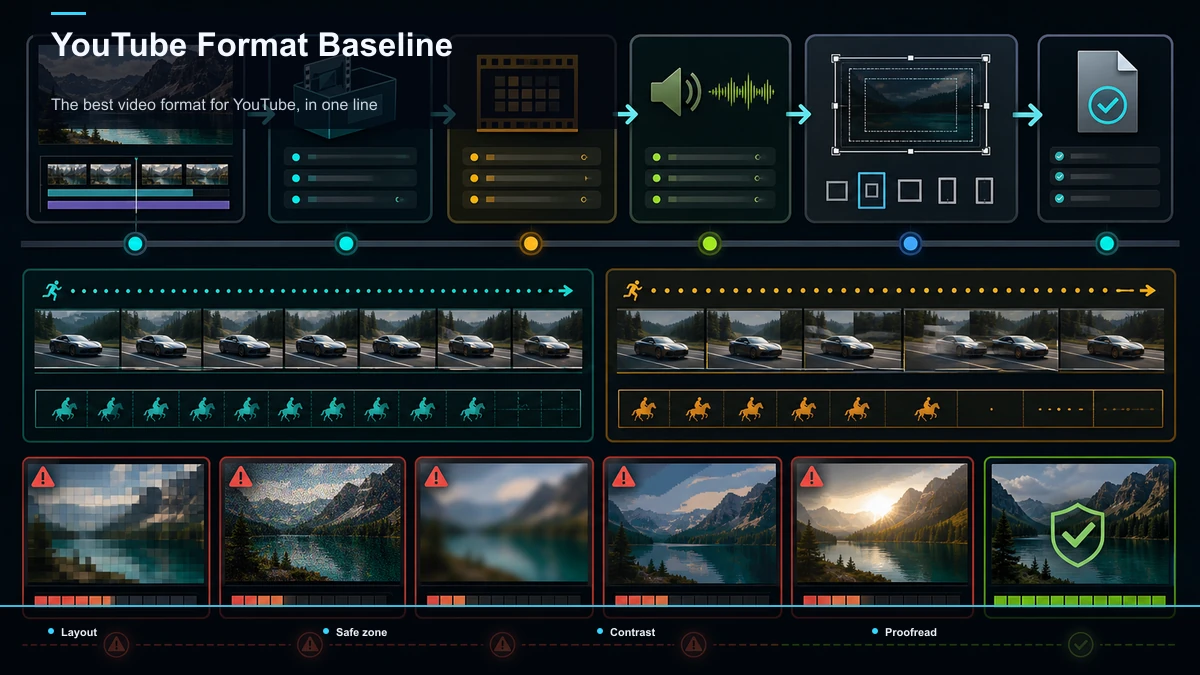
一句話裡,YouTube 最佳影片格式
如果你只想知道答案,什麼都不想知道: MP4 容器、H.264 影片、AAC-LC 音訊,以你的來源解析度和幀率,16:9(短片則是 9:16)。 這個單一食譜涵蓋了絕大多數的上傳。以下所有細節都將「它能播放」變成「看起來如你所願」。
MP4 之所以贏,不是因為它有多神奇,而是因為它是 YouTube 最可靠的格式。YouTube 也接受其他容器(MOV、AVI、WMV 等),但如果你的檔案還不是 MP4/H.264,上傳前轉成 MP4/H.264 可以避免一整類「為什麼處理失敗」和「為什麼音訊不同步」的問題。有疑問時,就正規化成 MP4。
YouTube 可複製的匯出速查表
這些是 YouTube 推薦的上傳編碼設定,濃縮成你在匯出對話框中實際會看到的欄位。複製右側欄位。
| 容器 | MP4 |
| 視訊編碼器 | H.264 |
| 音訊編解碼器 | AAC-LC |
| 解決方法 | 1080p(1920×1080)或4K(3840×2160);YouTube 支援最高 8K 解析度 |
| 長寬比 | 標準影像的 16:9 比例 |
| 幀率 | 與來源相符——常見的幀率是 24、25、30、48、50、60 fps |
| 掃描類型 | 逐行(無隔行掃描) |
| 音訊取樣率 | 48 kHz 或 96 kHz |
| 音訊頻道 | 立體聲(也支援 5.1 聲道) |
| 編碼配置檔 | 高曝光率,連續兩個B幀,封閉GOP,CABAC |
| 色度子取樣 | 4:2:0 |
大多數創作者根本不需要碰到底部四行——一個不錯的「YouTube」、「高品質」或「網頁」匯出預設會幫你設定好。影響影片畫面的列數包括容器、編碼器、解析度和幀率。如果你的剪輯師公開了一個一鍵 YouTube 預設,請用它確認這四個預設是否符合這張表。
建議的影片解析度位元率
位元率是決定快速動作、漸層和細緻背景是否能維持的安靜變數,或是崩潰成方塊狀的混亂。YouTube 發布標準動態範圍(SDR)上傳的推薦影片位元率;以下是創作者最常提到的部分。
| 2160p(4K) | 35–45 Mbps | 53–68 Mbps |
| 1440p(2K) | 16 Mbps | 24 Mbps |
| 1080p | 8 Mbps | 12 Mbps |
| 720p | 5 Mbps | 7.5 Mbps |
| 480p | 2.5 Mbps | 4 Mbps |
在音訊方面,YouTube 推薦的位元率是單聲道 128 kbps,立體聲 384 kbps,5.1 頻道 512 kbps。把這些都當作目標,而非上限——稍微超過YouTube建議的數字通常不會有壞處,還能透過YouTube的重新編碼來幫助維持畫質。出發 下圖 這些地方就是條紋和塊狀感常常出現的地方,尤其是在遊戲、運動和任何動作很多的遊戲裡。
一個實際的結論是:高幀率(48–60 fps)影片在相同解析度下,大約需要比 24–30 fps 影片的兩倍位元率。如果你用 60 fps 拍攝,卻以 30 fps 的位元率匯出,那你就是在讓檔案餓死。將位元率與解析度兩者匹配 以及 幀率。
短褲則是不同的配方(9:16)
YouTube Shorts 並不是不同的編碼器——它是同一個 MP4/H.264/AAC-LC 檔案,放在垂直畫面中。讓影片成為短片的關鍵是形狀和長度,而不是特殊的匯出格式。
| 長寬比 | 9:16 垂直(方形也可以) |
| 解決方法 | 1080×1920 |
| 容器 / 編解碼器 / 音訊 | 與標準相同:MP4 / H.264 / AAC-LC |
| 長度 | 在 YouTube 目前短片長度限制內,垂直或方形 |
兩句誠實的意見。首先,YouTube 已經隨時間提高了 Shorts 的最大長度,所以與其相信一個可能已經過時的數字,不如在 YouTube 的短影片幫助頁面確認目前的限制。其次,Shorts 真正的工作不在於格式,而是重新構圖。16:9 的橫向錄影如果天真地裁切成 9:16,會切掉頭部並把主體推出畫面,所以工作是重新構圖(保持主體居中),而不只是調整大小來加黑邊。如果你經常在不同格式間切換, 如何製作影片直列 詳細解析重構與信箱黑文的差異,如果你也發到 TikTok, TikTok 最佳影片格式與設定 涵蓋這些規格重疊與不重疊的地方。
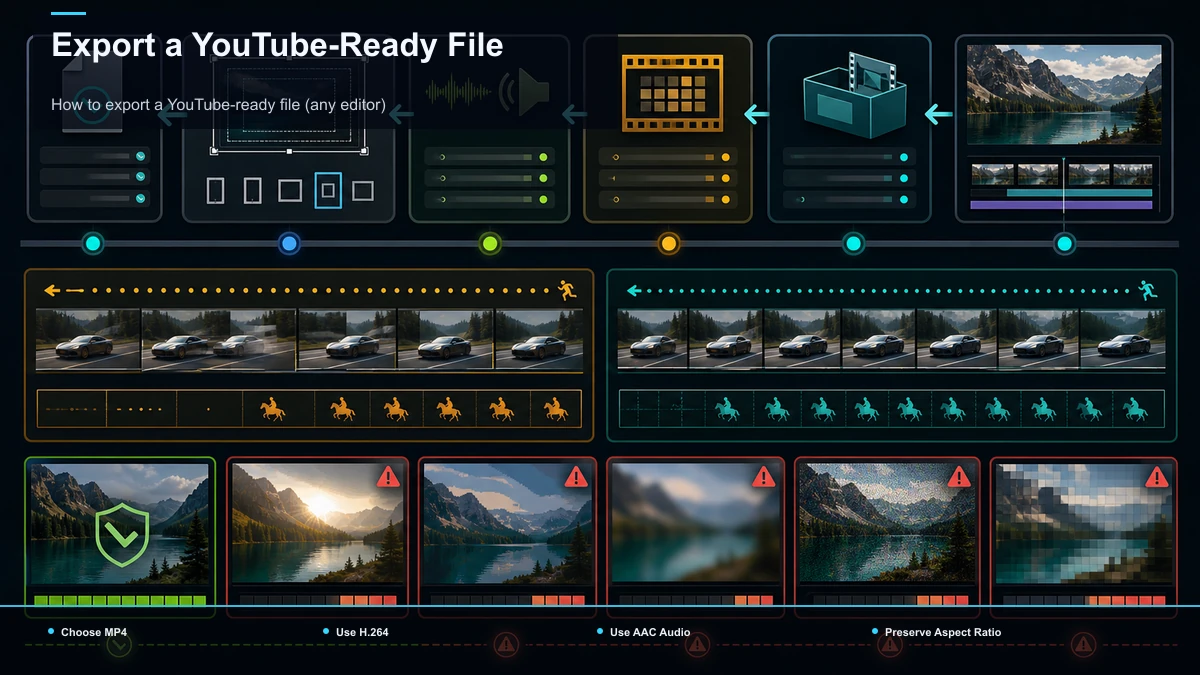
如何匯出適合 YouTube 播放的檔案(任何編輯器)
不同應用程式的選單名稱不同,但順序在各地都是一樣的。每次出版前都跑一遍,你就再也不會猜到。
- 選擇 MP4 作為匯出格式或容器。
- 將視訊編碼器設為 H.264 (有時標示為 AVC)。
- 把音訊保留為 AAC:對於MP4容器,這通常是自動的。
- 將解析度和幀率與你的來源相匹配。 如果你拍的是 1080p/30,就輸出 1080p/30。不要期待 4K 解析度比較清晰;但不會,反而讓檔案膨脹。
- 把位元率設定到至少 YouTube 的目標值 根據你上面表格的解析度和幀率,或者選擇一個「高品質」或「YouTube」預設來滿足你的效果。
- 保持原生長寬比標準版為16:9,短片為9:16。用重構框代替用黑邊填充。
- 直接匯出並上傳檔案。 不需要壓縮,也不需要預壓縮,除非你超過了 YouTube 的檔案大小限制。
如果你的檔案很大——長的 4K 匯出速度快——不要為了縮小檔案而把比特率降到YouTube建議以下。反而要聰明地壓縮; 如何減少上傳影片檔案大小 涵蓋那些能縮小尺寸卻不削弱品質的招式。
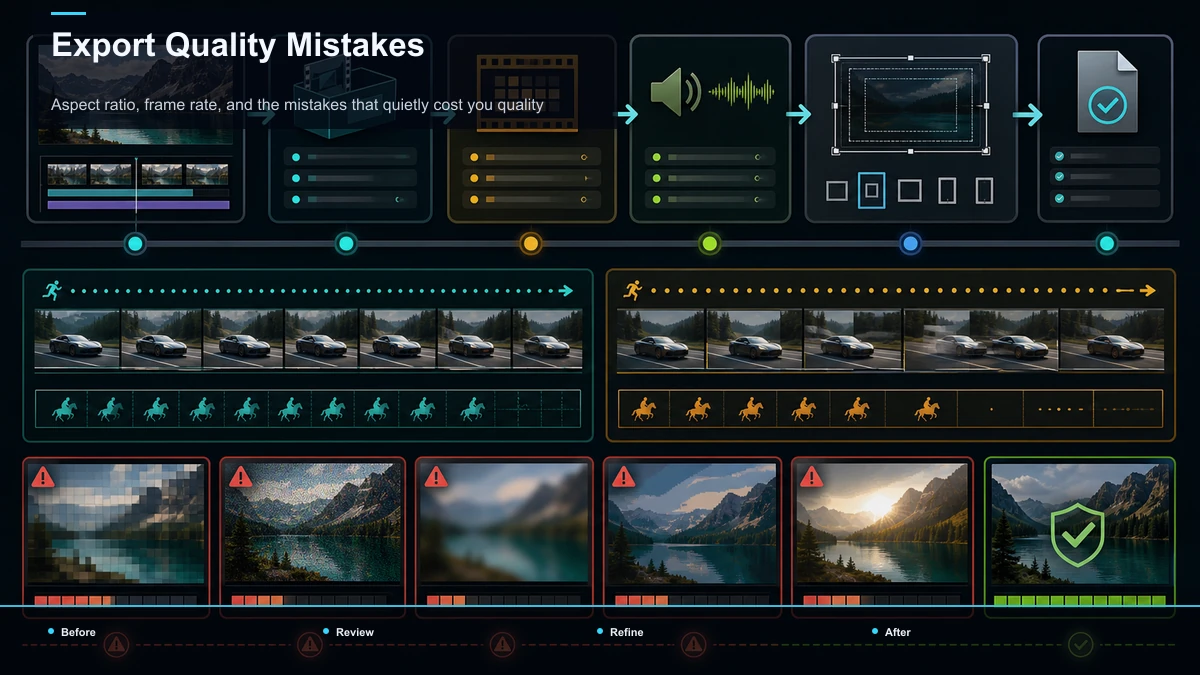
畫面比例、幀率,以及那些悄悄影響你品質的錯誤
格式是簡單的部分。這些陷阱讓技術上正確的上傳影片看起來仍然怪怪的。
匯出迴路實際中斷的地方(以及如何跳過它)
這是規格表沒提到的摩擦。知道正確的設定很容易;稅收是來回的。你在一個應用程式裡編輯,匯出橫向 MP4,然後發現還需要 9:16 的短片——於是你又開啟第二個工具來重新構圖、重新字幕和匯出。每跳一次都是新的下載、重新編碼、又一次音訊漂移或音質下降的風險。設定從來不是瓶頸。迴圈是。
這正是像 Recapo 這種瀏覽器工作區設計來縮小的具體問題——不是因為它比桌面軟體更深層次,而是透過將剪輯、字幕、重構圖和匯出放在同一個分頁,避免在應用程式間來回切換檔案以達到兩個長寬比。Recapo的 AI 影片編輯器 匯出標準 MP4/H.264,因為剪裁和重構都在同一個地方,你可以把一段長錄音轉成 16:9 的上傳和 9:16 的短片,中間不需要下載和重新編碼。如果你的輸入是長影片, 長影片轉短影片AI。 以及 AI YouTube 短片產生器 處理剪裁與重構步驟,讓垂直輸出已經正確定格,而不只是黑邊。
誠實說,因為你會想要:Recapo 支援每個任務最高 6GB,涵蓋大多數長 1080p 及較短的 4K 匯出,但無法無限原始檔案;這個方案層級是否符合你的音量,則是要看 價格頁面,不是這篇文章。如果你每週只會上傳一個橫向 MP4,其實根本不需要這些——你剪輯師的 YouTube 預設就足夠了,你應該直接用它。這個區塊是給那些反覆將一段錄影同時以長影片和短影片形式發佈,並且厭倦了匯出-重構-重導循環的創作者。
常見問題
哪種影片格式最適合 YouTube 播放? MP4 搭配 H.264 視訊編碼器及 AAC-LC 音訊。這就是 YouTube 推薦上傳編碼設定所要求的容器與編碼器組合,也是平台上處理最可靠的格式。YouTube 也接受像 MOV 和 AVI 這類容器,但在上傳前轉成 MP4/H.264 可以避免大部分處理和同步問題。
YouTube 最好的匯出設定是什麼? MP4/H.264/AAC-LC,設定在你的原始解析度(1080p 或 4K)、16:9 長寬比、逐行掃描,以及與來源相符的幀率(通常是 24、25、30、48、50 或 60 fps)。根據 YouTube 的建議,將影片位元率設定為至少 YouTube 建議的解析度和幀率目標——根據 YouTube 的指引,1080p/30 約為 8 Mbps,4K/30 則約為 35–45 Mbps。「高品質」或「YouTube」匯出預設通常能幫你設定這些。
我應該上傳 1080p 還是 4K? 兩種方式都可以,但上傳 1440p 或 4K 會讓 YouTube 擁有更高的位元率,且編碼器通常更有效率,因此 YouTube 從高解析度母帶提供的 1080p 串流會比 1080p 母帶的串流更乾淨。但問題是:只有當你真的用那個解析度拍攝或剪輯時,才要上傳4K。將 1080p 升頻到 4K 並沒有增加真正的細節,只是讓檔案膨脹。
YouTube Shorts 應該是什麼格式? 同一個 MP4/H.264/AAC-LC 檔案,只是垂直排列——9:16 長寬比,1080×1920(方形也符合標準)。沒有什麼特別的「短片編碼器」。只要影片是垂直或方形,且在 YouTube 目前的短片長度限制內,就會被視為短影片,YouTube 也隨時間擴大了這個限制,所以請到 YouTube 的短影片說明頁面確認目前的長度。真正的工作是將主體重新構圖到垂直畫面中,而不只是加黑邊。
為什麼我的影片上傳到 YouTube 後看起來會變差? YouTube 會重新編碼每一次上傳,所以如果你的來源已經很軟——像是低位元率、放大或幀率不匹配——YouTube 的壓縮是從劣化的影片開始,結果看起來更糟。修正:匯出時要等於或高於 YouTube 建議的位元率,匹配來源解析度和幀率,並考慮以 4K 上傳,這樣即使有 1080p 觀眾,YouTube 也能分配更高品質的串流。
匯出一次,發佈到所有地方
這個配方其實很簡單:MP4、H.264、AAC-LC,設定在你的原始解析度和幀率下,標準版是16:9,短片版是9:16,YouTube建議的位元率。複製速查表,設定一次匯出預設,這樣就不用再懷疑格式了。但如果你真正的阻力是一段錄影必須同時成為橫向上傳和垂直短影片——而且你已經厭倦了在不同應用程式間下載、重構和重新編碼——那就試著在同一個地方完成吧。用一段長影片播放 Recapo's AI 影片編輯器 以及 AI YouTube 短片產生器從同一來源匯出一個適合 YouTube 播放的 MP4 和一段 9:16 的短片,然後數數你剛剛跳過了多少次下載重新編碼的往返行程。 建立一個免費帳號 然後看看把匯出迴圈放在一個分頁,對你的出版方式來說是否值得。


