
如何縮小影片大小以符合上傳限制
先檢查目的地,再依序調整影片長度、解析度、位元率或編碼格式,以符合上傳限制。

作者:Recapo.ai 編輯團隊 ·事實查核日期:2026年7月10日
如果你的匯出結果彈回「檔案太大」錯誤,你不需要換新相機或更快的連線——你需要知道如何在下一次上傳前縮小影片檔案大小。本指南是專門圍繞讓你來這裡的:上傳限制。我們將涵蓋影片檔案真正會變重的原因、每個平台在你面前設置的牆壁大小與長度、幾把能縮小MP4而不破壞畫面的拉桿,以及如何在瀏覽器分頁中完成整個過程。先說個誠實的重點:影片幾乎總是因為四個原因之一被「太大」——解析度、位元率、長度或編碼器——而且你很少需要同時觸碰這四點就能通過限制。
人們會同時搜尋的詞語是「縮小影片大小而不損失畫質」,這個問題值得一個直接的回答。你絕對可以在手機螢幕上保持檔案乾淨的同時大幅縮小檔案——但「不損失品質」是感知上的承諾,而非數學上的承諾。關鍵在於把你的品質預算花在沒人注意的地方:降低社交版過多的位元率,或是剪掉四十秒的死氣,而不是壓垮觀眾實際看到的解析度。操作順序正確,大部分「影片太大無法上傳」的問題在一次匯出中就消失了。
事實查核說明: 平台規則與產品限制於 2026 年 7 月 10 日與官方來源進行核對。這些資訊可能會變動,因此在執行閾值或規格前,務必先確認連結的來源。
什麼才會讓影片「太大而無法上傳」
大致來說,檔案大小 = 位元率×持續時間。你能改變的縮小檔案其實就是改變這兩件事中的一個,而大部分脂肪都在於位元率。有四個因素決定了它:
| 解決方法 | 像素尺寸(4K、1080p、720p) | 匯出時就要用平台實際顯示的大小 |
| 位元率 | 每秒影片所花費的資料 | 降低它,或使用品質導向(CRF)匯出 |
| 持續時間 | 片段長度 | 修剪死氣;切到最重要的時刻 |
| 編解碼器 | 像素儲存效率如何 | H.264 用於相容性,H.265 用於尺寸 |
最常見的錯誤是上傳檔案時,檔案的解析度和位元率 錄製 在。手機或螢幕錄影機通常會以4K和高位元率拍攝,給你剪輯餘裕,但一旦變成9分16秒的片段,就不會再用上了。這種頭頂空間正是讓你突破極限的關鍵——而且也是最便宜回饋的東西。
依目的地的上傳限制:為什麼牆壁會一直移動
「影片太大無法上傳」並不代表只有一個數字。每個目的地都會強制執行不同的檔案大小上限、長度上限和解析度建議,有些甚至會改變應用程式和網站之間的規則。這是地圖——具體情況請視為 定向 並確認各平台說明頁面的最新數據,因為這些限制經常被修訂。
| TikTok | 網路上傳的檔案比應用程式內相機上傳的還要大 | 請透過網站上傳;匯出 1080p 直向,裁剪短片 |
| Instagram Reels / 動態 | 長度上限和建議是 1080p,不是原始檔案大小 | 保持垂直、1080p,且在目前的Reel長度範圍內 |
| YouTube | 長度會被限制,直到你的帳號驗證完畢;最大檔案大小超大 | 驗證你的帳號;否則修剪低於預設限制 |
| 電子郵件(Gmail) | 硬性附件上限(Google 列出 25 MB) | 寄個連結,或者壓縮到下面擠 |
| Discord / Slack | 免費層級的每個檔案數量有限上限 | 積極壓縮,或改為分享連結 |
有兩件事值得指出。首先,TikTok 的網路上傳器通常接受比應用程式內錄影更大檔案,所以如果你卡住了,建議先試試網站,並確認 TikTok 上傳指南中目前的大小限制。其次,YouTube 對大多數人來說真正的門檻根本不是檔案大小——根據 YouTube 的說明中心,這是預設的上傳長度限制,一旦你驗證帳號就會解除。知道 那 你撞到的牆會告訴你該拉哪個拉桿。
要比較你自己檔案上的預設,可以先在 影像壓縮器 並在處理完整來源前檢查尺寸、細節、動態、文字與音訊。如果 TikTok 是你的目的地,那麼 TikTok 影片尺寸指南 涵蓋當前尺寸與規格檢查。
縮小檔案的四個槓桿——以及每個槓桿的成本
一旦你知道目標,就拉動其中一到四個拉桿。它們依照性價比排序:頂尖的款式能以最小的外觀成本提供最大尺寸的削減。
- 解析度——最大的單一槓桿。 從 4K 轉到 1080p 可以大幅減少檔案大小,因為你儲存了大約四分之一的像素。在手機優先畫面中,1080p 已經足夠了。只有當你的目的地真的顯示有4K,且你真的需要時才留著。
- 位元率(或稱CRF)——品質旋鈕。 位元率是你每秒花費的資料量。使用品質導向設定(在 H.264/H.265 編碼器中常標示為 CRF)匯出時,編碼器只能在畫面複雜處使用資料。中度的位元率降低通常在社群媒體上是看不見的;激烈的動作會開始以快速動作的方塊感呈現。
- 編碼器 — 相同畫面,但框較小。 H.264 是通用相容的選擇,適用於各處。H.265/HEVC 將相同的視覺品質儲存在明顯較小的檔案中,但代價是支援的普遍性略有降低。如果你的目的地接受,H.265 是一個乾淨的 縮小 MP4 檔案大小 但不動解析度。
- 持續時間——免費勝利。 你每剪一秒,檔案中就要刪除它的一部分。刪減開場白、無聊和胡言亂語是唯一的槓桿 改進 影片在縮小時。對於長時間錄音,切換到高光部分通常是解決方法。
一個有用的規則:按這個順序拉桿,並在蓋子下方立刻停下。大多數創作者都是靠解析度和修剪達成目標,才會不得不妥協位元率。
如何一步步減少上傳影片檔案大小
這是可重複的流程。不管你用筆電還是手機,操作方式都一樣,而且會直接對應到上方的拉桿。
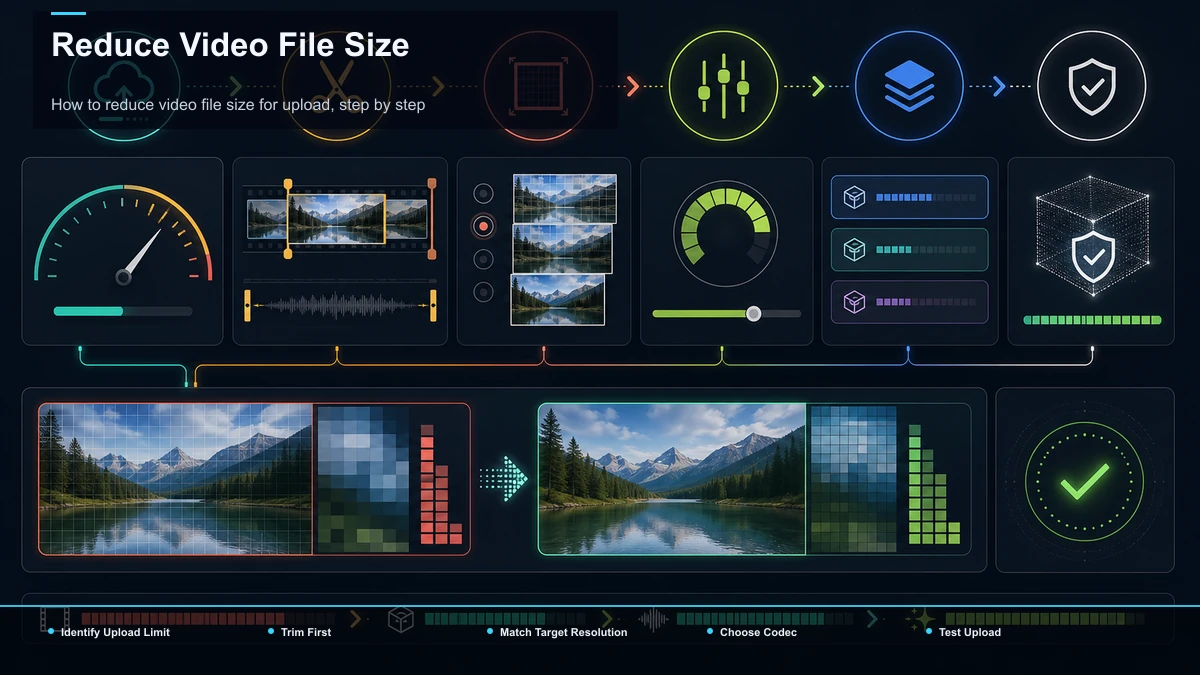
- 辨識出實際的牆面。 你的檔案是被大小、長度或解析度建議阻擋?先檢查目的地的限制,這樣你才解決了正確的問題。
- 壓縮前先修剪。 剪輯片段到觀眾真正需要的部分。光是這樣就可能讓檔案低於上限,且完全不會影響品質。
- 將解析度與目的地相匹配。 將 TikTok、Reels 和 Shorts 以 1080p 的直向影片匯出。不要把 4K 寄到只顯示一小部分的動態。
- 設定合理的位元率或CRF。 從中等開始。如果還是超過,可以往下推一階再重新匯出,而不是一次就壓碎。
- 選擇正確的編碼器。 H.264 MP4 以達到最大相容性;如果目的地接受 H.265,且你需要一個較小且品質相同的檔案。
- 匯出,然後檢查尺寸和幾張相。 確認你在限值內 以及 上傳前那個動作看起來還是很乾淨的。
「縮小影片大小而不損失畫質」——這句話的真正含義
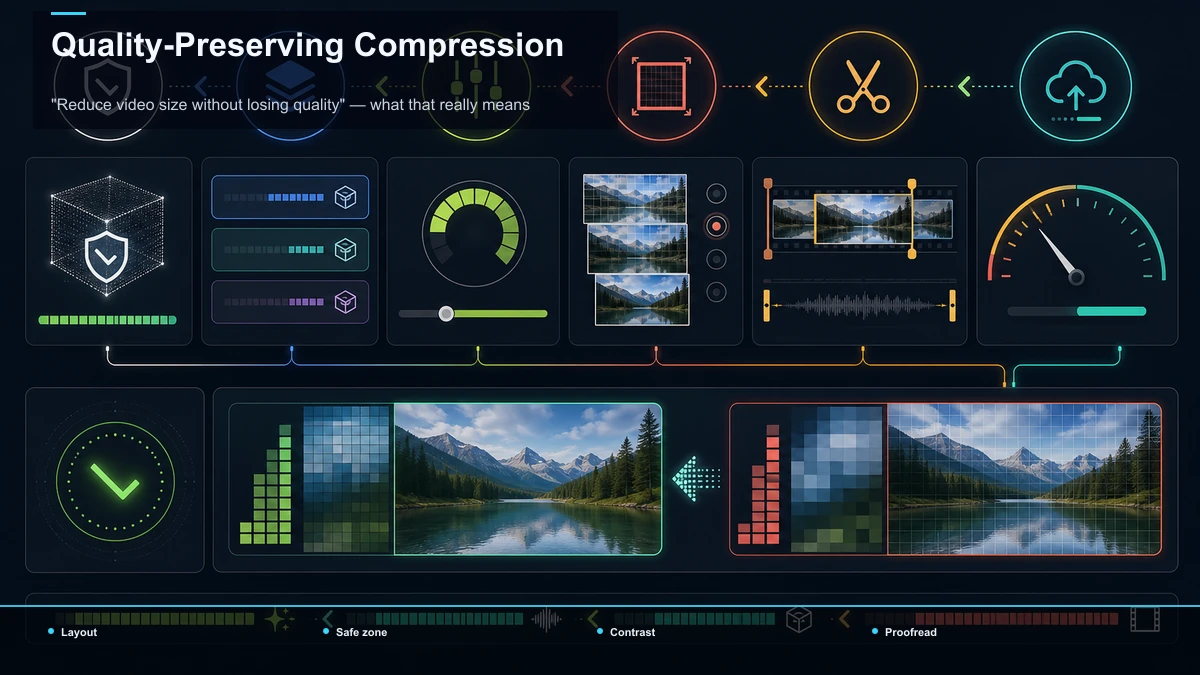
這是每個壓縮器工具都會承諾的,所以我們要精確一點。你無法從檔案中移除資料卻保持數學上相同——這不是有損影片的運作方式。你說什麼 可以 要做的是移除觀眾在螢幕上永遠不會看到的資料。這就是誠實的版本 減少影片大小而不損失品質,而且非常可行:
如果一個工具承諾只有一個很小的檔案 以及 品質極佳 以及 保持完整 4K 解析度,仔細閱讀細節——通常會有問題,不管是編碼器、位元率還是浮水印。
社群媒體壓縮與電子郵件和聊天壓縮
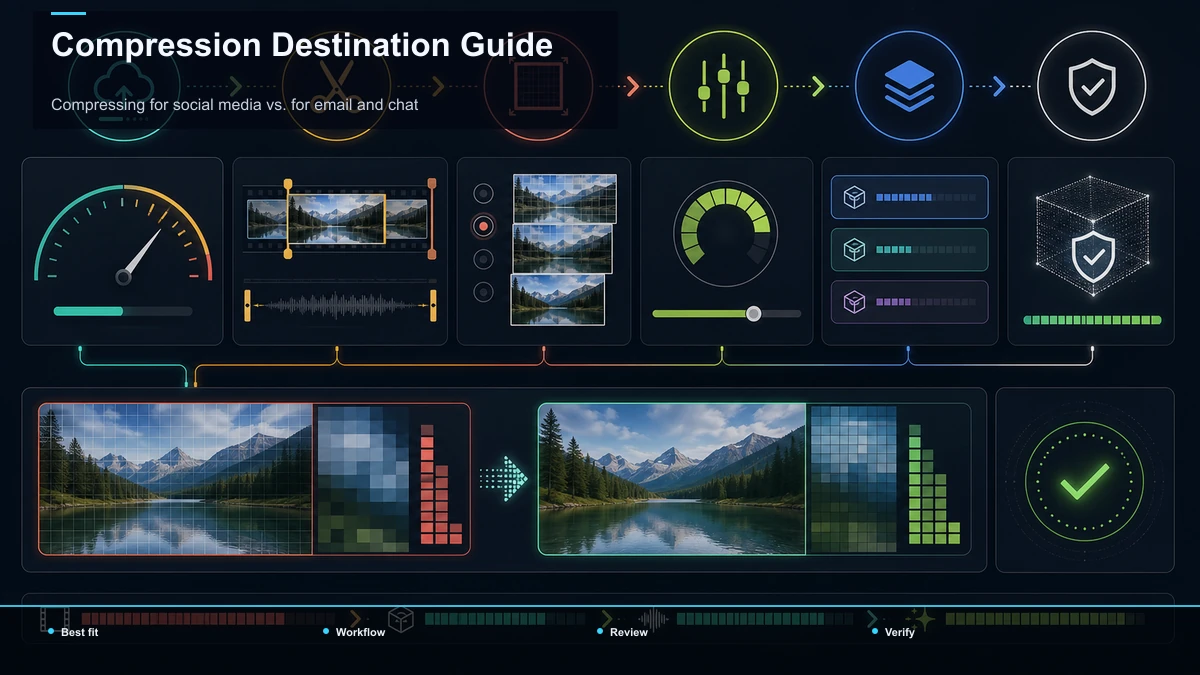
適當的壓縮量完全取決於銼刀的方向,這兩種情況會朝相反方向拉動。
要壓縮影片以上傳社群媒體, 你優化的是平台本身就會重新編碼你的上傳內容。TikTok、Instagram 和 YouTube 都會轉碼你傳送的內容,因此以中等位元率傳送乾淨的 1080p 垂直檔案,能讓他們的編碼器取得優質的原始素材,且不會浪費你的上傳時間。超大 4K 檔案上傳時間變長,且在遠端會被壓縮。
要寄送檔案或私訊, 你面對的是一個硬性且小容量上限(Gmail 的附件限制為 25 MB,聊天應用程式每檔案的上限相當寬鬆)。在這裡你可以大幅壓縮——降低解析度、大幅裁剪、接受一些品質損失——或者說,乾脆直接寄個寄送的寄存拷貝連結。對於十分鐘的錄音,連結幾乎總比破損的附件更重要。
在瀏覽器裡操作——不要安裝任何東西
你不需要桌面軟體來突破上傳限制。因為最重的檔案通常是 長篇 錄音匯出於 超大尺寸 解析度,也就是解決大多數情況的兩個槓桿——裁切和調整大小——正是瀏覽器編輯器擅長處理的部分。
Recapo 的 AI 影片編輯器 可在分頁中執行,無需安裝,支援 MP4 和 MOV 等常見格式,且每次任務可處理高達 6GB 的 — 因此即使是大型原始檔案,也能放入、剪輯成所需區段,並以精簡、可上傳的匯出方式呈現。如果你的目的地是垂直的,那麼 TikTok 影片縮細器 以及 Instagram Reels 縮放尺寸 將橫向檔案重新框成平台標準尺寸的 9:16,並且將畫面縮小到應用程式實際顯示的大小,自然同時將檔案裁剪。Recapo 並非單一用途的壓縮器;它設計來重新利用,實際限制是將高光修剪到高光並匯出到合適大小,能解決大多數長上傳中「太大」的問題,且你不必打開編碼器的進階面板。
常見問題
為什麼我的影片太大,無法上傳? 幾乎總是因為匯出時解析度和位元率高於目的地需求——通常是 4K 且有剪輯餘裕——或者是因為長度過長,無法達到平台的長度上限。先檢查你遇到檔案大小的瓶頸還是長度的瓶頸,然後再修剪並降低解析度以匹配。
我該如何在不影響畫質的情況下減少影片檔案大小? 先剪短長度(免費且無品質成本),然後匯出平台實際顯示的解析度(通常是垂直社群版的 1080p),然後才降低位元率。「不損失畫質」的意思是移除手機觀眾不會注意到的資料——保持解析度和乾淨的動態,讓比特率回歸過度的效果。
縮小 MP4 的最佳格式是什麼? 保留 MP4 格式,但依需求選擇編碼:H.264 讓所有地方播放,或 H.265/HEVC 將相同品質儲存在較小的檔案中,且目的地支援。切換編解碼器可以在不影響解析度的情況下縮小檔案。
降低解析度總是會減少檔案大小嗎? 是的——像素越少,每幀資料越少,所以把 4K 降到 1080p 通常是最大尺寸的刪減。只有當目的地真的顯示較高解析度時,這才會造成傷害,而大多數垂直社群動態並沒有這種效果。
我可以在瀏覽器中壓縮影片上傳嗎? 是的。瀏覽器編輯器讓你能將大型檔案裁剪並調整大小,讓它簡潔且可上傳,且無需安裝。由於長時間且過大的錄影會導致大多數「過大」錯誤,將高光剪裁並匯出到平台解析度,能解決大多數問題。
下次上傳退回時,不要隨便拿個一鍵壓縮器從頭開始。開場 Recapo 的 AI 影片編輯器 在瀏覽器中,將錄影裁剪到重要的部分,然後用 TikTok 或 Instagram 短片 重新調整大小,然後匯出一個乾淨的檔案,第一次嘗試就能清除瓶蓋。 建立你的免費 Recapo 帳號 這樣可以儲存你的工作區,並將一個超大尺寸的錄影轉換成一批可上傳的影片。


