如何消除視訊音訊中的風噪聲
了解如何消除視訊音訊中的風噪聲、區分隆隆聲和失真、仔細清潔軌道以及在捕捉時防止風。
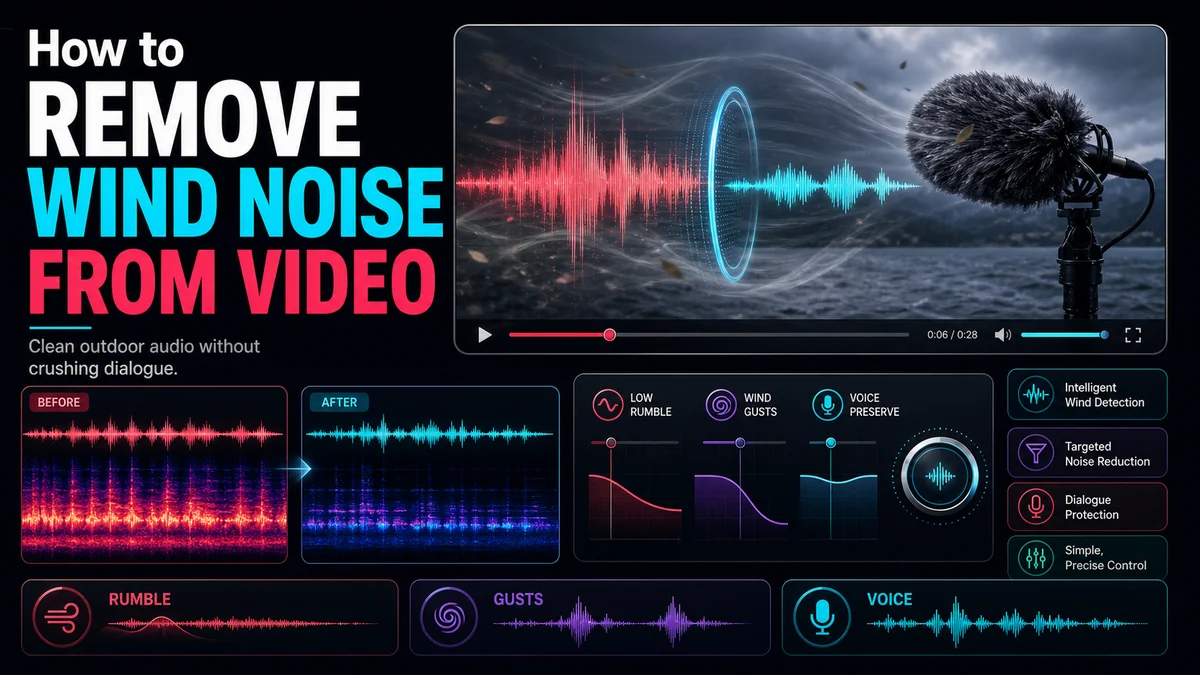
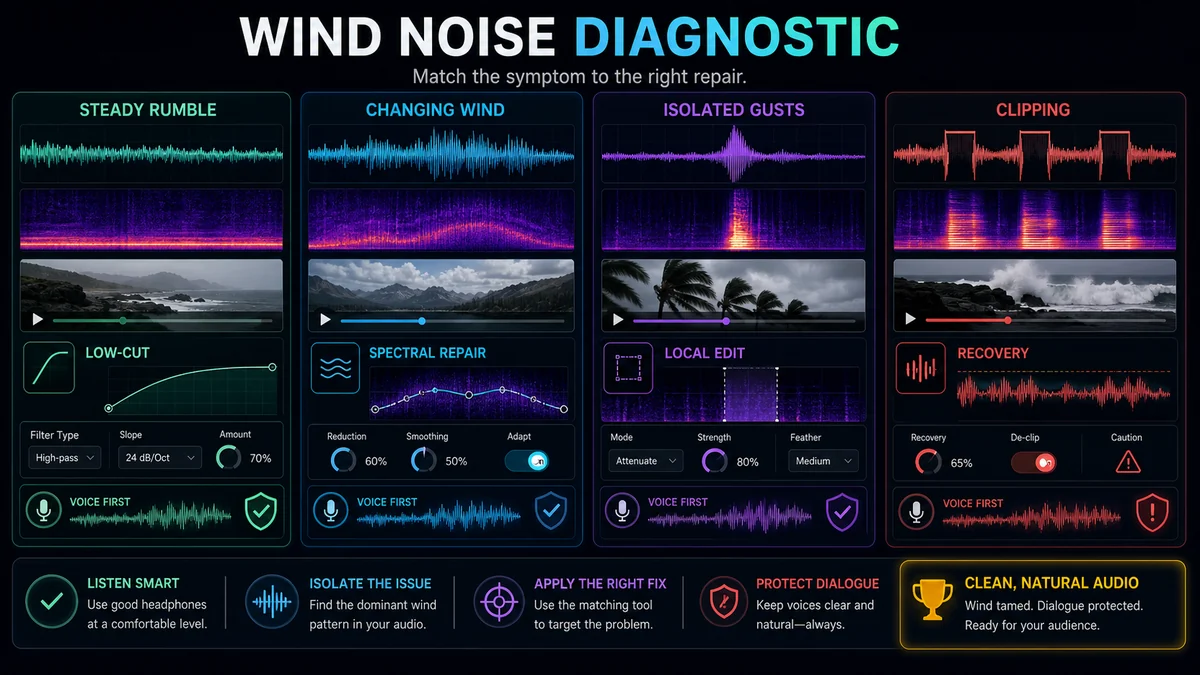
要消除影片中的風噪聲,首先確定您是否聽到穩定的低頻隆隆聲、變化的寬頻噪音或麥克風過載。只有當風紋理相當一致時,才對整個賽道謹慎地進行降噪。對個別聲音使用本地編輯,並將每個通道與原始聲音進行比較。清理可以抑制風聲,但無法完全恢復錄音過程中被遮蓋或扭曲的文字。
重點
- 風噪聲不是一個統一的問題:它可以是低沉的隆隆聲、變化的寬頻突發或削波失真。
- 與孤立的陣風相比,大致穩定的風和隆隆聲更適合整體降噪。
- 突發陣風通常應接受當地時間線、等級或頻譜處理。
- 強處理會使語音變得單薄、有泡沫、金屬感或難以理解。
- 防風、麥克風放置和短暫的監視測試比之後的救援工作更可靠。
在選擇修復之前先診斷風向
當流動的空氣到達麥克風並在膠囊周圍產生壓力變化時,就會聽到風聲。結果因麥克風、設備、方向、陣風速度和使用的任何擋風玻璃而異。
戴上耳機聆聽並檢查波形或頻譜圖(如果您的編輯器提供)。處理前先將問題分類:
| 你聽到什麼可能的模式最佳第一反應預期的局限性 | |||
| 持續低沉的隆隆聲 | 主要是低頻能量 | 謹慎的去噪或低頻清理 | 如果推得太遠,聲體會變薄 |
| 柔和、變化的「咻」聲 | 可變寬頻風 | 自適應或一般降噪,經過溫和測試 | 可能會保留一些紋理 |
| 一兩次強風 | 瞬時本地事件 | 剪輯級自動化或針對性的修復 | 屏蔽字可能無法恢復 |
| 裂紋或扁平峰 | 可能出現過載或削波 | 本地修復、替代音訊或重新錄製 | 無法可靠地重建遺失的波形細節 |
| 風加音樂/效果 | 混合源問題 | 清潔對話前考慮分離 | 分離可能會留下殘留物 |
穩定噪音和突發噪音之間的區別至關重要。雷卡波官方 音訊降噪 佩奇表示,這個過程對於保持大致恆定的聲音最為有效,而諸如關門聲之類的一次性聲音在時間軸中可以得到更好的處理。 Audacity 的官方手冊對持續的背景噪音和不規則事件進行了類似的區分。
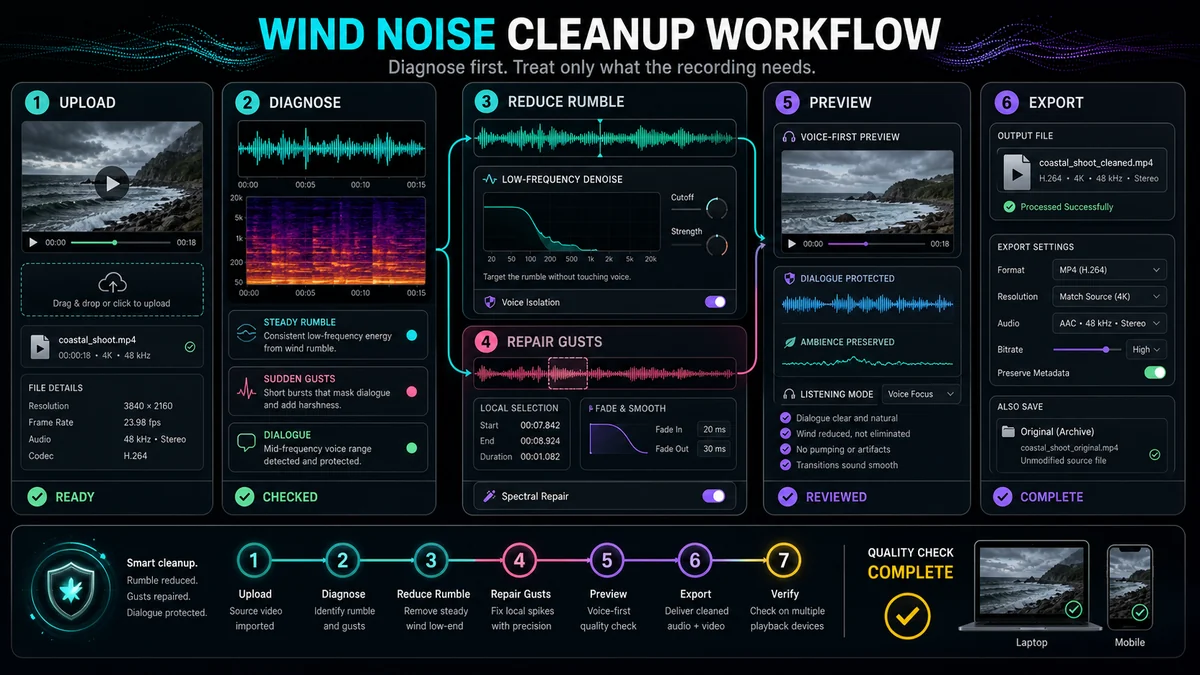
分步風噪音清理工作流程
1. 保留原件並複製曲目
保留未受影響的影片。如果您使用編輯器,請在應用程式清理之前複製音軌或建立新版本。這為您提供了參考,並讓您可以恢復處理過程中損壞的單字、呼吸或環境過渡。
在診斷之前不要對記錄進行標準化或增強。提高電平也會增加風速,並且可能在不改變潛在的信噪關係的情況下使問題變得更嚴重。
2. 標記每個風事件
播放整個錄音一次並將標記放置在:
- 長段的背景隆隆聲;
- 風強度逐漸變化;
- 言語短促;
- 剪輯或劈啪的時刻;
- 安靜的停頓暴露了本底噪音;
- 遮蔽位置和暴露位置之間的過渡。
這張圖可以防止一個常見的錯誤:從一個部分選擇設置,然後盲目地將它們應用到風向始終變化的錄音中。
3. 在代表性路段上測試整體降噪效果
打開 Recapo 的音訊降噪並使用一段簡短、困難但代表性的段落。官方產品頁面支援直接清理影片的音軌,因此不需要單獨的擷取步驟來對影片進行去噪。
預覽降噪和聲音損壞的結果。目標並不是完全安靜的背景。這是一首更乾淨的曲目,聽起來仍然很人性化並且很容易理解。雷卡波自己的指南警告說,激進的降噪可能會產生機器人或水下語音。
4.局部處理孤立陣風
陣風是有時間限制的事件,不是穩定的本底噪音。如果它落在單字之間,請使用剪輯增益或音量自動化來減少該短區域,並添加微小的淡入淡出以避免突然的邊界。如果它與一個單字重疊,請比較幾個選項:
- 保留較小的陣風以保持清晰度;
- 使用附近的備用麥克風或第二個麥克風(如果有);
- 在修復處周圍修補一個短的氛圍床;
- 當陣風佔據可見區域時使用頻譜編輯,可以在不刪除聲音的情況下減少陣風;
- 如果語音無法恢復,請新增標題或重新錄製該行。
Audacity 的頻譜圖文件指出,頻譜視圖揭示了能量如何隨頻率和時間變化,並有助於隔離瞬態偽影。這使得聲譜圖對於診斷很有用,但是當風和語音重疊時,它並不能保證完全移除。
5. 保守地解決低噪音問題
低頻清理可以減少操作噪音和風聲,但語音也有有用的低頻內容。避免複製通用教程中的固定截止點。聲音、麥克風和錄音各不相同。僅增加清理,直到隆隆聲變得不那麼分散注意力,然後將聲音的自然主體與原始聲音進行比較。
如果濾波器使揚聲器聲音變小或變脆,請降低其強度。剩餘的適度隆隆聲可能比經過明顯處理的聲音更令人反感。
6. 重新檢查響度和連續性
降噪可以改變感知的響度。在配對的聽力層面上進行比較,這樣「更大聲」就不會被誤認為「更好」。聆聽已處理區域和未處理區域之間的每個過渡。如果背景突然跳躍,請添加短的交叉淡入淡出或受控的氛圍床。
7. 導出並進行實際審查
打開導出的視頻,而不是信任編輯器預覽。在耳機和典型的手機或筆記型電腦揚聲器上檢查它。確認對話保持同步,且本機編輯沒有剪輯任何單字。保留原件直至交付副本獲得批准。
降噪可以做什麼,不能做什麼
它通常可以幫助:
- 持續低沉的隆隆聲;
- 相對一致的風紋理;
- 風聲低於聲音;
- 在噪音之下仍然可以理解的對話主幹。
對於以下情況,它不太可靠:
- 完全掩蓋音節的猛烈陣風;
- 麥克風因過載而出現削波或爆裂聲;
- 快速變化的風與交通、人群噪音或波浪混合在一起;
- 風和語音佔據相同的時頻區域;
- 講話者距離麥克風比噪音源遠得多的錄音。
任何清理過程都無法恢復麥克風未能清晰捕獲的資訊。如果一個單字被剪輯的突發取代,誠實的選擇可能是替代鏡頭、畫外音、字幕或重新錄製。
當源頭分離有幫助時
如果配樂還包含背景音樂和效果,請考慮使用 Recapo 的 音訊分離器 去雜訊前。對話主幹可讓您清理聲音,而無需處理樂譜和氛圍。然而,對話麥克風錄製的風聲可能會殘留在語音中;按來源進行分離不會自動將所有風分類為可移除背景。
當來源困難時,在一小段測試這兩個命令:
- 先分離,再對對話幹進行去噪;
- 輕輕地對混合物進行降噪,然後分離。
選擇保留更多語音並產生更少偽影的版本。每個損壞的錄音都沒有通用的順序。
風清理清單
- 保留原始視訊和音訊。
- 風分為穩定的隆隆聲、可變的噪音、孤立的陣風或過載。
- 整軌設定已在多個部分進行了測試。
- 盡可能就地處理突發陣風。
- 將處理後的語音與原始語音以匹配的響度進行比較。
- 輔音、呼吸音和安靜的單字仍然清晰可辨。
- 修復區域之間的過渡聽起來連續。
- 匯出的影片已在至少兩個播放系統上進行檢查。
錄製時防止風噪
預防可以保護軟體無法重新建立的資訊。對於未來的拍攝:
- 使用專為麥克風和風力條件設計的防風罩;
- 將麥克風移近揚聲器,同時保持安全工作距離;
- 當收音模式允許時,將麥克風最不敏感的方向轉向風;
- 使用身體、牆壁或其他安全結構作為防風林,且不阻擋射擊;
- 避免將麥克風直接放置在風扇或通風裝置產生的流動空氣中;
- 透過耳機監聽測試錄音;
- 當製作支援時錄製備用麥克風;
- 捕捉房間色調或位置氛圍以供日後編輯。
有些設備具有內建減風功能。例如,Apple 記錄了某些 iPhone 錄影模式的自動風噪降低設定。將設備處理視為有用的層,而不是物理保護和監控的替代品。
常見問題解答
影片中的風噪可以完全消除嗎?
有時可以大幅減少,但不能保證完全去除。如果風遮蔽或截斷語音,某些資訊可能無法恢復。
我應該使用高通濾波器來消除風噪聲嗎?
當主要問題是低隆隆聲時,它會有所幫助,但請謹慎使用。刪除過多低頻內容的設定會使聲音聽起來很單薄。
為什麼降噪語音聽起來很機械?
此處理可以抑制部分聲音和風聲。降低強度,僅處理問題區域,或接受少量噪音以保留自然語音。
突然的陣風和穩定的背景噪音一樣嗎?
不會。陣風是一種短暫事件。一般降噪更適合大致穩定的紋理;如有可能,在當地隔離並修復突發陣風。
我需要先從影片中提取音訊嗎?
不適用於 Recapo 的降噪工作流程,它直接接受視訊配樂。僅當您的更廣泛的編輯過程需要獨立的音訊檔案時才提取。
清理錄音而不刪除聲音
最好的風噪修復是最不激進的傳遞,使對話聽起來舒適。使用雷卡波的 音訊降噪 對於穩定的風和隆隆聲,將強陣風作為本地事件處理,並在額外的清理消除的聲音多於噪音時停止。
參考資料和官方來源
- Recapo 音訊降噪
- Recapo 視訊音訊分離器
- Audacity 手冊:降噪
- Audacity 手冊:頻譜圖視圖
- Adobe Audition:降噪與恢復效果
- Apple 支援:更改 iPhone 上的錄音選項