
Kompresuj nagranie ekranu bez utraty czytelnego tekstu
Kompresuj nagrania ekranu z czytelnym tekstem. Porównaj rozdzielczość, ruch i budżet pliku, sprawdź najmniejsze etykiety i zachowaj czysty plik główny.

Aby skompresować nagranie ekranu z zachowaniem czytelności tekstu, najpierw wskaż najmniejsze etykiety, które widz rzeczywiście musi przeczytać. Zachowaj dość rozdzielczości źródła dla tych etykiet, usuń zbędny czas i porównaj krótkie reprezentatywne eksporty w docelowej wielkości oglądania. Zmniejsz częstotliwość klatek tylko wtedy, gdy zadanie nie zależy od płynnego ruchu lub precyzyjnego czasu. Zmierz wielkość wyniku i obejrzyj rzeczywisty tekst przed wyborem ustawienia.
Preset akceptowalny dla klipu z mówiącą osobą może zawieść w poradniku oprogramowania. Drobne kreski, małe ikony, ruch kursora, przewijanie i nagłe zmiany interfejsu tworzą inne wymagania. Celem nie jest zachowanie każdego piksela pulpitu za wszelką cenę. Jest nim zachowanie informacji potrzebnych do wykonania operacji w granicach dostawy.
Ten poradnik przedstawia procedurę porównania i fikcyjne rachunki planistyczne. Nie raportuje zmierzonego współczynnika kompresji, ukończonego testu Recapo ani uniwersalnej przepływności utrzymującej czytelność każdego ekranu.
Ustal informacje, które nagranie musi zachować
Wymień szczegóły potrzebne do wykonania zadania. Widz może potrzebować odróżnić „Wersja robocza” od „Wysłane”, odczytać wartość, znaleźć polecenie menu lub śledzić kursor do konkretnego elementu. Te szczegóły mają pierwszeństwo przed ozdobną fakturą tła.
Przed eksportem wybierz kilka obszarów inspekcji. Uwzględnij najmniejszą niezbędną etykietę, liczbę lub znak interpunkcyjny, ruchomy kursor, przewijany fragment i przejście ekranu, jeśli występują. Statyczna plansza początkowa nie reprezentuje zajętej aplikacji.
Oddziel czytelność od schludności wizualnej. Gładko wyglądający interfejs może zawierać rozmytą cyfrę zmieniającą instrukcję. Z kolei drobny artefakt gradientu tła może nie przeszkadzać w zadaniu. Oceniaj wady według rzeczywistego celu dydaktycznego.
Jeżeli źródło już jest nieczytelne w docelowej wielkości, ustawienia kompresji nie dostarczą brakujących informacji. Rozważ ponowne nagranie z większą obsługiwaną skalą interfejsu, ciaśniejszym obszarem rejestracji lub inną kolejnością ujęć. To problem kompozycji, zanim stanie się problemem kodowania.
Zrozum, co osobno zmieniają rozdzielczość, częstotliwość klatek i kompresja
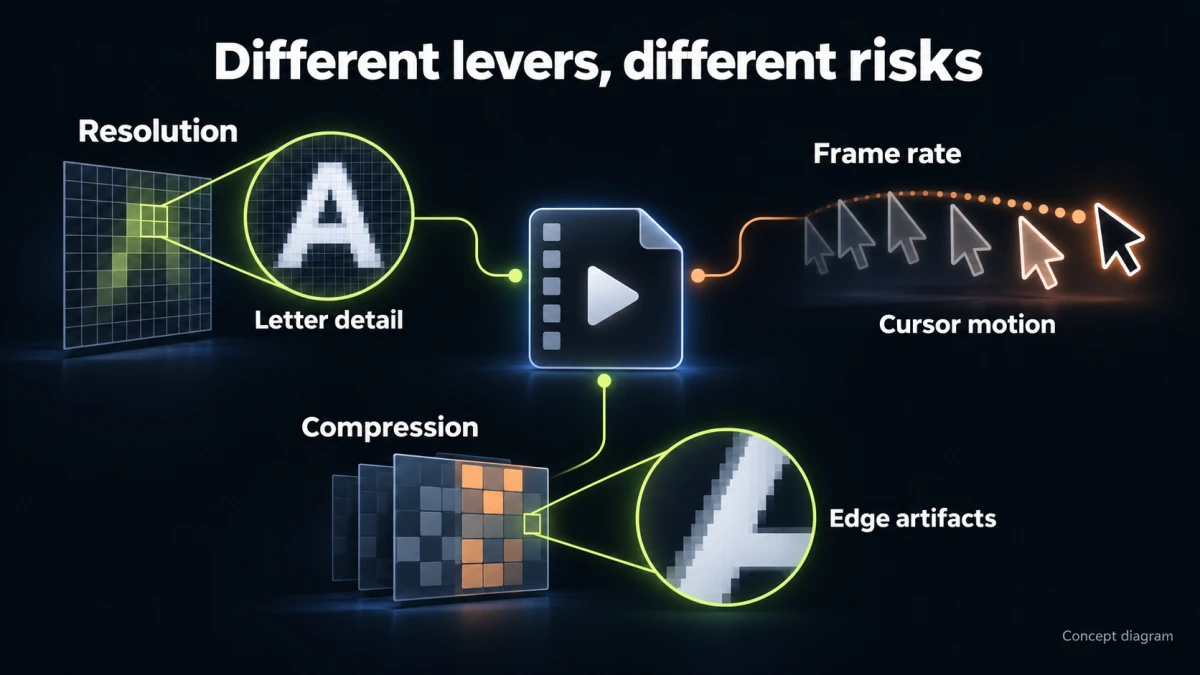
Schemat koncepcyjny, nie zrzut interfejsu produktu.
Rozdzielczość kontroluje próbkowanie przestrzenne wyniku. Zmniejszenie wymiarów daje małemu tekstowi mniej pikseli na kreski. Jeśli etykieta stanie się za mała, zwiększenie przepływności nie przywróci szczegółów źródła usuniętych przez skalowanie.
Częstotliwość klatek kontroluje, jak często wynik reprezentuje moment czasu. Jej obniżenie może zmniejszyć liczbę obrazów do kodowania, ale utrudnić śledzenie ruchów kursora, przewijania, animacji lub demonstracji czasu. Nie jest automatycznie najlepszym pierwszym ograniczeniem.
Ustawienia kompresji określają sposób reprezentacji wybranych obrazów w wyniku. Agresywniejsza kompresja stratna może rozmywać krawędzie lub tworzyć artefakty, zwłaszcza wokół drobnych szczegółów i zmiennych obszarów. Praktyczny efekt zależy od materiału i kodera, nie tylko nazwy presetu.
Długość jest osobną dźwignią. Usunięcie rzeczywiście zbędnego oczekiwania zmniejsza ilość materiału bez zmniejszenia szczegółów pikselowych pozostałych sekcji. Zachowaj jednak dość kontekstu pokazującego, co się wydarzyło. Nie usuwaj potrzebnego opóźnienia, tworząc niepoparte twierdzenie o natychmiastowym działaniu oprogramowania.
Audio także zajmuje miejsce. Mowa powinna pozostać zrozumiała, a jej format spełniać wymagania dostawy. Zmniejszanie jakości obrazu przy ignorowaniu niepotrzebnie dużego audio może źle wykorzystywać budżet pliku.
Zbuduj najlepsze źródło przed kopiami do dostawy
Zachowaj wysokiej jakości plik główny zaakceptowanego nagrania. Twórz próby kompresji z tego źródła, nie z wcześniej skompresowanej próby. Wielokrotne stratne kodowanie może kumulować uszkodzenia i utrudniać interpretację porównań.
Świadomie wybierz obszar rejestracji. Pełny pulpit może zawierać maleńki tekst aplikacji otoczony menu, ikonami docka lub nieużywanymi panelami. Jeżeli lekcja dotyczy jednego panelu, nagranie go w użytecznej skali może ułatwić czytanie końcowego filmu bez wymyślania uproszczonego interfejsu.
Tam, gdzie rzeczywista aplikacja to obsługuje, dostosuj skalę interfejsu przed nagraniem i potwierdź sens układu. Nie powiększaj go tak, by zniknął potrzebny element. Nagraj krótki test i obejrzyj w oczekiwanej wielkości odtwarzania.
Usuń dane wrażliwe ze środowiska przed rejestracją. Nazwy kont, karty przeglądarki, powiadomienia, prywatne pliki i sekrety mogą pojawiać się poza główną aplikacją. Kompresja nie jest metodą anonimizacji; nie polegaj na rozmyciu kodera do ukrywania poufnego tekstu.
Nagraj dość kontekstu wokół działań dla uczciwego montażu. Zbliżenie może być przydatne, ale widz nadal powinien rozumieć, gdzie należy element sterujący i co zmieniło się po aktywacji.
Użyj krótkiej próbki z trudnymi momentami
Wybierz reprezentatywny fragment zamiast kompresować całe nagranie w każdym eksperymencie. Gdy to możliwe, uwzględnij statyczny moment czytania i aktywny moment w jednym teście. Fragment powinien ujawniać istotną dla ciebie usterkę.
Proponowana próbka może na przykład pokazać otwarcie menu, zmianę małej liczby, ruch kursora do Zapisz i pojawienie się potwierdzenia. Jeśli pełna lekcja obejmuje przewijanie gęstych wierszy, dodaj je także. Sama plansza tytułowa nie ujawni zachowania tych operacji.
Zachowaj stałe granice próbki w próbach. Używaj tej samej wersji źródła i obróbki audio, chyba że jedna z nich jest badaną zmienną. Oznaczaj każdy wynik rzeczywistymi ustawieniami lub nazwą presetu, nie tylko „mały” i „dobry”.
Sprawdź zwykłe odtwarzanie i wybrane zatrzymane klatki. Zatrzymana klatka pomaga rozpoznać uszkodzony znak, ale poradnik musi być także zrozumiały bez zatrzymywania po każdym kliknięciu. Plik może przejść kontrolę nieruchomego obrazu, podczas gdy ścieżka kursora nadal myli.
Porównuj jedną decyzję naraz
Zacznij od wymiarów źródła i dostępnego ustawienia jakości. Następnie przetestuj zmianę odpowiadającą faktycznemu ograniczeniu. Jeśli plik jest za duży, ale tekst wygodnie czytelny, agresywniejsza kompresja jest rozsądnym następnym wariantem.
Jeżeli źródło ma rozdzielczość znacznie przekraczającą potrzeby dostawy, osobno sprawdź niższą. Nie obniżaj rozdzielczości, częstotliwości klatek i jakości naraz, zakładając potem znajomość przyczyny uszkodzenia etykiet.
Użyj arkusza porównania:
| Wariant | Zamierzona zmiana | Główne pytanie inspekcji |
|---|---|---|
| Kopia referencyjna | Zaakceptowane źródło lub wysokiej jakości referencja | Czy lekcja już jest czytelna w końcowej wielkości? |
| Próba A | Agresywniejsza kompresja przy tych samych wymiarach | Czy drobne kreski i liczby pozostają odróżnialne? |
| Próba B | Mniejsze wymiary, poza tym porównywalny proces | Czy najmniejsza niezbędna etykieta nadal ma dość szczegółów? |
| Próba C | Niższa częstotliwość klatek, jeśli obsługiwana | Czy widz nadal śledzi kursor i przewijanie? |
| Próba D | Krótszy uczciwy montaż | Czy usunięcie czasu zachowało każdą potrzebną czynność i warunek? |
To proponowane eksperymenty, nie zmierzone wyniki. Niektóre narzędzia udostępniają tylko presety, więc zapisuj dokładnie obserwowalne rzeczy. Jeśli preset zmienia kilka właściwości, traktuj go jako wariant łączony, zamiast udawać izolację samej przepływności.
Oblicz budżet bez mylenia go z prognozą jakości
Limit wielkości może pomóc określić średni budżet danych. Nie powie, czy mały tekst pozostanie czytelny.
Przybliżony rachunek w jednostkach dziesiętnych:
średnia łączna przepływność ≈ wielkość pliku w bajtach × 8 / czas trwania w sekundach
Łączna przepływność obejmuje obraz, audio i narzut. Oddziel bajty od bitów i wskaż, czy limit używa dziesiętnych megabajtów czy binarnych mebibajtów. Jednostka wyświetlana przez platformę może wymagać sprawdzenia, nie zgadywania.
Oto fikcyjny przykład planowania. Dwuminutowy poradnik musi zmieścić się w limicie 30 000 000 bajtów. Przybliżony budżet łączny:
30 000 000 × 8 / 120 = 2 000 000 bitów na sekundę
To około 2 Mb/s dla całego pliku. Jeżeli plan przeznacza 128 kb/s na audio, zostaje około 1,872 Mb/s przed narzutem kontenera i praktycznym marginesem. To przydział rachunkowy, nie zalecane ustawienie ani obietnica zmieszczenia końcowego pliku.
Wyobraź sobie teraz usunięcie 20 sekund rzeczywiście zbędnego oczekiwania. Ten sam limit dla 100 sekund odpowiada około 2,4 Mb/s łącznie. Daje pozostałemu materiałowi większą średnią pojemność danych, ale tylko gdy krótsza lekcja nadal jest dokładna, a proces kodowania odpowiednio wykorzystuje budżet.
Tryb stałej jakości może dawać inną wielkość dla każdego nagrania. Proces z docelową przepływnością może zwiększyć przewidywalność planu, lecz rzeczywisty wynik i jakość nadal wymagają sprawdzenia. Nie wyciągaj ścisłej gwarancji wielkości z ogólnego presetu jakości.
Fikcyjna decyzja o poradniku panelu
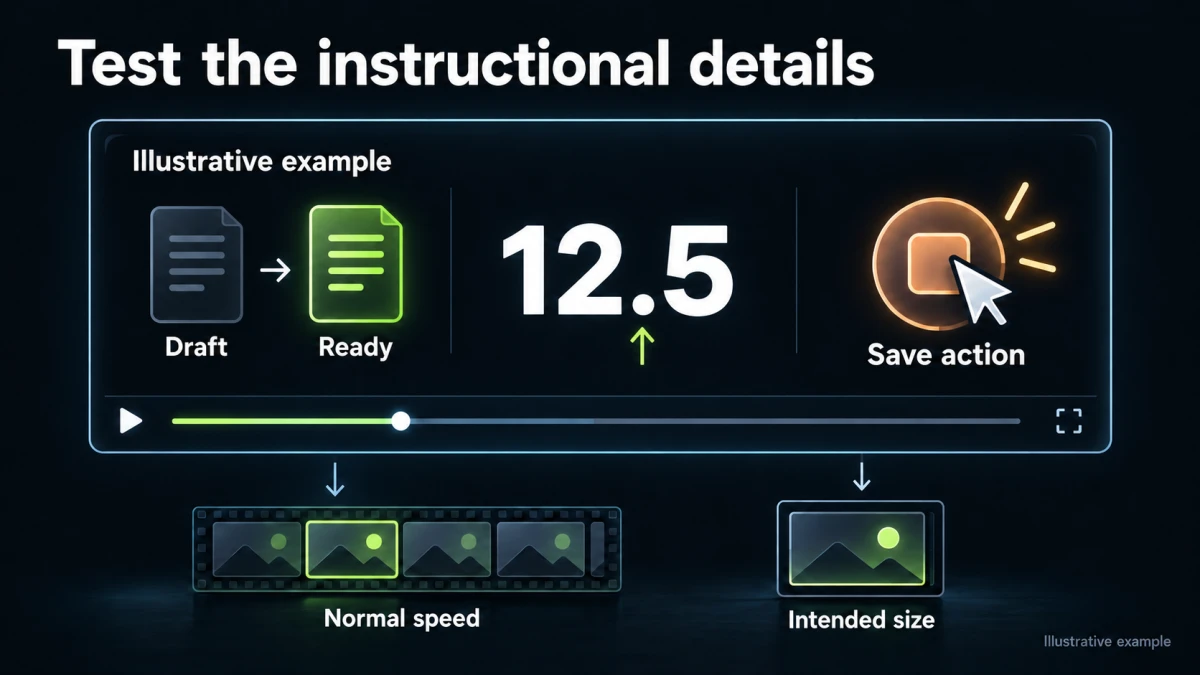
Przykład poglądowy, nie zmierzony wynik produktu.
Rozważ skonstruowaną 120-sekundową lekcję fikcyjnej aplikacji Harbor Board. Uczy zmiany zgłoszenia z Draft na Ready, wpisania wartości 12.5 i zapisania jej. Oryginał jest szerokim nagraniem pulpitu. Nie deklaruje się rzeczywistych zrzutów, wygenerowanych wyników ani pomiarów odbiorców.
Pierwszy problem projektu to niewielka część obrazu zajmowana przez status i pole liczbowe. Agresywna kompresja całego pulpitu przeznaczałaby część dostępnego obrazu na nieistotne panele, jednocześnie zwiększając podatność ważnego tekstu na uszkodzenia.
Plan produkcji zaczyna się więc od ciaśniejszego, uczciwego nagrania panelu zgłoszenia poprzedzonego kontekstem pokazującym jego położenie. Zespół zachowuje rzeczywiste etykiety i nie odtwarza fałszywego interfejsu dla prostszego wyglądu.
Trzy szczegóły stają się celami akceptacji: widz odróżnia Draft od Ready; kropka dziesiętna w 12.5 jest widoczna; zapisany stan pozostaje na ekranie dość długo do rozpoznania. Wskaźnik musi także wyraźnie prowadzić do zapisu.
Zespół proponuje próbę kompresji w pełnej rozdzielczości i próbę w niższej z tego samego zaakceptowanego źródła. Jeżeli niższa rozdzielczość zasłania kropkę dziesiętną nawet po zatrzymaniu, nie spełnia zadania niezależnie od atrakcyjnej wielkości pliku.
Jeśli pełna rozdzielczość zachowuje cyfry, ale tworzy artefakty tylko podczas przewijania nieistotnej historii, montażysta może zapytać, czy to przewijanie należy do lekcji. Usunięcie zbędnej wycieczki jest inną i potencjalnie lepszą decyzją niż pogorszenie potrzebnego pola.
Jeżeli żaden wariant nie spełnia limitu, zespół wraca do długości, skali rejestracji i metody dostawy. Nie raportuje udanej kompresji tylko dlatego, że istnieje mniejszy plik. Mniejszy plik nadal musi uczyć zamierzonej operacji.
Dopasuj ustawienia do rzeczywiście posiadanego narzędzia
Kompresor wideo Recapo publicznie przedstawia wybory jakości i opcję zachowania lub zmniejszenia rozdzielczości. Strona opisuje kodowanie H.264 ze stałą jakością. To przydatne punkty wyjścia do porównania, nie dowód zaliczenia testu czytelności tekstu ekranu przez konkretny preset.
Sprawdź bieżący interfejs przed obiecywaniem dokładnych parametrów kodera, regulacji częstotliwości klatek, ustawień chrominancji lub precyzyjnej wielkości wyniku. Jeśli zadanie wymaga ustawień niedostępnych w procesie, użyj odpowiedniego kodera lub edytora zewnętrznego i udokumentuj plik.
Nie powtarzaj promocyjnych procentów zmniejszenia jak opisu własnego nagrania. Przeważnie statyczny interfejs, przewijany arkusz i nagranie ekranu z kamerą twarzy mogą dawać różne kompromisy. Zmierz faktycznie wybrany wynik.
Jeżeli zadanie przetwarzania ma niepewny stan, sprawdź istniejące zadanie lub zapisany wynik przed ponowieniem. Po uzyskaniu pliku potwierdź, że to zamierzony pełny wynik, nie zmniejszony podgląd. Ukończone zadanie nie jest tym samym co czytelna końcowa lekcja.
Szersze ramy porównania przedstawia test jakości kompresji wideo. Tutaj rozstrzyga najmniejszy tekst niosący informację i wspierana przez niego operacja.
Zdiagnozuj widoczną wadę przed zmianą kolejnego ustawienia
Tekst już jest mały i miękki w źródle. Gdy to możliwe, nagraj ponownie lub zmień kompozycję. Późniejsze zwiększenie wymiarów wyniku nie potwierdza odzyskania pierwotnych znaków.
Tekst staje się nieczytelny dopiero po zmniejszeniu wymiarów. Przywróć dość rozdzielczości przestrzennej lub zmień skalę rejestracji. Podniesienie przepływności przy tych samych niewystarczających wymiarach raczej nie rozwiąże braku szczegółów przestrzennych.
Tekst statyczny jest akceptowalny, ale ruchome wiersze się rozpadają. Sprawdź fragment z intensywnym ruchem i porównaj mniej agresywne kodowanie. Rozważ potrzebę przewijania i to, czy świadoma pauza pomoże czytelnikowi.
Kursor przeskakuje zbyt daleko między pozycjami. Ponownie rozważ obniżenie częstotliwości klatek i nagrany ruch. Wyróżnienie wskaźnika może kierować uwagę, lecz nie odtworzy ruchu pośredniego, którego nie zachowano.
Cienkie kolorowe etykiety wyglądają gorzej niż większy neutralny tekst. Porównaj oryginał i wynik w tym samym odtwarzaczu i skali. Przetwarzanie koloru i kodowanie mogą wpływać na drobne krawędzie. Preferuj obsługiwany czytelny motyw interfejsu lub wyraźniejszą kompozycję przed dodawaniem nieudokumentowanych założeń kodeka.
Pobrany plik wygląda ostro, lecz podgląd online miękko. Potwierdź wybraną jakość odtwarzania, stan obróbki i wielkość widoku tam, gdzie platforma je ujawnia. Zachowaj lokalny wynik jako referencję. Nie uszkadzaj pliku głównego dla kompensacji jednego tymczasowego podglądu.
Plik nadal przekracza limit. Zmierz rzeczywiste bajty, potwierdź długość i właściwości audio oraz zmień jedno istotne ograniczenie. Zgadywana nazwa taka jak „under-30MB” nie dowodzi wielkości.
Testuj czytelność jako działanie, nie tylko preferencję wizualną
Poproś osobę oceniającą o konkretne zadanie rozpoznawania z dostarczonego filmu: wskazanie zapisanego statusu, odczytanie liczby z jednostką lub nazwanie wybranego polecenia. Nie podawaj odpowiedzi przed oglądaniem.
Najpierw użyj normalnej prędkości i docelowej wielkości. Zanotuj miejsca pauz, cofania lub zgadywania. Potem sprawdź odpowiednie klatki, aby oddzielić degradację obrazu od zbyt szybkiej lekcji.
Porównaj z referencją, by znaleźć przyczynę. Jeśli obie wersje mylą, kompresja może nie być głównym problemem. Działaniu może brakować kontekstu, kursor może wychodzić z ekranu lub nagranie pokazywać inny element niż narracja.
Dla lekcji wielojęzycznej sprawdź rzeczywiście używane pisma i znaki diakrytyczne. Układ zachowujący duży tekst angielski nie dowodzi równie dobrego przetrwania mniejszych znaków z akcentami lub innego pisma. To konkretna kontrola dostawy, nie ogólna ocena języka.
Jeśli nie ma niezależnej osoby, wykonaj kontrolę samodzielnie i oznacz ograniczenie w zapisie produkcji. Nie zamieniaj oceny jednego montażysty w deklarację zmierzonego zrozumienia odbiorców.
Zachowaj dowody wraz z plikiem głównym
Zapisz zaakceptowane źródło, ustawienia prób, rzeczywiste wymiary wyniku, częstotliwość klatek, jeśli znana, długość, bajty, obróbkę audio i obserwowane wady. Zachowaj kilka diagnostycznych klatek ze znacznikami, jeśli wyjaśniają odrzucenie wariantu.
Przechowuj plik główny wysokiej jakości oddzielnie od dostawy. Jeśli interfejs się zmieni lub nowy cel potrzebuje innej wielkości, utworzysz nowy eksport bez ponownej kompresji starej kopii dostawy.
Sprawdź wybrany wynik ponownie po każdej zmianie napisów, kadru lub czasu. Wtopiony tekst dodaje drobne szczegóły; zmieniona sekwencja może zmieniać wymagające części nagrania. Wcześniejszy zaliczony test nie obejmuje automatycznie nowej wersji.
Właściwe ustawienie kompresji spełnia rzeczywiste ograniczenie i zachowuje możliwość wykonania zadania przez widza. Jeśli żaden wariant nie robi obu rzeczy, jawnie zmień kadr, długość lub sposób dostawy lekcji. Mniejszy nieczytelny poradnik nie jest udaną optymalizacją.
