
Upload filmu zgłasza nieobsługiwany format? Zdiagnozuj niepowodzenie
Rozpoznaj błędy uploadu wideo, oddzielając wielkość, kontener, kodeki i stan przeglądarki. Z minimalną macierzą testów i szablonem zgłoszenia.

Błąd „nieobsługiwany format” przy przesyłaniu filmu nie musi oznaczać problemu wielkości pliku. Ustal moment niepowodzenia, sprawdź kontener oraz rzeczywiste strumienie wideo i audio, a następnie przetestuj jedną małą reprezentatywną kopię względem udokumentowanych wymagań celu. Zmieniaj jeden czynnik naraz, aby udana próba wnosiła przydatną informację.
Nie zaczynaj od wielokrotnej kompresji tego samego pliku. Mniejszy plik nadal może zawierać nieobsługiwany kodek, niezgodne audio lub uszkodzone media. Całkowicie poprawny plik też może zawieść przez problem przeglądarki, konta, sieci lub stanu przetwarzania. Komunikat błędu jest punktem wyjścia, nie pełną diagnozą.
Poniższy proces wykorzystuje skonstruowany przypadek przesyłania i proponowaną macierz testów. Dla tego przykładu nie przetestowano rzeczywistych niepowodzeń uploadu usługi ani udanych plików kontrolnych Recapo.
Zapisz niepowodzenie przed zmianą pliku
Zapisz dokładny komunikat, etap jego pojawienia się i to, czy usługa utworzyła zadanie lub zapisała upload. Zachowaj oryginalny plik i nadaj każdej kopii diagnostycznej oddzielną nazwę.
Warto oddzielić trzy etapy. Przeglądarka może odrzucić wybór przed transferem. Transfer może zatrzymać się przed ukończeniem. Albo usługa przyjmuje bajty i zawodzi podczas obróbki mediów. Obserwacje prowadzą do różnych kontroli, nawet gdy wyświetlany błąd brzmi podobnie.
Nie wnioskuj, że ekran niepowodzenia oznacza brak zadania. Przed ponownym wysłaniem tego samego pliku sprawdź obsługiwane widoki historii lub stanu, jeśli są dostępne. Jeśli stan płatnej operacji jest niejasny, rozstrzygnij go przez dostępną ścieżkę stanu lub wsparcia, nie przez ponowienie w ciemno.
Zbierz dość kontekstu do odtworzenia problemu: funkcję celu, wersje przeglądarki i systemu operacyjnego, rozszerzenie, przybliżoną wielkość pliku i czas próby. Nie dodawaj do zgłoszenia haseł, tokenów sesji, prywatnych linków ani zbędnych danych osobowych.
Zrzut może zachować komunikat, ale w miarę możliwości skopiuj także tekst. Ogólna notatka „nie zadziałało” gubi różnicę między odrzuceniem, zatrzymaniem transferu i niepowodzeniem obróbki.
Plik wideo ma więcej niż jedną warstwę zgodności
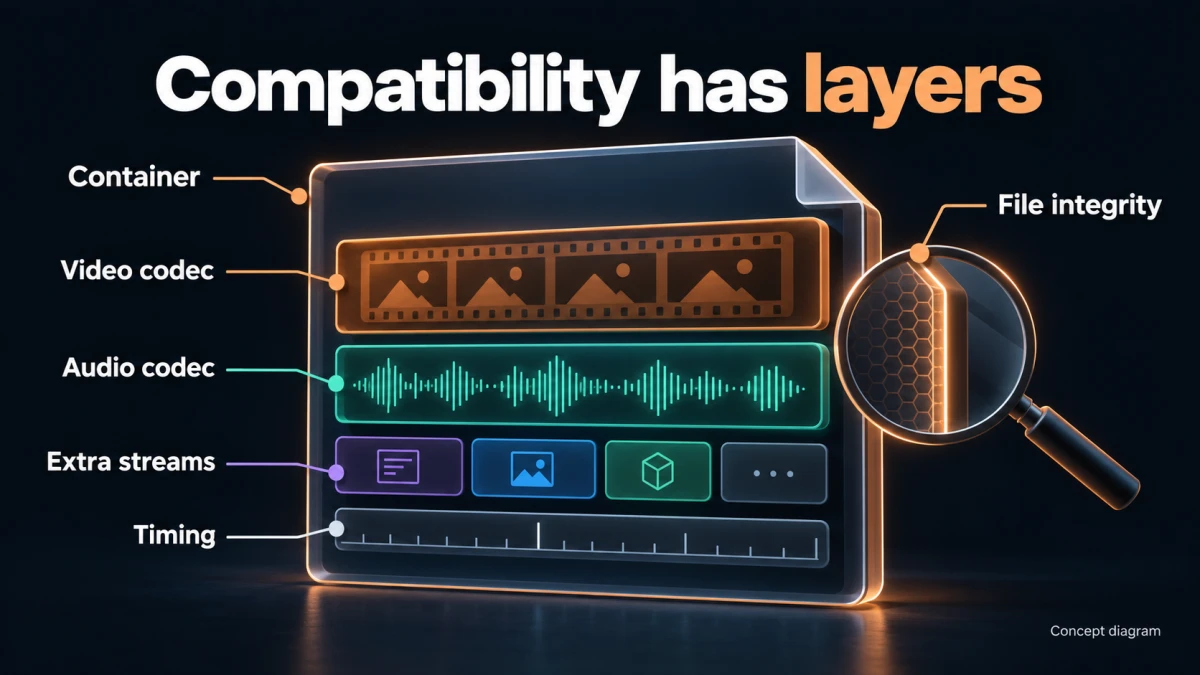
Schemat koncepcyjny, nie zrzut interfejsu produktu.
Rozszerzenie nie jest pełną specyfikacją. Kontener pakuje strumienie i metadane; kodeki opisują sposób kodowania poszczególnych strumieni mediów. Cel może akceptować kontener, odrzucając coś wewnątrz.
Na przykład dwa pliki z końcówką .mp4 nie muszą mieć tego samego kodeka wideo, kodeka audio, profilu, formatu pikseli lub układu strumieni. Zmiana rozszerzenia nie zmienia tej zawartości.
Sprawdź warstwy istotne dla celu:
| Warstwa | Co zapisać | Dlaczego może mieć znaczenie |
|---|---|---|
| Kontener | Rzeczywisty format, nie tylko rozszerzenie | Określa sposób pakowania strumieni i informacji czasowych |
| Wideo | Kodek, profil, jeśli dostępny, wymiary, format pikseli lub głębię bitową | Dekoder może obsługiwać tylko część możliwości kodeka |
| Audio | Kodek, liczbę lub układ kanałów, częstotliwość próbkowania, wybraną ścieżkę | Akceptowane wideo nie oznacza akceptacji każdego audio |
| Czas | Długość, początki, zachowanie częstotliwości klatek | Import lub obróbka mogą zawodzić dla określonej struktury czasu |
| Dodatkowe strumienie | Napisy, alternatywne audio, załączniki, dane | Cel może ich nie oczekiwać lub nie zachować |
| Integralność pliku | Czy cały plik daje się odczytać | Wiarygodny nagłówek nie dowodzi kompletności mediów |
Nie każde pole będzie dostępne w prostym interfejsie. Zapisz to, co możesz sprawdzić, i wskaż brakujące informacje. Nie uzupełniaj niewiadomych założeniami opartymi na urządzeniu lub rozszerzeniu.
Używaj aktualnych oficjalnych wymagań celu do ustalenia istotnych kwestii. Ogólne zalecenie „użyj MP4” nie zastępuje rzeczywistych akceptowanych specyfikacji wideo i audio.
Zlokalizuj niepowodzenie małym drzewem decyzji
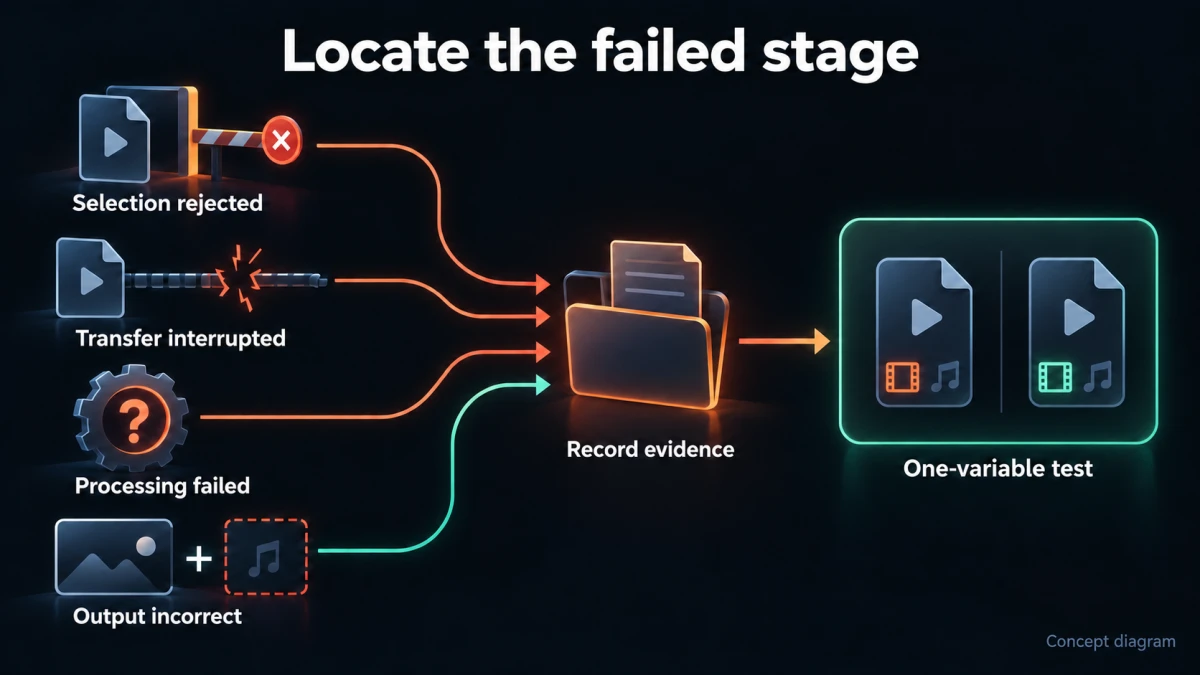
Schemat koncepcyjny, nie zrzut interfejsu produktu.
Jeśli wybór zostaje natychmiast odrzucony, sprawdź udokumentowany typ wejścia, rozszerzenie, limity wielkości i długości oraz to, czy wybrana funkcja przyjmuje taki rodzaj źródła. Nie zakładaj, że obowiązują limity innego narzędzia na tej samej stronie.
Jeżeli transfer rusza, lecz zatrzymuje się, zachowaj błąd i sprawdź połączenie, stan przeglądarki oraz stan uploadu udostępniany przez usługę. Konwersja formatu nie musi naprawić transportu.
Jeśli przesłanie kończy się, ale obróbka zawodzi, sprawdź strumienie i odczyt lokalny. Usługa może potrafić przyjąć kontener, ale nie zdekodować wybranych strumieni.
Jeżeli plik przetwarza się, lecz nie ma dźwięku, ma niewłaściwą orientację, brakujące ścieżki lub zmieniony kolor, problem nie jest już po prostu „nieudanym uploadem”. Potrzebujesz kontroli zachowania treści i interpretacji. Zielony komunikat sukcesu nie dowodzi akceptowalności dostarczonego filmu.
Użyj tych ścieżek do wyboru jednej następnej obserwacji. Nie czyść danych przeglądarki, transkoduj pliku, zmieniaj sieci i twórz nowego konta jednocześnie. Nawet jeśli kolejna próba działa, nie dowiesz się, który czynnik miał znaczenie.
Sprawdź oryginał lokalnie przed utworzeniem wariantów
Otwórz pełny oryginał w odpowiednim lokalnym odtwarzaczu lub edytorze i sprawdź początek, środek oraz koniec. Potwierdź obecność oczekiwanego audio, wiarygodną długość i brak nieoczekiwanego zatrzymania.
Udane lokalne odtwarzanie zawęża problem, ale nie potwierdza zgodności z celem. Lokalna aplikacja może obsługiwać kodeki lub kombinacje strumieni, których usługa nie obsługuje. Z kolei niepowodzenie w jednym odtwarzaczu może wynikać z jego obsługi, nie uszkodzenia.
Jeżeli media wydają się ucięte, porównaj wielkość i historię transferu z najlepszym dostępnym źródłem. Częściowo skopiowany plik należy w miarę możliwości odzyskać ze źródła, nie wielokrotnie transkodować z nadzieją powrotu brakującej treści.
W razie potrzeby użyj technicznego narzędzia inspekcji do rozpoznania strumieni. Zachowaj kopię raportu z zapisem diagnozy. Nie zakładaj, że jedno wyświetlane pole „format” obejmuje kontener i wszystkie kodeki.
Wybierz test najmniej zmieniający materiał, który odpowie na pytanie
FFmpeg odróżnia kopiowanie strumieni od transkodowania. Kopiowanie przenosi wybrane zakodowane strumienie do wyniku bez ponownego kodowania; transkodowanie dekoduje i koduje. Dokumentacja wyboru strumieni wyjaśnia także, że wybór określa, co trafia do wyniku. Dokumentacja FFmpeg
Rozróżnienie pomaga wybrać test. Jeśli strumienie spełniają wymagania celu, ale kontener nie, zgodne remuksowanie może wystarczyć. Jeśli kodek wideo jest nieobsługiwany, samo przepakowanie nie stworzy obsługiwanego kodeka.
Nie nazywaj remuksowania uniwersalnie bezstratnym pod każdym względem. Unikanie ponownego kodowania zachowuje wybrane skompresowane media, ale wynik nadal może różnić się metadanymi, znacznikami czasu lub zawartymi strumieniami. Sprawdź, co zachowano.
Jeżeli transkodowanie jest konieczne, zacznij od najlepszego źródła i dobierz ustawienia dla celu. Unikaj łańcucha stratnych kopii z wcześniejszych wyników testowych. Nadaj każdemu testowi cel i zachowaj oryginał.
Zewnętrzne polecenie ilustrujące selektywne remuksowanie, wyłącznie po potwierdzeniu możliwości przechowania wybranych strumieni w MP4:
ffmpeg -n -i "sample.mov" -map 0:v:0 -map "0:a:0?" -c copy "sample-remux.mp4"
Wybiera pierwsze wideo i, jeśli istnieje, pierwsze audio. Nie zachowuje każdego dodatkowego strumienia. Opcja bez nadpisywania zapobiega zastąpieniu istniejącego wyniku. Polecenie nie jest uniwersalną naprawą ani instrukcją interfejsu Recapo.
Jeśli wybrany kodek jest niezgodny z kontenerem lub celem, zatrzymaj się i wybierz właściwą konwersję, zamiast zmieniać rozszerzenia lub powtarzać niezmienione polecenie.
Przygotuj reprezentatywną próbkę bez ukrywania wady
Mała próbka może zmniejszać koszt diagnozy, ale sposób jej utworzenia ma znaczenie. Jeśli jej tworzenie ponownie koduje wideo do innego kodeka, sukces nie potwierdza akceptacji oryginalnego kodeka.
Udokumentuj, czy próbka zachowuje właściwości oryginalnego strumienia, czy celowo je zmienia. Jeśli niepowodzenie występuje blisko końca, uwzględnij ten zakres. Jeśli zależy od przejścia lub konkretnej ścieżki audio, zachowaj tę cechę.
Próbka tylko z początku może ominąć uszkodzenia lub nietypowe znaczniki w dalszej części. Jest więc testem hipotezy, nie gwarancją zaliczenia pełnego pliku. Po ustaleniu odpowiedniej ścieżki zweryfikuj pełny wynik przed dostawą.
Dla wrażliwego materiału użyj minimalnej dozwolonej treści potrzebnej do diagnozy. Ogólny plik kontrolny może sprawdzić, czy ścieżka uploadu w ogóle działa, ale nie odtworzy każdej właściwości źródła. Nie przesyłaj prywatnego materiału do niepowiązanej usługi tylko dla wygody testu.
Przykład: mały plik, który nadal zawodzi
Rozważ fikcyjną osobę świadczącą usługi doradcze, Dana, której nagranie ekranu mieści się w zadeklarowanym limicie wielkości celu, lecz po transferze otrzymuje komunikat nieobsługiwanego formatu. Nazwa kończy się .webm. Dana zakłada, że usługa potrzebuje mniejszego pliku, i przygotowuje kolejną kompresję.
Zamiast tego Dana zapisuje etap niepowodzenia i sprawdza plik. W tym skonstruowanym scenariuszu załóżmy wideo VP9 i audio Opus. To hipotetyczne szczegóły przypadku, nie ustalenia z rzeczywiście przesłanego pliku.
Następne pytanie brzmi, czy udokumentowane wymagania celu akceptują tę kombinację. Jeżeli wymagają innego kodeka wideo lub audio, obniżenie przepływności tych samych strumieni nie odpowie na problem zgodności.
Dana tworzy plan testów:
| Test | Świadoma zmiana | Obserwacja do zapisu | Co wspierałby udany wynik |
|---|---|---|---|
| Dozwolony prosty plik kontrolny | Inny krótki plik o znanej obsłudze | Czy wybór, transfer i obróbka kończą się? | Ścieżka działa dla tego pliku kontrolnego, niekoniecznie źródła |
| Próbka reprezentująca źródło | Skrócona długość przy zapisie właściwości | Czy występuje to samo niepowodzenie? | Czy mniejsza reprezentatywna jednostka odtwarza problem |
| Wariant zmieniający tylko kontener | Przepakowanie zgodnych wybranych strumieni | Czy zmienia się zachowanie obróbki? | Kontener lub pakowanie mogą mieć znaczenie |
| Wariant z kodekiem docelowym | Kodowanie według udokumentowanych wymagań wideo i audio | Czy przetwarza się i zachowuje treść? | Testowana ścieżka kodowania może pasować do celu |
| Pełny wynik kandydujący | Zastosowanie zaakceptowanej ścieżki do oryginału | Pełna obróbka i kontrole treści | Rzeczywisty materiał dostawy, nie tylko próbka, przechodzi ocenę |
Tabela nie raportuje ukończonych wyników. Pokazuje interpretację przyszłych obserwacji bez nadmiernych twierdzeń.
Jeśli próbka z kodekiem docelowym działa, lecz pełny wynik zawodzi, Dana nie powinna uznać problemu za rozwiązany. Sprawdź różnice takie jak długość, późniejsze uszkodzenia, zmiany strumieni lub limity obróbki. Jeśli zawodzi nawet prosty plik kontrolny, zbadaj ścieżkę uploadu przed tworzeniem kolejnych wariantów mediów.
Wiedz, w czym transkoder może rozsądnie pomóc
Transkoder H.264 Recapo publicznie opisuje konwersję źródeł takich jak HEVC i VP9 do H.264, z wyborem przepływności i rozdzielczości. Może to być istotne, gdy H.264 należy do akceptowanej specyfikacji celu.
Publiczny opis nie potwierdza wszystkich zaawansowanych ustawień wyboru strumieni, kodowania audio, profilu, znaczników, HDR lub diagnozy uploadu przeglądarki. Korzystaj z obsługiwanych opcji, jeśli spełniają wymagania; użyj udokumentowanego zewnętrznego edytora lub transkodera, gdy potrzebne ustawienia nie są dostępne.
Nie zmieniaj ogólnego pozycjonowania zgodności produktu w obietnicę działania każdego źródła wszędzie. Cel nadal określa, co akceptuje, a plik może mieć problemy niezwiązane z kodekiem wideo.
Po konwersji sprawdź audio, długość, orientację, kolor i wymagane ścieżki. Sama etykieta H.264 nie potwierdza pełnej specyfikacji dostawy.
Odróżnij problem przeglądarki od problemu mediów
Używaj czystego porównania, nie zbioru domysłów. Wypróbuj ten sam dozwolony plik kontrolny w innej obsługiwanej przeglądarce lub środowisku tylko wtedy, gdy mieści się to w zakresie zadania. Zapisz wersje i wynik.
Jeśli jedna przeglądarka zawodzi przed transferem, a druga przyjmuje ten sam plik, wskazuje to na ścieżkę klienta. Nie dowodzi udanej końcowej obróbki. Jeśli obie przesyłają, lecz usługa odrzuca obróbkę, zmiana przeglądarki może nie naprawić niezgodności mediów.
Sprawdź, czy rozszerzenie przeglądarki, wygasła sesja lub lokalne ograniczenie mogą wpływać na ścieżkę, ale nie wyłączaj zabezpieczeń bez rozróżnienia. Preferuj minimalnie zmienione, zatwierdzone środowisko. Nie udostępniaj odbiorcy wsparcia ciasteczek sesji ani tokenów uwierzytelniania.
Jeżeli cel zgłasza problem konta lub limitu, traktuj go jako ten problem. Ponowne kodowanie pliku nie zapewni brakujących uprawnień konta. Nie wnioskuj też, że płatne zadanie zakończyło się nieszkodliwym niepowodzeniem tylko dlatego, że karta przeglądarki przestała odpowiadać.
Unikaj pozornych zwycięstw
Udane przesłanie z brakującym audio nie jest udaną dostawą. Przekonwertowana próbka wyglądająca poprawnie, lecz gubiąca napisy nadal może nie spełniać wymagań użytkownika. Plik akceptowany po agresywnym zmniejszeniu może być nieodpowiedni dla zamierzonej prezentacji.
Zdefiniuj kryteria akceptacji przed wyborem testu. Dla prostego mówionego poradnika mogą obejmować pełny obraz, właściwą narrację, czytelny tekst interfejsu i prawidłową długość. Materiał wielojęzyczny może wymagać wielu ścieżek lub osobnego pakietu napisów, których podstawowa konwersja nie zachowuje.
Sprawdź faktyczny wynik, nie tylko ustawienia źródła. Obejrzyj obecne strumienie i odtwórz reprezentatywne punkty. Gdy ważną informację niesie tekst ekranowy, oceń go w wielkości dostawy.
Jeśli ścieżka działa tylko po usunięciu wymaganej cechy, zgłoś kompromis, zamiast go ukrywać. Następną decyzją może być inny format lub proces dostawy, nie dalsza kompresja.
Zgłoszenie wsparcia pozwalające kontynuować diagnozę
ZGŁOSZENIE NIEPOWODZENIA UPLOADU
Funkcja celu i zamierzone zadanie:
Dokładny tekst błędu:
Etap niepowodzenia: wybór / transfer / obróbka / odtwarzanie dostawy
Czas próby i ewentualny niewrażliwy identyfikator zadania:
Sprawdzony bieżący stan zadania:
Pochodzenie oryginalnego źródła:
Kontener i rozszerzenie nazwy:
Kodek wideo / profil / format pikseli / wymiary:
Kodek audio / kanały / częstotliwość próbkowania:
Długość i wielkość pliku:
Dodatkowe strumienie, które muszą pozostać:
Ustalenia lokalnego odtwarzania:
Testy kontrolne i próbek, po jednej zmiennej zmienionej w każdym:
Oczekiwany wynik:
Rzeczywisty wynik:
Zrzuty lub raporty mediów bez danych wrażliwych:
Co pozostaje nieznane:
Nie załączaj poufnego źródła, chyba że jest to konieczne, dozwolone i odbywa się odpowiednim kanałem. Raport mediów pozbawiony danych wrażliwych i minimalna próbka odtwarzająca problem mogą wystarczyć na początek.
Przed zamknięciem problemu potwierdź, że pełny materiał dostawy przetwarza się, poprawnie odtwarza, zachowuje wymagane strumienie i długość oraz spełnia rzeczywiste wymagania celu. Zachowaj zaakceptowaną ścieżkę, aby sprawdzić następny plik bez zakładania identyczności wszystkich przyszłych źródeł.
Szersze pytania przed poleganiem na usłudze zawiera lista kontrolna narzędzi wideo online. Wąska zasada tutaj to diagnozowanie wadliwej warstwy najmniejszym przydatnym eksperymentem.
Zacznij od zapisania dokładnego etapu niepowodzenia i sprawdzenia rzeczywistych strumieni. Te dwie obserwacje zwykle czynią kolejny test bardziej informacyjnym niż następny mniejszy plik z tą samą nieznaną zawartością.
