Jak dodać rozdziały do filmu na YouTube
Jak dodać rozdziały do filmu na YouTube: dokładny format czasowy, którego wymaga YouTube, szablon kopiuj-wklej oraz rozwiązania na wypadek, gdy rozdziały się nie wyświetlają.
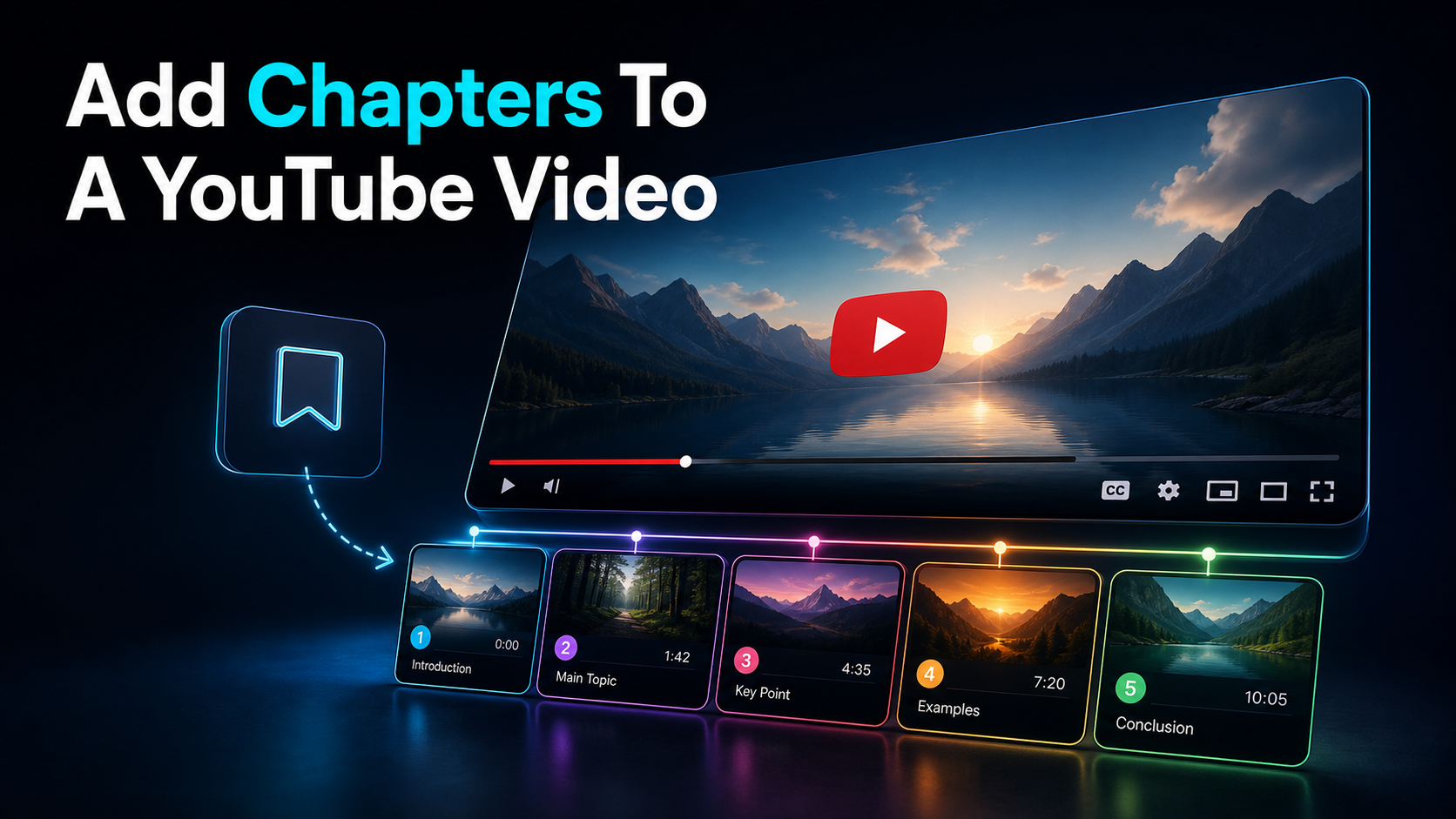
Dodawanie rozdziałów do filmu na YouTube zajmuje około dwóch minut i nie ma żadnego oprogramowania do edycji: wpisujesz listę znaczników czasu w polu opisu, zaczynając od 00:00, a YouTube dzieli pasek postępu na nazwane, klikalne sekcje. Ten przewodnik zawiera dokładne zasady formatowania, które stosuje YouTube, szablon kopiuj-wklej, który możesz wypełnić, oraz blok rozwiązywania problemów na wypadek, gdy rozdziały nie chcą się wyświetlać — a także praktyczny sposób na znalezienie czystych punktów przerw rozdziałów podczas długiego podsumowania lub wywiadu. Naucz się raz dodawać rozdziały do filmu na YouTube i już nigdy nie pomylisz formatu.
Uwaga do weryfikacji faktów: Zasady platformy i limity produktów zostały sprawdzone w oficjalnych źródłach 10 lipca 2026 roku. Mogą się zmieniać, więc przed podjęciem działania na progu lub specyfikacji weryfikuj powiązane źródło.
Co faktycznie robią rozdziały na YouTube
Rozdziały wideo na YouTube dzielą czerwony pasek postępu na oznaczone segmenty. Gdy widz przesuwa się po linii czasu, widzi nazwane fragmenty zamiast jednej długiej, nieprzerwanej ścieżki; Na stronie oglądania lista rozdziałów staje się klikalnym spisem treści, w którym mogą przeskakiwać. Całość opiera się jedynie na liście znaczników czasu w twoim opisie — bez specjalnego uploadu, bez narzędzia do edycji, bez wtyczki.
Dwie rzeczy sprawiają, że rozdziały są warte tych dwóch minut:
- Nawigacja i utrwalenie. Przy wszystkim, co trwa dłużej niż kilka minut — podsumowanie filmu, samouczek, wywiad — widzowie rzadko oglądają od początku do końca. Rozdziały pozwalają im wylądować na tej części, po którą przyszli, co pozwala im zostać na filmie zamiast przeskakiwać do konkurencji.
- Powierzchnia wyszukiwania. Tytuły rozdziałów są indeksowane, a dobrze oznaczone momenty mogą pojawiać się jako "kluczowe momenty" w wynikach wyszukiwania Google, zgodnie z dokumentacją YouTube. Rozdział zatytułowany "Jak się kończy" to małe dodatkowe drzwi do twojego filmu.
Mechanika jest wiecznie niezmienna. Interfejs co jakiś czas jest zmieniany, ale podstawowa zasada — znaczniki czasu w opisie tworzą rozdziały — obowiązuje od lat.
Zasady formatowania, które narzucuje YouTube
Właśnie tutaj rodzą się problemy z "rozdziałami nie pokażą się". YouTube traktuje twoje znaczniki czasu opisu jako rozdziały tylko wtedy, gdy spełnione są wszystkie poniższe zasady. Jeśli przegapimy jedną, to po cichu ignoruje całą listę.
| Rządy Wymagania Dlaczego ludzie się potykają |
| Pierwszy znacznik czasu | Musi być dokładnie 00:00 | Ludzie zaczynają swoją listę od 00:12 lub pierwszego prawdziwego tematu |
| Minimalna liczba | Co najmniej 3 znaczników czasu | Dwa rozdziały to za mało; YouTube potrzebuje trzech lub więcej |
| Minimalna długość | Każdy rozdział 10 sekund lub dłużej | Dwa markery odstępujące 6 sekund przełamują listę |
| Zamówienie | Wznoszący (chronologicznie) | Znacznik czasu wklejony poza kolejnością zabija go |
| Format | MM:SS, czyli HH:MM:SS ponad godzinę | Użycie kropki (1.30) zamiast dwukropku nie przynosi |
| Umieszczenie | W filmie opis, każdy na osobnej linii | Znaczniki czasu zakopane w połowie akapitu nie rejestrują się |
Te wymagania — 00:00 start, minimum trzech rozdziałów, dziesięć sekund piętra i kolejność rosnąca — pochodzą bezpośrednio z dokumentacji pomocy YouTube i są dokładnie tymi warunkami, które platforma sprawdza. Traktuj je jak listę kontrolną przed lotem i rozdziały "po prostu działają".
Szablon rozdziału kopiuj-wklej
Oto kształt, jaki chce YouTube. Każda linia to znacznik czasu, spacja, a następnie nazwa sekcji:
Aby z niego korzystać: zastąp tytuły swoimi własnymi, pierwszą linię zostawij na 00:00, wypisz je rosnąco i upewnij się, że żadne dwa znaczniki czasu nie są bliżej niż dziesięć sekund. Zachowaj co najmniej trzy linie. To cały szczegół.
Pusta wersja do uzupełnienia podczas czyszczenia wideo:
Wpisz każdy znacznik czasu dokładnie tak, jak jest odczytany w odtwarzaczu YouTube (MM:SS), po jednym na linię. Dla wideo trwającego godzinę lub dłużej odtwarzacz pokazuje HH:MM:SS, więc dopasuj to — 1:04:20, nie 64:20. Tytuły mogą być tak proste lub tak mocne, jak tylko chcesz; format to wyłącznie sprawdzenia na YouTube.
Jak dodać rozdziały do filmu na YouTube, krok po kroku
Możesz dodawać rozdziały podczas przesyłania lub do dowolnego już opublikowanego filmu. Opis dotyczy tego samego pola w obu przypadkach.
Na komputerze (YouTube Studio):
- Otwórz YouTube Studio → Content i kliknij film, który chcesz edytować.
- W polu Opis przejdź do nowego wiersza i wpisz
00:00a następnie tytuł pierwszego rozdziału. - Dodaj każdą pozostałą znacznik czasu na osobnej linii, rosnąco, co najmniej dziesięć sekund — minimum trzy linie.
- Sprawdź podwójnie, czy pierwsza linia jest dokładnie
00:00. - Kliknij Zapisz. W ciągu chwili rozdziały pojawiają się jako segmenty na pasku postępu.
Na telefonie:
- Otwórz aplikację YouTube, przejdź do swojego filmu i kliknij Edytuj (ołówkiem) na opisie lub edytuj go w aplikacji YouTube Studio.
- Wpisz tę samą listę znaczników czasu —
00:00pierwsza, jedna na linię, rosnąca, minimum dziesięć sekund. - Zapisz. Obowiązują te same zasady; Aplikacja nie ma osobnego przełącznika "rozdziały".
Nie ma nigdzie dedykowanego przycisku "dodaj rozdziały" — rozdziały są efektem poprawnie sformatowanego opisu. Jeśli wiesz, jak dodać znaczniki czasu do YouTube w opisie, to już wiesz, jak dodać rozdziały. Jedyną różnicą między znacznikiem czasowym, który przeskakuje przez głowicę, a pełnym rozdziałem jest spełnienie wszystkich sześciu powyższych zasad formatowania.
Rozdziały ręczne vs automatyczne rozdziały na YouTube
Jeśli nic nie dodasz, YouTube może wygenerować rozdziały dla ciebie. Zrozumienie różnicy mówi, kiedy warto robić to ręcznie.
| Rozdziały podręczne Automatyczne rozdziały na YouTube |
| Kto pisze tytuły | Ty | Uczenie maszynowe YouTube |
| Kontrola punktów przerwania | Pełne | Żadna — przypuszcza |
| Sformułowania / słowa kluczowe | Decyzja należy do ciebie | Ogólne, często dosłowne |
| Wysiłek związany z przygotowaniem | ~2 minuty | Zero |
| Niezawodność | Pokazy, gdy spełnione są zasady | Może się pojawić lub nie |
Automatyczne rozdziały YouTube (i jego "kluczowe momenty") są tworzone przez uczenie maszynowe, które odczytuje Twój film i, według YouTube, mogą także korzystać z znaczników czasu, do których odwołują się inni widzowie. Są darmowe i bez ingeracji, ale tytuły są generyczne, a cięta to przypuszczenia — w porządku dla filmu, którego nie zdążyłeś oznaczyć, słaby na cokolwiek, na czym ci zależy, by go ocenić lub zachować.
Możesz wyłączyć automatyczne rozdziały wyłączone, jeśli wolisz kontrolować wszystko: na ekranie montażu wideo rozwiń Pokaż więcej i odznacz Zezwalaj na automatyczne rozdziały i kluczowe momenty. Gdy tylko dodasz trzy ważne ręczne znaczniki czasu, twoja lista i tak przejmuje kontrolę — ręczne zawsze wygrywa z automatycznym.
Uczciwa zasada: ręcznie zaznaczaj wszystko, co długie lub wiecznie długie, i pozwól automatycznym rozdziałom pokryć te niskostawkowe publikacje.
Dlaczego nie pojawiają się twoje rozdziały na YouTube
"Rozdziały na YouTube się nie wyświetlają" to prawie zawsze błąd w formatowaniu, a nie błąd. Zbiegnij po tym stole, zanim założysz, że coś jest zepsute.
| Objawy Prawdopodobna przyczyna Fix |
| Brak rozdziałów | Pierwszy znacznik czasu nie jest 00:00 | Niech pierwsza linia będzie dokładnie 00:00 |
| Brak rozdziałów | Mniej niż 3 znaczniki czasowe | Dodaj trzecią (i więcej) |
| Lista została zignorowana | Rozdział trwa mniej niż 10 sekund | Spacja w każdym znaczniku czasu ≥10 sekund od siebie |
| Lista została zignorowana | Znaczniki czasowe są w nieodpowiedniej kolejności | Sortuj rosnąco, od góry do dołu |
| Jeden marker nie zostanie zarejestrowany | Zły separator (1.30, 1;30) | Używaj dwukropka: 1:30 |
| Nic nie rejestruje | Znaczniki czasowe pojawiają się w połowie akapitu | Postaw każdą osobną linię |
| Brakuje ostatniego rozdziału | Znacznik czasu przekracza długość wideo | Usuń lub poprawij |
| Nadal nic po zapisaniu | Opóźnienie pamięci podręcznej / propagacji | Poczekaj kilka minut, odświeżaj na twardo, sprawdź ponownie |
Kilka dodatkowych uwag z doświadczenia. Rozdziały renderują się na stronie obserwacji i pasku postępu, więc sprawdź tam, a nie w Studio. Jeśli edytowałeś na telefonie, popewnij, że zapis faktycznie przeszedł. A jeśli cała lista zniknęła po edycji, niemal na pewno złamałeś linię 00:00 lub spadłeś poniżej trzech ważnych wpisów — te dwa stanowią zdecydowaną większość przypadków "rozdziały zniknęły".
Znajdowanie czystych punktów przerwania rozdziałów w długich filmach
Formatowanie jest trywialne; Prawdziwa praca przy długim filmie polega na decydowaniu gdzie rozdziałów. Przeskakiwanie 40-minutowego podsumowania lub dwugodzinnego wywiadu, by znaleźć zmiany tematu, to nużąca część — i to właśnie tam trochę przygotowań pozwala zaoszczędzić czas.
Dwa skróty pomagają umieszczać znaczniki bez oglądania całego dwa razy:
- Najpierw podsumuj, potem zmapuj. Przepuszczenie wideo przez streszczenie wideo daje skondensowany zarys tego, co jest omówione, dzięki czemu możesz zobaczyć naturalne fragmenty na pierwszy rzut oka i przekształcić je w tytuł rozdziału. Nasz przewodnik dotyczący jak podsumować długi film prowadzi przez workflow.
- Podziel to na sceny. Dla podsumowania lub filmu opartego na fabule, generator-analiz scen dzieli materiał na wyraźne momenty — zimne otwarcie, przygotowanie, zwrot, kulminacja, rozdzielczość — które niemal jeden na jeden przenoszą się do rozdziałów. Odczytujesz znaczniki czasowe, od których zaczyna się każdy takt, i wrzucasz je do opisu.
Żadne z tych narzędzi nie dodaje rozdziałów na YouTube za ciebie — sam wklejasz znaczniki czasu do opisu — ale zamieniają "wyczyszcz wszystko w poszukiwaniu punktów przerwania" na "przeczytaj konspekt i skopiuj czasy". Przy naprawdę długim uploadie to różnica między pięcioma a czterdziestoma pięcioma minutami.
Nazewnictwo rozdziałów do wyszukiwania i przechowywania
Znacznik czasu jest mechaniczny; tytuł to miejsce, gdzie zyskujesz niewielką przewagę w SEO i retencji. Kilka nawyków się opłaca:
- Wstępnie załadowaj użyteczne słowo. "Naprawa dźwięku" lepsze niż "Część 3" — widz przeglądający listę rozdziałów powinien wiedzieć, co każda sekcja dostarcza.
- Dopasuj sposób, w jaki ludzie szukają. Jeśli ktoś może wyszukać konkretną rzecz, którą obejmuje sekcja, nazwij rozdział w ten sposób; Te tytuły są indeksowane i mogą pojawić się jako kluczowe momenty.
- Trzymaj się szczerego haczyka. Rozdział zatytułowany "Zwrot akcji" zyskuje kliknięcie tylko wtedy, gdy zwrot akcji faktycznie istnieje. Clickbaitowe tytuły rozdziałów brzmią jak bałagan i kosztują zaufanie.
Tytuły rozdziałów to tylko uporządkowany fragment twojego opisu, więc ta sama dyscyplina, która daje dobry opis, tworzy dobre rozdziały. Jeśli chcesz pełniejszego ramowego systemu metadanych wokół swojego filmu, nasz przewodnik po pisaniu tytułów i opisów na YouTube obejmuje szerszy obraz. Trzy do ośmiu dobrze nazwanych rozdziałów to idealny środek dla większości filmów — wystarczająco, by się po nich poruszać, ale nie tyle, by lista stała się szumem.
Gdzie Recapo pasuje
Bądźmy szczerzy: dodawanie rozdziałów to darmowe, ręczne zadanie, które wykonujesz w ramce opisu na YouTube. Nie jest potrzebne żadne narzędzie do edycji, a Recapo nie wkleja znaczników czasu do YouTube — ani nie powinieneś płacić za dwuminutowe kopiowanie i wklejanie.
Miejsce, gdzie przestrzeń robocza oparta na przeglądarce zasługuje na swoje miejsce, to powyżej znaczników czasu, na długich materiałach. Recapo jest przestrzenią roboczą wideo AI bez żadnych instalacji do zainstalowania; Dla długiego podsumowania lub wywiadu, który robisz po fakcie, można podsumować wideo w konspekt i podzielić go na sceny, żeby można było zobaczyć, gdzie każdy rozdział powinien się zacząć — zamiast wycierać oś czasu na ślepo. A jeśli przerabiasz, każdy zdefiniowany rozdział jest naturalnym krótkim filmem: Recapo może wyciąć ten fragment, przekadrować go na 9:16 dla Shorts, Reels lub TikTok, dodać napisy, dodać lektora, zaprojektować okładkę i wyeksportować — wszystko w jednej zakładce. Akceptuje formaty MP4, MOV i inne popularne, łącznie do 6GB na zadanie, co wygodnie pokrywa długie źródłowe nagrania wideo.
Szczery limit: sama lista rozdziałów pozostaje zadaniem z opisu YouTube, które możesz pisać. Wartość Recapo polega na znalezieniu punktów przerw na długich nagraniach i przekształceniu tych samych fragmentów w klipy, które można opublikować gdzie indziej. Plany są dostępne na stronie z cenami.
FAQ
Ile rozdziałów potrzebuje film na YouTube?
Co najmniej trzy. YouTube wymaga minimum trzech znaczników czasu — pierwszy na 00:00, a każdy rozdział co najmniej dziesięć sekund — zanim w ogóle wyrenderuje rozdziały. Nie ma twardego górnego limitu, ale trzy do ośmiu to praktyczny złoty środek dla większości filmów: wystarczająco, by się po niej poruszać bez zamieniania listy w bałagan. Jeśli dodasz mniej niż trzy ważne znaczniki czasu, rozdziały się nie pojawią.
Dlaczego moje rozdziały na YouTube się nie pojawiają?
Prawie zawsze to błąd w formatowaniu. Sprawdź najpierw cztery rzeczy: pierwszy znacznik czasu jest dokładnie 00:00, masz co najmniej trzy znaczniki czasu, każdy rozdział trwa dziesięć sekund lub dłużej i są one wymienione rosnąco w osobnych linijkach. Kropka zamiast dwukropku (1.30 vs 1:30), znacznik czasu zakopany w środku akapitu lub znacznik przekraczający długość filmu również przerwie listę. Popraw je, zapisz, poczekaj chwilę i odśwież stronę oglądania na twardo.
Jaka jest różnica między rozdziałami ręcznymi a automatycznymi?
Rozdziały ręczne to znaczniki czasu, które zapisujesz w opisie — kontrolujesz dokładne punkty przerwania i sformułowania. Automatyczne rozdziały na YouTube są generowane przez uczenie maszynowe, które zgaduje zarówno punkty cięcia, jak i ogólne tytuły. Auto jest darmowe i bez ingerencji, ale nieprecyzyjne; Instrukcja daje tytuły i punkty przerwy, które wybrałeś na słowo kluczowe. Jeśli dodasz trzy ważne ręczne znaczniki czasu, one nadpięto automatyczne znaczniki. Możesz też wyłączyć automatyczne rozdziały w ustawieniach filmu w sekcji "Pokaż więcej".
Czy potrzebuję aplikacji do edycji, żeby dodać rozdziały?
Nie. Rozdziały tworzone są wyłącznie przez wpisanie poprawnie sformatowanej listy czasów w opisie wideo — nie ma tu żadnego oprogramowania do edycji, wtyczki ani płatnego narzędzia. Jedyną "pracą" poza pisaniem jest decydowanie, gdzie położymy rozdziały, co w długim filmie jest łatwiejsze, jeśli najpierw je podsumowasz lub podzielisz na sceny. Ale sam etap rozdziału odbywa się całkowicie w ramce opisu YouTube, za darmo.
Jak dodać znaczniki czasu do filmu na YouTube na telefonie?
Otwórz film w aplikacji YouTube (lub w aplikacji YouTube Studio), edytuj opis i wpisz tę samą listę znaczników czasu — 00:00 pierwsze, po jednej na linię, rosnąco, co najmniej dziesięć sekund co najmniej, co najmniej trzy. Aplikacja mobilna nie ma osobnego przełącznika rozdziałów; Te same zasady formatowania, które działają na komputerze, tworzą rozdziały. Zapisz opis, a segmenty pojawiają się na pasku postępu tak samo jak w internecie.
Oznaczenie pojedynczego filmu to dwuminutowe kopiowanie i wklejanie — ale jeśli jesteś tu długim podsumowaniem lub wywiadem, który trudno rozłożyć na części, to właśnie tę część warto zautomatyzować. Załóż darmowe konto, wgraj swoje nagrania — MP4 lub MOV, do 6GB na zadanie — i pozwól Recapo podsumować wideo w konspekt i podzielić go na sceny, abyś mógł dokładnie odczytać, gdzie zaczyna się każdy rozdział. Następnie, będąc tam, przytnij te same segmenty do pionowych Shorts, Reelsów lub TikToków z podpisami i okładką, i eksportuj — jedna zakładka, bez instalacji. Wpisujesz znaczniki czasu na YouTube; Recapo znajduje i wykorzystuje ponownie, więc długi film zasługuje na miejsce w więcej niż jednym miejscu.
Bibliografia i oficjalne źródła
- YouTube: Odkrywanie twoich filmów
- YouTube Help: Podstawy YouTube Analytics
- YouTube: Zalecane ustawienia kodowania przesyłania
- Recapo.ai: Przegląd produktu i aktualne limity przesyłania
- Recapo.ai: AI Video Editor