Jak dodawać podpisy słowo po słowie (w stylu karaoke)
Jak dodawać podpisy słowo po słowie w sposób karaoke: tryb podświetlenia vs. włączenia, oś czasu na poziomie słowa, której oba potrzebują, oraz typografia, która pozostaje czytelna w szybkim tempie.
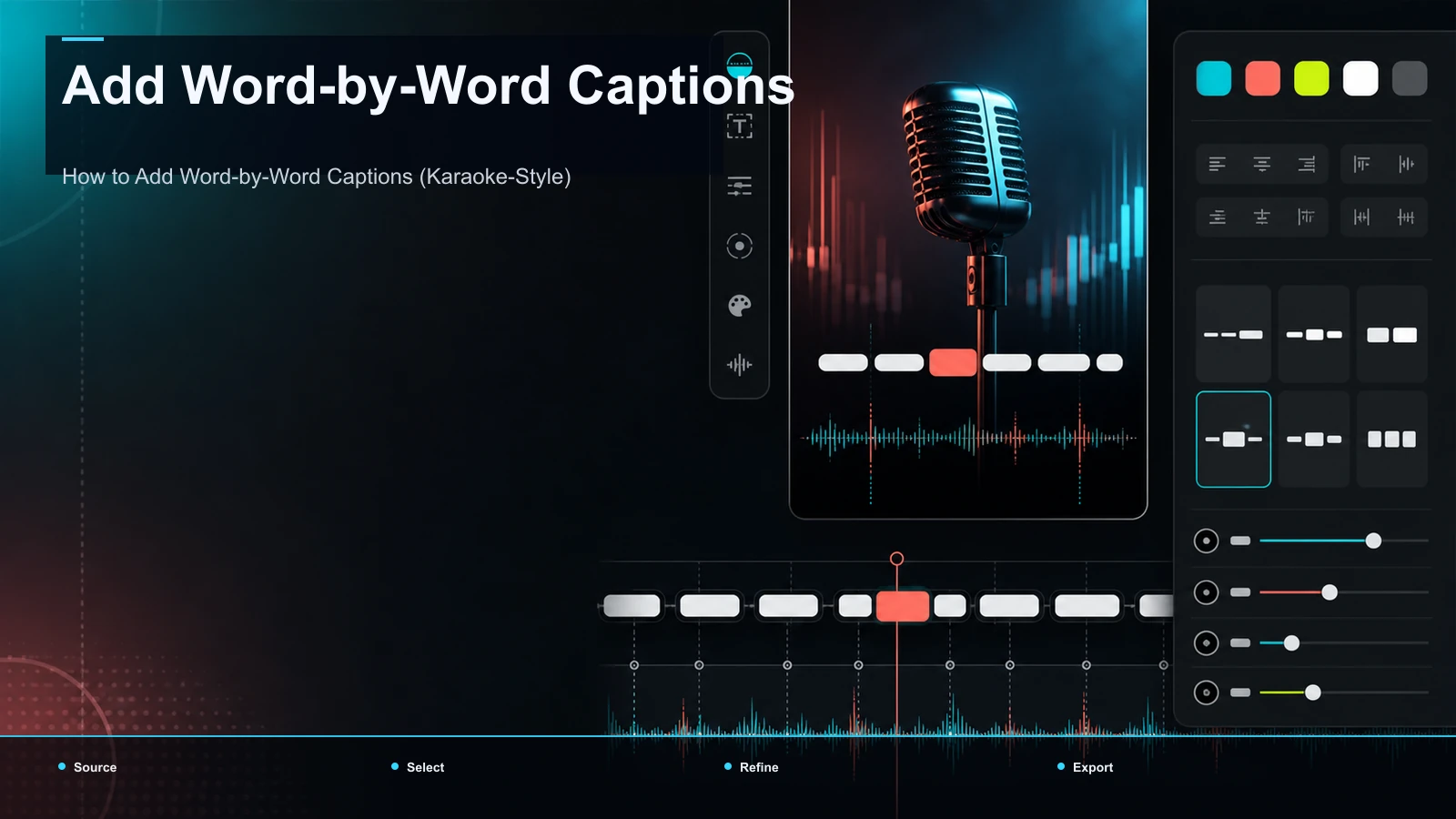
Aby dodać podpisy słowo po słowie — efekt TikTok, gdzie każde słowo świeci lub pojawia się dokładnie w momencie wypowiedzenia — potrzebujesz trzech rzeczy, których aplikacja wydawnicza nie da: linii czasu na poziomie słowa, animacji podświetlającej lub wskakującej przypisanej do tej osi oraz wypalenia przy eksporcie. To krótka odpowiedź na pytanie, jak dodawać podpisy słowo po słowie, i dlatego wyszukiwanie prawie zawsze kończy się na dedykowanym narzędziu do podpisów, a nie na edytorze w TikTok, Reels czy YouTube. Ten przewodnik skupia się na indywidualnym wyglądzie — a nie na animowanych podpisach — obejmując oba tryby (karaoke zwiększanie ws. wyskakujące słowo), od których zależy czas na słowo oraz typografię, która pozwala czytelności tekstu, gdy wyróżnienie przebiega po ekranie słowo po słowie.
Czym właściwie są podpisy słowo po słowie
Podpisy słowo po słowie to tekst na ekranie, gdzie jednostką zmiany jest jedno słowo, a nie cała linia. W trakcie odtwarzania dźwięku pojawia się jedno słowo lub obecne podświetla się, zamiast pełnej frazy migać jako blok. Zobaczysz ten sam efekt nazywany napisy słowo po słowie, aktywne napisy słowne lub podpisy do wyróżnienia, a gdy akcent podąża za głosem jak w tekstie, napisy karaoke — wszystko to jest ten sam pomysł: ruch napisów przy szczegółowości jednego słowa.
Wymień przeciwieństwo, a intencja jest jasna. Podpis blokowy to cała linia do całej frazy i pojawia się i znika jako jeden fragment — co dobrze nadaje się do samouczka lub do wypowiedzi, a napisy nie przebijają niczego, ponieważ niektórzy widzowie mają krótkie wideo bez dźwięku, zgodnie z wytycznymi dostępności platform. Ale napisy blokowe odczytywane są jako dostępność, podczas gdy podpisy słowo po słowie to tempo i wartość produkcyjna — dlatego twórcy krótkich form szukają właśnie tego efektu, a nie "napisów" w ogóle.
Highlight vs. pop-in: dwa tryby słowo po słowie
Oto różnica, którą większość poradników pomija. "Słowo po słowie" to nie jeden efekt — to dwa, a wybór niewłaściwego do treści to różnica między podpisami, które wydają się ekskluzywne, a tymi, które są męczące.
| Tryb Co jest na ekranie Brzmi to jako Najlepsze dla |
| Najważniejsze karaoke | Cała linia pozostaje widoczna; Aktywne słowo zmienia kolor lub łuski | Rytmiczny, prowadzony, bogaty w kontekst | Muzyka, szybkie dostarczanie, gęste informacje, które chcesz mieć na ekranie |
| Pojawienie się słowa (budowa) | Słowa pojawiają się pojedynczo (lub kilka); Tylko to, co zostało powiedziane, pokazuje | Mocne, minimalistyczne, dynamiczne do przodu | Chwytliwe motywy, energetyczne krótkie filmy/reels/TikTok, oszczędna narracja |
Karaoke highlight utrzymuje całą frazę na ekranie i przesuwa podświetlenie — zmianę kolorów, skalę, blask — w rytm głosu. Jego siłą jest kontekst: widz widzi, dokąd zmierza linia, a podświetlenie oznacza dokładny rytm, co pasuje do muzyki, szybkich rozmówców i informacji, które chcesz zatrzymać na ekranie przez chwilę.
Wyskakujące słowa pokazuje tylko to, co zostało powiedziane do tej pory, dodając jedno słowo (lub zwarty skupisko) na raz. Jego siłą jest tempo: gdy na ekranie pojawia się prawie nic, każde nowe słowo trafia jak rytm bębna, pasując do mocnego refrenu lub energetycznego montażu. Kosztem jest utrata kontekstu — widz nie może czytać do przodu — więc pasują krótkie, przemyślane kwestie, a nie długie zdania.
Dopasuj tryb do swojej dostawy. W razie wątpliwości najbezpieczniejszym wyborem jest podświetlenie: nigdy nie zostawia wyciszonego widza wpatrującego się w półpusty ekran. Jeśli chodzi o ruch napisów poza tymi dwoma trybami, nasz przewodnik po animated captions mapuje cały zakres.
Oś czasu na poziomie słów, która sprawia, że to działa
Oba tryby opierają się na jednym technicznym zagadnieniu: linii czasu na poziomie słowa, powstałej przez wymuszone wyrównanie. Narzędzie słucha Twojego audio i przypisuje każdemu słowu precyzyjny znacznik czasu startu i końca. To właśnie dane na słowo pozwalają podkreśleniu przeskoczyć do właściwego słowa w odpowiednim kadrze, albo pojawić się w momencie wypowiedzenia słowa, zamiast odsuwać się o takt w tyle.
To jest granica między prawdziwymi, słowo po słowie podpisami a tanią imitacją. Podpisy na poziomie linii — to, co generują natywne funkcje auto-podpisów — mniej więcej wiedzą, kiedy wypowiedziana jest fraza, więc mogą zanikać całą linijkę, ale nie mogą wyświetlić każdego słowa. Jeśli próbujesz podkreślić całą linię naraz lub słowa pojawiają się późno, oś czasu nie jest naprawdę na poziomie słów i żadna stylizacja tego nie naprawi.
Dlaczego TikTok, YouTube i CapCut zostawiają ten efekt tuż poza zasięgiem
Napisy znajdują się wewnątrz TikTok, Instagram Reels i YouTube (w tym Shorts), które automatycznie generują napisy na poziomie linii, w niewielkim zestawie stałych stylów stworzonych dla dostępności i szybkości. Nie udostępniają edytowalnej osi czasu na każde słowo ani sterowania animacją na słowo — więc podświetlenie czy wyskakujące wstawienie, które sobie wyobrażasz, nie pojawia się w aplikacji, do której publikujesz. Budujesz go dalej i importujesz gotowy plik.
Dlatego tak wielu twórców szuka "capcut słowo po słowie": osiągnęli sufit natywnego edytora i chcą tego, co daje efekt. Zamiast twierdzić, jaki jest dokładny zestaw funkcji któregokolwiek redaktora — które zmieniają się w wersji wydania — przeprowadź szybki samotest dowolnego narzędzia, które rozważasz, CapCut lub inny:
- Oś czasu na każde słowo. Czy możesz zobaczyć i edytować czas rozpoczęcia/końca każdego słowa, a nie tylko linii linijki?
- Animacja oparta na słowie. Czy możesz przypisać wyróżnienie lub pop-in, który wyświetli każde słowo, a nie tylko zaniknięcie całego podpisu?
- Stylizacja aktywnego słowa. Czy możesz ustawić kolor światła, wagę lub skalę słowa mówionego niezależnie od tekstu bazowego?
- Wypalenie przy eksporcie. Czy gotowe wideo wgrzewa ruch w klatki, żeby przetrwał przesyłanie gdziekolwiek?
Narzędzie, które przechodzi przez wszystkie cztery, może uzyskać taki wygląd; Nie może — czystszy sposób wyboru niż zaufanie liście funkcji.
Jak dodać podpisy słowo po słowie: krok po kroku workflow
Gdy elementy nabierają sensu, proces jest krótki i identyczny za każdym razem.
- Zacznij od ukończonej wersji. Napisy na końcu, po zablokowaniu montażu, tak aby czas odpowiadał końcowemu dźwiękowi i nigdy nie dodajesz napisów po przycięciu.
- Wygeneruj transkrypcję na poziomie słowa. Przepuszcz dźwięk przez auto-captions, aby uzyskać transkrypcję czasową z czasem na słowo — materiał, od którego oba tryby zależą.
- Korekta imion i homofonów. Autotranskrypcja jest silna w mowie zwykłej, słaba w rzeczownikach własnych i dźwiękach podobnych ("ich/tam"). Ponieważ te podpisy są wypalane, literówka jest trwała — generator napisów wideo , który pokazuje transkrypcję obok osi czasu, sprawia, że jest to szybkie.
- Wybierz swój tryb i styl. W edytorze stylu napisów, wybierz karaoke highlight lub word pop-in, a następnie ustaw czcionkę, grubość, kolor bazowy, kolor podświetlenia, kontur i pozycję. Jeden tryb na każdy film.
- Umieść napisy w strefie bezpiecznej i przerób ramkę. Na pionie trzymaj blok napisów z dala od nakładek interfejsu platformy (nazwa użytkownika, podpis, stos przycisków). Bieg 9:16 od poziomego źródła? Najpierw przerób ramę, potem zablokuj pozycję podpisu.
- Wypal i wyeksportuj. Renderuj z ruchem wbudowanym w klatki, a potem odtwarzaj na cały ekran w rozmiarze telefonu — czytelność na 6 cali nie jest niczym podobnym do monitora.
Typografia dla szybkich podkreśleń: pozostając czytelnym przy prędkości
To właśnie tutaj podpisy słowo po słowie żyją lub umierają. Gdy podkreślenie przeskakuje słowo po słowie, czytelnik otrzymuje ułamek sekundy na słowo — więc każdy wybór typograficzny musi odzyskać szybkość czytelności, którą wydaje.
- Idź ciężko. Ciężarek odważny lub ekstra odważny wytrzymuje ścisk i ruch znacznie lepiej niż cienka twarz, która rozmazuje się w chwili ruchu.
- Jeden kolor rozświetlający, wysoki kontrast. Pojedyncze nasycone rozświetlenie (ciepły żółty lub jaskrawozielony jest wiarygodny) na jednolitej podstawie, z wystarczającym kontrastem, by aktywne słowo było rozpoznawalne na pierwszy rzut oka. Więcej kolorów zamienia przewodnika w rozpraszacz.
- Zakotwiczenie bloku; przesuwaj tylko słowo. Zachowaj stałą pozycję podpisu, aby jedyne podświetlenie lub nowe słowo się poruszało — w przeciwnym razie oko goni za pojemnikiem zamiast czytać.
- Trzymaj kwestie krótkie. Dla pop-in, 1–4 słowa na ekranie jednocześnie; Dla rozjaśnienia krótka linia, którą oko przyjmuje bez skanowania. Długie kolejki niwelują tempo.
- Dodaj kontur lub ramkę. Ciemny kontur lub subtelna tła pozwalają podpisowi zasłonić dowolne nagranie — tła z dużym napięciem to miejsce, gdzie cienki, pozbawiony płyty tekst znika.
- Dopasuj ruch do rytmu. Nie przesuwaj podświetlenia poza rzeczywistą mowę; Napisy, które wyprzedzają głos, wydają się złamane, a nie szybkie. Słowo powinno świecić w momencie, gdy jest wypowiedziane, a nie wcześniej.
Główna myśl: szybkość jest atrakcyjna, więc chroń czytelność wszędzie indziej. Aby poznać szerszą bibliotekę stylizacji, zobacz nasze podsumowanie najlepszych stylów podpisów do Shorts.
Błędy w podpisach słowo po słowie, których należy unikać
Większość problemów pochodzi z tej samej krótkiej listy. Zeskanuj go przed eksportem.
- Podkreślając cały wers naraz: twoja oś czasu nie jest na poziomie słów; Zamiast tego zregeneruj transkrypt.
- Słowa pojawiają się późno: uszkodzona lub linijkowa oś czasu, a nie kwestia stylizacji. Napraw to u źródła.
- Dwa tryby w jednym klipie: podświetlenie i pojawienie się w tym samym filmie oznacza niezdecydowanie. Wybierz jedną i trzymaj.
- Cienki lub ten sam kolor tekstu: znika na prawdziwym nagraniu w momencie ruchu. Bądź odważny, dodaj konspekt.
- Pomijając korektę: wypalone literówki są trwałe. Ten przepustek nigdy nie jest opcjonalny.
Gdzie Recapo pasuje
Recapo to przeglądarkowa przestrzeń robocza AI wideo — nie ma nic do zainstalowania — a potok słowo po słowie w tym przewodniku działa w nim od początku do końca. Możesz przepisać i napisy, aby uzyskać transkrypcję na poziomie słowa, poprawne imiona i homofony, wybrać podkreślenie lub pop-in i go stylizować, zmniejszyć rozmiar do 9:16 dla Shorts, Reels lub TikTok, zaprojektować okładkę i wyeksportować z podpisami wypalonymi w ramkach — wszystko w jednej zakładce, bez przenoszenia pliku między aplikacjami. Akceptuje MP4, MOV i inne popularne formaty, łącznie do 6GB na zadanie — wystarczająco dużo na długie nagranie, które dodajesz później.
Praktyczne dopasowanie: Recapo zajmuje się produkcją — transkrypcją, trybem, stylizacją i wypaleniem — ale decyzje smakowe pozostają twoje. Nie zdecyduje, czy twoja prezentacja chce podkreślić akcent czy pop-in, ani gdzie ustawić kontrast; Dyscyplina typografii powyżej to właśnie to, co zamienia technicznie zsynchronizowany podpis w taki, który przyciąga widza bez śladu. Jeśli podpisy słowo po słowie są stałą częścią twojej rutyny, a nie jednorazową, to posiadanie całej pętli w jednej zakładce to zadanie, do którego jest stworzona. Plany są dostępne na stronie z cenami.
FAQ
Czy mogę natywnie dodawać napisy słowo po słowie w TikTok, Reels lub YouTube?
Możesz dodawać statyczne, liniowe automatyczne napisy natywnie i warto ich używać dla większej dostępności. Ale efekt słowo po słowie — podkreślenie na słowo lub pop-in — nie jest widoczny w tych natywnych edytorach, ponieważ potrzebuje edytowalnej osi czasu na słowo, której aplikacje nie udostępniają. To właśnie techniczny powód, dla którego "jak dodać podpisy słowo po słowie" prawie zawsze prowadzi do dedykowanego narzędzia.
Jaka jest różnica między podświetleniem karaoke a wyskakującym słowem?
Highlight karaoke utrzymuje całą linię na ekranie i przesuwa podświetlenie przez aktywne słowo, dzięki czemu widz zachowuje kontekst, podczas gdy oko śledzi rytm — świetne dla muzyki i szybkiego wykonania. Wyskakujące elementy słowa pokazują tylko to, co zostało powiedziane, jedno słowo lub klaster na raz, zamieniając kontekst na tempo i siłę — dobre na chwytliwe elementy i energetyczne edycje. Wybierz jeden na każdy film.
Czy CapCut robi napisy słowo po słowie?
Zamiast polegać na aktualnej liście funkcji jakiegokolwiek redaktora, przeprowadź szybki samotest: czy potrafisz edytować oś czasu na każde słowo, przypisać podkreślenie lub pop-in do każdego słowa, samodzielnie stylizować aktywne słowo i wypalić efekt w klatkach podczas eksportu? Każde narzędzie — CapCut lub inne — które przechodzi przez wszystkie cztery elementy, może uzyskać taki efekt; Ten, który nie zaliczy kroku, nie może.
Dlaczego podpisy słowo po słowie muszą być wypalane?
Ponieważ ruch, czcionki, kolory i synchronizacja na słowo nie mogą przenosić się w pliku z miękkimi napisami. .srt lub .vtt przenosi tylko zwykły tekst i przybliżony czas, więc podświetlenie lub pop-in musi zostać wyrenderowane w rzeczywistych klatkach wideo — "wypalone" — podczas eksportu. Haczyk polega na tym, że podpisane podpisy są trwałe, dlatego przed renderowaniem sprawdzasz transkrypcję.
Ile słów powinno pojawić się jednocześnie na ekranie?
W przypadku pop-in 1–4 słowa na raz utrzymują szybkie tempo, nie pozostawiając widza zmrużonego oczu; Do rozjaśniania karaoke użyj krótkiej linii, którą oko chłonie jednym spojrzeniem, a nie długiego akapitu. Długie, widoczne linie niweczą szybki, czytelny rytm, który sprawia, że efekt jest wart dodania.
Gotowy, by dodać podpisy słowo po słowie bez łączenia trzech aplikacji? Załóż darmowe konto, wrzuć gotową wersję — MP4 lub MOV, do 6GB na zadanie — i uruchom całą pętlę w jednej zakładce przeglądarki: przepisz na transkrypcję na poziomie słów, sprawdź nazwy, wybierz podświetlenie karaoke lub pop-in, ustaw grubą czcionkę i jedno podświetlenie o wysokim kontraście, przekadruj do 9:16 i wyeksportuj z wypalonymi napisami. Ty przynosisz dostawę i smak; Recapo zajmuje się produkcją, dzięki czemu następny krótki film nadąża za głosem, zamiast go opóźniać.
Bibliografia i oficjalne źródła
- Pomoc YouTube: Dodaj napisy i napisy
- MDN Web Docs: WebVTT API
- Recapo.ai: Przegląd produktu i aktualne limity przesyłania
- Recapo.ai: AI Video Editor
- FFmpeg: Oficjalna dokumentacja