
Jak zmniejszyć rozmiar wideo, aby spełnić limity przesyłania
Zmniejsz rozmiar wideo, aby spełnić limity przesyłania, najpierw sprawdzając miejsce docelowe, a następnie dostosowując czas trwania, rozdzielczość, bitrate lub kodek w tej kolejności.

Autor: zespół redakcyjny Recapo.ai · Sprawdzone 10 lipca 2026
Jeśli Twój eksport właśnie wrócił z błędem "plik za duży", nie potrzebujesz nowego aparatu ani szybszego połączenia — musisz wiedzieć, jak zmniejszyć rozmiar pliku wideo przed kolejną próbą przesłania. Ten przewodnik został stworzony właśnie wokół tego, co cię tu sprowadziło: limitów uploadu. Omówimy, co faktycznie sprawia, że plik wideo jest ciężki, rozmiar i długość ścian, jakie każda platforma stawia przed tobą, kilka dźwigni, które zmniejszają MP4 bez psucia jego wyglądu, oraz jak zrobić to wszystko w zakładce przeglądarki. Szczery nagłówek na początek: wideo prawie zawsze jest "za duże" z jednego z czterech powodów — rozdzielczości, bitrate'u, długości lub kodeka — i rzadko trzeba dotykać wszystkich czterech, żeby przecisnąć się pod limitem.
Fraza, którą ludzie szukają obok tego tematu, to "zmniejszyć rozmiar wideo bez utraty jakości" i zasługuje na jasną odpowiedź. Można zdecydowanie znacznie zmniejszyć plik, jednocześnie utrzymując go czystym wyglądem na ekranie telefonu — ale "bez utraty jakości" to obietnica percepcyjna, a nie matematyczna. Sztuką jest wydawanie budżetu na jakość tam, gdzie nikt nie zauważa: obniżenie bitrate, który był przesadzony dla mediów społecznościowych, albo skrócenie czterdziestu sekund martwego napięcia, zamiast zmiażdżyć rozdzielczość, którą widzowie faktycznie widzą. Poprawna kolejność operacji sprawia, że większość problemów z "wideo za dużym, by go przesłać" znika po jednym eksporcie.
Notatka potwierdzająca fakty: Zasady platformy i limity produktów zostały sprawdzone w odniesieniu do oficjalnych źródeł 10 lipca 2026 roku. Mogą się zmieniać, więc przed podjęciem działania na progu lub specyfikacji weryfikuj powiązane źródło.
Co właściwie sprawia, że film jest "za duży, by go wrzucić"
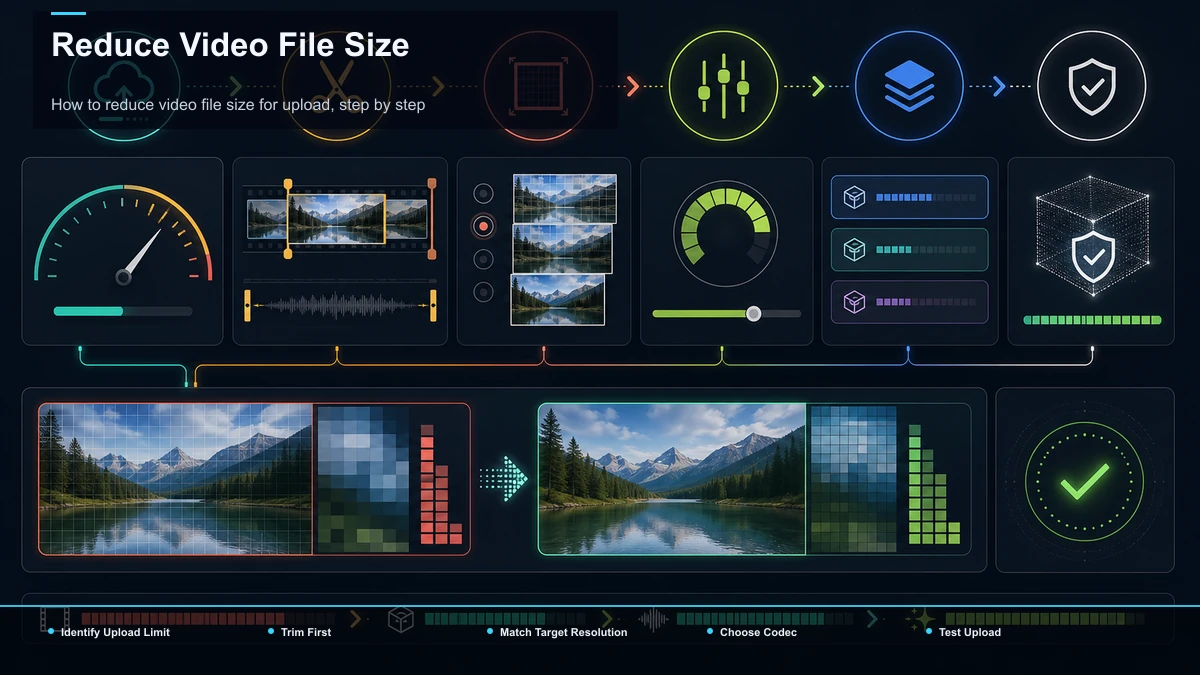
Mówiąc ogólnie, rozmiar pliku = bitrate × czas trwania. Wszystko, co możesz zmienić, by zmniejszyć plik, tak naprawdę zmienia jedną z tych dwóch rzeczy, a bitrate to miejsce, gdzie większość tłuszczu się utrzymuje. Cztery składniki go wyznaczają:
| Rozwiązanie | Wymiary pikseli (4K, 1080p, 720p) | Eksportuj w rozmiarze, jaki faktycznie pokazuje platforma |
| Bitrate | Dane wydawane na sekundę wideo | Obniż ją lub użyj eksportu opartego na jakości (CRF) |
| Czas trwania | Jak długo trwa klip | Ogranicz cichą atmosferę; Przejście do momentu, który się liczy |
| Kodek | Jak efektywnie przechowywane są piksele | H.264 dla kompatybilności, H.265 dla rozmiaru |
Najczęstszym błędem jest przesłanie pliku w rozdzielczości i bitrate, jakie miał Nagranie at. Telefon lub rejestrator ekranu często rejestrują w 4K i przy wysokim bitrate, dając ci wolność montażową, której nigdy nie wykorzystasz, gdy klip jest 9:16 na czyimś feedzie. To właśnie ten headroom pozwala ci przekroczyć granice — a jednocześnie jest najtańszą wartością do odwzajemnienia.
Limity przesyłania według celu: dlaczego ściana ciągle się przesuwa
"Wideo za duże, by go przesłać" nie oznacza jednej liczby. Każde miejsce docelowe stosuje inny zestaw ograniczeń rozmiaru pliku, długości i rozdzielczości, a niektóre nawet zmieniają zasady między aplikacją a stroną internetową. Oto mapa — traktuj szczegóły jako kierunkowe oraz potwierdzaj aktualną wartość na stronach pomocy każdej platformy, ponieważ te limity są często zmieniane.
| TikTok | Większe pliki przesyłane są w sieci niż z aparatu w aplikacji | Przesyłaj przez stronę internetową; eksportuj 1080p pionowo, skrócone |
| Instagram Reels / feed | Rozmiary długości i zalecane 1080p, nie format pliku raw | Trzymaj to pionowo, 1080p, w obrębie obecnej długości szpuli |
| YouTube | Długość jest zablokowana do czasu weryfikacji konta; ogromny maksymalny rozmiar pliku po | Sprawdź swoje konto; w przeciwnym razie przycinaj poniżej domyślnego limitu |
| E-mail (Gmail) | Twardy limit załączników (Google podaje 25 MB) | Wyślij link lub mocno skompresuj, żeby się pod nim wcisnąć |
| Discord / Slack | Niewielki limit na liczbę bezpłatnych poziomów na każdą kolejkę | Kompresuj agresywnie lub udostępnij link zamiast tego |
Warto zwrócić uwagę na dwie rzeczy. Po pierwsze, w przypadku TikToka internetowy uploader zazwyczaj akceptuje większe pliki niż nagrywanie w aplikacji, więc jeśli utkniesz, najpierw spróbuj strony i sprawdź aktualny limit rozmiaru w instrukcjach dotyczących przesyłania na TikToku. Po drugie, prawdziwą bramą YouTube dla większości osób nie jest rozmiar pliku — to domyślny limit długości przesyłania, który znika po zweryfikowaniu konta, według Centrum Pomocy YouTube. Wiedza która Ściana, którą uderzyłeś, dokładnie mówi, którą dźwignię pociągnąć.
Aby porównać presety w swoim własnym pliku, przeprowadź krótki fragment przez Kompresor wideo oraz sprawdzenie rozmiaru, szczegółów, ruchu, tekstu i dźwięku przed przetworzeniem pełnego źródła. Jeśli TikTok jest Twoim celem podróży, Przewodnik po rozmiarze filmów na TikToku Obejmuje aktualne wymiary i kontrole specyfikacji.
Cztery dźwignie, które zmniejszają plik — i ile każda z nich kosztuje
Gdy już znasz cel, pociągasz jedną do czterech takich dźwigni. Są one wymienione według stosunku jakości do ceny: te najlepsze dają największe rozmiary przy najniższym widocznym koszcie.
- Rozdzielczość — największa pojedyncza dźwignia. Przejście z 4K na 1080p może drastycznie zmniejszyć rozmiar pliku, bo przechowujesz około jednej czwartej pikseli. Na transmisji telefonicznej 1080p wystarczy. Trzymaj 4K tylko wtedy, gdy cel naprawdę to pokazuje i naprawdę tego potrzebujesz.
- Bitrate (lub CRF) — pokrętło jakości. Bitrate to ilość danych zużywanych na sekundę. Eksport z ustawieniami opartymi na jakości (często oznaczonym jako CRF w enkoderach H.264/H.265) pozwala enkoderowi wykorzystywać dane tylko tam, gdzie obraz jest złożony. Umiarkowane zmniejszenie bitrate jest zazwyczaj niewidoczne w mediach społecznościowych; agresywny zaczyna objawiać się blokowością w szybkim tempie.
- Kodek — ten sam obraz, mniejsze urządzenie. H.264 to uniwersalna opcja kompatybilna i jest dostępna wszędzie. H.265/HEVC przechowuje tę samą jakość obrazu w zauważalnie mniejszym pliku, kosztem nieco mniejszego uniwersalnego wsparcia. Jeśli Twój cel go akceptuje, H.265 to czysta droga zmniejszyć rozmiar pliku MP4 Bez dotykania rozdzielczości.
- Czas trwania — darmowa wygrana. Każda sekunda cięcia usuwa swoją część pliku. Przycinanie wstępów, cichego powietrza i chaotycznego rozwlekania to jedyna dźwignia, która Poprawia się Wideo podczas zmniejszania go. W przypadku długich nagrań cięcie do najjasniejszych momentów jest często rozwiązaniem.
Przydatna zasada: pociągnij dźwignie w tej kolejności i zatrzymaj się, gdy tylko jesteś pod limitem. Większość twórców osiąga to tylko na podstawie rozdzielczości i przycinania, zanim w ogóle będą musieli iść na kompromis w kwestii bitrate.
Jak zmniejszyć rozmiar pliku wideo do przesyłania, krok po kroku
Oto powtarzalna rutyna. Działa tak samo, niezależnie od tego, czy korzystasz z laptopa, czy telefonu, i mapuje się bezpośrednio na powyższe dźwignie.
- Zidentyfikuj właściwą ścianę. Czy Twój plik jest zablokowany przez rozmiar, długość lub rekomendację rozdzielczości? Najpierw sprawdź limit docelowy, żeby rozwiązać właściwy problem.
- Przytnij przed kompresją. Skróć klip do tego, czego widzowie faktycznie potrzebują. To samo w sobie może obniżyć plik pod limitem i nie kosztuje Cię żadnej jakości.
- Dopasuj rozdzielczość do miejsca docelowego. Eksportuj pionowe klipy w 1080p dla TikToka, Reelsów i Shorts. Nie wysyłaj 4K do kanału, który wyświetla tylko ułamek tego materiału.
- Ustaw rozsądny bitrate lub CRF. Zacznij umiarkowany. Jeśli nadal jesteś na tym pozycji, zniż to o krok dalej i wyeksportuj ponownie, zamiast zgniatać wszystko jednym przejściem.
- Wybierz odpowiedni kodek. H.264 MP4 dla maksymalnej kompatybilności; H.265, jeśli miejsce docelowe to akceptuje i potrzebujesz mniejszego pliku o tej samej jakości.
- Eksportuj, potem sprawdź rozmiar i kilka klatek. Potwierdź, że jesteś poniżej limitu oraz Ten ruch nadal wygląda na czysty przed przesłaniem.
"Zmniejszyć rozmiar wideo bez utraty jakości" — co to naprawdę oznacza
To jest obietnica każdej maszyny do sprężarki, więc bądźmy precyzyjni. Nie da się usunąć danych z pliku i utrzymać ich matematycznie identyczne — tak nie działa wideo stratne. Co ty czy To usuń dane, których Twoja publiczność nigdy nie zauważy na ekranie, na którym oglądają. To jest szczera wersja Zmniejszyć rozmiar wideo bez utraty jakości, i jest to bardzo możliwe:
Jeśli narzędzie obiecuje mały pilnik oraz nieskazitelna jakość oraz zachowuje pełną rozdzielczość 4K, czyta drobny druk — coś zwykle się pojawia, czy to kodek, bitrate czy znak wodny.
Kompresja pod kątem mediów społecznościowych vs. do maila czy czatu
Odpowiednia ilość kompresji zależy całkowicie od tego, dokąd trafia plik, a oba przypadki ciągną w przeciwnych kierunkach.
Aby skompresować wideo do mediów społecznościowych, Optymalizujesz pod kątem tego, że platforma i tak ponownie koduje twoje przesłanie. TikTok, Instagram i YouTube transkodują to, co wysyłasz, więc wysyłanie czystego pionowego pliku 1080p o umiarkowanym bitrate daje ich koderowi dobre źródło bez marnowania czasu na przesyłanie. Pliki 4K po prostu wymagają więcej czasu na przesyłanie i i tak są wciskane na dalszy koniec.
Aby wysłać plik e-mailem lub wiadomością prywatną, walczysz z twardym, małym limitem (limit załączników Gmaila do 25 MB, umiarkowany limit na plik w aplikacjach czatu). Tutaj kompresujesz agresywnie — obniżasz rozdzielczość, mocno przycinasz, akceptujesz pewną utratę jakości — albo, szczerze mówiąc, po prostu wysyłasz link do hostowanej kopii. Przy dziesięciominutowym nagraniu link prawie zawsze przebija zniekształcony załącznik.
Zrób to w przeglądarce — bez instalowania czegokolwiek
Nie potrzebujesz oprogramowania desktopowego, żeby przejść do limitu uploadu. Bo najcięższe pliki są zwykle długie Nagrania eksportowane w Oversized Rozwiązania, czyli dwie dźwignie naprawiające większość przypadków — przycinanie i zmiana rozmiaru — to dokładnie to, co edytor przeglądarki radzi sobie dobrze.
Edytor wideo AI Recapo działa w zakładce bez instalacji, akceptuje popularne formaty takie jak MP4 i MOV oraz obsługuje do 6GB na każde zadanie — więc nawet duży plik źródłowy może wejść, zostać przycięty do potrzebnego segmentu i wyjść jako zwięzły, gotowy do przesłania eksport. Jeśli twój cel jest pionowy, Resizer wideo na TikToku oraz Resizer Instagram Reels Przekształcić plik poziomy do 9:16 przy standardowych wymiarach platformowych — a zmniejszając klatkę do rozmiaru, jaki aplikacja faktycznie pokazuje, naturalnie przycina plik w tym samym czasie. Recapo nie jest kompresorem jednorazowego; Jest stworzony do ponownego wykorzystania, a praktycznym ograniczeniem jest to, że przycinanie do podświetleń i eksport w odpowiednim rozmiarze rozwiązuje problem "zbyt dużego" przy większości długich przesyłanych plików bez otwierania zaawansowanego panelu enkodera.
FAQ
Dlaczego mój film jest za duży, żeby go przesłać? Prawie zawsze dlatego, że jest eksportowany w wyższej rozdzielczości i bitrate niż potrzebuje cel — często 4K z headroomem montażowym — albo po prostu jest zbyt długi dla limitu długości platformy. Najpierw sprawdź, czy trafiłeś na ścianę o rozmiarze pilnika, czy na długość, a potem przytnij i obniż rozdzielczość, aby dopasować.
Jak zmniejszyć rozmiar pliku wideo bez utraty jakości? Najpierw tnij długość (za darmo, bez kosztów jakości), potem eksportuj w rozdzielczości, którą faktycznie wyświetla Twoja platforma (zwykle 1080p dla pionowych mediów społecznościowych), a dopiero potem obniż bitrate. "Bez utraty jakości" oznacza usunięcie danych, których widzowie nie zauważą na telefonie — zachowanie rozdzielczości i czystego ruchu, przywrócenie nadmiernej bitrate.
Jaki jest najlepszy format do zmniejszania pliku MP4? Zachowaj to jako MP4, ale wybierz kodek według potrzeb: H.264 do odtwarzania wszędzie, albo H.265/HEVC, aby przechowywać tę samą jakość w mniejszym pliku, gdzie docelowy plik to obsługuje. Przełączanie kodeka może zmniejszyć plik bez zmiany rozdzielczości.
Czy obniżanie rozdzielczości zawsze zmniejsza rozmiar pliku? Tak — mniej pikseli oznacza mniej danych na klatkę, więc zmniejszenie 4K do 1080p to zazwyczaj największe ograniczenie rozmiaru. Szkodzi to tylko wtedy, gdy miejsce faktycznie wyświetla wyższą rozdzielczość, czego większość pionowych kanałów społecznościowych nie robi.
Czy mogę skompresować wideo do przesłania do przeglądarki? Tak. Edytor przeglądarkowy pozwala przycinać i zmieniać rozmiar dużego pliku do skromnego, gotowego do przesłania eksportu bez instalacji. Ponieważ długie, przewiększone nagrania powodują większość "zbyt dużych" błędów, przycinanie do jasności i eksport w rozdzielczości platformy rozwiązuje większość przypadków.
Następnym razem, gdy coś się odbije, nie bierz losowego kompresora na jedno kliknięcie i nie zaczynaj od zera. Otwarte Edytor wideo AI Recapo W przeglądarce przytnij nagranie do tej ważnej części, przeformułuj je pionowo za pomocą TikTok lub Instagram Reels Zmieniać rozmiar i eksportować czysty plik, który usuwa kondensator za pierwszym razem. Załóż darmowe konto Recapo Aby zapisać swoją przestrzeń roboczą i przekształcić jedno powiększone nagranie w partię gotowych do przesłania klipów.


