
Jak tworzyć filmy Short w YouTube na komputerze bez aplikacji mobilnej
Twórz filmy YouTube Short na komputerze, wybierając klip, zmieniając jego ramkę w pionie, dodając napisy, sprawdzając eksport i przesyłając w Studio.

Możesz tworzyć YouTube Shorts na komputerze od początku do końca: wybierz samodzielny moment, edytuj go w formacie kwadratowym lub pionowym, dodaj czytelne podpisy, wyeksportuj plik i prześlij go za pomocą YouTube Studio. Aby przesłać film Short, nie potrzebujesz aplikacji mobilnej. Obecne wytyczne YouTube dotyczące komputerów stacjonarnych dopuszczają kwalifikujące się pliki kwadratowe lub pionowe o długości do trzech minut, chociaż najlepsza długość redakcyjna to nadal najkrótsza wersja, która wyraźnie przedstawia pomysł.
Przepływ pracy na komputerze stacjonarnym jest szczególnie przydatny w przypadku długich wywiadów, podcastów, samouczków, seminariów internetowych i nagrań ekranu, ponieważ większa oś czasu ułatwia precyzyjne cięcie, przeglądanie transkrypcji i zmianę kadru w pionie. Ważną częścią jest tworzenie treści dla kanału telefonicznego, nawet jeśli edytujesz na dużym monitorze.
Kluczowe dania na wynos
- YouTube Studio obsługuje przesyłanie filmów Short z komputera.
- Ustaw kwadratowe lub pionowe płótno przed zakończeniem edycji; 9:16 to praktyczny, pełnoekranowy układ Shorts.
- Wybierz jeden kompletny pomysł, zamiast wycinać dowolny fragment z długiego filmu.
- Przeglądaj napisy i bezpieczne obszary w rozmiarze telefonu, a nie tylko w dużym podglądzie na komputerze.
- Prześlij jako test prywatny lub niepubliczny, jeśli chcesz sprawdzić klasyfikację i nakładki przed szerszą publikacją.
Co liczy się jako skrót w bieżącym przepływie pracy na komputerze stacjonarnym
Oficjalne instrukcje przesyłania filmów do YouTube na komputer mówią, że należy zalogować się do YouTube Studio, wybrać opcję Utwórz, następnie Prześlij filmy i wybrać krótki plik o długości do trzech minut i proporcjach kwadratowych lub pionowych. Wytyczne YouTube dotyczące trzyminutowych filmów Short mówią, że kwalifikujące się filmy przesłane na kanał standardowy 15 października 2024 r. lub później są klasyfikowane jako Shorts, jeśli spełniają aktualne warunki dotyczące kwadratu lub pionu i czasu trwania.
Oznacza to, że nie potrzebujesz specjalnego formatu do edycji na komputerze ani pliku #Shorts etykietę, aby plik kwalifikował się. Sam film musi spełniać obowiązujące zasady klasyfikacji. Zgodnie z aktualnymi wytycznymi YouTube przesyłanie szerszego formatu 16:9 jest traktowane jako długa forma, a nie film krótki.
Reguły platformy mogą się zmieniać, dlatego przed opublikowaniem przewodnika po produkcji, w którym ważny jest czas lub dużej partii, sprawdź ponownie połączone strony pomocy YouTube.
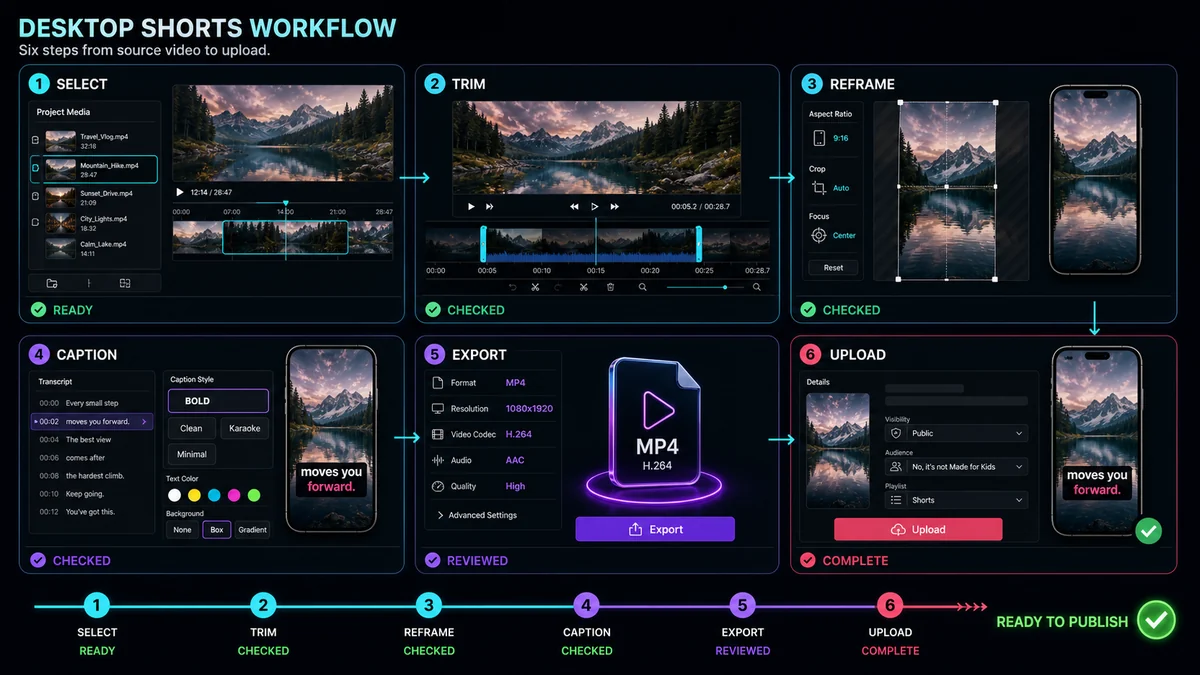
Przebieg pracy na komputerze stacjonarnym w skrócie
| ScenaGłówne zadaniePytanie przeglądowe | ||
| Wybierz | Znajdź jedną pełną chwilę | Czy ma to sens bez długiego filmu? |
| Przytnij | Usuń konfigurację i czas martwy | Czy każda pozostała sekunda potwierdza tę obietnicę? |
| Zmień ramę | Zbuduj kompozycję kwadratową lub pionową | Czy na każdym zdjęciu widać właściwy obiekt? |
| Podpis | Dodaj i popraw tekst w określonym czasie | Czy każda linia jest dokładna i czytelna dla telefonu? |
| Eksportuj | Utwórz ostateczny plik | Czy pobrana wersja jest zgodna z projektem? |
| Prześlij | Dodaj szczegóły w YouTube Studio | Czy jest sklasyfikowany i wyświetlony zgodnie z oczekiwaniami? |
Krok 1: Zdefiniuj obietnicę dla jednego widza
Przed otwarciem edytora napisz jedno zdanie opisujące, czego widz się dowie, zobaczy lub poczuje. Przykłady obejmują „Zobacz ustawienie, które naprawia ten błąd”, „Usłysz najjaśniejszą odpowiedź gościa” lub „Obejrzyj wynik przed i po”.
Użyj obietnicy, aby odrzucić słaby materiał. Długi rozdział wideo może zawierać kilka przydatnych punktów, ale łatwiej jest przeczytać krótki, gdy rozwiązuje jedno główne pytanie. Jeśli potencjalny klip wymaga minuty kontekstu przed kluczową linijką, znajdź jaśniejszy moment lub dodaj bardzo krótki opis, który nie obiecuje zbyt wiele.
Krok 2: Znajdź klip w długim źródle
Możesz przejrzeć oś czasu, przeczytać transkrypcję lub użyć sztucznej inteligencji do wygenerowania krótkiej listy. Szukaj jasnego startu, rozwoju i wypłaty. Cytat bez kontekstu może wydawać się imponujący, ale dezorientować widza; kompletna, ale powolna sekcja może wymagać dokładniejszej edycji.
Zaznacz trochę dodatkowego materiału przed i za kandydatem, aby móc wybrać naturalne punkty cięcia. Słuchaj oddechów, zakończeń zdań, tonu pomieszczenia i przejść wizualnych. Cięcie dokładnie przy pierwszym i ostatnim słowie może sprawić, że wynik będzie sprawiał wrażenie obciętego.
Recapo Kreator krótkich filmów YouTube opisuje importowanie lokalnego materiału filmowego lub linku źródłowego i używanie transkrypcji do wyszukiwania momentów. Dla dłuższego źródła z wieloma możliwościami, Generator klipów AI może uszeregować kandydatów według wybranego celu klipu. Użyj dowolnej metody, aby zawęzić ramy czasowe, a następnie samodzielnie dokonaj ostatecznego wyboru redakcyjnego.
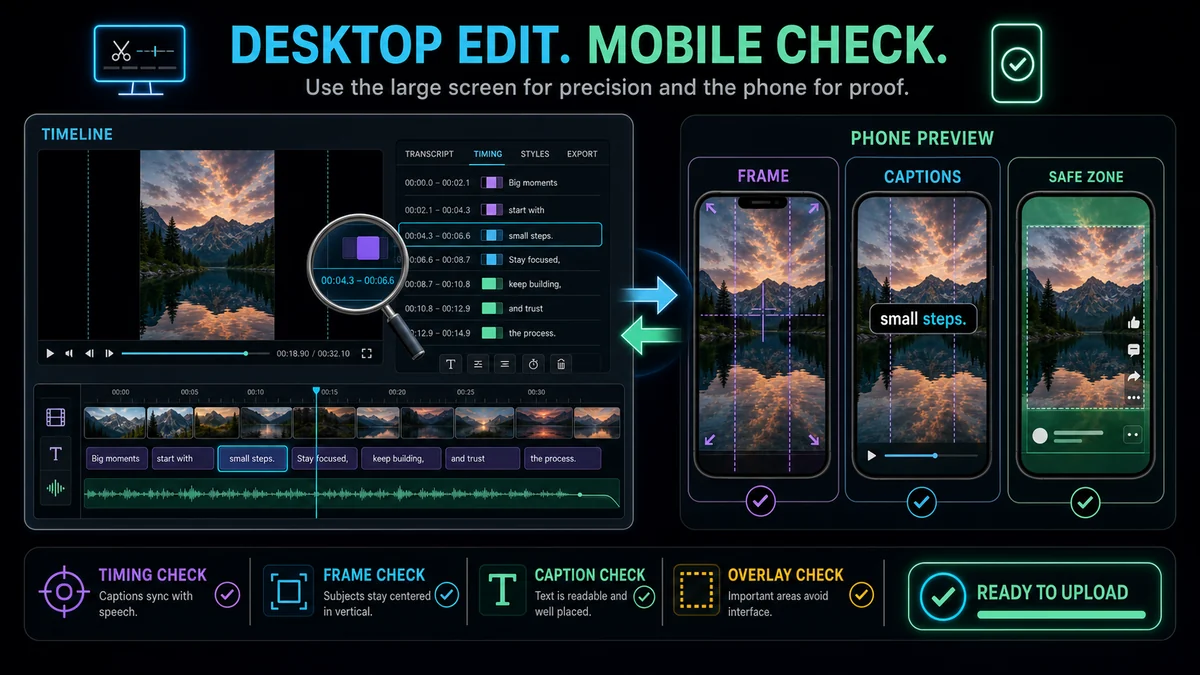
Krok 3: Ustaw pionowe płótno
Przełącz na 9:16, zanim szczegółowo przytniesz i stylizujesz podpisy. Pokazuje rzeczywistą przestrzeń dostępną dla twarzy, produktów, elementów sterujących ekranu i tekstu. Nie rozciągaj źródła poziomego, aby wypełnić płótno.
Wybierz układ, który zachowuje znaczenie:
- Użyj stabilnego kadru dla głośnika centralnego.
- Zmień kadr, gdy zmieni się temat lub priorytet obrazu.
- Przełączaj uprawy między mówcami przeprowadzającymi wywiady.
- Ułóż twarz i ekran, gdy oba muszą pozostać widoczne.
- Wypełnienia tła należy używać tylko wtedy, gdy cała szeroka ramka pozostaje konieczna i czytelna.
Utrzymuj powściągliwość ruchu upraw. Stabilna rama z celowym cięciem jest często wyraźniejsza niż kadr, który stale podąża za drobnymi ruchami.
Krok 4: Edytuj cały film krótkometrażowy
Przytnij powitania, powtarzające się pytania, długie przerwy i odniesienia do brakującego kontekstu. Przesuń najsilniejszą wyraźną linię lub element wizualny blisko początku, ale nie twórz haczyka, którego nie wytrzyma reszta klipsa.
Z równą uwagą sprawdź zakończenie. Film Short powinien spełnić swoją obietnicę lub celowo stworzyć przejście do powiązanych treści. Nagłe cięcie po ostatnim słowie może brzmieć nienaturalnie; zachowaj wystarczająco dużo miejsca, aby myśl wylądowała, usuwając jednocześnie pusty czas ogona.
Jeśli wideo będzie się zapętlać, zakończenie również musi dobrze łączyć się z początkiem. Może to wymagać dopasowania ruchu, atmosfery dźwiękowej lub struktury zdania, a nie po prostu powielania klatek.
Krok 5: Dodaj podpisy i grafikę mobilną
Poziome dolne trzecie etykiety i ekrany komputerów stacjonarnych rzadko przetrwają przycięcie w pionie w niezmienionej formie. Przebuduj je jako krótsze linie i ułóż informacje pionowo. W przypadku podpisów wygeneruj transkrypcję, popraw nazwy i numery, dostosuj synchronizację i umieść tekst z dala od dolnych i prawych obszarów interfejsu.
Recapo Automatyczne napisy opisuje wybór języka, edytowalne zsynchronizowane napisy, elementy sterujące położeniem i stylem, podgląd na żywo oraz wyjście wideo z napisami. Niezależnie od tego, czy korzystasz z tego przepływu pracy, czy z narzędzi YouTube do tworzenia napisów, automatyczny tekst wymaga sprawdzenia przez człowieka.
Nie oceniaj czytelności tylko przy 100% powiększeniu edytora na monitorze stacjonarnym. Skaluj podgląd do rozmiaru telefonu i sprawdź najdłuższą linię na jasnych i ciemnych zdjęciach.
Krok 6: Przeprowadź przegląd przed eksportem
Oglądaj projekt bez zatrzymywania, raz z dźwiękiem i raz wyciszonym. Przepustka dźwiękowa rejestruje ucięte słowa, nierówne poziomy i nagłe przejścia. Wyciszone przejście pokazuje, czy sekwencja wizualna i tekst na ekranie nadal przekazują o co chodzi.
Skorzystaj z tej listy kontrolnej:
- Już na początku pojawia się jasna obietnica.
- Klip ma sens bez długiego źródła.
- Płótno jest kwadratowe lub pionowe.
- Aktywna twarz, produkt, kursor lub akcja pozostają widoczne.
- Napisy są dokładne, zsynchronizowane i czytelne w rozmiarze telefonu.
- Niezbędny tekst należy trzymać z dala od prawdopodobnych nakładek interfejsu.
- Zakończenie wydaje się zamierzone.
- Muzyka, nagrania i grafika innych firm są dopuszczone do użytku.
Krok 7: Eksportuj plik końcowy
Wyeksportuj jeden czysty plik wzorcowy z ukończonego projektu. Unikaj niepotrzebnych łańcuchów eksportu, ponieważ każde dodatkowe kodowanie może obniżyć jakość. Obejrzyj pobrany plik – a nie tylko podgląd edytora – i potwierdź orientację, przycięcie, dźwięk, podpisy i czas trwania.
Zachowaj edytowalny projekt i źródło napisów. Jeśli po przesłaniu pojawi się problem z bezpiecznym obszarem, możesz dostosować warstwę i wyeksportować ponownie bez konieczności ponownego tworzenia całego filmu Short.
Krok 8: Prześlij przez YouTube Studio
Na komputerze:
- Zaloguj się w YouTube Studio.
- Wybierz Utwórz, a następnie Prześlij filmy.
- Wybierz ostatni plik kwadratowy lub pionowy.
- Uzupełnij tytuł, opis, odbiorców, widoczność i inne odpowiednie ustawienia.
- Przejrzyj kontrole i stan przetwarzania pokazane przez Studio.
- Użyj widoczności prywatnej lub niepublicznej testu, jeśli chcesz sprawdzić wynik przed szerszą publikacją.
Na stronie pomocy YouTube dotyczącej filmów Short na komputery znajduje się informacja, że twórcy mogą przesłać więcej niż jeden krótki plik wsadowo, ale każda wersja robocza nadal wymaga uzupełnienia szczegółów. Aby zapewnić kontrolę jakości, sprawdź poprawność tytułu, ścieżki podpisów i widoczności każdego pliku, zamiast zakładać, że ustawienia wsadowe są identyczne.
Komputer stacjonarny czy mobilny: jakiego przepływu pracy należy użyć?
Desktop doskonale nadaje się do edycji długich źródeł, precyzyjnego synchronizowania czasu, przeglądania transkrypcji, podpisów wielowarstwowych i organizacji plików. Urządzenie mobilne umożliwia wygodne nagrywanie, szybkie efekty w aplikacji i publikowanie z dala od stacji roboczej.
Nie musisz wybierać jednego na stałe. Twórca może wyciąć i dodać podpisy na komputerze, przesłać do Studio i użyć telefonu tylko do uzyskania końcowego podglądu pliku. Wybierz powierzchnię, dzięki której łatwiej będzie przemyśleć każdą decyzję.
Typowe błędy na pulpicie
Edycja wideo w pionie tak, jakby było poziome
Duże monitory ukrywają problemy ze skalą. Zachowaj widoczny podgląd wielkości telefonu i często sprawdzaj rzeczywiste kadrowanie w pionie.
Przesyłanie oryginalnego pliku 16:9
Szerokie źródło nie spełnia aktualnej klasyfikacji filmów Short w formacie kwadratowym lub pionowym. Wyeksportuj zamierzony krótki plik zamiast poziomego wzorca.
Pozwól AI wybierać bez sprawdzania kontekstu
Sztuczna inteligencja może skrócić wyszukiwanie, ale ważny moment może rozpocząć się w połowie myśli lub zależeć od brakującego kontekstu. Oceń każdego kandydata jako widz po raz pierwszy.
Zakładając, że napisy są gotowe po transkrypcji
Prawidłowe sformułowanie, podziały wierszy, czas i rozmieszczenie. Napisy automatyczne stanowią wersję roboczą, a nie ostateczną warstwę redakcyjną.
Publikowanie przed sprawdzeniem prawdziwego pliku
Oś czasu redaktora nie jest dostarczana. Obejrzyj wyeksportowany plik i, jeśli to konieczne, przesłanie testowe.
Często zadawane pytania
Czy mogę przesłać film Short z YouTube z komputera?
Tak. Oficjalne instrukcje YouTube dotyczą przesyłania kwalifikującego się filmu Short za pomocą YouTube Studio na komputerze.
Czy do nakręcenia filmu Short potrzebuję aplikacji mobilnej YouTube?
Nie. Możesz edytować kwadratowy lub pionowy film na komputerze i przesłać go za pomocą YouTube Studio. Niektóre funkcje tworzenia na urządzeniach mobilnych mogą się różnić, ale samo przesyłanie nie wymaga aplikacji mobilnej.
Czy film Short na komputery musi mieć czas 9:16?
Obecna klasyfikacja YouTube umożliwia kwalifikację filmów kwadratowych lub pionowych. Płótno o proporcjach 9:16 to praktyczny wybór do oglądania na pełnym ekranie w pionie, ale nie jest to jedyny odpowiedni kształt.
Jak długi może być film Short przesłany na komputer?
Aktualne wskazówki pomocy YouTube dopuszczają kwalifikowanie się filmów Short trwających do trzech minut. Sprawdź oficjalną stronę przed publikacją, ponieważ zasady platformy mogą się zmienić.
Czy mogę zrobić kilka filmów Short z jednego długiego filmu?
Tak, gdy źródło zawiera kilka niezależnych momentów. Nadaj każdemu filmowi Short własną obietnicę, kontekst, kadr, recenzję napisów i zakończenie, zamiast dzielić oś czasu w dowolnych odstępach czasu.
Twórz na komputerze, oceniaj na telefonie
Narzędzia komputerowe umożliwiają wydajną edycję długich źródeł i szczegółową recenzję, ale widz nadal doświadcza rezultatów w kanale mobilnym. Skorzystaj z Recapo Kreator krótkich filmów YouTube aby wybrać, przyciąć i zmienić ramkę klipu, sprawdź jego rozmiar w telefonie i prześlij zweryfikowany plik za pomocą YouTube Studio.
Referencje i oficjalne źródła
- Recapo Kreator krótkich filmów YouTube
- Automatyczne napisy Recapo
- Pomoc YouTube: przesyłaj Shorts z YouTube z komputera
- Pomoc YouTube: poznaj trzyminutowe filmy Short w YouTube
- Pomoc YouTube: wskazówki dotyczące przesyłania filmów Short
Powiązane przewodniki Recapo
- Jak tworzyć filmy Short na YouTube z poziomego wideo
- Przewodnik po bezpiecznej strefie YouTube Shorts
- Jak znaleźć najlepsze momenty w długim filmie za pomocą sztucznej inteligencji
