
Przewodnik po bezpiecznej strefie YouTube Shorts: dbaj o widoczność tekstu i napisów
Skorzystaj z praktycznego, bezpiecznego przepływu pracy w YouTube Shorts, aby napisy, tytuły, twarze i wezwania do działania były wolne od nakładek interfejsu.

Praktyczna bezpieczna strefa YouTube Shorts to centralny obszar, w którym niezbędny tekst, podpisy, twarze i produkty pozostają czytelne po wyświetleniu interfejsu Shorts. Trzymaj krytyczną treść z dala od dolnego obszaru metadanych, elementów sterujących działaniami po prawej stronie i skrajnych krawędzi; następnie sprawdź faktyczne przesyłanie na telefonie. Nie polegaj na jednym szablonie stałego piksela, ponieważ nakładki mogą się różnić w zależności od urządzenia, stanu interfejsu i przyszłych aktualizacji YouTube.
Najbezpieczniejszym nawykiem edycyjnym jest traktowanie widocznej klatki jako warstw: wideo znajduje się pod spodem, a nawigacja, informacje o kanale, opisy i przyciski akcji mogą znajdować się nad nim. Czysty eksport w formacie 9:16 może się nie udać, jeśli haczyk, podpis lub produkt zostaną umieszczone w miejscu, w którym konkuruje z nim interfejs.
Kluczowe dania na wynos
- Najpierw chroń środek; traktuj dolną i prawą krawędź jako obszary nakładki wysokiego ryzyka.
- Zachowaj istotne znaczenie w bezpiecznej strefie, a nie tylko elementy dekoracyjne.
- Użyj krótkich grup podpisów i przetestuj zarówno najwyższe, jak i najszersze linie.
- Podgląd na prawdziwym telefonie z widocznym interfejsem; podgląd tylko dla redaktora nie wystarczy.
- Zapisz edytowalny plik główny, aby można było dostosować jego położenie, gdy YouTube zmieni interfejs użytkownika.
Co oznacza „bezpieczna strefa” w przypadku filmów Short w YouTube
Bezpieczna strefa to obszar pracy redakcyjnej, a nie oficjalna gwarancja, że ustalony prostokąt pozostanie niezakłócony na zawsze. W publicznej dokumentacji pomocy YouTube opisano narzędzia do edycji filmów Short i możliwości ich edytowania, ale nie podano jednej uniwersalnej specyfikacji strefy bezpiecznej dla pikseli dla każdego urządzenia i stanu interfejsu.
To rozróżnienie ma znaczenie. Szablon oparty na zrzucie ekranu może być przydatny w przypadku początkowego układu, ale może nie pasować do innego telefonu, ustawienia ułatwień dostępu, stanu napisów, rozwiniętego opisu lub późniejszej aktualizacji aplikacji. Użyj stref wykluczonych, aby kierować kompozycją, a następnie użyj rzeczywistego przesłania, aby go sprawdzić.
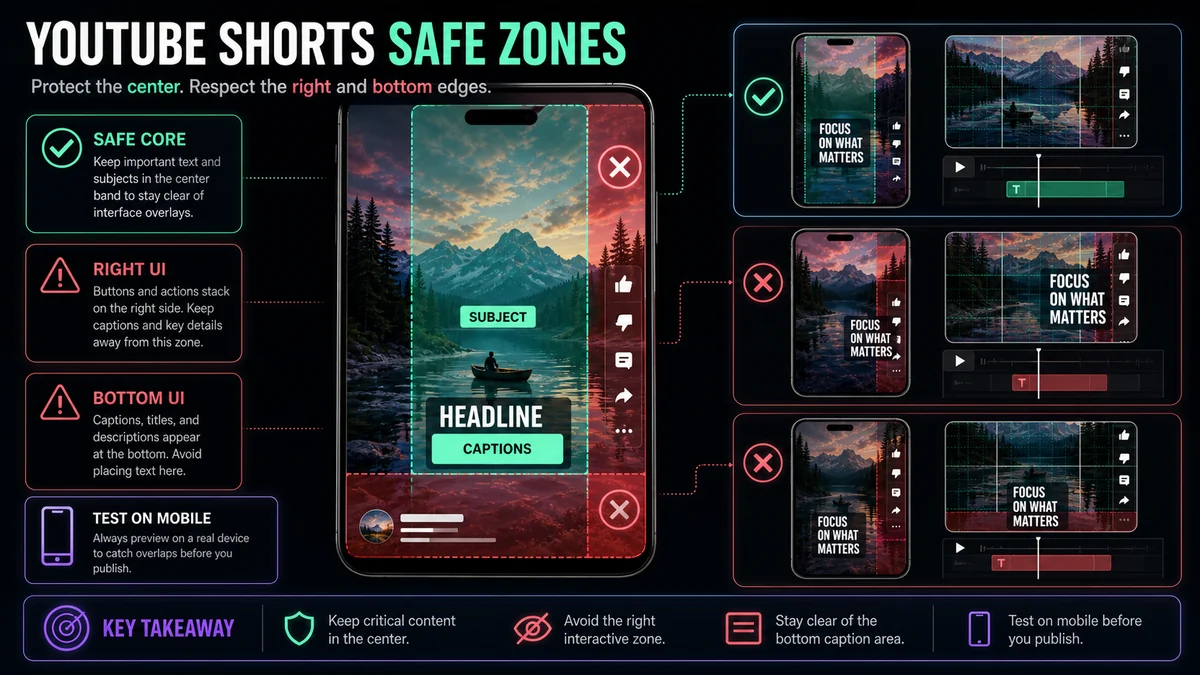
Mapuj ryzyko nakładki przed rozpoczęciem projektowania
Pomyśl o klatce w czterech obszarach:
| Region ramkiTypowe ryzykoCo tam należy | ||
| Pasmo centralne | Najniższe ryzyko przeszkód | Główna twarz, produkt, demonstracja, główny podpis |
| Prawa krawędź | Kontrole akcji mogą się tutaj kumulować | Tło lub nieistotne szczegóły wizualne |
| Dolny obszar | Elementy kanału, opisu, dźwięku i postępu mogą ze sobą konkurować | Unikaj głównych napisów i wezwań do działania |
| Krawędzie górne i zewnętrzne | Przycinanie urządzeń i różnice w interfejsie | Tło, wytchnienie, nieistotna dekoracja |
To raczej mapa ryzyka niż obietnica dokładnych kontroli. Interfejs, który widzisz w momencie przesyłania, jest ostatecznym autorytetem.
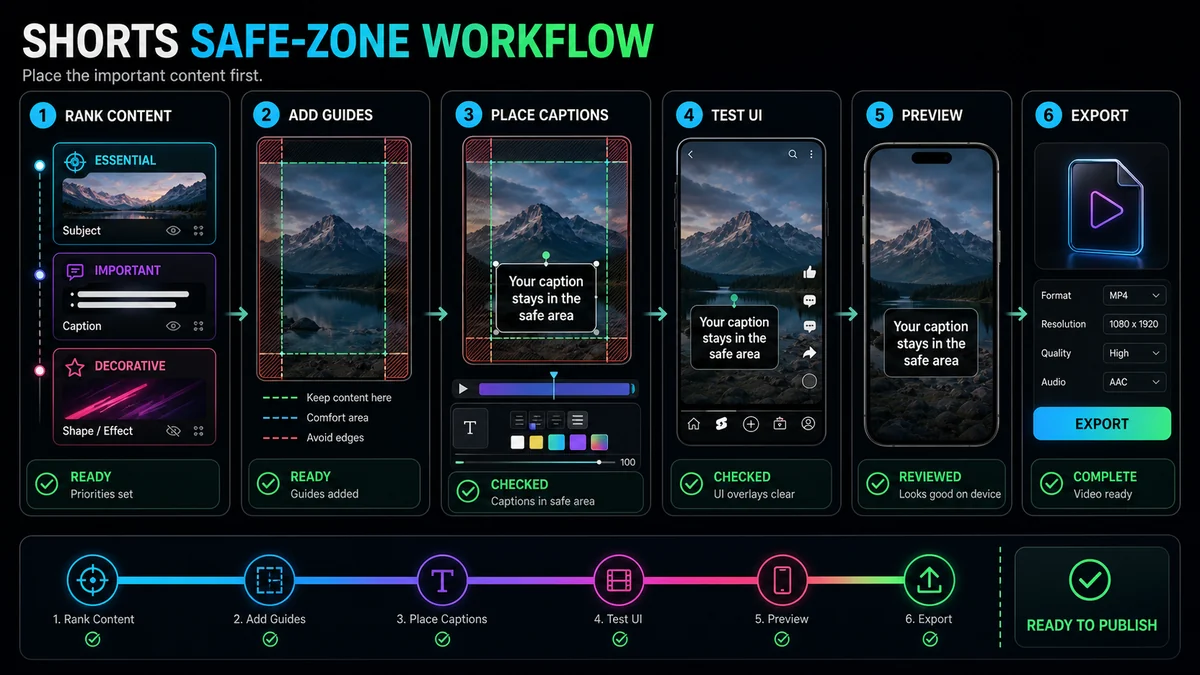
Krok 1: Zdecyduj, czego nigdy nie wolno omawiać
Wymień elementy, których widz potrzebuje, aby zrozumieć film Short. Zwykle oznacza to twarz mówiącego, prezentowany obiekt, wynik, podpisy i jedno wezwanie do działania. Dekoracje wtórne, tekstury tła i akcenty wizualne nie wymagają takiej samej ochrony.
Oceń każdy element:
- Niezbędne: Utrata powoduje przerwanie przekazu.
- Wspomaganie: Poprawia zrozumienie, ale można je uprościć.
- Dekoracyjny: Może znajdować się blisko krawędzi lub zniknąć bez szkody.
Najpierw umieść istotne elementy. Zapobiega to częstym niepowodzeniom: zaprojektowaniu atrakcyjnego układu, a następnie wrzuceniu podpisów w pozostałą przestrzeń.
Krok 2: Utworzenie konserwatywnego zespołu centralnego
Utwórz warstwy pomocnicze w projekcie pionowym i oznacz dolny i prawy obszar jako strefy ostrzegawcze. Trzymaj główny temat i tekst w centralnym pasie z dużą przestrzenią do oddychania. Nie pozwól, aby twarz, etykieta produktu lub podpis dotykały przewodnika tylko dlatego, że technicznie rzecz biorąc, znajdują się one wewnątrz ramki.
Opaska nie musi być idealnie symetryczna. Mówiąca głowa może być umieszczona nieco w lewo, aby pozostawić miejsce na podpisy, podczas gdy demonstracja produktu może wymagać środkowego, dolnego obszaru na dłonie. Liczy się to, że ważne treści trzymają się z dala od prawdopodobnej konkurencji w interfejsie użytkownika.
Krok 3: Umieść podpisy do czytania, a nie do dekoracji
Podpisy powinny podążać za mową i być łatwe do zeskanowania. Używaj krótkich grup fraz, wyraźnych podziałów wierszy, wystarczającego kontrastu i spójnego punktu kontrolnego. Przetestuj najdłuższy podpis w filmie — a nie tylko krótką próbkę pokazaną w podglądzie stylu.
Unikaj tych wzorców:
- Napisy przylegające do dolnej krawędzi.
- Długie linie sięgające do elementów sterujących po prawej stronie.
- Animacja słowo po słowie, która przesuwa istotny tekst w ramce.
- Tekst o niskim kontraście umieszczony na zmieniającym się materiale filmowym bez podkładu.
- Blok podpisu zakrywający usta, dłonie lub prezentowany obiekt mówiącego.
Edytor filmów Short w YouTube zawiera elementy sterujące na osi czasu, które pozwalają decydować, kiedy tekst ma się pojawić. Niezależnie od tego, czy tekst jest dodany w YouTube, czy wypalony w filmie, sprawdź wspólnie czas i umiejscowienie: idealnie umieszczony podpis nadal nie będzie pomocny, jeśli pojawi się za późno.
Krok 4: Oddziel podpisy, nagłówek i wezwanie do działania
Nie umieszczaj każdego elementu tekstowego w tym samym bezpiecznym obszarze. Daj każdej warstwie zadanie:
- Nagłówek otwierający: Stawia pytanie lub obietnicę, a następnie wychodzi.
- Podpisy: Podążaj za treścią mówioną, utrzymując stabilną pozycję do czytania.
- Wezwanie do działania: Pojawia się tylko wtedy, gdy jest to istotne i nie zakrywa wyniku.
- Etykiety: Identyfikuj produkt, głośnik lub stopień tylko w razie potrzeby.
Kiedy nagłówek otwierający pozostaje na ekranie zbyt długo, konkuruje z napisami. Gdy wezwanie do działania zajmie cały dół, może kolidować z metadanymi platformy. Ułóż warstwy w kolejności, zamiast wyświetlać je wszystkie na raz.
Krok 5: Chroń twarze, dłonie i nagrania ekranowe
Bezpieczne strefy dotyczą zarówno elementów wizualnych, jak i tekstu. Trzymaj twarze z dala od elementów sterujących interfejsu, szczególnie gdy chodzi o reakcję. Podczas demonstracji trzymaj ręce i przedmiot razem. W nagraniach ekranu przytnij do aktywnego elementu sterującego i powiększ go na tyle, aby można go było przeczytać na telefonie.
Jeśli źródło jest poziome, proste przycięcie w środku może spowodować wypchnięcie jednego głośnika lub panelu interfejsu o krytycznym znaczeniu do obszaru wysokiego ryzyka. Zmień kadr ujęcia, przełączaj kompozycje lub korzystaj z układu skumulowanego. The Recapo Kreator krótkich filmów YouTube może utworzyć regulowany kadr 9:16 z lokalnego materiału filmowego lub linku źródłowego; przegląd bezpiecznej strefy powinien nastąpić po pierwszej uprawie.
Krok 6: Sprawdź okładkę oddzielnie od klatki wideo
Pokrywa i rama podająca wykonują różne zadania. Okładka może być pokazywana w różnych kontekstach i kadrach, a klatka wideo musi przetrwać nakładki podczas odtwarzania. Nie zakładaj, że jedno umiejscowienie tekstu działa dla obu.
Skorzystaj z Kreator okładek Recapo pracować z ramką i przetestować pogrubiony układ tytułu w rozmiarze miniatury. Trzymaj główną twarz i akcję okładki z dala od bloku tekstu, a w razie potrzeby eksportuj warianty specyficzne dla platformy. Następnie wróć do pionowego wideo i niezależnie przejrzyj jego własne bezpieczne obszary.
Krok 7: Przetestuj rzeczywiste wrażenia wizualne
Podgląd edytora jest pomocą przy projektowaniu. Prywatne lub niepubliczne przesłanie testowe jest skuteczniejsze, ponieważ pokazuje rzeczywistą prezentację YouTube bez udostępniania filmu powszechnie. Wskazówki dotyczące przesyłania YouTube wyraźnie sugerują użycie ustawień prywatności w przypadku testowego filmu Short.
Uruchom tę recenzję na co najmniej jednym reprezentatywnym telefonie:
- Pierwszy nagłówek jest w pełni widoczny przy obecnym interfejsie Shorts.
- Najdłuższy podpis nie koliduje z elementami sterującymi ani metadanymi.
- Twarz, usta i dłonie obiektu pozostają niezakłócone.
- Zademonstrowany produkt lub kontrola ekranu jest czytelna.
- Wezwanie do działania pojawia się dopiero po zobaczeniu przez widza rezultatu.
- Tekst pozostaje czytelny w jasnych i ciemnych ramkach.
- Początek i zakończenie nadal działają, gdy widoczne są elementy interfejsu.
- Edytowalny projekt zawiera wskazówki do przyszłych wersji.
Jeśli zauważysz kolizję, przesuń warstwę i przetestuj ponownie. Nie rozwiązuj każdego konfliktu poprzez zmniejszanie tekstu; mniejszy typ może powodować inny problem z dostępnością i czytelnością.
Przewodnik decyzyjny dotyczący typowych układów
Gadająca głowa z napisami
Trzymaj twarz w górnym lub środkowym obszarze środkowym i umieszczaj podpisy pod nią lub obok niej, nie wchodząc w dolny obszar ryzyka. Jeśli mówca gestykuluje, zostaw miejsce na dłonie.
Wywiad z dwoma prelegentami
Użyj przełączania głośników lub podziału pionowego. Unikaj umieszczania jednej osoby za prawymi elementami sterującymi. Testuj etykiety nazw oddzielnie od podpisów.
Samouczek ekranowy
Przytnij do aktywnego obszaru interfejsu, użyj wskaźnika lub podświetlenia i odsuń podpisy od demonstrowanego elementu sterującego. Pełny pulpit wciśnięty w 9:16 jest zwykle zbyt mały, aby go zrozumieć.
Demonstracja produktu
Chroń produkt i dłonie jako jedną kompozycję. Umieść podpisy tam, gdzie nie zakrywają wyniku. Jeśli obiekt się porusza, należy celowo zmienić kadr, zamiast pozwalać, aby dryfował do strefy nakładki.
Krótki cytat lub tekst
Staraj się, aby cytat był zwarty i wyśrodkowany, z dużymi marginesami. Unikaj umieszczania źródła informacji lub wezwania do działania na samym dole.
Typowe błędy w bezpiecznej strefie
Kopiowanie szablonu pikseli bez testowania
Szablony są migawkami jednego stanu interfejsu. Użyj ich jako przewodników, a następnie zweryfikuj rzeczywiste przesyłanie.
Umieszczanie napisów jako ostatnie
Jeśli nie ma już miejsca, napisy zakrywają temat lub pozostają pod kontrolą. Zarezerwuj miejsce na napisy podczas tworzenia.
Zmniejszanie wszystkiego
Treść może być technicznie niezakłócona, ale nadal nieczytelna. Zmień ramę, skróć lub uporządkuj informacje zamiast redukować każdy element.
Ignorowanie najdłuższej linii
Próbka składająca się z dwóch słów może zmieścić się, podczas gdy prawdziwy podpis przechodzi do prawej krawędzi. Przed eksportem przetestuj linie najgorszego przypadku.
Zapominanie o zmianach interfejsu użytkownika
Zachowaj edytowalny szablon i ponownie sprawdź interfejs przed kampanią o wysokim priorytecie lub eksportem zbiorczym.
Często zadawane pytania
Jaki jest dokładny rozmiar bezpiecznej strefy YouTube Shorts?
YouTube nie publikuje jednego uniwersalnego prostokąta pikseli, który jest gwarantowany na wszystkich urządzeniach i stanach interfejsu. Użyj konserwatywnego rozmieszczenia centralnego i zweryfikuj przesyłanie testów prywatnych lub niepublicznych.
Gdzie powinny znaleźć się napisy w filmie Short w YouTube?
Użyj stabilnej pozycji środkowej, z dala od dolnego obszaru metadanych i elementów sterujących po prawej stronie. Najlepsza pozycja pionowa zależy również od tego, gdzie pojawia się twarz, dłonie i produkt.
Czy mogę używać tego samego szablonu bezpiecznej strefy dla każdej platformy?
Żaden szablon nie jest gwarantowany na różnych platformach. Każda aplikacja korzysta z różnych nakładek i kontekstów wyświetlania, dlatego sprawdź ostateczną wersję w każdym miejscu docelowym.
Czy tekst należy wypalić w filmie, czy dodać w YouTube?
Wypalony tekst zapewnia stałe umiejscowienie wizualne, a ścieżki z napisami w YouTube można włączać i wyłączać, co pozwala na kontrolę widza. Wiele przepływów pracy wykorzystuje zaprojektowany tekst na ekranie oraz dokładną ścieżkę napisów platformy.
Jak często powinienem ponownie sprawdzać mój szablon?
Sprawdzaj ponownie za każdym razem, gdy zmienia się interfejs, gdy przyjmujesz nowy układ i przed ważną partią. Szybkie przesłanie testu jest bardziej niezawodne niż zakładanie, że stary zrzut ekranu nadal pasuje.
Buduj wokół wolnej przestrzeni widza
Celem bezpiecznej strefy YouTube Shorts nie jest spełnienie magicznego pomiaru. Ma to na celu zachowanie komunikatu w stanie nienaruszonym, gdy pojawi się interfejs platformy. Użyj centralnej kompozycji, oddziel role tekstowe, przetestuj najdłuższe napisy i zweryfikuj, czy przesyłane treści są prawdziwe. Rozpocznij pionowe przycinanie w Recapo Kreator krótkich filmów YouTube, przygotuj wyraźną okładkę z Kreator okładek Recapoi zachowaj możliwość edycji projektu źródłowego na potrzeby przyszłych zmian w interfejsie użytkownika.
Referencje i oficjalne źródła
- Recapo Kreator krótkich filmów YouTube
- Automatyczne napisy Recapo
- Kreator okładek wideo Recapo
- Pomoc YouTube: wskazówki dotyczące edytowania filmów Short
- Pomoc YouTube: wskazówki dotyczące przesyłania filmów Short
Powiązane przewodniki Recapo
- Jak tworzyć filmy Short na YouTube z poziomego wideo
- Jak dodać napisy automatyczne do filmów Short w YouTube
- Jak tworzyć filmy Short z YouTube na komputerze
