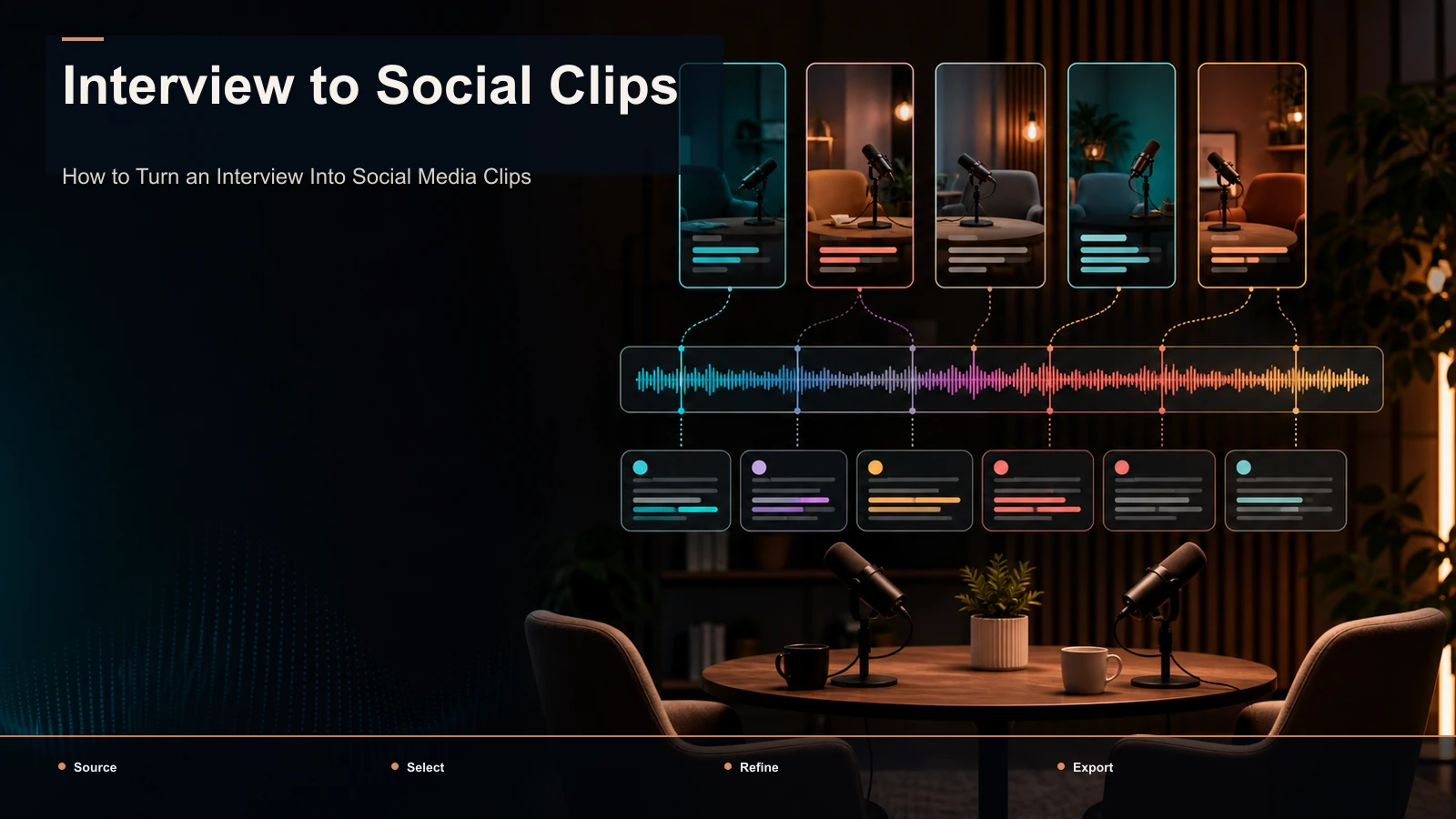
Jak przekształcić nagranie z Google Meet w klipy
Jak zamienić nagranie z Google Meet w klipy: pobierz z Drive, przepisz do cięcia tekstem, wymień krótkie momenty, przekształcić do 9:16 i napisy — bez instalacji.
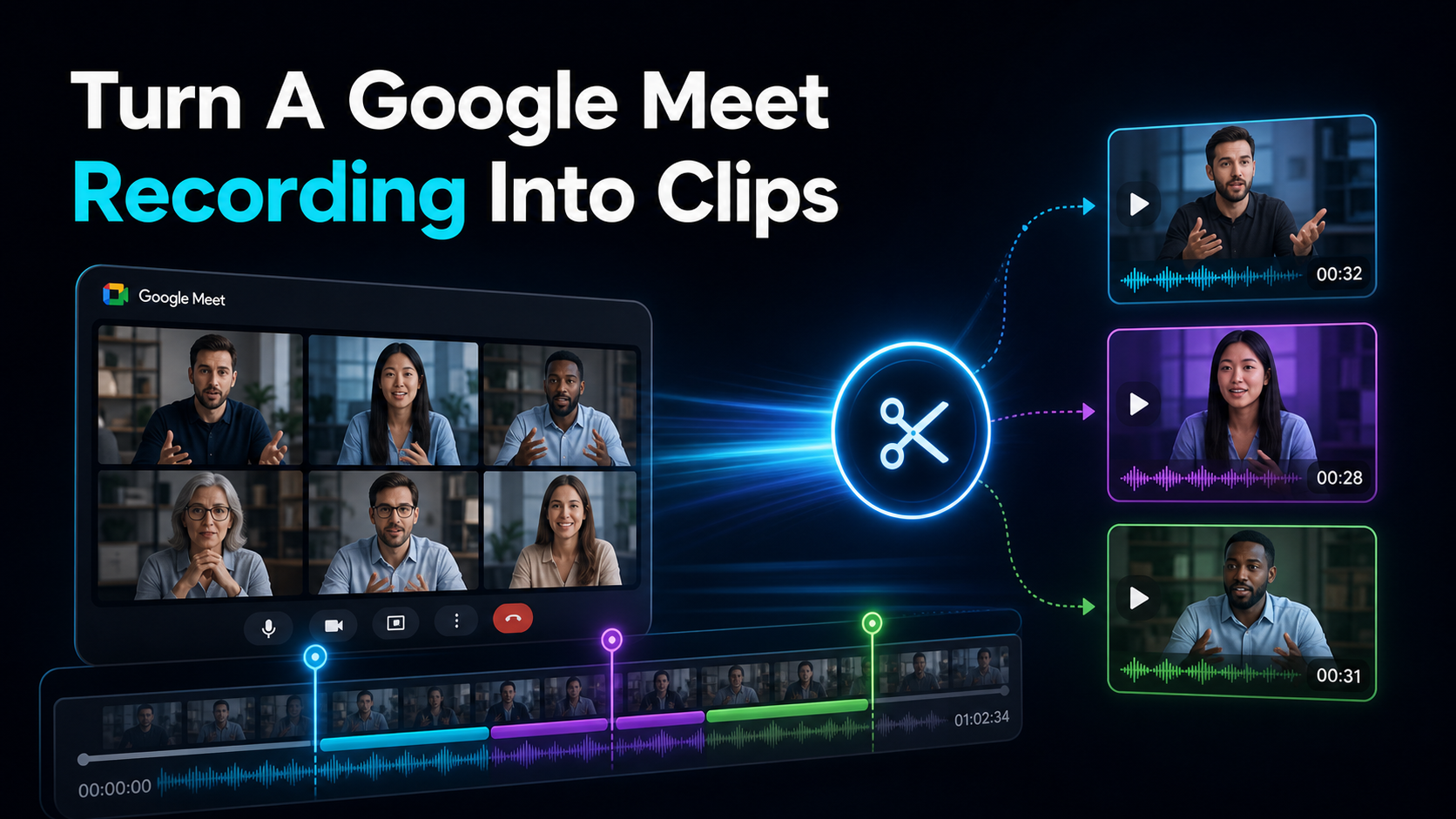
Aby zamienić nagranie z Google Meet w klipy, robisz cztery rzeczy w kolejności: wyciągasz MP4 z Google Drive, transkrybujesz go, by można było ciąć tekstem, wypisujesz momenty, które same się wyróżniają, a następnie przekadrujesz każdy na pionowy i dodasz napisy. Haczyk, o którym nikt nie wspomina, to już pierwszy krok — Google Meet nie dostarcza edytora, a nagranie nigdy nie trafia na komputer stacjonarny; zapisuje się na Drive i wysyła link mailem — więc cała praca zaczyna się od pobrania, a nie edycji. Ten przewodnik przechodzi całą ścieżkę w przeglądarce bez żadnej instalacji i jest szczery od początku: nagrania spotkań są bardziej skierowane do wewnętrznych, B2B spotkań, więc ich wycinanie to węższa, często jednorazowa praca niż zamienianie podcastu czy webinaru w Shorts. Jeśli masz nagranie z Meet warte publikacji — wywiad z klientem, panel ekspercki, nagranie wykładu — oto jak przenieść je z Drive do gotowego pionowego klipu.
Google Meet daje plik, a nie edytor
Zanim zaczniesz wycinać, zrozum, co Google Meet faktycznie Ci podaje, bo to kształtuje każdy kolejny krok. Nagrywanie jest funkcją Google Workspace, a gdy jest dostępne, nagranie nie pozostaje w Meet — według dokumentacji wsparcia Google zapisuje się go jako MP4 na Google Drive, w folderze "Meet Recordings" osoby, która rozpoczęła nagrywanie, a Google wysyła link do tej osoby i organizatora spotkania po zakończeniu przetwarzania. Czego Meet nie daje, to redaktor. Nie ma uchwytu przycięcia, przycisku klipu, eksportu podświetlenia nigdzie w Meet czy Drive.
Więc przebieg jest zawsze taki sam: najpierw wyjmujesz plik z Drive, potem faktyczną edycję wykonuj gdzie indziej. To właśnie ten fakt sprawia, że przekształcenie nagrania z Meet w klipy wydaje się trudniejsze, niż powinno. Nie edytujesz w miejscu — przenosisz surowe nagranie B2B, zwykle 16:9 i zwykle 30 do 60 minut rozmowy, do narzędzia, które może je wyciąć, przekształcić i napisać do pionowego feedu.
Cztery kroki, aby zamienić nagranie z Google Meet w klipy
Po usunięciu szumu zadanie to cztery ruchy, zawsze w tej kolejności:
- Eksport: pobierz plik MP4 z Google Drive.
- Transkryb: przekaż mowę na tekst, żeby móc ciąć przez czytanie, a nie przez szorowanie.
- Krótka lista: zachowaj te nieliczne momenty, które przetrwały poza kontekstem.
- Reframe + caption: przejdź na 16:9 → 9:16 i wypal tekst do transmisji dźwiękowej.
Powodem, dla którego warto systematyzować te cztery filmy, jest to, że nagranie z Meet i publikowalny Short są niemal przeciwieństwami:
| Surowe nagranie z Google Meet jest... Krótkometrażówka nadająca się do publikacji potrzebuje... |
| Pozioma 16:9, często siatka z głowami rozmówcami | Pionowe 9:16 z jednym obiektem na środku |
| 30 do 60 minut rozmów na spotkaniu | 15 do 60 sekund, jeden samodzielny punkt |
| Pełne rozmów o harmonogramie, "widzisz mój ekran?" i ciszy | Haczyk w pierwszej sekundzie |
| Zależność od dźwięku, brak tekstu na ekranie | Wypalone napisy do cichego przewijania |
| Siedzenie w trybie Drive bez dołączonego edytora | Plik przesłany do narzędzia, które może go przeciąć |
Zamknij każdą z tych szczelin i masz klips. Ponieważ nagrania Meet są tak mocno rozmowne, największym naciskiem jest ten, na którym skupiają się wszystkie narzędzia do nagrań spotkań — cięcie tekstem — więc właśnie na tym skłania się ten workflow.
Krok 1 — Usuń nagranie z Google Drive
Gdzie szukać i który plik pobrać:
- Otwórz Google Drive i znajdź folder "Meet Recordings" w My Drive — albo po prostu kliknij link, który Google wysłało Ci mailem po zakończeniu przetwarzania nagrania. Przetwarzanie może zająć trochę czasu przy długim spotkaniu, więc nie panikuj, jeśli nie będzie go w chwili zakończenia rozmowy.
- Pobierz plik MP4 na komputer. Nie możesz przesłać tego, co nadal jest na Dysku, a pobrany plik usuwa wszelkie problemy z uprawnieniami do udostępniania zanim się zaczną.
- Jeśli masz też osobne nagranie z udostępniania ekranu lub zapisany zapis czatu, zachowaj je — udostępnianie ekranu może służyć jako przecięcie, a transkrypcja to przewaga w kroku 2.
Jedna uwaga dostępowa: domyślnie tylko organizator i osoba, która zaczęła nagrywać, otrzymują plik. Jeśli to nie Ty, poproś ich o udostępnienie lub pobranie materiału przed planowaniem jakichkolwiek klipów — ściana uprawnień to najczęstszy powód, dla którego ten proces zatrzymuje się na pierwszym kroku.
Krok 2 — Najpierw przepisuj, żeby móc ciąć tekstem
Oto co odróżnia montaż nagrania z Meet od wycinania vloga: to prawie same rozmowy i bardzo mało wizualne. Właśnie dlatego narzędzia oceniane na to stanowisko — Noota, tl; dv, Bluedot, RepurposeMyWebinar — są oparte na transkrypcji. Gdy treść to rozmowa, najszybszym sposobem na edycję nagrania z Google Meet jest jego przeczytanie, a nie przeszukiwanie osi czasu w poszukiwaniu dobrego elementu.
Więc najpierw przepisz nagranie. Przeprowadź go przez speech-to-text, aby uzyskać pełny, oznaczony czasem, transkrypcję, a potem przeczytaj ją, by znaleźć to, gdzie faktycznie dzieje się coś przydatnego — jasna odpowiedź, mocne wyjaśnienie, cytatyw. Cięcie tekstowe zamienia 45-minutowe przejście w kilka minut przeglądania, i tak szybko zawężasz ścianę nagrań z google meet na wycinki* kandydatów.
Zastrzeżenie dotyczące audio spotkania, o którym warto zwrócić uwagę wcześnie: Uczestnicy spotkań dołączają do zupełnie różnych mikrofonów — laptop wbudowany tutaj, dobry zestaw słuchawkowy tam — a rozmowy i szum w tle sprawiają, że każdy transkrybent zgaduje. Spodziewaj się poprawy nazw, terminów firm i żargonu. Wykorzystasz ten oczyszczony zapis do podpisów później, więc wysiłek nie będzie zmarnowany.
Krok 3 — Zrób listę momentów wartych wycięcia
Czysty wykaz informacji mówi, gdzie szukać; To nie decyduje za ciebie. Aby przyspieszyć wyszukiwanie, przepuszczaj nagranie przez długi film do krótkiego wideo AI, który odczytuje całość i automatycznie wyświetla momenty kandydatów. Potraktuj to jako krótką listę, a nie werdykt — wiesz, na którym punkcie Twoja publiczność faktycznie się zatrzyma, więc przejrzyj sugestie i trzymaj trzy lub cztery samodzielne wyrwane z kontekstu.
"Wyrwane z kontekstu" to cały test do klipu ze spotkania. Moment, który ma sens tylko wtedy, gdy przesiedziałeś poprzednie dziesięć minut, nie przetrwa na podstawie transmisji. Gdy nagranie to rozmowa dwóch osób — wywiad z klientem, pytania i pytania ekspertów — przekształć wywiad w klipy społecznościowe pokazuje, jak wybierać samodzielne momenty. A jeśli wolisz streścić całe spotkanie w jednym wyjaśnieniu niż podzielić je na kilka klipów, jak podsumować długi film to drugi kierunek, w którym możesz pójść.
Krok 4 — Przenieś kadrę na 9:16 i napis do rozmowy
Dwa mechaniczne stopnia oddzielają go od publikacji klipu.
Najpierw zmienij perspektywę. Nagranie z Meet to 16:9, a każdy pionowy przekaz — Shorts, Reels, TikTok — wymaga 9:16. Nie wklejaj szerokiej ramy w pionowe ramki z czarnymi paskami u góry i na dole; Przyciąć do klatki i utrzymać głośnik wyśrodkowany. Pojedyncza głowa gadająca już siedzi w środku kadru, więc wszystko jest wyraźnie przekształcone. Siatka uczestników to twardy przypadek — żadne pionowe cięcie nie mieści się na czterech ścianach — więc przytnij fragment, w którym jedna osoba wyraźnie dominuje, albo przekadruj na osobę, która mówi.
Po drugie, podpis. Niektóre pionowe filmy są oglądane z wyciszeniem, więc podpisy są sposobem na zrozumienie klipu w trakcie przewijania. Przeprowadź cięcie przez auto-captions, aby wygenerować i wpisać tekst — i oprzyj się na tym oczyszczonym transkrypcji z kroku 2, żeby przeglądać, a nie zaczynać od nowa. Stylizuj go dla czytelności: czcionka o wysokim kontraście, bezpieczne marginesy, żeby nic nie ukrywało się pod przyciskami interfejsu. Zrób to, a google meet to shorts cięcie jest wyraźnie widoczne bez dźwięku.
Czy Twoje nagranie z Meet faktycznie jest warte wycinania?
Teraz szczerość, bo to zmienia, czy ten workflow w ogóle jest wart budowania. Większość nagrań Google Meet jest wewnętrzna — standupy, synchronizacje, planowanie rozmów — a wewnętrzne spotkania są fatalne w Shorts. Przycinanie ich zwykle jest jednorazowe: ktoś powiedział coś wartego zachowania, przeciąłeś to raz i po sprawie. To prawdziwa praca, ale nie jest to cotygodniowy silnik treści.
Nagrania z Meet, które warto wyciąć, to te skierowane na zewnątrz:
- Wywiady z klientami i rozmowy do studiów przypadków: dowód społeczny, który działa samodzielnie.
- Panele eksperckie, AMA i pytania i pytania gości: autentyczne wglądy w cytatach wartych cytatów.
- Nagrane wykłady, demonstracje i lekkie webinary prowadzone na Meet: nauczanie treści, które można przekształcić w sposób przejrzysty.
Jeśli Twoje nagranie jest jednym z nich, przycinanie go zasługuje na to. Jeśli to wewnętrzna synchronizacja, bądź szczery, że robisz jednorazowe cięcie, a nie uruchamiasz kanał — i odpowiednio rozmieszcz zakres wysiłku. Skrócenie nagrania z Google Meet do jednego momentu do udostępnienia to pięciominutowe zadanie; Nie zamieniaj tego w spektakl.
Gdzie pasuje narzędzie do nieinstalowania — i jak je przetestować
Pozycjonowanie, oczywiście. Karta wyszukiwania umożliwiająca przekształcanie nagrań z Meet w klipy jest pełna narzędzi do prowadzenia spotkań — Noota, tl; dv, Bluedot, RepurposeMyWebinar — większość opiera się na przycinaniu transkryptów. Recapo nie jest jedyną opcją i nie będzie się do tego przyznawać. To, co oferuje w tym konkretnym zadaniu, to fakt, że cała ścieżka znajduje się w jednej zakładce przeglądarki bez żadnych instalacji do zainstalowania: przesłanie Meet MP4, transkrypcja speech-to-text, krótkia lista z long video to short video AI, zmiana ramki na pionową, podpisy auto-captions, dodanie okładki i eksport — bez łączenia kilku subskrypcji w jedno nagranie.
Ponieważ ceny i limity się zmieniają, a każde narzędzie sprzedaje się jako bezwysiłkowe, nie opieraj się na żadnej pozycji na wiarze — w tym na tym. Przeprowadź to samo nagranie z Meet przez dwa narzędzia i oceniaj to, co się liczy:
| Test Co sprawdzić |
| Jakość transkrypcji | Jak radzi sobie z nierównymi spotkaniami, nazwami i żargonem firmy? |
| Cięcie tekstowe | Czy można wyciąć od razu z transkrypcji, czy trzeba wymazać oś czasu? |
| Przekształcenie | Czy głośnik pozostaje wyśrodkowany w kadrze 9:16, czy raczej odsuwa się od środka? |
| Dokładność podpisów | Czy używa się ponownie poprawionego wykazu ocen, czy wymaga poprawy tych samych nazwisk dwa razy? |
| Wysiłek | Ile kliknięć pobiera się z Drive do gotowego, podpisowanego pionowego klipu? |
Ponieważ wycinanie Meet często jest jednorazowe, najuczciwszym sposobem oceny dopasowania jest pojedyncze nagranie od początku do końca. Ceny żyją na stronie cenowej; Przejdź przez cały przepustkę jeden ze swoich plików Meet i zobacz, czy to lepsze niż otwieranie pięciu kart.
FAQ
Gdzie Google Meet zapisuje swoje nagrania?
Do Google Drive. Nagranie trafia jako MP4 do folderu "Meet Recordings" osoby, która zaczęła nagrywać, a Google wysyła link do niej i organizatora spotkania po zakończeniu przetwarzania. W Meet ani Drive nie ma edytora, więc pierwszym krokiem w każdym workflow clippingu jest pobranie tego MP4.
Czy mogę edytować nagranie z Google Meet bez specjalnego oprogramowania?
Tak — ale nie w Meet, które nie ma redaktora. Pobierz plik MP4 z Drive i otwórz go w narzędziu wideo w przeglądarce. Stamtąd możesz ją przepisywać, ciąć tekstem, przestawić na pionową i dodawać podpisy bez instalowania czegokolwiek.
Jak wyciąć nagranie z Google Meet przez SMS, zamiast go wyczyścić?
Najpierw przepisz. Gdy już masz transkrypcję z oznaczeniem czasu, czytasz, by znaleźć przydatne momenty i wycinasz tekst, co jest znacznie szybsze niż usuwanie 45-minutowej osi czasu. Dlatego narzędzia do nagrań ze spotkań opierają się na transkrypcji, a nie na ramce.
Jakie proporcje obrazu powinny mieć klipy Google Meet dla Shorts, Reels i TikTok?
9:16 pionowo dla wszystkich trzech. Nagranie z Meet ma 16:9, więc przekształc w pionową klatkę z głośnikiem wycentrowanym, zamiast zaznaczać szeroką ramkę czarnymi paskami. Raz przerób ramę i ten sam cięcie działa przy każdym pionowym podaniu.
Czy warto przerabiać wewnętrzne połączenia z Google Meet w klipy?
Zazwyczaj nie tak powracająca treść. Wewnętrzna synchronizacja powoduje słabe Shorts; Nagrania warte wycinania są skierowane na zewnątrz — wywiady z klientami, pytania i pytania z ekspertami, nagrane wykłady. W przypadku rozmowy wewnętrznej traktuj ją jako jednorazowe cięcie pojedynczego, udostępnialnego momentu, a nie jako pipeline treści.
Masz nagranie z Google Meet, warte więcej niż jeden seans? Załóż darmowe konto, pobierz MP4 z Drive i uruchom cały przebieg w przeglądarce: przepisz go za pomocą speech-to-text, wytnij momenty, które same się wyróżniają, przekadruj każdy na 9:16 z głośnikiem wycentrowanym i wklej napisy stylizowane na dźwiękowy feed — MP4 lub MOV, łącznie do 6GB na zadanie. Jeśli to jednorazowy przypadek, będziesz mieć swój klip w kilka minut; jeśli nagrywasz rozmowy z klientami lub rozmowy co tydzień, znajdziesz powtarzalny sposób, by zamienić je w Shorts. Zacznij od pliku już znajdującego się w folderze Meet Recordings.
Bibliografia i oficjalne źródła
- Pomoc YouTube: Stwórz Short
- YouTube: Odkrywanie twoich filmów
- Pomoc YouTube: Dodaj napisy i napisy
- Recapo.ai: Przegląd produktu i aktualne limity przesyłania
- Recapo.ai: AI Video Editor