
Jak dodać napisy zamknięte na YouTube (przesyłanie, automatyczna synchronizacja i edycja)
Jak dodać napisy zamknięte na YouTube — przesłaj SRT, automatycznie zsynchronizuj transkrypcję lub wpisz je w YouTube Studio.
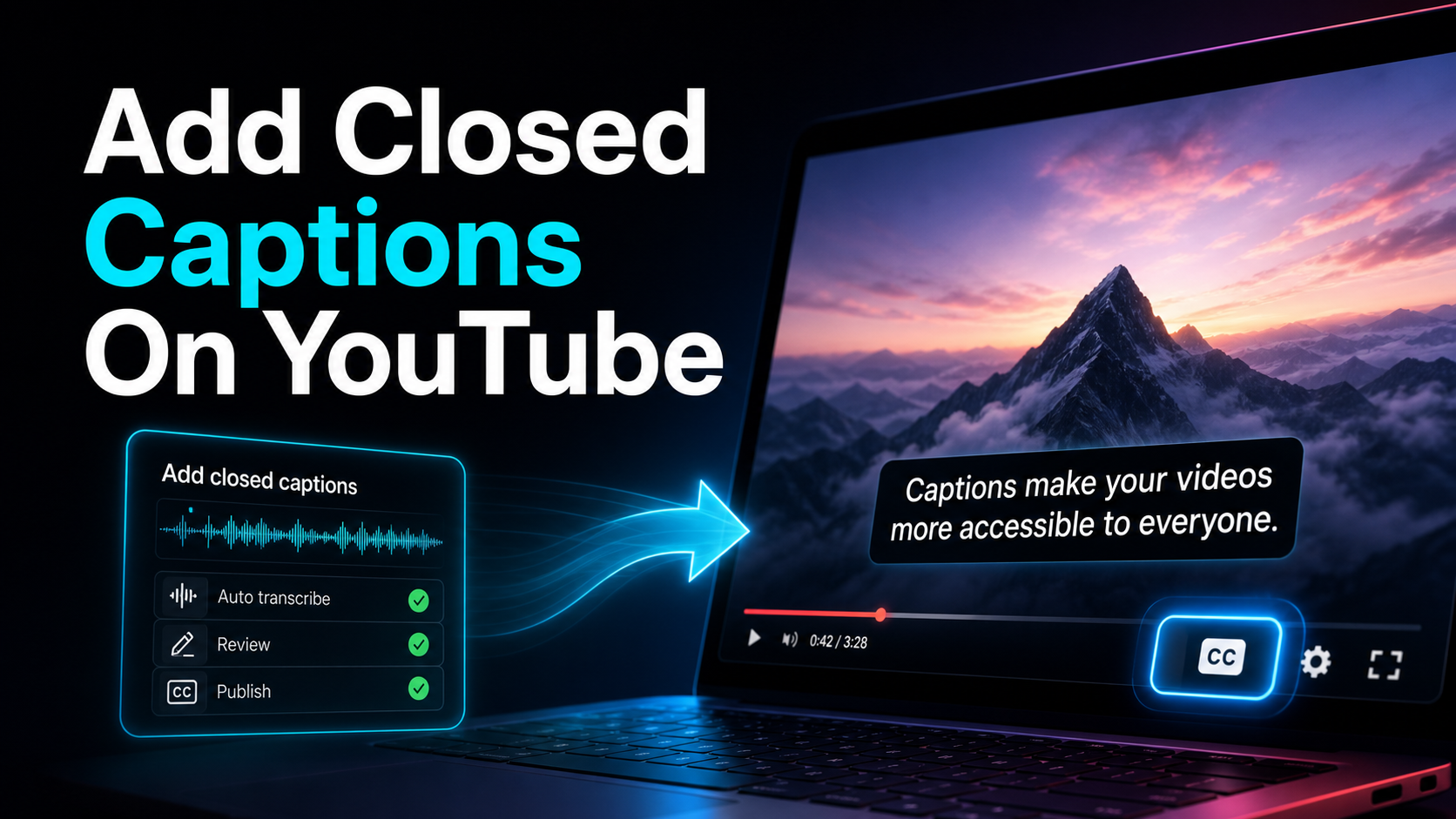
Jeśli chcesz wiedzieć, jak dodać napisy zamknięte na YouTube, krótka odpowiedź brzmi: wszystko dzieje się w YouTube Studio i masz trzy natywne sposoby: wgrać plik napisów (np. SRT), wkleić transkrypcję i pozwolić YouTube automatycznie synchronizować czas, albo pisać napisy ręcznie. Oficjalne dokumenty pomijają etap, który faktycznie decyduje, czy twoje podpisy są dobre — uzyskanie dokładnego, dopasowanego do osi czasu SRT za otwarcie Studio i czyszczenie automatycznie generowanej ścieżki YouTube, gdy wolisz edytować niż odbudowywać. Ten przewodnik obejmuje zarówno dokładne kliknięcia w Studio, jak i pracę poprzedzającą oddzielającą czytelne napisy od ściany błędnie wyczutych zgadywań.
Napisy zamknięte vs. napisy kontra wypalone: poprawnie zaznacz terminy
Zanim pojawią się kliknięcia, uporządkuj słownictwo, bo słowo, które szukasz, decyduje o tym, w jakim procesie się znajdziesz.
Napisy zamknięte (CC) to osobna ścieżka tekstowa przechowywana obok Twojego wideo — zazwyczaj plik SRT lub VTT. Widzowie włączają i wyłączają je przyciskiem CC. Ponieważ tekst jest prawdziwą warstwą danych, a nie częścią obrazu, YouTube może go indeksować do wyszukiwania, oferować automatyczne tłumaczenie i pozwolić każdemu widzowi wybrać, czy chce go zobaczyć. To właśnie oznacza "dodaj napisy na YouTube" i jest to dostępna opcja i jest dostępna do odkrycia.
Napisy otwarte (zwane też wypalonymi lub hardkodowanymi) to piksele wbudowane w klatkę w edytorze przed przesłaniem. Są zawsze włączone i nie można ich przełączać, tłumaczyć ani wyszukiwać — ale przetrwają ponowne przesłanie i wyglądają identycznie wszędzie. Twórcy krótkich form opierają się na wypalonych napisach do krótkich filmów, reelów i TikTok; Długie nagrania na YouTube lepiej sprawdzają się dzięki odpowiednim napisom zamkniętym.
Ściśle rzecz biorąc, "napisy" tłumaczą dialogi dla słyszących widzów, natomiast "napisy" transkrybują wszystkie znaczące dźwięki (w tym sygnały i dźwięk mówcowego) dla osób niesłyszących i niedosłyszących. YouTube używa tych dwóch terminów luźno i traktuje napisy i napisy YouTube przez ten sam panel Studio, więc nie przejmuj się zbytnio różnicą — po prostu wiedz, którą warstwę tworzysz.
| Typ Co to jest Włącz/wyłącz przełącznik? Gdzie ją postawiłeś |
| Napisy zamknięte (CC) | Oddzielna ścieżka tekstowa (SRT/VTT) | Tak, przez przycisk CC | YouTube Studio |
| Otwarte / wypalone | Tekst wpleciony w ramkę | Nie, zawsze włączony | Twój redaktor, przed przesłaniem |
| Autonapisy | Ścieżka ASR generuje YouTube | Tak, i można je edytować | YouTube Studio |
Jeśli publikujesz też na innych platformach i chcesz wersję wypaloną, nasz przewodnik jak dodać napisy do wideo) przechodzi przez tę stronę.
Trzy natywne sposoby dodawania napisów na YouTube
Każda metoda zaczyna się tak samo. W YouTube Studio otwórz Napisy w lewym menu (lub otwórz film, potem Napisy), wybierz oryginalny język filmu i kliknij Dodaj obok wybranego języka. YouTube oferuje następnie trzy sposoby na stworzenie tego utworu.
| Metoda Jak to działa Jakość synchronizacji Najlepiej kiedy |
| Plik przesyłania | Dostarczasz plik podpisów z ograniczonym czasem (SRT) | Tak dobre jak twoja teczka | Chcesz mieć pełną kontrolę albo masz już wykaz ocen |
| Automatyczna synchronizacja | Wklejasz zwykły tekst transkrypcji; YouTube zmierzy | Solidna na wyraźnej mowie, dryfy na twardym dźwięku | Masz scenariusz, ale bez terminów |
| Pisz ręcznie | Wpisujesz linie w edytorze i ustawiasz czasy | Powoli, ale precyzyjnie | Krótki film, bez transkrypcji pod ręką |
Jest też pasywna czwarta ścieżka: automatyczne napisy, które YouTube generuje przez rozpoznawanie mowy w większości filmów bez żadnych działań. Są oznaczone jako "(automatyczne)" i można je edytować — więcej o poprawie tych problemów poniżej.
Na wszystko dłuższe niż minutę lub dwie, najlepszym sposobem jest sięgnąć po Upload file. Daje ci pełną kontrolę nad sformułowaniem, podziałami i timingiem, a to jedyna opcja, gdzie możesz sprawdzić każdą linijkę, zanim YouTube ją zobaczy. Haczyk — ten element, który dokumentacja pomija — polega na tym, że do przesyłania potrzebny jest dobry SRT. To jest prawdziwa praca, więc zróbmy to porządnie.
Dlaczego przesłany SRT jest lepszy niż automatyczna synchronizacja i automatyczne napisy
Automatyczna synchronizacja i automatyczne napisy są wygodne, a przy czystym, jednogłośnikowym dźwięku mogą być niemal idealne. Ale obie sterują ręką nad czarną skrzynką i obie zawodzą w tych samych, przewidywalnych miejscach.
- Imiona, marki i żargon. Rozpoznawanie mowy jest skłonne do słów pospolitych, więc rzeczowniki własne są zastępowane najbliższym codziennym dopasowaniem. Automatyczne napisy pewnie błędnie zapiszą nazwę kanału; Automatyczna synchronizacja dziedziczy to, co model źle usłyszy.
- Dryf czasowy na twardym dźwięku. Gdy mowa się nakłada, przyspiesza lub walczy z muzyką w tle, synchronizacja autosynchronizacji się zachowuje — napisy pojawiają się o takt później i pozostają nieobecne do końca segmentu.
- Przerwy między wierszami, których nie wybrałeś. Automatyczne narzędzia dzielą linie przez pauzę, a nie przez znaczenie, więc podpis dwuwierszowy często rozdziela się w połowie frazy i czyta się niezręcznie.
Przesłane SRT rozwiązuje wszystkie trzy rzeczy, ponieważ ty ustawiasz słowa, czasy i przerwy. Sprawdzasz raz korektę, wrzucisz raz, a efekt jest dokładnie taki, jaki zaakceptowałeś — różnica między napisami, które znikają w filmie, a napisami, które widzowie zauważają z niewłaściwych powodów. Więc pytanie brzmi: jak zbudować ten SRT bez ręcznego wpisywania każdego znacznika czasu?
Jak stworzyć dokładny, dopasowany do osi SRT przed przesłaniem
To jest krok, który oficjalna dokumentacja pomija — i to on decyduje o jakości podpisów. Celem jest czyste SRT z odpowiednimi słowami i uczciwym tempem na linijkę, produkowane w minutach, a nie ręcznie pisane. Ścieżka to przepis, edycja, eksport.
- Przepisz dźwięk na tekst. Zacznij od dźwięku wideo, nie z pamięci. Przepuszczenie go przez speech-to-text daje pełny zapis, który możesz przeczytać i poprawić, zamiast przepisywać z osi czasu. Jeśli jesteś nowy w tym procesie, jak transkrybować wideo obejmuje kolejność operacji od końca do końca.
- Popraw słowa, które rozpoznanie się gubi. Skanuj cztery rzeczy, które transkrypcy najczęściej pomijają — imiona, homofony ("ich/tam"), liczby (ceny, daty) i żargon — i poprawiaj je, gdy masz tekst przed sobą. To teraz szybsze niż po zablokowaniu czasów napisów.
- Generuj napisy z czasem, połamanymi wierszami. Przekształć poprawiony zapis w poprawnie segmentowany napis za pomocą auto-subtitle-generator lub edytowalnego ai-subtitle-generator, tak aby każda linijka miała rzeczywisty znacznik czasu wejścia/wyjścia i przerwała się w sensownych momentach zamiast w połowie frazy.
- Eksportuj jako SRT. Eksportuj utwór jako plik
.srt. SRT to najszerzej obsługiwany format napisów do przesyłania i najprostszy do otwarcia w edytorze tekstu, jeśli potrzebujesz ostatniej poprawki — YouTube akceptuje kilka formatów, ale SRT to bezpieczny domyślny wariant.
Wyjście tej pętli to dokładnie taki plik, jaki chce opcja YouTube Upload file, już sprawdzony. Przeniosłeś decyzję o dokładności wyżej w górę, gdzie ją kontrolujesz, zamiast liczyć na to, że automatyczne narzędzia trafią w błąd.
Krok po kroku: przesłaj SRT do YouTube Studio
Z czystym .srt w ręku, dodanie go to dwuminutowa praca. Oto pełna ścieżka przesyłania SRT na YouTube za pomocą napisów w YouTube Studio.
- Otwórz YouTube Studio i kliknij Napisy w lewym pasku bocznym (lub otwórz konkretny film, a następnie wybierz Napisy).
- Potwierdź oryginalny język filmu. Jeśli go nie ustawiłeś, YouTube pyta — wybierz język, który jest faktycznie używany, ponieważ to on decyduje o tym, jak utwór jest oznaczony.
- Kliknij Dodaj obok języka, w którym robisz napisy, a następnie wybierz Prześlij plik.
- Wybierz "Z czasem" po wypowiedzi (Twój SRT już zawiera znaczniki czasu) i wybierz plik
.srt. - Recenzja w edytorze. YouTube pokazuje twoje podpisy obok filmu. Przeszukaj kilka miejsc, żeby upewnić się, że linie trafiają na właściwe słowa i nic się nie zmienia.
- Kliknij Opublikuj. Napisy są dostępne; widzowie mogą teraz przełączać je przyciskiem CC, a YouTube oferuje automatyczne tłumaczenie na podstawie dokładnego podstawowego utworu.
Jeśli napisujesz w więcej niż jednym języku, powtarzaj krok 3 przy każdym kolejnym SRT. Ponieważ starannie zbudowałeś ścieżkę źródłową, każde tłumaczenie, które generuje YouTube, dziedziczy twoje poprawne imiona i czas, a nie automatyczne przypuszczenia.
Jak edytować automatyczne napisy na YouTube
Czasem nie chcesz odbudowywać — chcesz naprawić darmowy utwor, który YouTube już stworzył. Możesz edytować automatyczne napisy na YouTube bezpośrednio w Studio, co warto robić przy starszych przesłanych materiałach lub gdy dźwięk był na tyle czysty, że większość poprawnie zrobiła komputer.
- W Napisy znajdź wiersz językowy oznaczony (automatyczny) i otwórz go.
- YouTube ładuje automatycznie wygenerowany tekst w edytorze. Zredukuj to i poprawiaj przewidywalne błędy — imiona, homofony, liczby i wszelkie niezrozumiałe żargony — jednocześnie przesuwając czasy, które trafiły wcześniej lub później.
- Publikuj, aby zastąpić surowy automatyczny ślad poprawioną wersją.
Edycja na miejscu jest najszybsza, gdy automatyczne śledzenie jest w większości poprawne. Gdy jest źle — ciężka muzyka w tle, przesłuchiwanie, silny akcent, którego nie nadąża — spędzasz mniej czasu na czystej transkrypcji i wrzucaniu świeżego SRT, niż na walkę z automatycznym utworem linia po linii. Jeśli automatyczne napisy są powtarzającym się problemem, [jak poprawić dokładność automatycznych napisów] ](/pl/blog/how-to-improve-auto-caption-accuracy/) rozkłada rozwiązania po stronie wejściowej, które eliminują błędy u źródła.
Problemy SRT i rozwiązywanie problemów
Kilka drobnych problemów z formatowaniem powoduje większość skarg typu "moje podpisy się nie wyświetlają" i "nie jest to synchronizacja". Sprawdź je, zanim obwinisz YouTube.
- Napisy w ogóle się nie pojawiają. Potwierdź, że kliknąłeś Opublikuj, a nie tylko Zapisz jako szkic, i że wybrałeś "Z czasem" zamiast przesłać zwykły transkrypt jako plik czasowy. Transkrypcja bez znaczników czasu przesłana do niewłaściwego slotu nic nie pokazuje.
- Timing przesuwa się w trakcie filmu. Zazwyczaj występuje niedopasowanie liczby klatek lub offsetu między SRT a wyeksportowanym wideo. Odbuduj SRT z tego samego dźwięku, który przesłałeś, i unikaj przycinania obrazu po zsynchronizowaniu napisów.
- Problemy z kodowaniem lub znakami. Zapisz SRT jako UTF-8. Akcentowane litery i pisma niełacińskie stają się śmieciem, jeśli plik zostanie zapisany w niewłaściwym kodowaniu.
- Linie zbyt długie, by je przeczytać. Trzymaj podpisy w krótkich, znaczących fragmentach — linia wypełniająca całą szerokość mija szybciej, niż widzowie zdążyją ją przeczytać. To wybór segmentacji, dlatego poprawnie połamany eksport jest lepszy niż jeden długi, automatycznie synchronizowany blok.
Żadne z tych rozwiązań nie wymaga zgłoszenia do wsparcia; wszystkie są decydowane przez plik, który przesyłasz, co jest kolejnym powodem, by celowo budować SRT, zamiast akceptować to, co produkują automatyczne narzędzia.
Gdzie Recapo pasuje
Recapo to przeglądarkowa przestrzeń do pracy z AI wideo — nie ma czego instalować — i znajduje się powyżej kroków YouTube Studio. Transkrybuje dźwięk, daje transkrypcję edytowalną na poziomie słowa, pozwala ustawiać imiona, numery i żargon obok filmu, generuje poprawnie połamane czasy podpisów oraz eksportuje plik napisów, który przesyłasz na YouTube. Akceptuje formaty MP4, MOV i inne popularne, do 6GB łącznie na zadanie — wystarczająco dużo na długie przesłanie napisów po fakcie — a ten sam projekt może też zmienić rozmiar do 9:16, dodać lektora lub zbudować okładkę, jeśli przerabiasz wideo do Shorts.
Praktyczne rozwiązanie: Recapo nie publikuje napisów na YouTube za ciebie — kliknięcia Dodaj > Upload plik > Publikuj nadal pojawiają się w Studio, a ta część jest darmowa. To, co robi, to plik, na który czekają te kliknięcia: dokładny, dopasowany do osi czasu SRT, którego nie trzeba było ręcznie wpisywać, z już poprawnymi nazwami i czasem. Jeśli napiszesz jeden film miesięcznie, narzędzia YouTube mogą wystarczyć. Jeśli napisujesz głośno, w wielu językach lub przerabiasz długie nagrania na krótkie klipy, to właśnie do tego jest stworzona pętla transkrypcja-edycja-eksport w jednej zakładce. Plany są na stronie z cenami.
FAQ
Jak dodać napisy zamknięte do filmu na YouTube?
Zrób to w YouTube Studio. Otwórz Napisy, wybierz język filmu, kliknij Dodaj i wybierz jedną z trzech metod: Prześlij plik (przygotowany przez Ciebie SRT), Automatyczna synchronizacja (wklej transkrypcję i pozwól YouTube to zmierzyć) lub Wpisz ręcznie. Dla wszystkiego powyżej minuty lub dwóch, przesłanie korekty SRT daje najczystszy efekt, ponieważ kontrolujesz dokładne słowa, podziały linii i czas, zanim YouTube je zobaczy.
Jakiego formatu plików YouTube używa do tworzenia napisów?
YouTube akceptuje kilka formatów napisów, ale SRT (.srt) jest najbardziej wspierany i najłatwiejszy w obsłudze. To plik w formie zwykłego tekstu zawierający numery każdego podpisu, znaczniki czasu startu i końca oraz tekst, więc możesz go otwierać i modyfikować w dowolnym edytorze tekstu. Zapisz to jako UTF-8, aby uniknąć zniekształconych akcentów lub znaków niełacińskich, a plik zostanie czytelny przez opcję Upload file.
Czy mogę edytować automatyczne napisy na YouTube zamiast przesyłać własne?
Tak. W Napisy otwórz wiersz językowy oznaczony "(automatyczny)", popraw tekst i czas w edytorze oraz kliknij Opublikuj, aby zastąpić surową wersję maszynową. Montaż na miejscu jest najszybszy, gdy automatyczny ślad jest w większości poprawny. Jeśli dźwięk był głośny lub nakładały się głośniki, a automatyczne napisy były bardzo nieprawidłowe, zwykle szybciej jest czysto przepisać i przesłać nowy SRT niż naprawiać to linia po linii.
Czy powinienem używać napisów zamkniętych czy wypalonych napisów na YouTube?
Do standardowych nagrań na YouTube używaj napisów zamkniętych — przełączalnego śledzenia CC, które YouTube może indeksować do wyszukiwania i automatycznego tłumaczenia. Wypalone (otwarte) napisy mają sens, gdy przekształcasz ten sam film w Shorts, Reels lub TikTok, gdzie zakodowany tekst sprawia, że napisy są widoczne w wyciszonych, automatycznie odtwarzanych kanałach. Wielu twórców robi oba: prawdziwy CC na długim przesłaniu i wypaloną wersję na krótkich klipach wyciętych z niego.
Dlaczego moje przesłane napisy się nie pojawiają lub są niezsynchronizowane?
Dwie częste przyczyny. Jeśli w ogóle się nie pojawiają, prawdopodobnie zapisałeś szkic zamiast klikać Publikuj, albo przesłałeś zwykły transkrypt jako plik czasowy — wrzuć ponownie jako "Z czasem" z prawdziwym SRT. Jeśli się przesuwają, SRT i wideo są niewyrównane, zwykle dlatego, że wideo zostało przycięte po synchronizacji napisów lub różnią się liczba klatek na sekundę. Odbuduj SRT z dokładnego dźwięku, który przesłałeś, i nie przycinaj potem ponownie wideo.
Gotowy, by podpisać swoją kolejną publikację bez ręcznego wpisywania ani jednego znacznika czasu? Załóż darmowe konto, prześlij swój film — MP4 lub MOV, do 6GB łącznie na zadanie — przepisz je na transkrypcję edytowalną na poziomie słowa, popraw imiona i cyfry obok wideo i wyeksportuj czysty, połamany SRT. Potem to dwuminutowa praca w YouTube Studio: Napisy → Dodaj → Prześlij plik → Publikuj. Wolną część zostawiasz za darmo; Recapo tworzy po prostu dokładny plik, na który czekają te kliknięcia, więc podpisy brzmią tak, jakbyś je napisał — bo to zrobiłeś.
Bibliografia i oficjalne źródła
- Pomoc YouTube: Dodaj napisy i napisy
- MDN Web Docs: WebVTT API
- Recapo.ai: Przegląd produktu i aktualne limity przesyłania
- Recapo.ai: AI Video Editor
- FFmpeg: Oficjalna dokumentacja


