
Jak dodać napisy do filmu na iPhonie
Dodaj napisy na iPhonie za pomocą iMovie lub w przeglądarce, a następnie przejrzyj czas, dokładność, czytelność, rozmieszczenie stref bezpiecznych i eksport wypalonych materiałów.
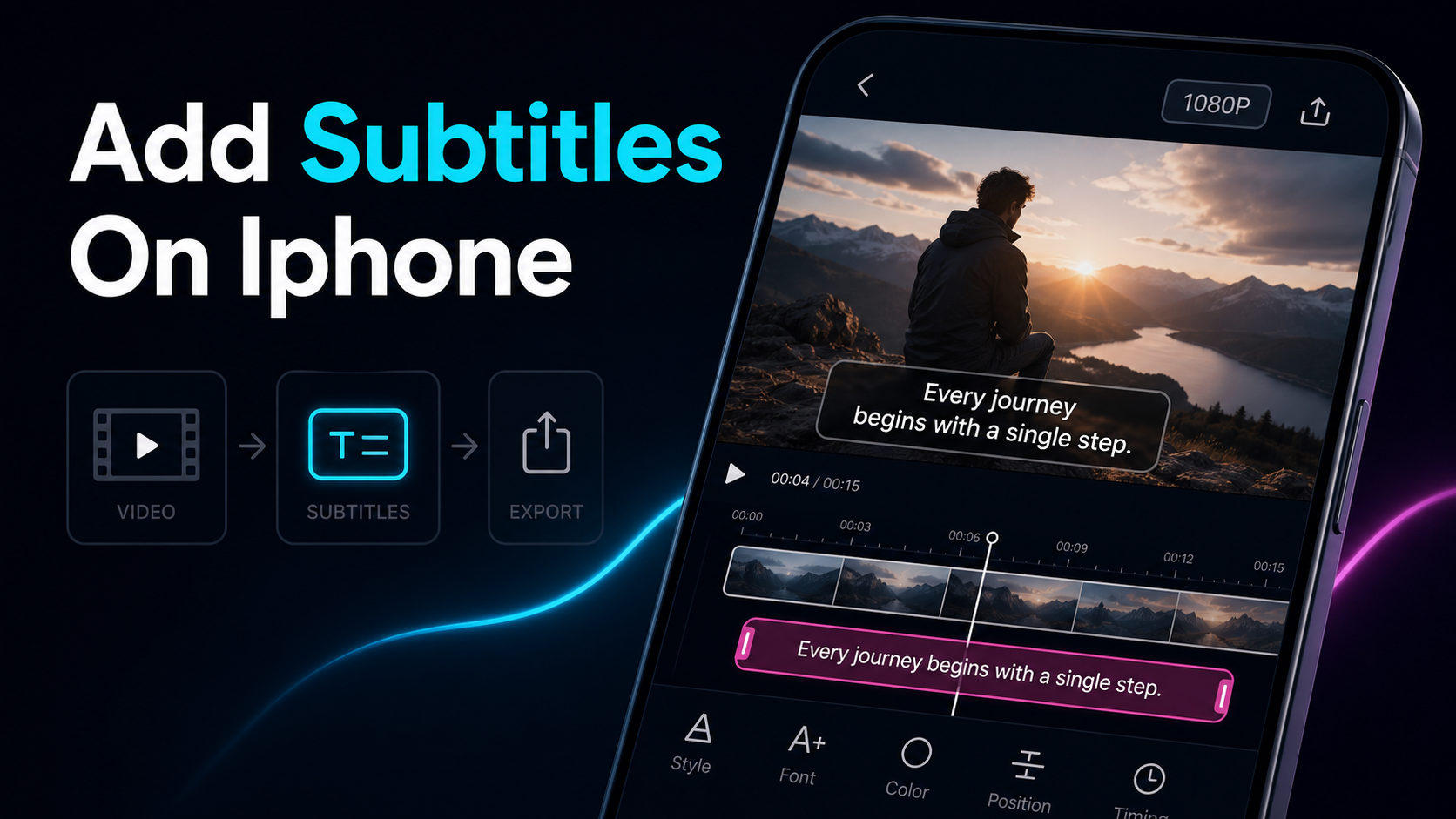
Jeśli chcesz wiedzieć, jak dodać napisy na iPhonie, są naprawdę dwie szczere odpowiedzi: wpisz je ręcznie w iMovie albo automatycznie przepisz w zakładce przeglądarki i nigdy nic nie instaluj. Narzędzia Apple potrafią napisać napisy bezpośrednio na telefonie — iMovie dodaje tekst jako "Tytuły", a darmowa aplikacja Clips automatycznie generuje napisy z twojego głosu — ale oba są stworzone do krótkich projektów opartych na pojedynczym klipie i zaczynają się sprzeciwiać, gdy tylko Twój film ma więcej niż kilka linii napisów. Ten przewodnik krok po kroku prowadzi natywną ścieżkę iMovie, jest szczery co do tego, gdzie robi się wolniej, a następnie pokazuje trasę przeglądarki, którą można uruchomić w Safari na tym samym telefonie: przesłanie, automatyczne napisy, poprawka słów i eksport z napisami wypalonymi — bez aplikacji do zainstalowania.
Jak dodać napisy na iPhonie: twoje dwie prawdziwe trasy
Zanim zaczniesz robić kroki, zapoznaj się z terenem, ponieważ wybrana metoda decyduje, czy napisy zajmą pięć minut, czy godzinę. Istnieje kilka praktycznych sposobów na dodanie napisów do filmu na iPhonie, a zamieniają one "natywne i darmowe" na "szybkie na długim filmie".
| Metoda Najlepsze dla Jak powstają napisy Importować SRT? Wysiłek przy pełnym filmie |
| iMovie (tytuły) | Darmowa natywna edycja, bardzo krótkie klipy | Każdy tytuł wpisujesz ręcznie, w każdym segmentie klipu | Nie | Wysoko — podziel klip, dodaj tytuł na linijkę |
| Apple Clips (Tytuły na żywo) | Nagrywany w aplikacji wywiadująca głowa | Auto z twojego głosu podczas nagrywania | Nie | Niskie do przejęcia, po przejęciu niewiele kontroli |
| Aplikacja do napisów firm trzecich | Automatyczne napisy na urządzeniu ze stylizacją | Aplikacja automatycznie transkrybuje; edytuj | Czasami | Różni się — kolejna instalacja i konto |
| Narzędzie przeglądarkowe w Safari | Automatyczne napisy bez niczego do zainstalowania | Przesyłaj, automatycznie transkrybuj, edytuj, wypalaj | Często | Niska — jedna karta, pierwszy szkic jest automatyczny |
Schemat jest taki sam, jaki widzisz wszędzie w edycji: im bardziej natywne narzędzie, tym więcej pracy oddaje z powrotem. iMovie jest darmowy i już dostępny na telefonie, ale każda linia napisów to tytuł ręczny. Nagrywa automatyczne napisy, ale tylko to, co w nim nagrasz, na żywo. Przeglądarka pomija instalację i przepisuje pierwszy szkic za ciebie, co oznacza, że czas trwa dłużej niż krótki fragment. Dopasuj metodę do zadania: jednolinijowy podpis do 15-sekundowej historii to zlecenie iMovie; trzyminutowy talk-head lub przerobiony klip z ciągłymi napisami już nie.
Jak dodać napisy w iMovie na iPhonie
Zacznij tutaj, bo na krótki fragment iMovie jest naprawdę wystarczająco dobry i już zainstalowany. Zwróć uwagę na język: iMovie nie ma funkcji "napisów" o tej nazwie — tekst dodaje się za pomocą Tytułów, co w praktyce jest sposobem tworzenia napisów imovie. Oto bieg działania – zgodnie z wytycznymi Apple dotyczącymi dodawania tytułów do klipu.
- Otwórz iMovie i rozpocznij projekt filmu, a następnie dodaj swój film z przeglądarki multimediów.
- Stuknij klip na osi czasu, aby został zaznaczony (pojawia się żółty kontur).
- Naciśnij przycisk Tytuły (T) i wybierz styl. Najpierw je podgląd — kilka stylów animuj, powiększaj lub przesuwaj.
- Wpisz napis dla tego segmentu i ustaw jego pozycję, jeśli styl na to pozwala (dolna trzecia to zwykłe miejsce z podpisem).
- Podziel klip, aby tekst zmieniał się w czasie. Stuknij klip, wybierz Podziel w każdym miejscu, gdzie słowa powinny się zmieniać, a następnie dodaj nowy tytuł do każdego nowego segmentu. Tak właśnie udajesz prawdziwe, zmieniając napisy w narzędziu, które łączy jeden tytuł z jednym klipem.
- Podgląd, a następnie udostępnij do swoich zdjęć. Plik eksportowany ma tekst wbudowany w ramkę — nie ma osobnej ścieżki podpisów.
Dla pojedynczego napisu do krótkiego klipu to cała praca i działa. Problem pojawia się, gdy napis musi się zmieniać co kilka sekund przez trzy minuty.
Dlaczego napisy w iMovie robią się wolne
Oto szczery limit i to właśnie dlatego ludzie w ogóle szukają aplikacji do napisów na iPhone'a. Tytuły iMovie zostały zaprojektowane jako karta tytułowa na początek, a nie jako podpis do biegu, a kilka ograniczeń szybko się nakłada na prawdziwym filmie:
- Jeden tytuł na klip. Tytuł obejmuje cały klip, do którego jest dołączony. Ponieważ prawdziwe napisy zmieniają się co kilka sekund, dzielisz jeden klip na dziesiątki małych segmentów i dodajesz osobny tytuł do każdego. To dzielenie to większość pracy.
- Style, które się poruszają. Wiele wbudowanych stylów tytułów zanika, powiększa lub przesuwa się — świetne dla jednej karty, rozpraszające dla podpisu, który powinien po prostu leżeć i być czytany. Tracisz czas na szukaniu stylu, który się trzyma.
- Brak importu plików napisów. iMovie na iOS nie może zaimportować SRT ani VTT, więc transkrypcja, którą już masz, jest tu bezużyteczna — każde słowo jest przepisywane ręcznie.
- Nie ma nic do ponownego wykorzystania. Gdy skończysz, tekst znajduje się wewnątrz projektu iMovie, a nie jako plik, który możesz przetłumaczyć lub przenieść na inną platformę. Wrzuć ten sam klip w trzech miejscach i są trzy poprawki.
- Ograniczone rozmieszczenie i długość. To, gdzie tekst się znajduje i jak bardzo pasuje, zależy od wybranego stylu, a nie od swobodnego rozmieszczenia Ty decydujesz.
To wszystko nie czyni iMovie błędnym — na 15-sekundowy podpis jednolinijowy to szybka odpowiedź. Ale jeśli jesteś twórcą re-purpose lub bezimiennym twórcą publikującym klipy oparte na narracji, to właśnie ten żądny grind na segment to właśnie ta ściana, która zamienia "szybko" w popołudnie.
Ścieżka przeglądarki: napisy w Safari, nic do zainstalowania
Oto część, którą ukrywa ramka "na iPhonie": Safari to pełna przeglądarka, więc możesz uruchomić narzędzie do podpisów na telefonie bez dodawania żadnej aplikacji. To omija dwie rzeczy, które sprawiają, że iMovie jest wolny — ręczny pierwszy szkic i podział na każdy klip. Sposób dodawania napisów do filmu na iPhonie jest następujący:
- Otwórz narzędzie w Safari. Przejdź do auto-subtitle-generator — nie ma tam nic do pobrania i nie ma konta do podpisów pod pierwszym szkiczem.
- Prześlij bezpośrednio z telefonu. Pobierz plik z Photos or Files (MP4, MOV i inne popularne formaty).
- Automatyczna transkrypcja. Narzędzie słucha przemówienia i automatycznie generuje napisy z czasem — całkowicie pomijasz pisanie pierwszego szkicu.
- Popraw słowa. Edytuj transkrypcję obok filmu i poszukaj czterech rzeczy, których autotranskrypcja najbardziej pomija: nazwiska, numery, homofony i żargon. video-caption-generator, który pokazuje edytowalny zapis, to miejsce, gdzie wszystko dzieje się szybko.
- Styl raz (patrz niżej), więc napisy brzmią na ekranie telefonu.
- Eksportuj z wypalonymi napisami i zapisz gotowe wideo z powrotem do zdjęć.
Ponieważ pierwszy szkic jest generowany, a nie pisany, trzyminutowy film staje się kilkoma minutami korekty zamiast godziny dzielenia klipów. Jeśli dźwięk jest twardy — narracja na tle ścieżki dźwiękowej, muzyczna płyta, dwie osoby rozmawiające na siebie — to precyzja jest ważniejsza niż stylizacja; nasz przewodnik dotyczący jak poprawić dokładność autopodpisów wyjaśnia, jak wycisnąć błędy przed eksportem.
Napisy wypalone vs. miękkie na iPhonie
Przed eksportem zdecyduj, jaki rodzaj podpisu faktycznie chcesz, bo wybór jest trwały. Są dwie:
- Wypalone (twarde) napisy są namalowane w ramce wideo. Zawsze się pokazują, nie da się ich wyłączyć, a plik przenosi się na dowolną platformę. Tytuły iMovie i większość montażów na urządzeniu dają taki rodzaj.
- Miękkie (zamknięte) napisy są dostępne w osobnym utworze lub pliku — na przykład w SRT, który wrzucasz na YouTube — który widz może włączyć lub wyłączyć. Pozostają edytowalne, ale działają tylko tam, gdzie platforma obsługuje ścieżkę napisów.
W krótkich formach towarzyskich — TikTok, Reels, Shorts — wypalone zwykle wygrywają. Napisy pojawiają się nawet wtedy, gdy widz przewija bez dźwięku, i nie ma osobnego kroku przesyłania, o który trzeba się martwić. Dlatego tak często pojawia się zwrot "spal napisy na iPhone'a": twórcy chcą, żeby tekst był wbudowany, żeby można było wyeksportować posty wszędzie. Jedyna zasada, która to utrzymuje w ryzach — wypalone jest trwałe, więc sprawdź za renderowanie, bo nie da się poprawić literówki po wypaleniu bez ponownego eksportu. Aby uzyskać głębszy przegląd etapu renderowania, zobacz jak wypalić napisy do wideo.
Spraw, by napisy na iPhone'ach były czytelne
Dokładne napisy nadal zawodzą, jeśli nikt ich nie czyta, a ekran telefonu jest trudny do odczytania. Niezależnie od tego, czy tworzysz je w iMovie, czy w narzędziu przeglądarkowym, te zasady decydują, czy ludzie tworzą napisy wideo z iPhone'a, które trafiają na ekran, czy są przewijane:
- Rozmiar do telefonu, nie do monitora. Jeśli jest wygodny na laptopie w podglądzie, prawdopodobnie jest za mały na telefonie trzymanym na wyciągnięcie ręki. Duży, pogrubiony tekst wygrywa.
- Kontrast jest niepodważalny. Pociągnięcie, miękki cień lub subtelne tło utrzymuje czytelny tekst na jasnym kadrze. Zwykły tekst bez konturu znika na lekkim nagraniu.
- Szanuj strefy bezpieczeństwa na platformie. Pasek podpisów i ikony po prawej stronie TikTok oraz odpowiedni interfejs na Reels and Shorts pokrywają części ramki. Trzymaj tekst w pasku centralnie bezpiecznym, żeby przyciski nie leżały na nim.
- Jedna lub dwie linijki, nigdy akapit. Krótkie podpisy to rytm, a nie dokument — linijki przerw na naturalnych przerwach.
- Podświetlenie słowo po słowie przyciąga uwagę. Efekt karaoke, każde słowo rozświetla się, przyciąga wzrok w dół ekranu i jest domyślnym wyglądem krótkometrażówek o wysokiej pamięci.
Dla lepszej kontroli niż styl tytułów w iMovie — niestandardowe czcionki, precyzyjne rozmieszczenie i podświetlanie słowo po słowie przypisane do prawdziwej osi czasu — ai-subtitle-generator, który stylizuje napisy przed wypaleniem, daje miejsce, którego iMovie nie ma.
Gdzie Recapo pasuje
Recapo to przeglądarkowa przestrzeń robocze AI wideo — nic do zainstalowania — więc cała opcja bez aplikacji w tym przewodniku działa w Safari na tym samym iPhonie, na którym edytujesz. Możesz pobrać klip ze swoich Zdjęć, automatycznie napisać go do transkrypcji edytowalnej na poziomie słowa, poprawić nazwy i liczby obok filmu, stylizować tekst czcionkami i podkreślaniem słowo po słowie, przekadrować do 9:16 dla TikTok, Reels i Shorts, a następnie wyeksportować z wypalonymi napisami — a następnie zapisać z powrotem do Zdjęć, wszystko w jednej zakładce. Akceptuje formaty MP4, MOV i inne popularne formaty, łącznie do 6GB na zadanie, co daje miejsce na długie nagranie, które robisz później zamiast krótkiej historii.
Praktyczne dopasowanie: jeśli chodzi o 15-sekundowy napis jednolinijkowy, iMovie jest już na twoim telefonie i to szybka odpowiedź — nie ma powodu, by dodawać krok. Recapo zdobywa swoje miejsce, gdy wideo jest dłuższe, gdy napisy działają nieprzerwanie, a dzielenie klipów w iMovie zamienia się w żmudną pracę, gdy wolisz automatycznie przepisać pierwszy szkic niż pisać każdą linijkę, albo gdy publikujesz ten sam klip na więcej niż jednej platformie i chcesz mieć jeden stylizowany master zamiast przepisywać tytuły trzy razy. Generuje i porządkuje transkrypcję; Decyzje — ostateczna korekta, stonowana lektura — zostają twoje. Plany są dostępne na stronie z cenami.
FAQ
Jak dodać napisy do filmu na moim iPhonie?
Dwie praktyczne drogi. Natywnie otwórz iMovie, dodaj klip, naciśnij przycisk Tytuły (T), wpisz tekst i podziel klip, aby podpis zmieniał się z czasem — darmowe, ale ręczne i wolne przy długim filmie. Albo otwórz narzędzie do podpisów w Safari, wgraj klip z Photos, pozwól mu na automatyczną transkrypcję, popraw słowa i wyeksportuj z napisami wypalonymi — bez aplikacji do zainstalowania, a pierwszy szkic jest automatyczny. Krótki, jednolinijowy podpis: użyj iMovie. Ciągłe napisy na dłuższym klipie: ścieżka przeglądarki jest szybsza.
Czy iMovie na iPhonie ma funkcję napisów?
Nie pod tą nazwą. iMovie dodaje tekst na ekranie poprzez Tytuły, a aby zbudować napisy, dołączasz tytuł do klipu i dzielisz go w każdym momencie, gdy słowa powinny się zmieniać. Nie może zaimportować pliku SRT ani VTT, więc każdą linijkę wpisujesz ręcznie, a tekst jest wypalany w wyeksportowanym wideo zamiast w przełączalnej ścieżce napisów. To wystarczy na krótki klip, a na długi jest to nużące.
Czy mogę dodać napisy na iPhonie bez pobierania aplikacji?
Tak. Safari to pełna przeglądarka, więc możesz uruchomić internetowe narzędzie do automatycznych napisów na telefonie, nie mając nic do zainstalowania. Prześlij wideo bezpośrednio ze Zdjęć lub Plików, pozwól narzędziu automatycznie przepisać mowę na linie czasowe, poprawi błędnie usłyszane imiona lub cyfry, wystylizuj podpisy i eksportuj z nimi wypalonymi. Pomija zarówno instalację, jak i ręczny pierwszy szkic, które sprawiają, że edycja na urządzeniu jest wolniejsza.
Jak nagrać napisy do filmu na iPhonie?
Wypalanie oznacza wprawienie tekstu w ramkę wideo, żeby zawsze się wyświetlał i przesyłał razem z plikiem. iMovie już to robi — jego tytuły są stałe w eksporcie. Narzędzie do podpisów w przeglądarce robi to także podczas eksportu: podpisy, styl, a następnie wybiera wypalony wynik. Tak czy inaczej, sprawdź przed renderowaniem, bo wypalony tekst nie da się edytować bez ponownego eksportu całego filmu.
Dlaczego napisy w iMovie są tak nużące przy długich filmach?
Ponieważ tytuł w iMovie pokrywa cały klip, do którego jest dołączony, i nie może zaimportować pliku napisów. Aby napisy zmieniały się co kilka sekund, dzieli się jeden klip na wiele małych segmentów i dodaje osobny tytuł do każdego — dziesiątki ręcznych kroków w trzyminutowym filmie. Nie ma też transkrypcji do ponownego użycia, więc opublikowanie tego samego klipu gdzie indziej oznacza ponowne przepisanie. Automatyczne transkrypcje w narzędziu przeglądarkowym unika podziału i daje możliwość edycji transkryptu.
Edytowasz na telefonie i chcesz pominąć męczenie tytułów po klipach? Załóż darmowe konto, otwórz Recapo w Safari na swoim iPhonie i prześlij klip bezpośrednio ze Zdjęć — MP4 lub MOV, do 6GB łącznie na zadanie. Napisz automatycznie do transkrypcji na poziomie słowa, poprawisz imiona i numery obok filmu, wystylizuj tekst tak, aby był odczytany na ekranie telefonu, przekadruj do 9:16 i wyeksportuj z napisami wypalonymi, a potem zapisz z powrotem do Zdjęć. Nie ma aplikacji do zainstalowania, a pierwszy szkic sam się transkrybuje — przynosisz ostateczny odczyt Recapo zajmujesz się produkcją.
Bibliografia i oficjalne źródła
- Wsparcie Apple: Dodaj tytuły w iMovie na iPhone
- Centrum pomocy Instagrama: Zarządzaj rolkami i napisami do filmów
- Pomoc YouTube: Dodaj napisy i napisy
- Recapo.ai: Przegląd produktu i aktualne limity przesyłania
- Recapo.ai: AI Video Editor
- FFmpeg: Oficjalna dokumentacja


