Jak dodać napisy do podcastowego filmu (i klipów)
Jak napisać napisy do filmu podcastowego: przepisz odcinek raz, sprawdź i wystylizuj napisy do podcastu, a następnie ponownie użyj transkrypcji do podpisów pionowych klipów.
Aby napisać napisy do podcastu, przepisujesz cały odcinek raz, poprawiasz i synchronizujesz tekst, a następnie albo wypalasz napisy na wideo, albo eksportujesz plik SRT/VTT z sidecarem — a jeśli działasz rozsądnie, używasz tego samego transkrypcji do wycinania pionowych klipów z napisami dla YouTube Shorts, TikTok i Instagram Reels. Błędem, który popełnia większość twórców, jest traktowanie napisów jak jednorazowego obowiązku, powtarzanego na każdej platformie. Powinien to być pierwszy krok powtarzalnego pipeline'u na odcinek.
Ten przewodnik przedstawia to w ten sposób: przepisz raz, napis raz i pozwól, by jedno czyste przejście zasygnalizowało twój pełnometrażowy film, pliki z podpisami z sidecarów i każdy krótki film, który wyciąłeś z odcinka. Omówimy różnice między wypalonymi napisami a plikami sidecar, krok po kroku workflow, specyficzne dla podcastu problemy z dokładnością, które pomijają ogólne samouczki, oraz jak przekształcić ten jeden zapis w serię klipów z napisami.
Kluczowe wnioski
- Napisz podpis do odcinka raz, a następnie ponownie wykorzystaj transkrypcję dla całego wideo, plików z sidecarem i każdego klipu — nie rób napisów na każdej platformie.
- Wypalone napisy są przeznaczone do klipów społecznościowych; Pliki sidecar SRT/VTT są przeznaczone do długiego uploadu tam, gdzie platforma je renderuje.
- Audio podcastów łamie automatyczne napisy w przewidywalny sposób — imiona, żargon, liczby i przesłuchy — więc oszczędzaj czas na korektę, a nie tylko na przetwarzanie.
- Recapo mieści się w transkrypcji → podpisie → przekształceniu → łańcucha eksportu w jednej zakładce przeglądarki; Użyj go jako warstwy workflow, a nie magicznego przycisku.
Dlaczego napisy do podcastów wideo są nie do negocjacji
Napisy w podcaście nie są uprzejmością — są przeciążające. Trzy siły czynią je obowiązkowymi.
Po pierwsze, wyciszanie się na początku. Niektóre przeglądy w feedzie odbywają się z wyłączonym dźwiękiem, a dokumentacja platformy z YouTube i Meta konsekwentnie zachęca twórców do tworzenia napisów właśnie z tego powodu. Klip z podcastu to niemal czysta rozmowa, więc przy wyciszeniu dźwięku klip bez podpisów to ruch ust osoby. To podpisy pozwalają zatrzymać przewijanie.
Po drugie, dostępność i zasięg. Napisy sprawiają, że Twój program jest użyteczny dla głuchych i niedosłyszących widzów oraz dla znacznie większej grupy oglądających w cichym biurze, hałaśliwej siłowni lub w języku, który nie jest ich pierwszym językiem. To jest publiczność, której inaczej po prostu nie dostajesz.
Po trzecie, wykrywalność. Zarówno tekst na ekranie, jak i przesłany plik podpisów dają platformom coś do czytania — pliki sidecarów dostarczają transkrypcję, którą indeksują systemy wyszukiwania i rekomendacji. Nic z tego nie działa, jeśli podpisy są błędne, więc dokładność, o której piszę poniżej, to cała gra.
Wniosek: napisy do podcastu nie są miłym dodatkiem na koniec. To jest dostarczany materiał, a transkrypcja, która je tworzy, to zasob, którego używasz przez cały tydzień.
Wypalone napisy vs. sidecar SRT/VTT
Zanim cokolwiek napiszesz, zdecyduj, jakiego rodzaju napisów potrzebuje miejsce docelowe. Są dwa i nie są one wymienne.
Wypalone (zakodowane) napisy są na stałe renderowane w pikselach wideo. Każdy widz widzi je, stylizowane dokładnie tak, jak je zaprojektowałeś, na każdym graczu. To właśnie zależy od pionowych klipów społecznych, gdzie nie można polegać na interfejsie podpisów platformy, a stylizacja jest częścią haczyka.
Napisy do sidecarów to osobny plik — zwykle SRT lub VTT — który przesyła się równolegle z wideo. Platforma je renderuje, widz może je przełączać, a wyszukiwarki mogą je odczytywać. To właśnie chcesz dla pełnego odcinka na YouTube lub prowadzącego podcast, gdzie chcesz wybieralny, indeksowalny tekst i natywny styl.
| Wypalone napisy Sidecar SRT/VTT |
| Gdzie mieszka | Wtopione w piksele wideo | Oddzielny plik .srt / .vtt |
| Najlepsze dla | Pionowe klipy (krótkie filmy/taśmy/TikTok) | Cały odcinek na YouTube / prowadzący podcast |
| Sterowanie przez przeglądarkę | Zawsze włączone, nie da się przełączać | Włączaj/wyłączaj, czasem tłumacz |
| Stylizacja | Pełna kontrola (twoja) | Natywna platforma, limitowana |
| Tekst przeszukiwalny | Nie (to obraz) | Tak (czytalne maszynowo) |
| Edycja po wywoźcie | Wymagane ponowne renderowanie | Edytuj plik tekstowy w dowolnym momencie |
Większość podcasterów potrzebuje obu tych rzeczy: plików sidecar do długiego materiału i wypalonych napisów do klipów. Dobrą wiadomością jest to, że pojedyncza dokładna transkrypcja daje jedno z tych — i właśnie dlatego poniższy proces zaczyna się od transkrypcji, a nie od stylizacji.
Workflow na odcinek do napisów do podcastowego wideo
Oto sekwencja, która się skaluje. Działa czysto w przestrzeni roboczej przeglądarki, takiej jak Recapo — bez instalacji, transkrypcja-podpisów-reframe-export w jednym miejscu — ale kroki te dotyczą każdego zestawu narzędzi.
- Najpierw przepisz cały odcinek. Zanim zaczniesz stylizować, automatycznie napisz całe nagranie, aby uzyskać czasową, edytowalną transkrypcję. Prześlij odcinek (popularne formaty jak MP4 i MOV działają) i pozwól narzędziu generować timing na poziomie słów, który możesz przeczytać i poprawić. Czytanie 60-minutowego odcinka zajmuje kilka minut; Szorowanie zajmuje godzinę.
- Korekta na podstawie nagrania. To jest krok, którego ludzie pomijają i żałują. Popraw słowa, które auto-captioning niezawodnie się myli w podcastach — zobacz następną sekcję — i usuń wypełniacze, gdzie podpis brzmiałby tylko "um, uh, wiesz."
- Dodaj etykiety prelegentów, jeśli to rozmowa. W przypadku wywiadów i programów współprowadzących zaznacz, kto mówi. Na pełnym wideo widnieje to jako
HOST:/GUEST:; Na klipach można określić etykiety lub użyć koloru, ale w podstawie transkrypcji powinno być wiadomo, kto co powiedział. - Decyzja o wypaleniu w porównaniu z sidecarem w zależności od miejsca docelowego. W przypadku pełnego odcinka wyeksportuj plik sidecar, aby platforma wyświetlała wybieralne napisy. Jeśli chodzi o klipy, planuj je wypalić.
- Stylizuj napisy na ekranie. Dla wszystkiego, co jest wypalone, ustaw czcionkę, rozmiar, kontrast i rozmieszczenie strefy bezpiecznej (o czym będzie później). Zadbaj o czytelność, zanim ją uładniesz.
- Eksportuj raz na każde miejsce. Wyeksportuj pełny film z napisami i/lub plik sidecar, a potem przejdź do klipów — nie przepisujesz ponownie, tylko ponownie używasz transkryptu, który już poprawiłeś.
Cały sens takiego uporządkowania: kosztowna, ludzka część (korekta) odbywa się raz, na początku, a wszystko dalej dziedziczy świadectwo, któremu już ufasz.
Audio podcastu psuje autonapisy w przewidywalny sposób
Ogólne poradniki "dodawaj napisy" zakładają czystą, jednogłośną narrację. Audio z podcastu jest odwrotne i w kilku powtarzających się sposobach zakłóca automatyczne napisy. Znajomość ich zamienia korektę z poszukiwań skarbów w listę kontrolną.
| Problem Dlaczego podcasty to wywołują Naprawa |
| Złe nazwy | Nazwiska gości, marki i nazwy programów nie są powszechne w słowniku modelki | Wyszukaj i zamień każdy rzeczownik własny raz; Stwórz słownik na każdy pokaz |
| Żargon i akronimy | Niszowe programy są pełne terminów, które modele źle słyszą | Napraw pierwszą instancję, a potem wymień wszystko |
| Liczby i statystyki | "$40K", "2019", "trzy do jednego" zostają zniekształcone | Porównaj każdą liczbę z nagraniem audio — są cytowane i robione zrzuty ekranu |
| Przesłuch | Dwie osoby mówiące jednocześnie mieszają granice słowne | Ręcznie rozwiązuj nakładanie się; Wybierz mówcę, który niesie punkt widzenia |
| Wypełniacze i fałszywe starty | "Więc, um, tak" – zagładza czytanie | Przytnij wypełniacze w napisach, nawet jeśli zostawisz je w audio |
| Homofony | "their/there", "to/two" włącz niewyraźny dźwięk | Odczytuj napisy jako tekst, nie tylko na tle dźwięku |
Zasada praktyczna: najpierw sprawdź numery, nazwiska i puentę każdego momentu wartego klipu — to są te kwestie, które są cytowane i robione zrzuty ekranu. Jeśli dźwięk źródłowy jest niedobry, (echo w pomieszczeniach, tanie mikrofony, zdalni goście), spodziewaj się kolejnych korekt i rozważ wyczyszczenie dźwięku przed przepisaniem, ponieważ czystszy dźwięk daje czystsze napisy. Aby uzyskać wersję systematyczną, zobacz jak poprawić dokładność auto-capting.
Od jednego odcinka po serię klipów z napisami
Tu właśnie ten proces się opłaca. Transkrypcja, którą już sprawdziłeś, jest surowcem do krótkich klipów — nie podpisujesz odcinka i nie zaczynasz od nowa dla klipów, tylko używasz ponownie.
- Znajdź warte fragmentów w transkrypcji. Przejrzyj poprawiony tekst w poszukiwaniu osobnych myśli: gorąca opinia, jasne wyjaśnienie, zaskakująco wiele, historia z zwrotem akcji. Czytanie jest lepsze niż wyczyszczanie tutaj.
- Zetnij długi odcinek na krótkie kandydaty. Włóż nagranie do narzędzia AI, które zamienia długie filmy w krótkie wersje , by pokazać segmenty o wysokim sygnale, a potem traktuj jego wybory jako kandydatów — zachowaj dobre, ręcznie wyciąć granice, by każdy klip zaczynał się od pierwszego interesującego słowa.
- Przekształc kadrę na pionową. Przekonwertuj każdy klip na 9:16 dla krótkich filmów, taśm i TikTok. Dla filmowego programu przycinaj do aktywnego mówcy; Do wersji audio bardziej zależy ci na napisach jako na wizualizacji.
- Wypal napisy do klipów. Przeprowadź każdy pionowy przejście przez generator napisów wideo i stylizuj napisy tak, aby oglądać bez wyciszenia. Ponieważ czas pochodzi z twojej korekty transkrypcji, podpisy klipów dziedziczą tę samą dokładność — bez poprawiania nazw i numerów.
- Dodaj okładkę i wyeksportuj. Wybierz ramkę lub kartę tytułową, wyeksportuj MP4 z napisami, a jeden plik zasila wszystkie trzy pionowe platformy.
To jest pętla: przepisz raz, popraw raz, potem wyciągnij pełny odcinek z napisami i pięć do siedmiu klipów z napisami z tego samego przejścia. Aby dowiedzieć się bardziej o wyborze klipów, zobacz jak przekształcić podcast w klipy.
Podpisy stylizacyjne do pionowych klipów z wyciszaniem
Wypalone podpisy do klipów zależą od czytelności, a nie dekoracji. Kilka zasad obejmuje większość z nich.
- Trzymaj je w strefie bezpiecznej. Umieść podpisy w środkowej trzeciej ramki 9:16, z dala od górnych i dolnych pasków, gdzie znajdują się przyciski platformy, nazwy użytkowników i paski postępu. Tekst pod interfejsem "for you" to tekst, którego nikt nie czyta.
- Rozmiar telefonu na wyciągnięcie ręki. Duży, odważny, o wysokim kontraście. Ciemna kreska lub subtelne tło sprawia, że biały tekst jest czytelny na jasnych ujęciach lub intensywnym przebiegu fali.
- Jedna lub dwie linijki naraz. Nie wyrzucaj całego zdania na ekran. Pokaż frazę, zsynchronizuj ją z mową i pozwól jej się poruszać — animacja słowo po słowie lub fraza po frazie utrzymuje wzrok w ruchu.
- Używaj koloru lub etykiet dla głośników. W klipie dla dwóch osób kolor na każdy głośnik (lub mała metka z nazwą) informuje widzów, kto mówi, bez zagracania ramki.
- Sprawdź puentę. Jedno złe słowo w linijce, które sprawi, że klip się wyląduje, zabije go. Sprawdź klipy bohaterów przed wypaleniem napisów — po wypaleniu poprawienie literówki oznacza ponowne renderowanie.
Celem są napisy, które widz może przeczytać w pół sekundy bez dźwięku. Sprytne czcionki są opcjonalne; Czytelność już nie.
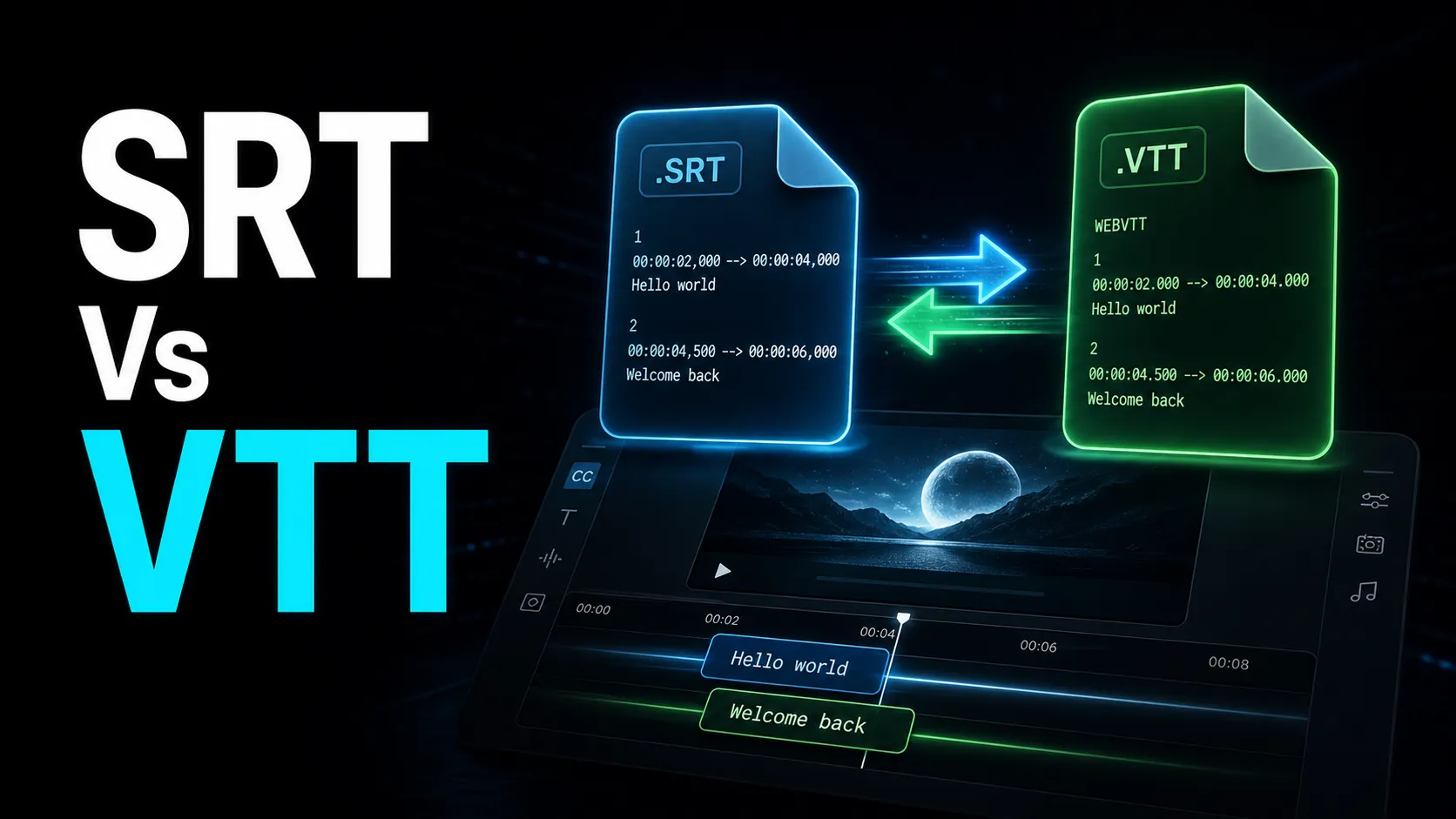
SRT kontra VTT: który plik sidecar do długiego wgrania
W całym odcinku wyeksportujesz plik sidecaru zamiast nagrywać napisy — i trafisz na dwa popularne formaty. SRT (SubRip) to zwykła, niemal uniwersalna opcja: znaczniki czasu i tekst, akceptowane niemal wszędzie. VTT (WebVTT) to format natywny dla sieci, który dodaje stylizację i pozycjonowanie metadanych na tej samej podstawowej strukturze.
W skrócie: SRT dla szerokiej kompatybilności, VTT, gdy platforma lub odtwarzacz tego chce. Większość prowadzących wideo i podcastów akceptuje SRT dla prostego przesyłania; niektóre odtwarzacze internetowe i narzędzia do napisów preferują lub wymagają VTT. Tak czy inaczej, oba pochodzą z tej samej poprawionej transkrypcji, więc nigdy nie robisz pracy ponownie — eksportujesz ten sam tekst w innym opakowaniu. Pełny podział obu formatów oraz to, kiedy każdy ma znaczenie, można znaleźć w SRT vs. VTT. Utrzymuj transkrypt głównego w czystym i czasowym stanie, a SRT lub VTT traktuj jako cel eksportu, a nie coś, co edytuje się ręcznie linia po linijce.
Szybki samotest dowolnego narzędzia do napisów do podcastów
Przestrzeń do tworzenia podcastów jest zatłoczona, a każde narzędzie obiecuje dokładne napisy. Nie ufaj liście funkcji — przeprowadź jeden test. Weź prawdziwy odcinek własny, z jego faktyczną jakością mikrofonu, nazwiskami gości i przenikaniem się dialogów, i zmierz cztery rzeczy:
- Dokładność transkrypcji treści. Ile imion, terminów i liczb musisz poprawić na dziesięć minut? To właśnie ta liczba decyduje, czy narzędzie oszczędza czas, czy tylko przesuwa pracę.
- Tarcie edycji. Czy można poprawić słowo, zastąpić powracającą nazwę i dostosować timing bez walki z interfejsem?
- Elastyczność eksportu. Czy można uzyskać zarówno wypalone napisy do klipów, jak i plik sidecar do długiego materiału, z tej samej transkrypcji?
- Czas do klipu z napisami. Od przesłania do jednego gotowego klipu z napisami o godzinie 9:16, ile minut i ile kroków ręcznych?
Zrób ten sam piętnastominutowy test na wszystkim, co rozważasz; Mówi więcej niż jakikolwiek wykres porównawczy. Recapo jest przeglądarkowym dopasowaniem do tego konkretnego łańcucha — przepis, podpis, przeformułowanie i eksport w jednym miejscu — ale niech test zdecyduje, a nie prezentacja.
FAQ
Jak dodać napisy do filmu podcastowego za darmo, aby go wypróbować? Zacznij od przepisania odcinka na transkrypcję czasową, a potem ją sprawdź — ta pojedyncza poprawiona transkrypcja generuje zarówno wypalone napisy do klipów, jak i boczny SRT/VTT do pełnego przesłania. Narzędzia przeglądarkowe pozwalają na całe przepisywanie i podpisywanie bez konieczności instalowania oprogramowania; Sprawdź stronę z cennikami, aby zobaczyć, co zawiera każdy plan.
Czy powinienem wypalić napisy, czy przesłać plik SRT? Oba, dla różnych miejsc. Wypal napisy w pionowe klipy społecznościowe, gdzie kontrolujesz stylizację i nie możesz polegać na interfejsie z napisami platformy. Prześlij sidecar SRT (lub VTT) do pełnego odcinka na YouTube lub u prowadzącego podcast, gdzie chcesz wybierać, wyszukiwać i przełączać tekst.
Jak naprawić złe automatyczne napisy w podcaście? Sprawdź transkrypcję względem nagrania, priorytetowo przyjmując imiona, żargon, liczby i każdą linijkę, którą planujesz wyciąć. Popraw powtarzającą się nazwę lub termin raz i zamień wszystko, zbuduj słownik dla każdego przedstawienia i poprawij wstępne źródła dźwięku przed transkrypcją — czystszy dźwięk daje czystsze napisy.
Czy mogę ponownie użyć tych samych napisów dla mojego odcinka i klipów? Tak — o to właśnie chodzi w napisach jednorazowych. Najpierw sprawdź cały zapis, wyeksportuj plik sidecar do długiego materiału, a następnie ponownie użyj tego samego tekstu z czasem, by wplotć podpisy do każdego pionowego klipu. Klipy dziedziczą poprawną dokładność, więc nie poprawiasz nazw i liczb na każdy klip.
Jaka jest różnica między SRT a VTT w przypadku napisów do podcastów? Oba to pliki z podpisami z sidecarem ze znacznikami czasu i tekstem. SRT to prostszy, niemal uniwersalny format, który akceptuje większość hostów; VTT jest natywne dla sieci i obsługuje dodatkowe stylizowanie oraz pozycjonowanie. Używaj SRT dla szerokiej kompatybilności i VTT, gdy konkretna platforma lub odtwarzacz o to prosi — oba eksportują z tego samego transkryptu.
Napisz podpis do następnego odcinka raz, używaj go wszędzie
Workflow jest prosty, gdy przestaniesz się powtarzać: przepisz odcinek raz, popraw transkrypt raz, a potem pozwól, by ten pojedynczy przejście wygenerowało pełny film z napisami, twój sidecar SRT/VTT i partię pionowych klipów z napisami. Wszystko, co następuje — przeformułowanie, wypalanie podpisów, eksport — dziedziczy transkrypcję, której już ufasz. Załóż darmowe konto Recapo , prześlij swój najnowszy odcinek i zamień jedno nagranie w w pełni napisany odcinek plus tydzień klipów — bez potrzeby instalacji.
Bibliografia i oficjalne źródła
- Pomoc YouTube: Dodaj napisy i napisy
- MDN Web Docs: WebVTT API
- Recapo.ai: Przegląd produktu i aktualne limity przesyłania
- Recapo.ai: AI Video Editor
- FFmpeg: Oficjalna dokumentacja