
Как превратить обучающие видео в шорты на YouTube
Превратите обучающие видеоролики в тематические короткие видеоролики YouTube с понятными инструкциями, читаемыми деталями экрана, подписями, вертикальным кадрированием и практичным процессом контроля качества.
Как превратить обучающие видео в шорты на YouTube
Чтобы превратить обучающее видео в контент YouTube Shorts, который по-прежнему чему-то учит, извлеките одно законченное задание, а не сжимайте весь урок. Зритель должен иметь возможность распознать проблему, выполнить решительные действия и увидеть результат, не пропуская настройки. Для записей экрана это также означает изменение кадра вокруг активного интерфейса, сохранение видимости курсора, намеренное увеличение деталей и проверку каждой подписи в соответствии с размером телефона.
YouTube в настоящее время утверждает, что квадратные или вертикальные видеоролики могут считаться короткими, если их продолжительность составляет до трех минут. Это ограничение платформы, а не редакционная цель. Микроруководство должно длиться ровно столько, сколько того требует его идея, с достаточным контекстом, чтобы сделать действие воспроизводимым, и без каких-либо несвязанных шагов.
Ключевые выводы
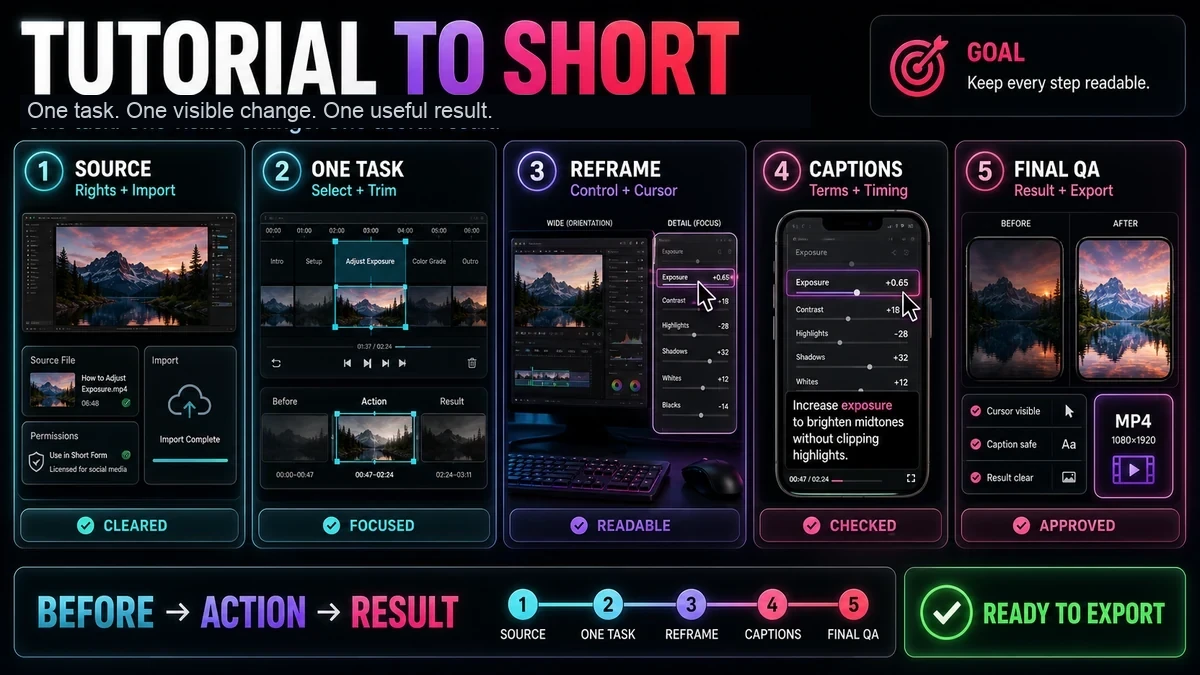
- Постройте каждое короткометражное видео вокруг одной задачи, одного видимого изменения и одного полезного результата.
- Используйте последовательность «до действия — результат», чтобы зрители поняли как причину этого шага, так и то, как выглядит успех.
- Отклоняйте клипы, основанные на учетных записях, файлах, настройках или предыдущих уроках, которые в короткометражке никогда не объясняются.
- Измените кадрирование записей экрана вокруг активного элемента управления, но сохраните достаточно окружающего интерфейса для ориентации.
- Следите за тем, чтобы курсор, метки, подписи и конечное состояние были разборчивыми на телефоне; не думайте, что предварительного просмотра на рабочем столе достаточно.
- Относитесь к поиску по расшифровке и первой вертикальной обрезке как к средствам редактирования. Человеку еще нужно выбрать урок, проверить точность и одобрить экспорт.
Что делает учебник эффективным в короткометражном формате?
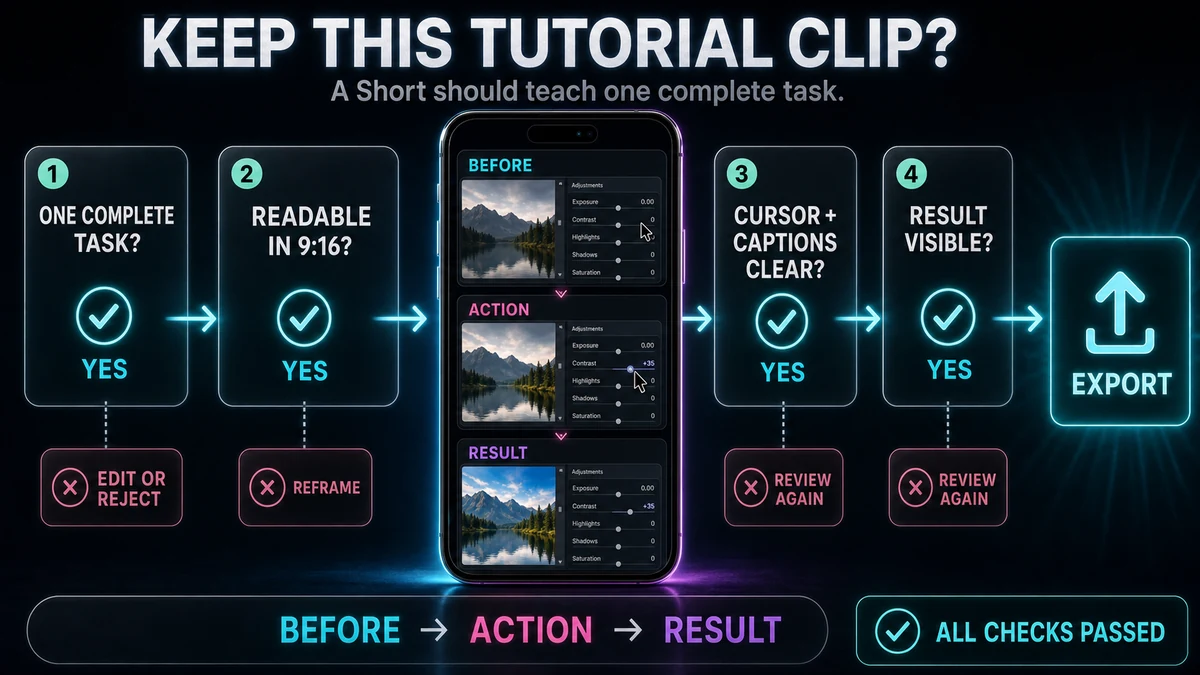
Короткометражному фильму необходимы четкие границы обучения. Лучший кандидат – это не обязательно самый драматичный момент; это самый маленький сегмент, который дает значимый и видимый результат.
Используйте эти критерии выбора перед открытием вертикального редактора:
| Критерий выбораСильный кандидатСлабый кандидат | ||
| Объем одной задачи | Измените один параметр, примените один метод или устраните одну проблему. | «Изучите все приложение» |
| Начальное состояние | Проблема видна или может быть изложена в одной строке | Зрителю нужна более ранняя глава, чтобы понять экран. |
| Решительные действия | Одна короткая последовательность создает изменение | Процесс переключается между несколькими инструментами, учетными записями или файлами. |
| Видимый результат | Зритель может сравнить до и после. | Успех происходит за кадром или требует последующего анализа |
| Читабельность интерфейса | Соответствующие элементы управления могут быть четко показаны в 9:16. | Основные ярлыки разбросаны по всему рабочему столу. |
| Независимость от контекста | Требуемая настройка включена или не требуется | В повествовании говорится: «Используйте настройки, которые мы создали ранее». |
Вот почему короткое, самостоятельное исправление часто переводится лучше, чем сжатая глава. «Сделать заголовок видимым при прокрутке» — обучаемый модуль. Серия «Создание полноценной системы отчетности».
Используйте последовательность «до действия-результата»
Откройте состояние, которое необходимо изменить, покажите действие в воспроизводимом порядке и удерживайте результат. «До» может быть одним состоянием экрана плюс прямая линия повествования. «Результат» должен показывать измененные настройки или поведение, а не общую карточку «Готово».
Сохраните только те настройки, которые нужны зрителю
Клип может быть точным, но за ним невозможно следить, потому что файл уже открыт, установлен плагин или выбор был сделан за кадром. Добавьте компактный вводный снимок, сузьте обещание или выберите другой отрывок. Никогда не подразумевайте, что неуказанное предварительное условие происходит автоматически; если он занимает большую часть короткометражки, посвятите ему отдельное руководство.
Рабочий процесс от учебника к короткому видео
Следующий рабочий процесс охватывает права, выбор контента, изменение кадра записи экрана, субтитры, проверку качества и экспорт. Выполните действия по порядку; ошибку раннего выбора невозможно исправить с помощью полированного урожая.
1. Проверьте права перед редактированием
Используйте отснятый материал и ресурсы, на которые вы имеете право. Перед переформированием удалите или замаскируйте данные клиентов, сообщения, лицензионные ключи, адреса электронной почты и внутренние информационные панели; вертикальное кадрирование может сделать важные детали более заметными.
Вопросы авторского права зависят от конкретных фактов. YouTube отмечает, что добросовестное использование решается в каждом конкретном случае и в конечном итоге судом, и что указание прав или отказ от ответственности сами по себе не создают разрешения. Рассматривайте этот параграф как общее руководство по рискам, а не как юридическую консультацию. Если право собственности или лицензия неясны, перед публикацией получите соответствующее разрешение или профессиональную консультацию.
2. Импортируйте исходный код с очищенными правами.
Начните с лучшей доступной оригинальной записи. Рекапо Создатель коротких видео для YouTube описывает импорт разрешенных локальных материалов или ссылки на источник. Прежде чем выбирать отрывок, убедитесь, что руководство, звук и детали экрана не повреждены.
3. Выберите одну автономную задачу.
Найдите или прочитайте стенограмму, чтобы найти объяснение, но сверьте кандидата с видео. Транскрипт может показать, где преподаватель говорит «зафиксировать верхнюю строку», но не может показать, видно ли соответствующее меню, курсор или результат.
Отметьте выбор, который включает в себя:
- проблема или предполагаемый результат;
- все предпосылки, которые нельзя предположить;
- решительные щелчки, жесты или команды;
- видимый результат;
- любое предупреждение, необходимое для предотвращения предсказуемой ошибки.
Отклонить кандидата, если он зависит от необъяснимой предыдущей конфигурации или если результат появляется в источнике намного позже.
4. Настройка для ясности, а не только для скорости
Удалите приветствия, задержки навигации, повторы, неудачные дубли и бесполезные паузы. Сохранять перемещение курсора, когда оно обеспечивает ориентацию; жесткий переход к сложному интерфейсу может затруднить воспроизведение действия. Убедитесь, что состояние звука и интерфейса остается постоянным при каждом редактировании.
5. Перекомпонуйте запись экрана на 9:16.
Установите для проекта холст формата 9:16 перед точной настройкой наложений. Затем решите, что зритель должен видеть в каждый момент: все приложение, одну панель, меню, курсор или результат.
Удерживайте стабильный урожай, пока действие остается в одной области. Вырезайте, когда фокус перемещается в другое место, и панорамируйте только тогда, когда движение помогает зрителям отслеживать действие. Постоянное движение может дезориентировать.
Для каждого рефрейминга проверьте:
- Виден ли курсор до и во время щелчка?
- Достаточно ли велик выбранный элемент управления для распознавания?
- Может ли зритель сказать, где находится этот элемент управления в более широком интерфейсе?
- Сохраняются ли при обрезке всплывающие подсказки, меню или сообщения подтверждения?
- Остается ли результат на экране достаточно долго, чтобы его можно было проверить?
Если узкая обрезка удаляет контекст, покажите более широкий интерфейс, обрезайте действие ближе, а затем вернитесь к более широкому результату. При расположении лицом к экрану отведите экрану большую часть пространства, когда важно точное чтение.
6. Добавьте и исправьте подписи
Подписи могут охватывать изучаемые элементы управления. Сохраняйте группы короткими, перемещайте их подальше от активного элемента управления и избегайте нижнего и правого краев, где могут появляться элементы интерфейса Shorts. Поскольку наложения различаются в зависимости от устройства и состояния просмотра, используйте реалистичный предварительный просмотр размером с телефон, а не одно универсальное правило пикселей.
Рекапо Инструмент «Автоматические субтитры» описывает выбор языка и стиля, редактируемые синхронизированные субтитры, а также обзор времени и положения. Транскрипция может привести к искажению терминов продуктов, ярлыков, имен файлов и меток меню, поэтому исправьте их по сравнению с записью.
7. Проведите визуальный, обучающий и аудио контроль качества
Посмотрите один раз со звуком, один раз с отключенным звуком, чтобы проверить движение курсора и субтитры, и один раз без чтения субтитров, чтобы уловить грубые изменения звука. Делайте паузу на самых маленьких метках. Если они нечитабельны, измените кадр или разделите плотную последовательность на два изображения. Убедитесь, что при увеличении масштаба не обнажаются размытые пиксели и не обрезается курсор.
8. Экспортируйте и проверьте вертикальный MP4.
На странице продукта Recapo описан вертикальный экспорт MP4 после выбора, обрезки и настраиваемого изменения кадра 9:16. Просмотрите экспортированный файл и проверьте ориентацию, продолжительность, края титров, видимость курсора, резкость, синхронизацию звука и последний кадр.
Текущие рекомендации YouTube разрешают квалифицировать квадратные или вертикальные короткие видео продолжительностью до трех минут, включая загрузку на компьютер через Студию YouTube. Делайте редактирование настолько коротким, насколько это позволяет цель обучения, а не растягивайте его до максимума платформы. Также обратите внимание на текущее предупреждение YouTube о том, что короткометражки продолжительностью более одной минуты с активной заявкой Content ID могут быть заблокированы во всем мире. Перепроверьте официальные правила перед публикацией, поскольку требования платформы могут измениться.
Иллюстративное руководство по экрану: закрепление строки заголовка
Это иллюстративный пример редактирования, а не реальный пользовательский случай, кампания, тест продукта или заявление о производительности. Представьте себе типовое руководство по работе с электронными таблицами, в котором преподается одна задача: сохранение видимости строки заголовка при прокрутке.
До: откройте таблицу, где видны имена столбцов, прокрутите вниз, пока они не исчезнут, и сделайте паузу. В повествовании описывается проблема: «Когда метки покидают экран, легко потерять каждую колонку». Это устанавливает видимую причину действия.
Действие: Вернитесь наверх, оставьте курсор видимым, откройте соответствующее меню просмотра и выберите команду, которая закрепит одну строку. Поскольку названия меню различаются в разных приложениях и версиях электронных таблиц, текст комментария и метка на экране должны соответствовать фактически записанному интерфейсу. Начните с краткого более широкого обзора, чтобы зритель знал, где находится меню, затем обрезайте его до более близкого размера для выбора. Избегайте плавного анимированного панорамирования по всей панели инструментов.
Результат. Прокрутите страницу вниз еще раз и удерживайте таблицу, оставив заголовок видимым. Короткая подпись может усилить результат: «Заголовок остается на виду». Доказательством является изменившееся поведение экрана, а не декоративная графика завершения.
Этот исходный сегмент не будет считаться коротким, если он начинается после того, как меню уже открыто, скрывает курсор, использует слишком тугую обрезку для идентификации области приложения или пропускает финальную проверку прокрутки. Это также не удастся, если команда заморозки зависит от выбора строки, сделанной перед отрывком. В этом случае включите выделение или выберите другую отправную точку.
Режимы отказа, специфичные для учебного пособия
- Обрезка следует за говорящим, а не за уроком. Отдавайте приоритет активному управлению во время точных действий; покажите инструктору, когда его лицо добавляет информацию.
- Каждый клик меняет масштаб. Группируйте близлежащие действия в одну устойчивую композицию и меняйте кадры только тогда, когда внимание перемещается.
- Курсор исчезает по краю. Просмотрите его полный путь и измените положение обрезки, прежде чем указатель достигнет боковой панели.
- Подписи покрывают интерфейс. Сокращайте, перемещайте или меняйте время вместо того, чтобы сжимать подписи и элементы управления до неразборчивости.
- Результат утверждается, а не отображается. Сохраняйте измененное состояние и, если это полезно, повторите поведение, которое не удалось при открытии.
- Обещание превосходит клип. В первом названии показана настройка как одна настройка, а не полное руководство по освоению навыков.
Окончательный контрольный список и ограничения
- Все визуальные, звуковые, шрифтовые, музыкальные и исходные элементы разрешены для использования по назначению.
- Личные данные, учетные данные, уведомления и информация о клиентах удаляются или маскируются.
- Короткометражка обучает одной задаче с видимым началом, действием и результатом.
- Требуемая настройка отображается в клипе или не требуется.
- Путь курсора и активное управление интерфейсом остаются внутри кадра 9:16.
- Выбор масштабирования и панорамирования улучшает ориентацию, а не создает движение само по себе.
- Надписи интерфейсов остаются читаемыми даже при размере телефона.
- Субтитры соответствуют звуку, используйте правильные технические термины и избегайте важных элементов управления.
- При обрезке сохраняется логическое состояние интерфейса и непрерывный звук.
- Результат отображается достаточно долго, чтобы его можно было проверить.
- Экспортированный файл имеет квадратную или вертикальную форму и соответствует текущим правилам YouTube по продолжительности коротких видео.
- Любая музыка и материалы, на которые заявлены права, были проверены на соответствие действующим рекомендациям YouTube.
Некоторые учебные пособия не выдерживают вертикальное преобразование. Широкое сравнение кода, многооконный рабочий процесс с данными или точный холст дизайна могут стать нечитаемыми при обрезке. В таких случаях запишите специальную вертикальную версию, преобразуйте урок в несколько коротких видео или сохраните материал в развернутом формате. Цель не в том, чтобы заставить каждый источник указать 9:16; это сохранение инструкции.
Используйте Recapo в качестве отправной точки редактирования
Рекапо Создатель коротких видео для YouTube может поддерживать механическую часть этого процесса: импортировать авторизованный материал или ссылку на источник, найти раздел в стенограмме, обрезать его, настроить рефрейминг 9:16 и экспортировать вертикальный MP4. Это не устраняет необходимости оценивать, является ли задача автономной, виден ли курсор или элемент управления или остается ли урок точным после обрезки.
Используйте этот инструмент для создания первого вертикального разреза, а затем примените приведенный выше контрольный список контроля качества для конкретного руководства. Если самому источнику требуется более качественная запись экрана или отсутствуют настройки, исправьте источник, а не ждите, что рефрейминг приведет к созданию информации, которая никогда не была записана.
Часто задаваемые вопросы
Как долго может длиться обучающее короткометражное видео на YouTube?
Согласно действующим правилам YouTube, квалификационная квадратная или вертикальная короткометражка может длиться до трех минут. Используйте только время, необходимое для настройки, действия и результата.
Должен ли я показывать свое лицо и экран одновременно?
Только когда оба добавят информацию. Дайте экрану больше места, когда зрителям нужно читать меню или следовать за курсором.
Как сохранить видимость курсора при вертикальной обрезке?
Просмотрите путь указателя и расположите обрезку до того, как она достигнет следующего действия. Используйте стабильные кадры и обрезайте, когда фокус перемещается в другую область интерфейса.
Могут ли подписи заменить недостающие шаги?
Нет. Добавьте установочный кадр, сузьте обещание или выберите другой сегмент, если задача зависит от незаписанной работы.
Может ли Recapo автоматически выбрать правильный сегмент обучения?
Страница продукта поддерживает поиск разделов по расшифровке. Вам все равно придется подтвердить настройку, видимое действие, правильное состояние экрана и окончательный результат.
Могу ли я загрузить короткометражку с компьютера?
Да. YouTube описывает загрузку квадратных или вертикальных коротких видео продолжительностью до трех минут через YouTube Studio на компьютере. Перед загрузкой еще раз проверьте страницы справки.
Ссылки и официальные источники
- Recapo Создатель коротких видео для YouTube
- Справка YouTube: что такое трехминутные видео Shorts на YouTube
- Справка YouTube: загрузка YouTube Shorts с компьютера
- Справка YouTube: начните создавать короткие видео для YouTube
- Справка YouTube: добросовестное использование на YouTube
Сопутствующие руководства по резюме
- Как сделать видео на YouTube из горизонтального видео
- Руководство по безопасной зоне YouTube Shorts
- Как добавить автоматические субтитры в шорты YouTube
- Как сделать YouTube Shorts на рабочем столе