
YouTube Shorts 安全區指南:保持文字和字幕可見
使用實用的 YouTube Shorts 安全區工作流程,讓字幕、標題、臉孔和號召性用語遠離介面疊加層。

實用的 YouTube Shorts 安全區 是指在 Shorts 介面出現後,基本文字、標題、臉孔和產品仍然可讀的中心區域。讓關鍵內容遠離底部元資料區域、右側操作控制和最邊緣;然後在手機上驗證實際傳情況。不要依賴單一永久像素模板,因為疊加層可能會因裝置、介面狀態和未來的 YouTube 更新而有所不同。
最安全的編輯習慣是將可見影格視為圖層:您的影片位於下方,而導航、頻道資訊、描述和操作按鈕可能位於其上方。如果掛鉤、標題或產品放置在介面與之競爭的位置,乾淨的 9:16 匯出仍然可能會失敗。
重點
- 首先保護中心;將下緣和右邊緣視為高風險重疊區域。
- 在安全區內保留基本意義,而不僅僅是裝飾元素。
- 使用短標題組並測試最高和最寬的線條。
- 真機預覽,介面可見;僅編輯器預覽是不夠的。
- 儲存可編輯的母版,以便在 YouTube 更改其使用者介面時可以調整展示位置。
「安全區」對 YouTube Shorts 意味著什麼
安全區是一個編輯工作區域,並不是官方保證固定矩形將永遠保持暢通無阻。 YouTube 的公開說明文件解釋了 Shorts 資格和編輯工具,但它沒有為每種裝置和介面狀態提供通用的像素安全區規格。
這種區別很重要。基於螢幕截圖的範本對於初始佈局可能很有用,但它可能與不同的手機、輔助功能設定、標題狀態、擴充描述或以後的應用程式更新不符。使用禁區來指導合成,然後使用實際上傳來驗證它。
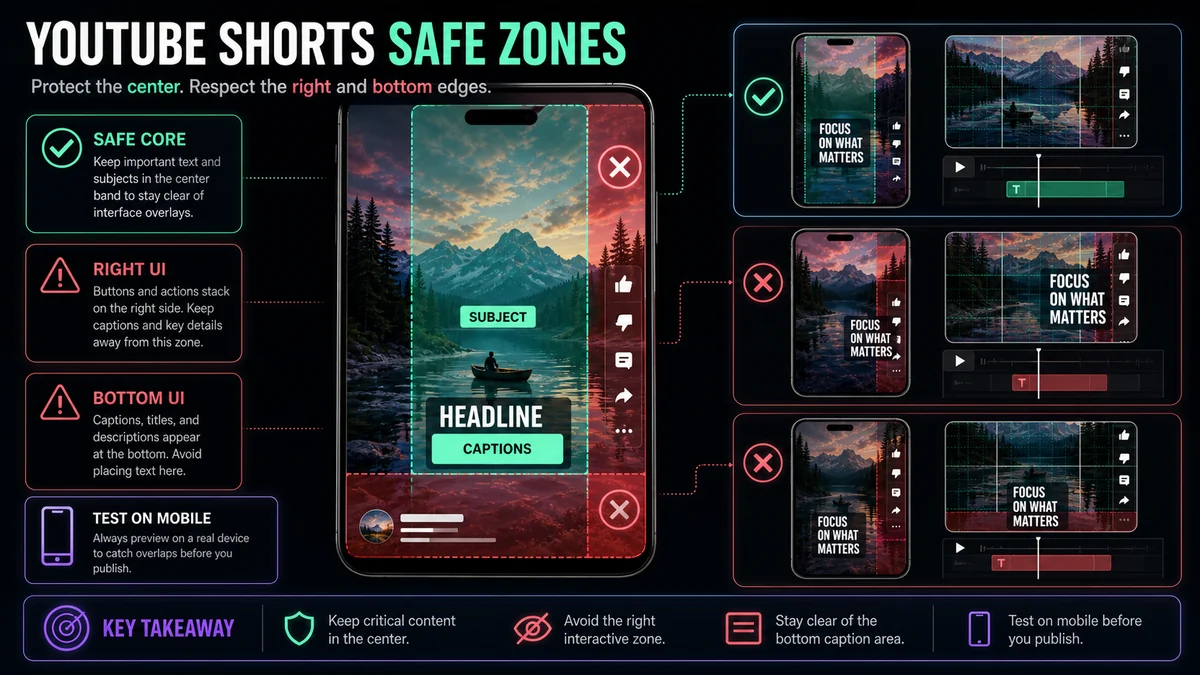
在設計之前繪製疊加風險圖
考慮四個區域的框架:
| 框架區域典型風險那裡屬於什麼 | ||
| 中央帶 | 阻塞風險最低 | 主臉、產品、示範、核心標題 |
| 右邊緣 | 操作控制可以堆疊在這裡 | 背景或非必要的視覺細節 |
| 底部面積 | 頻道、描述、音訊和進度元素可能會相互競爭 | 避免主要標題和號召性用語 |
| 頂部和外邊緣 | 設備裁剪和介面變化 | 背景、呼吸空間、非必要的裝飾 |
這是一個風險圖,而不是關於精確控制的承諾。您上傳時看到的介面具有最終決定權。
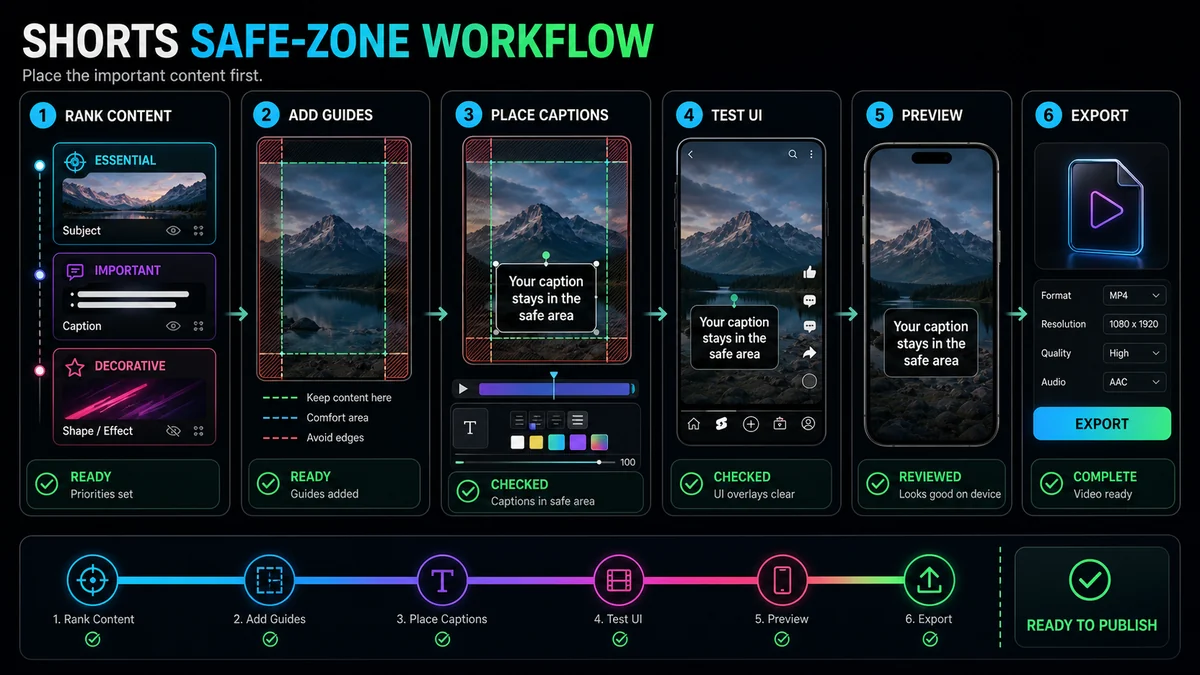
第 1 步:決定絕對不能涵蓋的內容
列出觀看者理解短片所需的元素。通常,這意味著演講者的臉部、所示範的物體、結果、說明文字和號召性用語。次要裝飾、背景紋理和視覺重點不需要同樣的保護。
對每個元素進行排名:
- 重要:丟失它會破壞訊息。
- 支援: 它可以提高理解,但可以簡化。
- 裝飾性: 它可以位於邊緣附近或消失而不會造成任何傷害。
首先放置必要的元素。這可以防止一個常見的失敗:設計一個有吸引力的佈局,然後將標題強行放入剩餘的空間。
第 2 步:建立保守的中心頻帶
在垂直項目中建立引導層,並將底部和右側區域標記為警告區域。將主要主題和文本放在中間,並留有充足的喘息空間。請勿僅因臉部、產品標籤或標題位於框架內而讓其接觸指南。
帶子不需要完全對稱。說話的頭像可能會稍微向左坐,以便為字幕留出空間,而產品演示可能需要中央下部區域來放置手。重要的是重要內容遠離可能的 UI 競爭。
步驟 3: 放置標題用於閱讀,而不是裝飾
字幕應緊跟著語音並易於瀏覽。使用短語組、清晰的換行符、足夠的對比和一致的錨點。測試影片中最長的字幕,而不僅僅是樣式預覽中顯示的簡短範例。
避免這些模式:
- 字幕緊貼底部邊緣。
- 長線延伸到右側控制。
- 逐字動畫,在框架中移動基本文字。
- 低對比文字放置在不斷變化的素材上,無需進行背景處理。
- 覆蓋演講者的嘴、手或演示對象的字幕塊。
YouTube 的 Shorts 編輯器包含時間軸控件,用於決定文字何時出現。無論文字是添加到 YouTube 中還是刻錄到影片中,都要一起檢查時間和位置:如果出現得太晚,位置完美的字幕仍然沒有幫助。
步驟 4:單獨的說明文字、標題和號召性用語
不要將每個文字元素堆疊在同一個安全區域中。給每一層一個工作:
- 開頭標題: 提出問題或承諾,然後離開。
- 字幕: 以穩定的閱讀位置跟隨語音內容。
- 號召性用語: 僅在相關時出現,並避免覆蓋結果。
- 標籤: 僅在需要時標示產品、演講者或步驟。
當開頭標題在螢幕上停留時間過長時,它就會與字幕競爭。當號召性用語佔據整個底部時,它可能會與平台元資料發生衝突。將圖層進行排序,而不是一次顯示所有圖層。
第 5 步:保護臉部、手部和螢幕錄製內容
安全區域適用於視覺效果和文字。讓臉部遠離界面控件,尤其是當重點是反應時。在演示中,將手和物體放在一起。在螢幕錄製中,裁剪到活動控制並將其放大到足以在手機上閱讀的程度。
如果聲音來源是水平的,簡單的中央裁切可能會將一個揚聲器或關鍵介面面板推入高風險區域。重新構圖、在構圖之間切換或使用堆疊佈局。的 Recapo YouTube Shorts Maker 可以從本地素材或來源連結建立可調整的 9:16 裁切;安全區審查應該在第一批作物之後進行。
第 6 步:將封面與視訊幀分開檢查
蓋子和進料框架執行不同的工作。封面可以在不同的上下文和剪裁中顯示,而視訊幀必須在播放疊加時保留下來。不要假設一種文字位置對兩者都適用。
使用 Recapo 封面機 從框架開始工作並以縮圖大小測試粗體標題佈局。保持封面的主面和動作遠離文字區塊,並在需要時匯出特定於平台的變體。然後回到垂直視頻,獨立審視自己的安全區域。
步驟7:測試真實的觀看體驗
編輯器預覽是一種設計輔助工具。私人或不公開的測試上傳是更強有力的檢查,因為它會顯示實際的 YouTube 演示文稿,而不會廣泛提供影片。 YouTube 的上傳提示明確建議使用隱私設定來測試短片。
至少在一部代表性手機上運行此審查:
- 隨著 Shorts 介面的出現,第一個標題完全可見。
- 最長的標題不會與控製或元資料衝突。
- 對象的臉部、嘴巴和手部保持暢通無阻。
- 演示的產品或螢幕控制可讀。
- 號召性用語只在查看者看到結果後才會出現。
- 文字在亮框和暗框上仍可讀。
- 當介面元素可見時,開頭和結尾仍然有效。
- 可編輯項目保留了未來修訂的指南。
如果發現碰撞,請移動圖層並再次測試。不要透過縮小文字來解決所有衝突;較小的類型可能會產生不同的可訪問性和可讀性問題。
常見佈局的決策指南
帶字幕的頭部說話
將人臉保持在上部或中間的中心區域,並在其下方或旁邊放置標題,但不要進入底部風險區域。如果講者做出手勢,請為雙手留出空間。
訪問兩位演講者
使用揚聲器切換或垂直分離。避免將一個人放在右側控制項後面。將名稱標籤與標題分開測試。
螢幕教學
裁剪到活動介面區域,使用指標或突出顯示,並將標題移離正在演示的控制項。壓縮為 9 分 16 秒的完整桌面通常太小而無法理解。
產品展示
將產品和雙手作為一個組合物來保護。將標題放在不覆蓋結果的位置。如果物件移動,請故意重新構圖,而不是讓它漂移到覆蓋區域。
引用或文字引導的短片
保持報價緊湊並居中,留出足夠的邊距。避免將歸因或號召性用語放在最底部。
常見的安全區域錯誤
複製像素模板而不進行測試
模板是一種介面狀態的快照。使用它們作為指南,然後驗證真實的上傳。
將字幕放在最後
如果沒有剩餘空間,字幕最終會覆蓋主題或控制之下。在構圖過程中預留字幕空間。
縮小一切
內容在技術上可能是暢通無阻的,但仍然不可讀。重新建構、縮短或排序訊息,而不是減少每個元素。
忽略最長的線
當真正的標題穿過右邊緣時,兩個單字的樣本可能會適合。匯出前測試最壞情況的線路。
忘記 UI 更改
保留可編輯的母版,並在高優先級行銷活動或大量匯出之前重新檢查介面。
常見問題解答
YouTube Shorts 安全區的確切大小是多少?
YouTube 並未發布一種可以在所有裝置和介面狀態下保證的通用像素矩形。使用保守的集中放置並驗證私有或不公開的測試上傳。
YouTube Short 中的字幕該放在哪裡?
使用穩定的中心位置,遠離底部元資料區域和右側控制項。最佳垂直位置也取決於臉部、手和產品出現的位置。
我可以為每個平台使用相同的安全區模板嗎?
不保證模板能夠跨平台。每個應用程式使用不同的覆蓋層和顯示上下文,因此請檢查每個目的地的最終版本。
文字應該刻錄到影片中還是添加到 YouTube 中?
內建文字提供固定的視覺位置,而 YouTube 字幕軌道可以打開或關閉並支援觀眾控制。許多工作流程使用設計的螢幕文字以及準確的平台字幕軌道。
我應該多久重新檢查一次我的模板?
每當介面發生變化、採用新佈局時以及重要批次之前,請重新檢查。快速測試上傳比假設舊螢幕截圖仍然匹配更可靠。
圍繞觀看者的清晰空間構建
YouTube Shorts 安全區的目的不是為了滿足神奇的測量。是為了在平台介面出現時保持訊息的完整性。使用中心構圖、分離文字角色、測試最長的字幕並驗證真實上傳。開始垂直裁剪 Recapo YouTube Shorts Maker,準備一個獨特的封面 Recapo 封面機,並保持來源項目可編輯以供將來的 UI 變更使用。
