
CapCut-alternativer til auto-klip og undertekster (2026)
Scenarierbaserede CapCut-alternativer: batch-klipning, kommentar-workflows og webbaserede editorer sammenlignet, med ærlige migrationsråd.

capcut alternativer — Denne guide forklarer emnet med praktiske trin, eksempler og en arbejdsgang, du kan bruge med det samme.
De fleste, der søger CapCut-alternativer, er faktisk ikke utilfredse med CapCut (kaldet Jianying i sin kinesiske version). De er stødt på et scenarie, den ikke var bygget til: batch-omdanning af lange videoer til kortfilm, kørende en filmrecap-produktionslinje eller redigering i browseren på tværs af enheder. Set i scenarier er de realistiske muligheder den internationale version af CapCut, OpusClip, Veed, Descript og Recapo. Dette indlæg gennemgår, hvad hver enkelt er til, og hvem den passer til, og afsluttes derefter med en tjekliste for migrationsomkostninger. Konklusionen fra starten: de fleste har brug for en kombination, ikke en erstatning.
Kredit hvor det er fortjent: Hvad CapCut gør godt
CapCuts styrker er reelle: en skabelon og et aktivøkosystem, der følger med trends, en moden mobiloplevelse og et komplet sæt finredigeringsværktøjer — skyd på din telefon, rediger på din telefon, udgiv fra din telefon.
Hvis du udgiver en eller to videoer om ugen og laver det meste af din polering på mobilen, er det det praktiske værktøj, og der er ingen grund til at skifte bare for at skifte. De reelle problemer viser sig i batcharbejde og pipelines.
Når det faktisk er værd at skifte
Batch fra lang til kort. En 30-minutters optagelse skal blive til et dusin vertikale klip til YouTube Shorts og TikTok. At trække tidslinjen manuelt for hvert klip skalerer ikke — du har brug for AI til først at udvælge kandidatsegmenterne.
En film-recap produktionslinje. Sceneopdeling, manuskriptskrivning, voiceover og billedtekster er fire separate trin. Spredt ud over flere værktøjer bruger du din tid på at flytte filer mellem dem, og outputhastigheden bliver trukket ned af værktøjsskiftet.
Webbaseret, tværgående arbejde på tværs af enheder. Teams, der udgiver internationalt, arbejder på en blanding af maskiner og ønsker ikke at installere software og flytte projektfiler rundt — åbn en browser og fortset, hvor du slap.
Den to-versioners hovedpine. Nogle skabere, der arbejder på tværs af markeder, nævner, at tilgængeligheden af funktioner kan variere efter region, konto og produktversion, ud over at have separate konti for hver — så de flytter batch-trinene til et webbaseret værktøj i stedet.
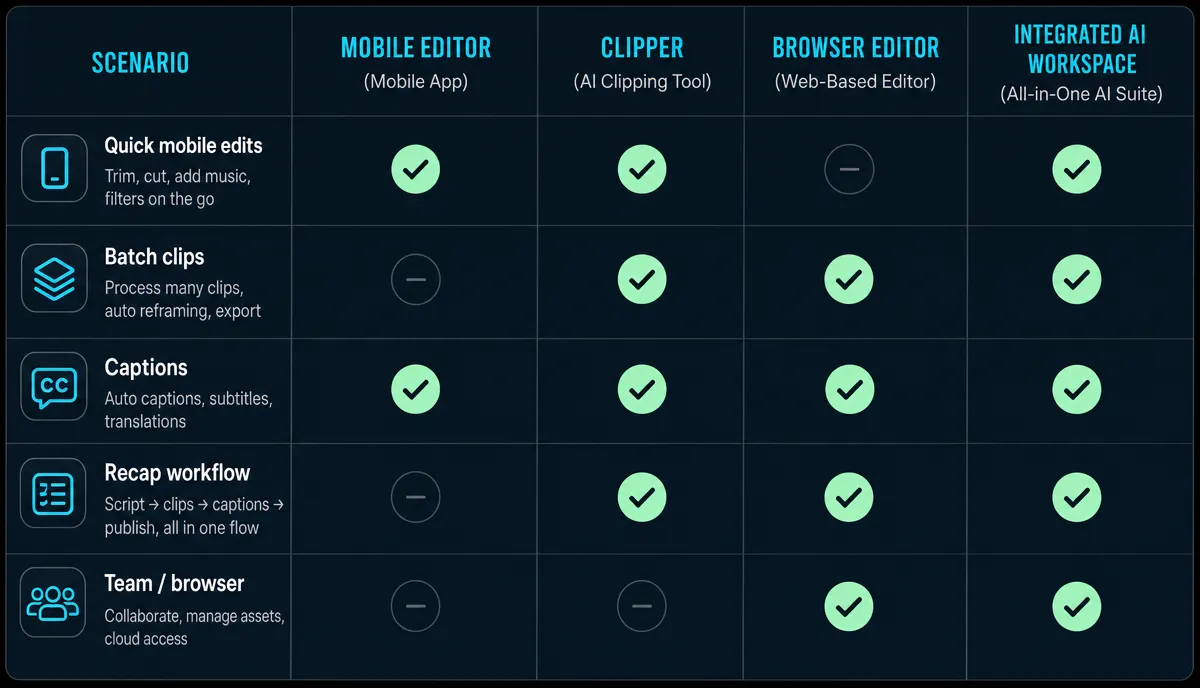
Fem værktøjer, matchet med scenarier
CapCut (international version): Hvis alt du ønsker, er at bevare din kinesiske version-arbejdsgang, mens du udgiver i udlandet, så prøv dette først. Redigeringslogikken matcher den kinesiske version, så indlæringskurven er minimal; For de præcise forskelle i forhold til den kinesiske version, tilmeld dig og tjek dine must-have funktioner én ad gangen. Velegnet til solo-skabere med mobil-først, som allerede kender appen.
OpusClip: Fokuseret på auto-clipping af lange videoer — et godt valg til batch-klipning af lange taleoptagelser som podcasts og streamoptagelser. Scripting og voiceover har stadig brug for andre værktøjer ved siden af. For folk, hvis eneste kernebehov er clipping.
Veed: En webbaseret hurtigredigerer med billedtekstredigering som overskriftsscenarie. En form for lette opgaver som at tilføje undertekster og simple trimninger.
Beskrivelse: Referencepunktet for tekstbaseret redigering — slet en sætning fra transskriptionen, og det matchende optagelser følger med. Behagelig til engelsk talking-head-indhold og podcasts. For kinesisk optagelser skal du først teste transskriptionskvaliteten på dit eget materiale.
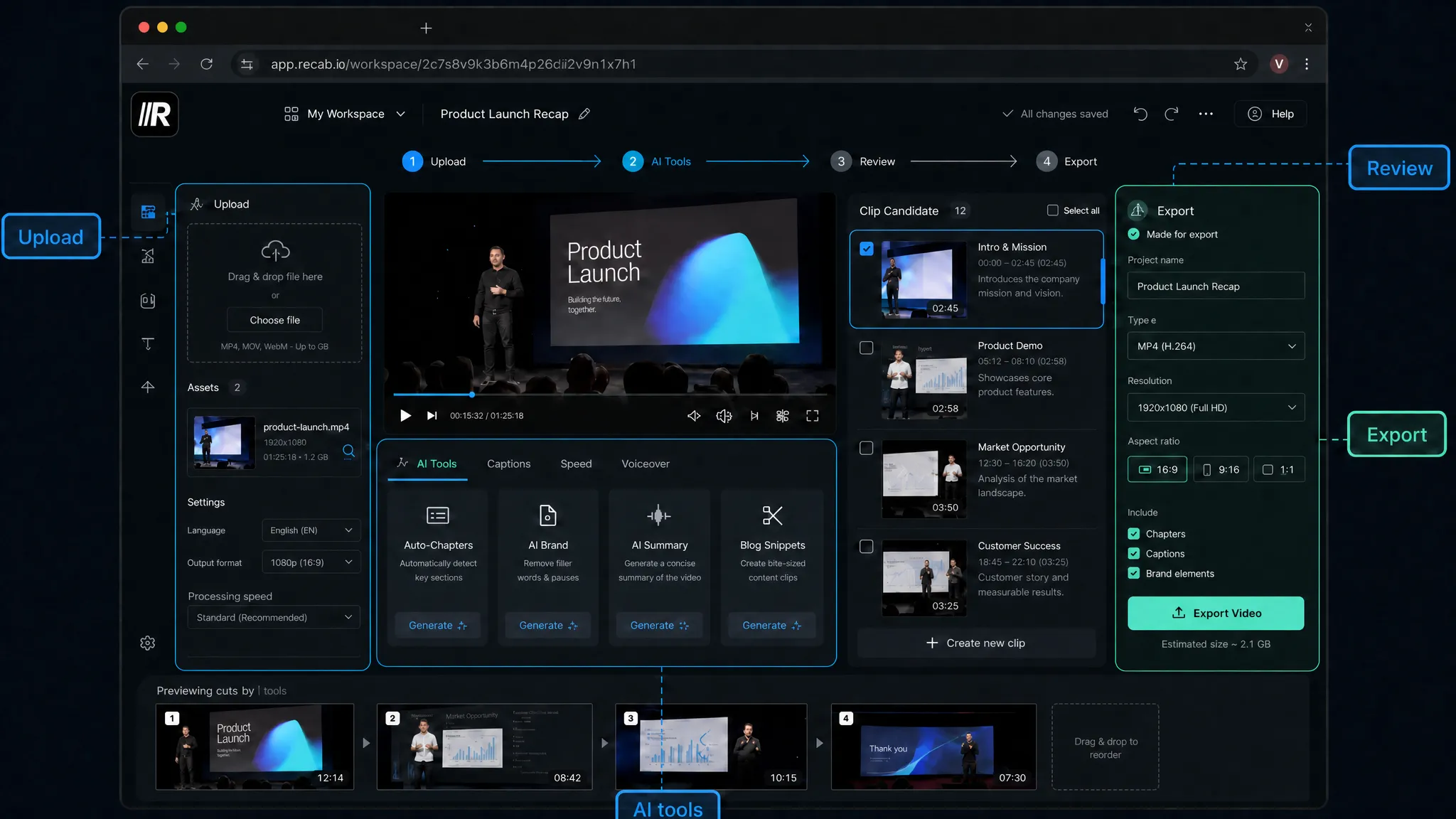
Recapo: Et webbaseret redigeringsarbejdsbord, der samler klippelinjen og recap-linjen ét sted: AI-klipning Kortlister kandidatsegmenter fra lange optagelser, Automatiske undertekster håndterer transskription og undertekster, samt resuméscripts, AI-voiceover, vertikal størrelsesændring og cover-eksport kører fra ende til ende i Alt-i-en arbejdsområde — ingen fil-shuttle. Den understøtter MP4, MOV og andre almindelige formater, op til 6 GB pr. opgave; se prisside Til planer. For skabere, der laver recaps og batch-batcher fra long til short, som vil have hele flowet til at køre i en browser.
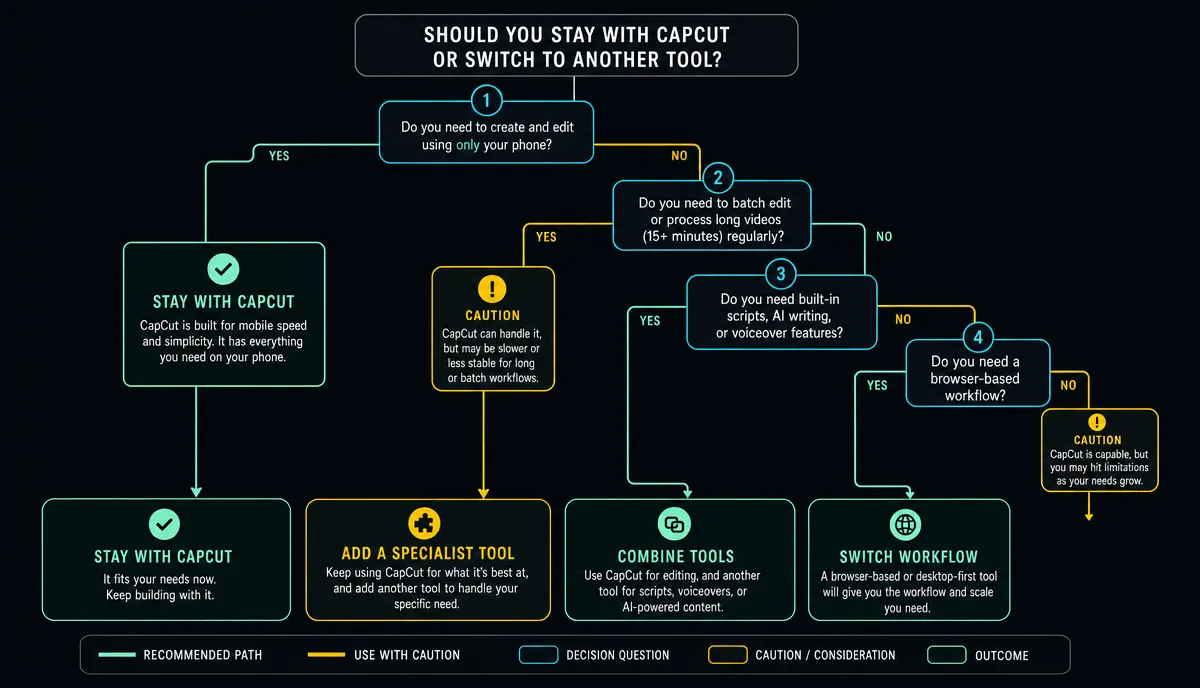
Før du skifter: Tre migrationsspørgsmål
Hvad sker der med dit asset-bibliotek? Cloud-assets og gemte skabeloner følger for det meste ikke med dig. Eksporter dine højfrekvente assets til lokale filer først, gør status over, hvor mange du reelt ikke kan undvære, og sæt derefter omfanget af flytningen.
Hvad med holdvaner? At én person skifter værktøj er en læringsomkostning; Et teamskifte er en procesomkostning. Lad én indholdslinje prøve det nye værktøj i to uger, dømme ud fra de leverede videoer, og derefter beslutte, om de vil udvide.
Hvad bliver i CapCut? Effekter, klistermærker og finpolering er ting, CapCut gør godt — tving dem ikke til at migrere. Lav en "behold vs flyt"-liste, opdelt efter trin, ikke efter værktøj.
Bundlinjen: Kombiner, ikke erstatte
Det realistiske spil er en arbejdsdeling: bliv ved med at polere og pakke i CapCut, og overlad det gentagne arbejde — batch fra lang til kort, recap-pipelinen — til en webbaseret arbejdsbænk. Hver side gør det, den er god til.
For en feature-for-feature sammenligning, læs Recapo vs CapCut; Hvis du stadig vælger din samlede stack, så kombiner dette indlæg med AI-videoredigering, forklaret og Sådan laver du YouTube-shorts ud fra lange videoer.
FAQ
Betyder det at finde et CapCut-alternativ, at man helt dropper CapCut? Nej. De fleste skabere ender med at kombinere: batch-klipning, billedtekster og voiceover kørt gennem et webbaseret værktøj, mens finredigering og endelig indpakning forbliver i CapCut. At dele arbejdet trinvis er mere stabilt end en alt-eller-intet-kontakt.
Har webbaserede redaktører brug for en kraftfuld computer? Normalt mindre end desktop-software: transkodning og AI-behandling kører server-side, så alt din maskine behøver, er en smidig browser. Skridtet til at se er upload – med store optagelser afgør båndbredden oplevelsen.
Hvilke formater og filstørrelser understøtter Recapo? MP4, MOV og andre almindelige formater, op til 6 GB pr. opgave. For noget større, komprimer eller del optagelserne op, før du uploader.
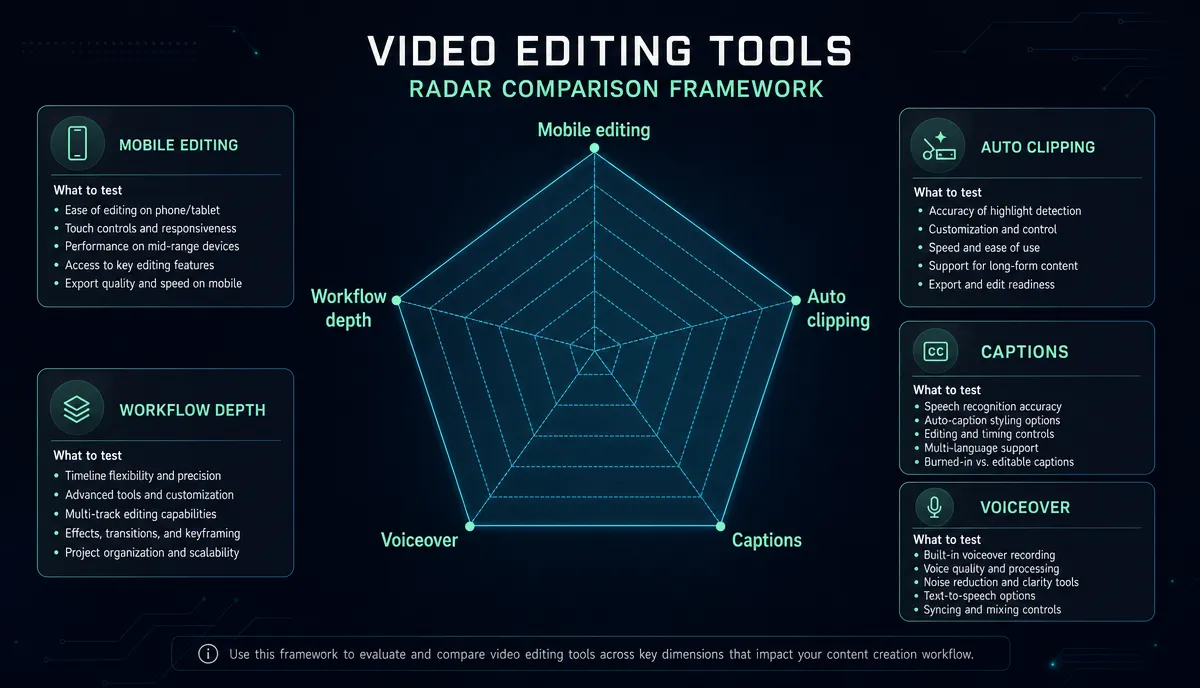
Hvordan vurderer jeg hurtigt, om et værktøj er værd at skifte til? Tag den samme repræsentative 20-minutters video og kør den gennem hver kandidat (brug den gratis prøveperiode, hvor der er en), og tæl derefter to tal: hvor mange klip der kan offentliggøres uden redigering, og hvor mange tekstrettelser der var nødvendige. Når tallene først er på bordet, er det ikke svært at tage beslutningen.
At gå fra klip-for-klip manuel redigering til en batch-pipeline kræver præcis én video at verificere. Tilmeld dig RecapoUpload en lang video, kør clipping plus billedtekster på den, og beslut så, hvilke trin der er værd at gå videre til.
Referencer og officielle kilder
- CapCut-tjenestevilkår
- YouTube anbefalede upload-kodningsindstillinger
- YouTube Hjælp: Tilføj undertekster og undertekster


