MKV til MP4 Converter
Konverter MKV til MP4 online, og behold de valgte lydspor og undertekster. Remux kompatible filer på få sekunder, uden kvalitetstab — gratis at prøve på Recapo.ai.
Klik for at uploade, eller træk en videofil hertil
Understøtter MP4, MOV, MKV, WebM, MPEG, MPG, 3GP, 3GPP
Op til 2 GB pr. fil
Hver video skal være på 180 minutter eller kortere
Hvad sker der med MKV-lydspor og undertekster?
Afspilning af MP4 fungerer bedst med et enkelt lydspor, så du vælger selv, hvilket sprog eller kommentatorspor du vil beholde, før du konverterer. Bløde undertekster er mere udfordrende: MKV-afspillere viser dem uden problemer, men mange MP4-afspillere ignorerer indlejrede tekstspor fuldstændigt. Med Recapo har du to pålidelige muligheder:
- 01
Upload din MKV-fil
Træk en lokal MKV-fil ind, eller importer den via et link – lange filer med flere lydspor er intet problem.
- 02
Vælg lydspor og konverter
Behold det lydspor, du rent faktisk skal bruge. Hvis videoen allerede er i H.264-format, remuxer konverteren på få sekunder i stedet for at kode det hele forfra.
- 03
Brug din MP4 overalt
Download resultatet, eller send det direkte videre til AI-undertekster, generering af recap-manuskripter eller 9:16-beskæring til Shorts.
Brænd underteksterne direkte ind i billedet, så de vises på alle afspillere og platforme, med et design du selv styrer.
Generer nye undertekster med ASR efter konverteringen, rediger dem, og eksporter rene SRT- eller VTT-filer sammen med videoen.
Remux vs. genkodning: Hvorfor MKV til MP4 som regel sker øjeblikkeligt
Remuxing kopierer de eksisterende video- og lydspor over i en ny container – helt uden afkodning, uden kvalitetstab og med en hastighed, der kun begrænses af din harddisk. Genkodning dekomprimerer og genkomprimerer hver enkelt frame, hvilket tager langt længere tid og altid koster på billedkvaliteten. Konverteren remuxer automatisk, hver gang MKV-filens codecs er kompatible med MP4, og falder kun tilbage på H.264-genkodning, hvis kilde-filen bruger et codec, som MP4-afspillere ikke understøtter.
Skabt til disse arbejdsgange
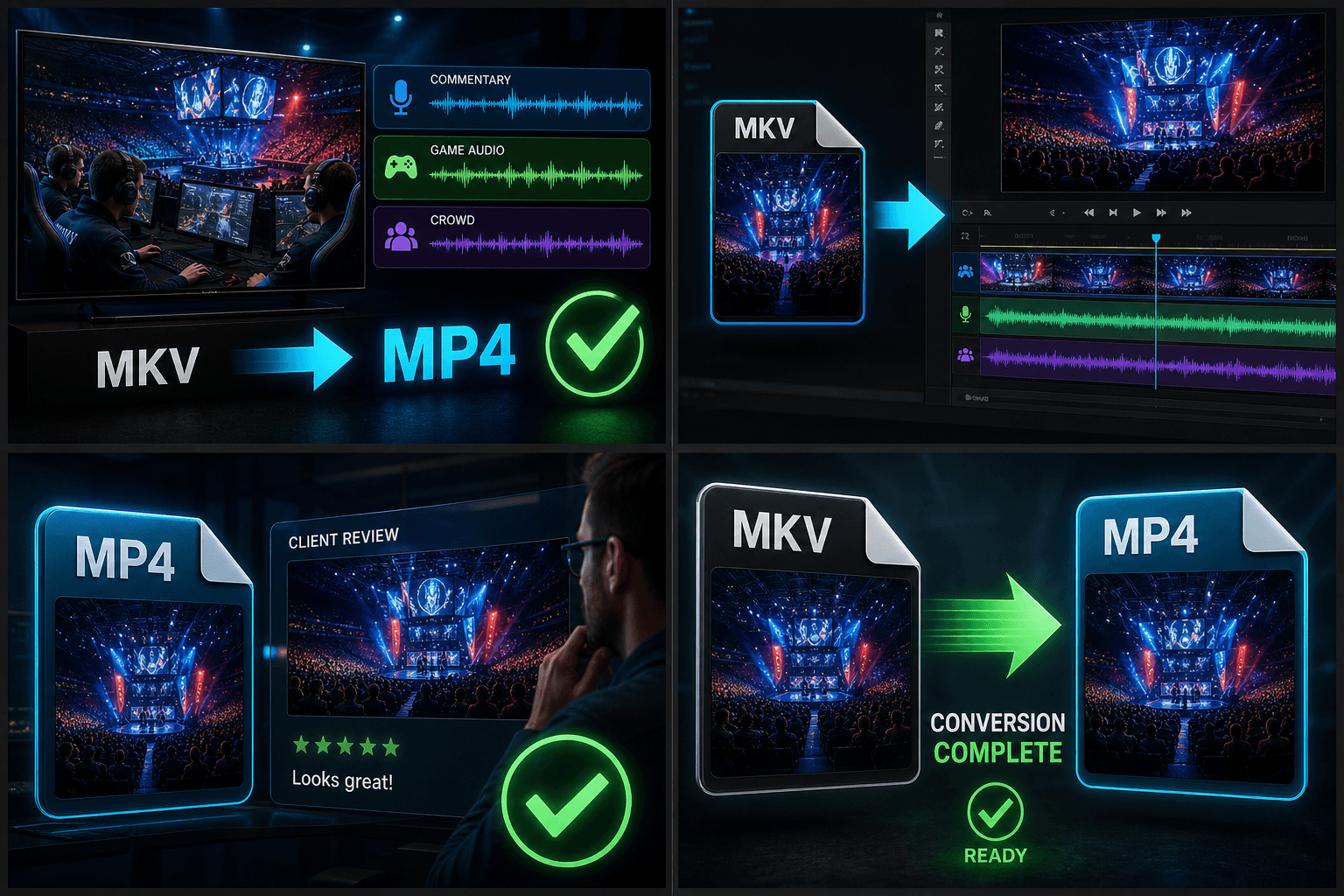
Afspil flersporsoptagelser uden problemer
Importer MKV-optagelser til redigeringsprogrammer
Lever kundeklar MP4
Ofte stillede spørgsmål
Min MKV-fil har flere lydspor — hvilket af dem ender i MP4-filen?
Du vælger selv lydsporet, før du konverterer. Ved kun at beholde et enkelt spor sikrer du, at afspilningen fungerer ensartet på tværs af alle afspillere. Hvis du har brug for et andet sprog, kan du blot køre konverteringen igen og vælge et andet spor.
Vil underteksterne i min MKV-fil blive vist efter konverteringen?
Ikke med sikkerhed — mange MP4-afspillere ignorerer indlejrede tekstspor. Hvis du vil være helt sikker på, at de vises, bør du brænde underteksterne direkte ind i videoen eller generere helt nye ASR-undertekster i Recapo og eksportere dem som SRT eller VTT.
Konverteringen var færdig på få sekunder — virkede det overhovedet?
Ja. Når MKV-filen i forvejen indeholder MP4-kompatible spor, er det kun selve containeren, der omskrives. Derfor sker det næsten øjeblikkeligt — og det betyder samtidig, at konverteringen var helt tabsfri.
Hvorfor skal jeg konvertere MKV til MP4, før jeg klipper et resumé?
Mange videoredigeringsprogrammer, webafspillere og platforme som YouTube og TikTok håndterer MP4 langt bedre end MKV. Ved at konvertere først sikrer du, at dit materiale importeres uden manglende lydspor eller afspilningsfejl, så du kan arbejde videre på dit resumé uden afbrydelser.
Begynd at bruge MKV til MP4-konverter
Indtast dine filer og de vigtigste indstillinger ovenfor. Dit resultat forbliver i det aktuelle værktøjs arbejdsgang.
Prøv gratis