Undertekst-generator til video
Upload dine videoer — uanset om det er talende hoveder, livestream-VOD'er eller skærmoptagelser af kurser. AI transkriberer talen, brænder underteksterne direkte ind i billedet og giver dig en MP4-fil med undertekster klar til download.
Klik for at uploade, eller træk en videofil hertil
Understøtter MP4, MOV, MKV, WebM, MPEG, MPG, 3GP, 3GPP
Op til 2 GB pr. fil
Kildevideo på op til 60 minutter
Very long videos may fail when extracted ASR audio exceeds 100MB — trim first if needed
Upload a video first to adjust settings and preview the result
Én samlet proces til undertekster – uanset videoformat
Du bør ikke have brug for forskellige værktøjer til hvert format, du optager. Vores generator behandler alt indhold med tale på nøjagtig samme måde – den lytter, transkriberer og brænder underteksterne direkte ind i videoen. Det betyder, at din arbejdsproces forbliver den samme, uanset hvor varieret din indholdskalender er, og du står altid tilbage med en klar-til-deling MP4-fil med undertekster.
- 01
Upload din optagelse
Uanset om det er en talking-head-video, en livestream-VOD, et webinar eller en skærmoptagelse – upload videofilen, og lad vores AI klare resten.
- 02
AI transkriberer og tilføjer undertekster
Teknologien registrerer automatisk det talte sprog, transkriberer dialogen og brænder de præcise undertekster direkte ind på videoen – helt uden opsætning.
- 03
Se forhåndsvisning og download din video
Se det færdige resultat direkte på siden for at tjekke underteksterne, og download derefter din MP4-fil – klar til udgivelse eller til at blive klippet og opsummeret.
Talking-head-videoer og interviews, herunder optagelser på flere timer.
VOD-filer fra livestreams og podcasts, der skal klippes op til highlights.
Screencasts og tutorials til onlinekurser, hvor tekst på skærmen har brug for en talt modpart.
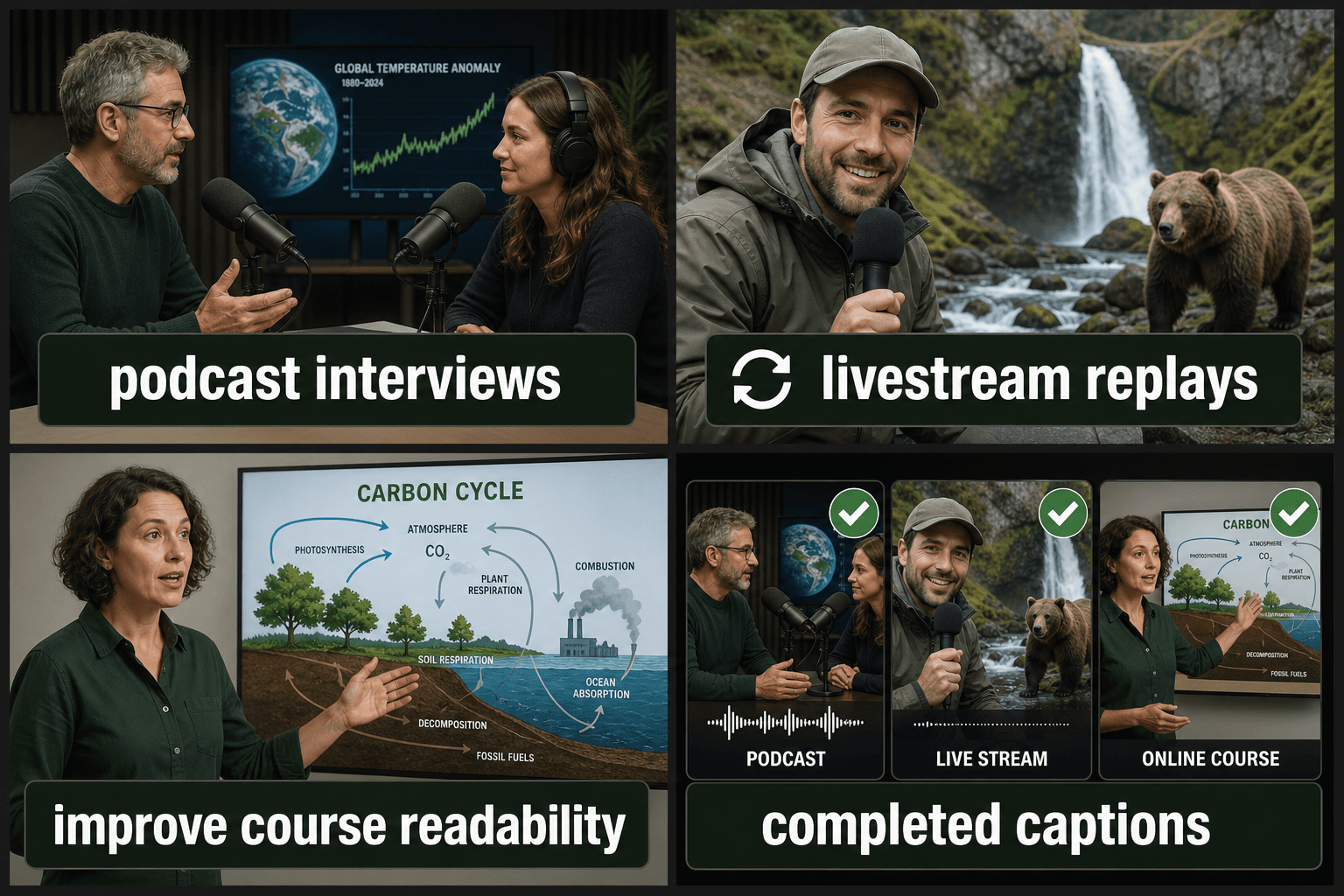
Genkendelse optimeret til virkelighedens lyd
Rigtige optagelser er sjældent fejlfrie studiestrøg. Vores genkendelsesteknologi tilføjer automatisk tegnsætning og sætningsopdeling, mens den transkriberer, og den automatiske sprogregistrering sparer dig for at skulle justere indstillinger for hver enkelt fil, før underteksterne brændes ind. Ved kilder med meget støj – som f.eks. gadeoptagelser eller rum med meget ekko – anbefaler vi at køre støjreduktion først. Et renere lydspor er nemlig den absolut vigtigste faktor for at få helt nøjagtige undertekster på skærmen.
Skabt til disse arbejdsgange
Sæt undertekster på podcast-interviews
Tilføj undertekster til genudsendelser af livestreams
Forbedr læsbarheden af kursusvideoer
Ofte stillede spørgsmål
Kan den tilføje undertekster til skærmoptagelser og tutorials?
Ja. Alt med talt lyd fungerer, herunder skærmoptagelser, hvor stemmen forklarer handlingerne på skærmen. Underteksterne følger indtalen og brændes direkte ind i videoen – det visuelle indhold forstyrrer ikke genkendelsen.
Hvad hvis min optagelse har baggrundsstøj eller musik?
Tydelig tale giver den bedste transskribering. Ved støjende kilder anbefaler vi at køre værktøjet til støjreduktion først og derefter tilføje undertekster – jo renere lyden er, desto mere nøjagtige bliver de undertekster, der vises på skærmen.
Hvad modtager jeg, når det er færdigt?
En færdig MP4-fil med underteksterne brændt ind i billedet. Du kan se en forhåndsvisning på siden for at sikre, at underteksterne ser rigtige ud, og derefter downloade den færdige video – der er ikke nogen separat fil, du skal holde styr på.
Hvilke filformater til undertekster kan jeg eksportere?
Du kan eksportere dine undertekster som standard SRT- eller VTT-filer, som fungerer med YouTube, de fleste redigeringsprogrammer og videoafspillere på nettet. Du kan også tage underteksterne med videre til det trin, hvor de brændes direkte ind i selve videoen.
Kan jeg rette i teksten før eksport?
Ja. De transskriberede linjer kan redigeres, så du kan rette eventuelle fejlhørte ord, navne og stavefejl samt justere, hvornår hver enkelt undertekst starter og slutter, før du downloader filen.
Undertekster den den faktiske indtaling i min video, eller skal jeg selv skrive teksten?
Den analyserer den talte lyd i den video, du uploader, og transskriberer indtalen til tidsindstillede undertekster. Du skal ikke skrive manuskriptet manuelt, men du kan altid rette i resultatet bagefter.
Begynd at bruge Undertekstgenerator til video
Indtast dine filer og de vigtigste indstillinger ovenfor. Dit resultat forbliver i det aktuelle værktøjs arbejdsgang.
Prøv gratis