På denne side
Recapo brugervejledning
Fra råmateriale til publiceringsklar video
Recapo samler import, indholdsforståelse, scriptgenerering, voiceover, undertekster og rendering i ét AI-videoworkflow. Start med dit mål, og vælg derefter et komplet arbejdsområde eller et fokuseret værktøj.
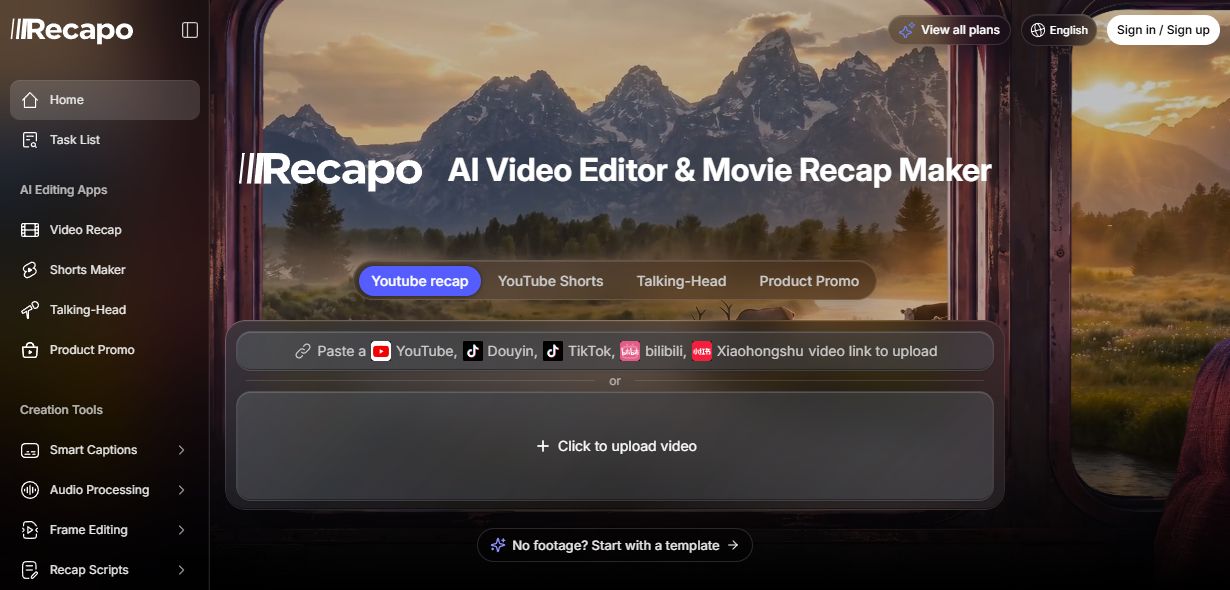
Hvem er Recapo til
Recapo hjælper teams med at omdanne langt indhold til kortere, klarere, publiceringsklare videoer med mindre gentaget redigering og færre værktøjsskift.
Indholdsskabere
Omdan film-, viden- eller historieoptagelser til struktureret recap-indhold.
Short-form teams
Find klip i lange videoer og forbered dem til vertikale kanaler.
Podcast-teams
Udtræk stærke øjeblikke fra talking-head-, podcast- og interviewoptagelser.
Marketingteams
Organisér produktmateriale til kampagne- og sociale videoer.
Fire centrale skabelsesworkflows
Arbejdsområderne deler ét import- og opgavesystem, men har kontroller tilpasset et specifikt indholdsresultat.
Videoresumé
Lad AI forstå dit kildemateriale, og opbyg derefter en recap-struktur, fortælling, undertekster og endelig video.
Bedst til
- Til film-, historie- og videnindhold
- Start fra en lokal fil eller et understøttet link
- Hold scripting, stemme og rendering i én opgave
Centrale funktioner
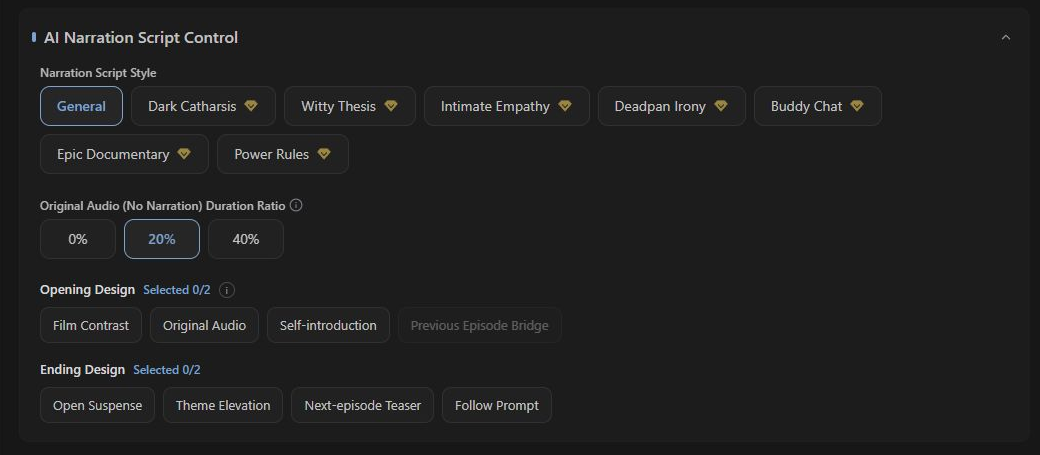
AI-fortællerstyring
Vælg en scriptstil eller brug dit eget script.

Stemme og musik
Vælg fortællerstemme og baggrundsmusik.
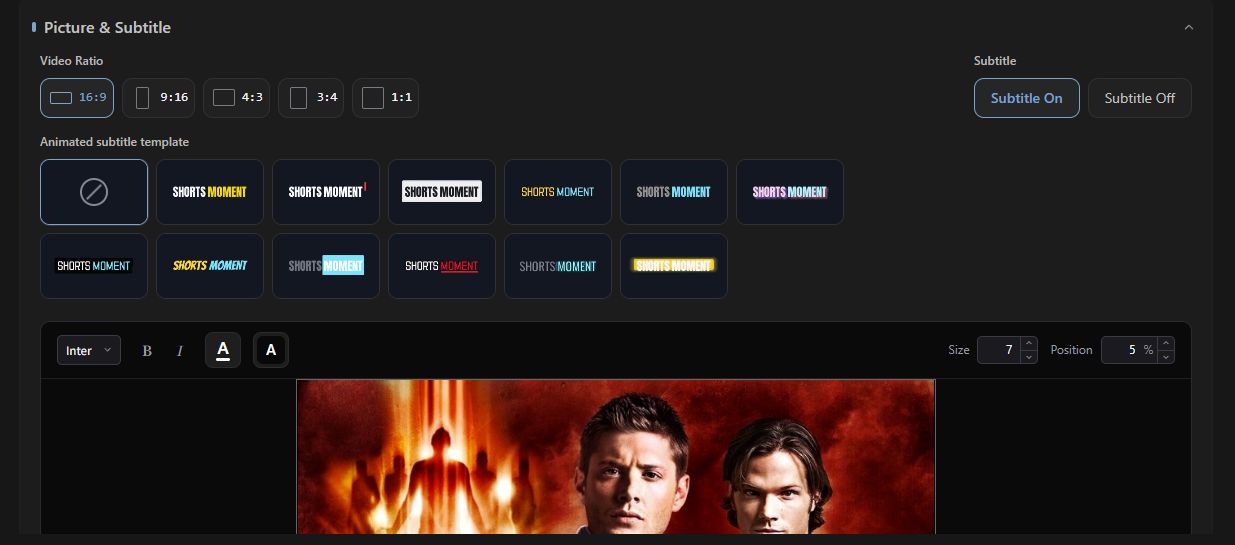
Billede og undertekster
Indstil billedformat og underteksttypografi.
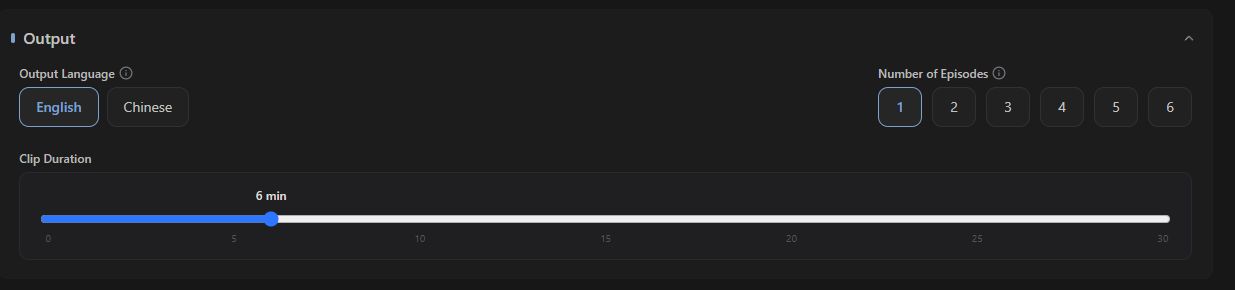
Outputindstillinger
Indstil varighed, sprog og antal outputs.
Shorts-skaber
Identificér delbare øjeblikke i langt indhold, og omdan dem til fokuserede korte videoer.
Bedst til
- Til podcasts, interviews, kurser og lange videoer
- Byg shorts omkring højdepunkter
- Designet til vertikal og Shorts-publicering
Centrale funktioner

Kildeområde
Vælg den del af den lange video, der skal analyseres.

Klipvarighed
Indstil den ønskede længde for hver short.
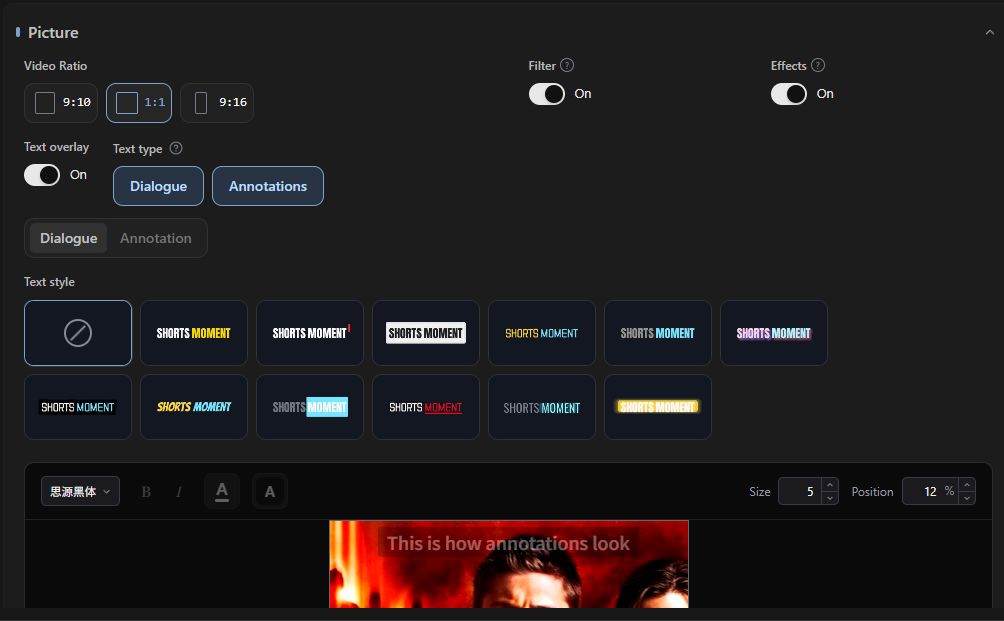
Vertikal forbedring
Indstil vertikal beskæring, filtre og bevægelse.

Tekst og lyd
Styr dialogtekst, kildelyd og musik.
Præsentatørklip
Find komplette idéer og stærke udsagn i interviews, podcasts og talking-head-optagelser.
Bedst til
- Fokus på idéer, citater og komplet betydning
- Brug mindre tid på at finde klip manuelt
- Afslut med undertekster og vertikal beskæring
Centrale funktioner
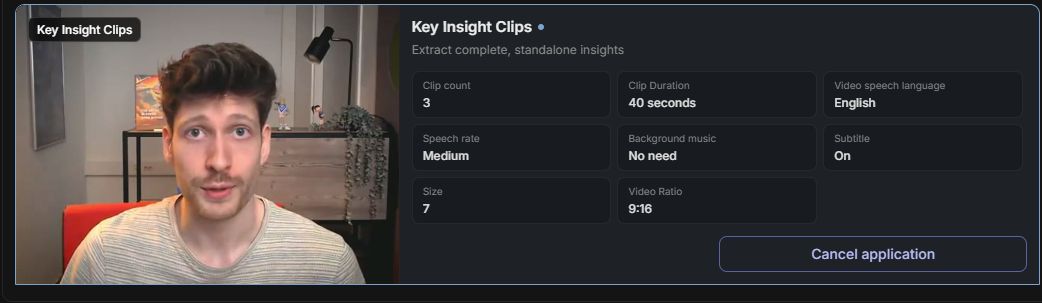
Semantisk klipning
Udtræk komplette idéer og stærke udsagn.
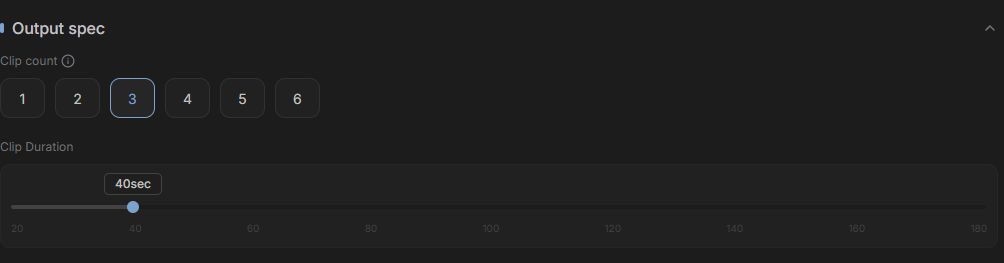
Batchoutput
Indstil antal klip og varighed pr. klip.

Sprog og tempo
Vælg sprog og taletempo.
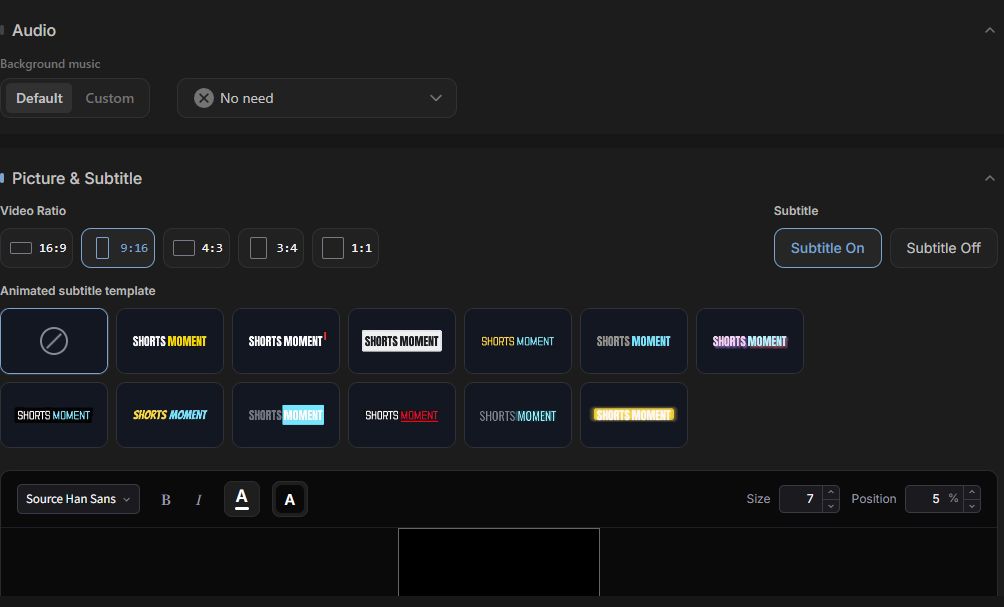
Outputstyling
Indstil musik, billedformat og undertekster.
Produktpromo
Organisér A-Roll og B-Roll omkring produktfordele for at skabe en komplet kampagnevideo.
Bedst til
- Til produktforklaringer og social markedsføring
- Strukturer scripts og medier omkring et marketingmål
- Producér voiceover, undertekster og video sammen
Centrale funktioner
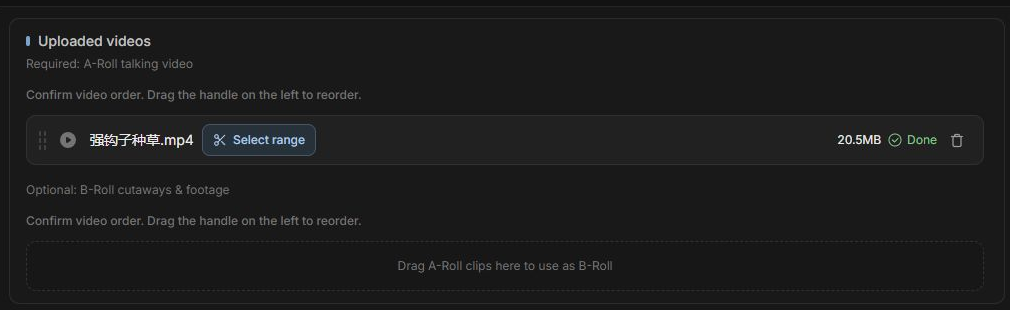
A-Roll og B-Roll
Administrer primært og supplerende materiale separat.

Mediesekvensering og trim
Sorter kilder og forfin hvert anvendt område.
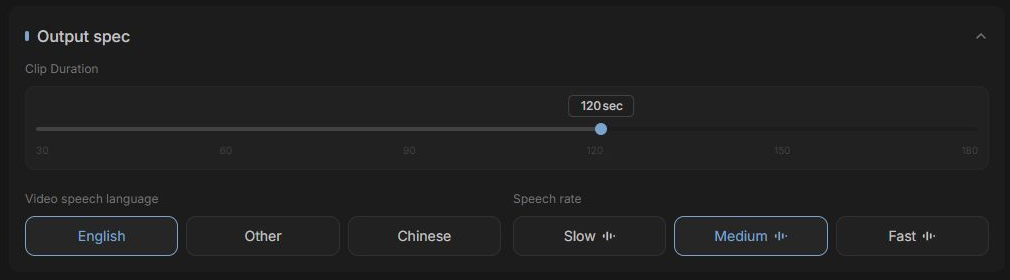
Tempokontrol
Indstil varighed, sprog og tempo.
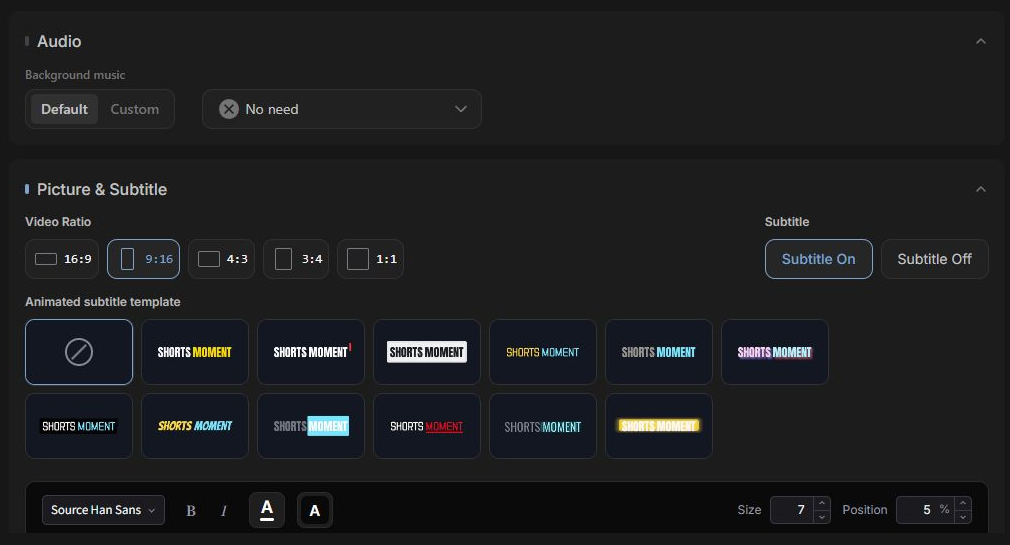
Branded output
Indstil musik, billedformat og undertekster.
Én klar skabelsesvej
Kontrollerne varierer efter brugstilfælde, men materialet og opgavelivscyklus forbliver ens.
- 01
Vælg et workflow
Vælg det arbejdsområde, der matcher det resultat, du har brug for.
- 02
Importér medier
Upload en lokal video, eller indsæt et understøttet videolink.
- 03
Angiv krav
Vælg sprog, stil, stemme, undertekster og beskæring.
- 04
Generer med AI
Recapo håndterer forståelse, scripting, stemme og rendering.
- 05
Gennemse og eksportér
Følg fremskridt i Opgaver, og forhåndsvis og download derefter resultatet.
Delte skabelsesfunktioner
Disse funktioner fungerer på tværs af Videoresumé, Shorts, Præsentatørklip og Produktpromo.

Opret fra et videolink
Indsæt et link, og gå direkte til skabelse.

Lokal upload og medieadministration
Upload lokal video, og administrer kildemateriale.
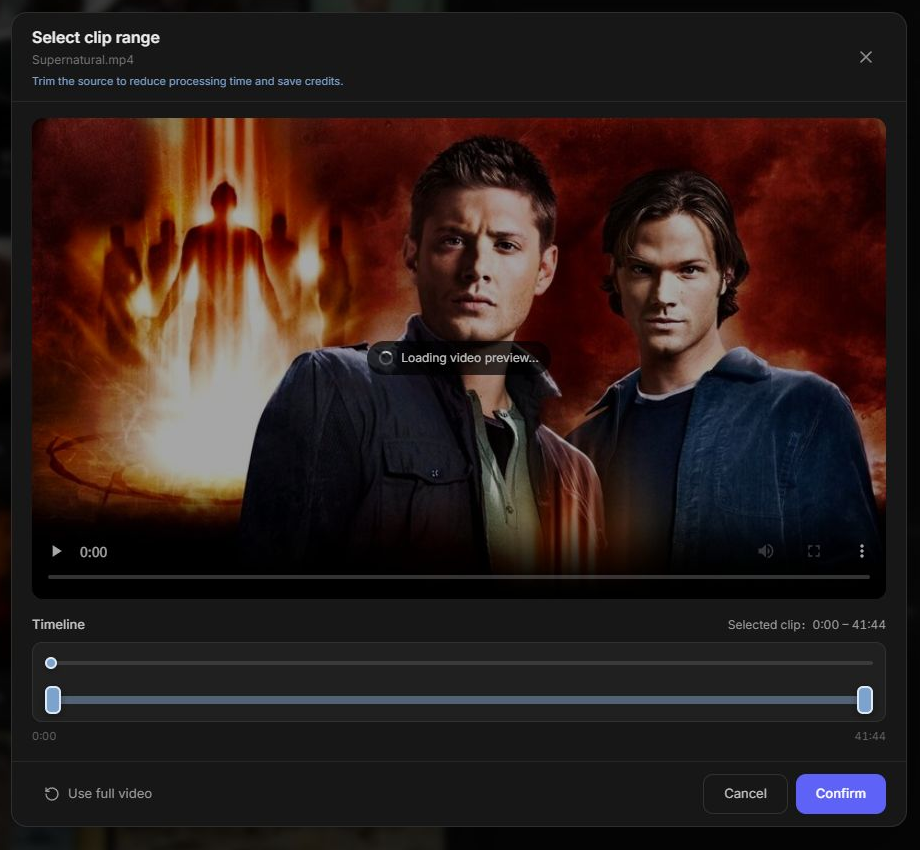
Trim efter upload
Forfin start- og sluttidspunkt efter upload.
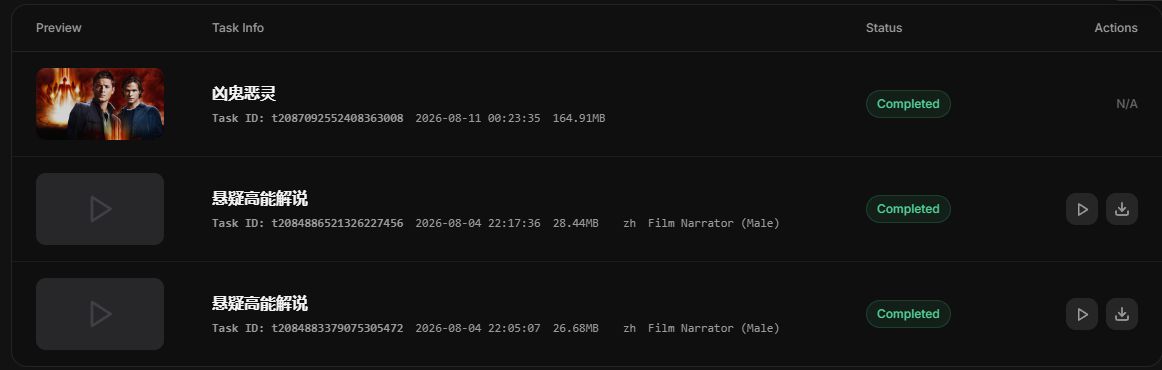
Samlet opgavestyring
Følg fremskridt, forhåndsvis resultater, og download videoer.
Ikke sikker på, hvor du skal starte?
Vælg det resultat, du ønsker, og åbn det tætteste workflow.
Ofte stillede spørgsmål
Skal jeg have erfaring med videoredigering?
Nej, der kræves ingen erfaring med professionel redigeringssoftware. Vælg et workflow, angiv din kilde og dit mål, og brug det genererede resultat som udgangspunkt.
Kan jeg forlade siden, mens en video genereres?
Når en opgave er indsendt, kan du følge den fra opgavelisten. Sørg for, at upload er færdig, før du forlader siden.
Skal jeg bruge et arbejdsområde eller et fokuseret værktøj?
Brug et arbejdsområde, når du har brug for et komplet kilde-til-video-forløb. Brug et fokuseret værktøj til en enkelt opgave som undertekster, lyd eller formatkonvertering.
Deler alle workflows den samme opgaveliste?
De fire AI-skabelsesworkflows bruger opgavelisten til opgavestatus og resultater, så du har ét sted at administrere genererede videoer.
Vælg et mål, og opret din første video
Åbn det workflow, der passer bedst til dit nuværende behov. Recapo samler de næste trin i ét skabelsesforløb.