Normaliser lydstyrke
Normaliser lydstyrken på tværs af dine videoklip online, så talen forbliver ensartet fra klip til klip. Sammenlign lydstyrke, vælg et målniveau og eksporter et balanceret lydspor i Recapo.
Klik for at uploade, eller træk en lyd- eller videofil hertil
Understøtter MP4, MOV, MKV, WebM, MPEG, MPG, 3GP, 3GPP, MP3, WAV, AAC, M4A, FLAC, OGG
Op til 2 GB pr. fil
Kildevideo på op til 180 minutter
Behandlingen fortsætter i baggrunden, selv hvis du forlader denne side eller skifter sprog.
Forhåndsvisning af faktisk resultat
Sammenlign lydstyrken i det samme lydklip før og efter behandling for et mere ensartet niveau.
Hvorfor sammensatte klip svinger i lydstyrke
Hver eneste optageenhed og kildefil har sit eget lydniveau: Mobilmikrofoner justerer automatisk gain, downloadede klip leveres allerede mastereret, og skærmoptagelser afhænger helt af systemlydstyrken på optagelsestidspunktet. Når du klipper dem sammen, bevares hvert klips oprindelige lydniveau – og det er netop problemet. Normalisering fjerner disse forskelle ved at måle den opfattede lydstyrke, ikke kun spidsbelastningen (peak level), og ensarter alle segmenter til det samme målniveau.
- 01
Tilføj dine ujævne klip
Upload en fil med svingende lydstyrke, eller de segmenter du vil klippe sammen – du kan både bruge lokale filer og import via links.
- 02
Udlign lydstyrken
Den oplevede lydstyrke i hvert klip analyseres og justeres til et fælles målniveau. De svage passager løftes, og de høje dæmpes, helt uden hørbar pumpen.
- 03
Eksporter eller fortsæt redigeringen
Download den ensartede lydfil, eller fortsæt med at redigere din video – undertekster, voiceover og beskæring fungerer altid bedre med et stabilt lydspor.
Opsamlinger og recaps, der er sammensat af mange forskellige kildevideoer.
Voiceovers optaget over flere omgange med varierende afstand til mikrofonen.
Interview- eller reaktionsformater, hvor to talere er optaget med forskellige lydniveauer.
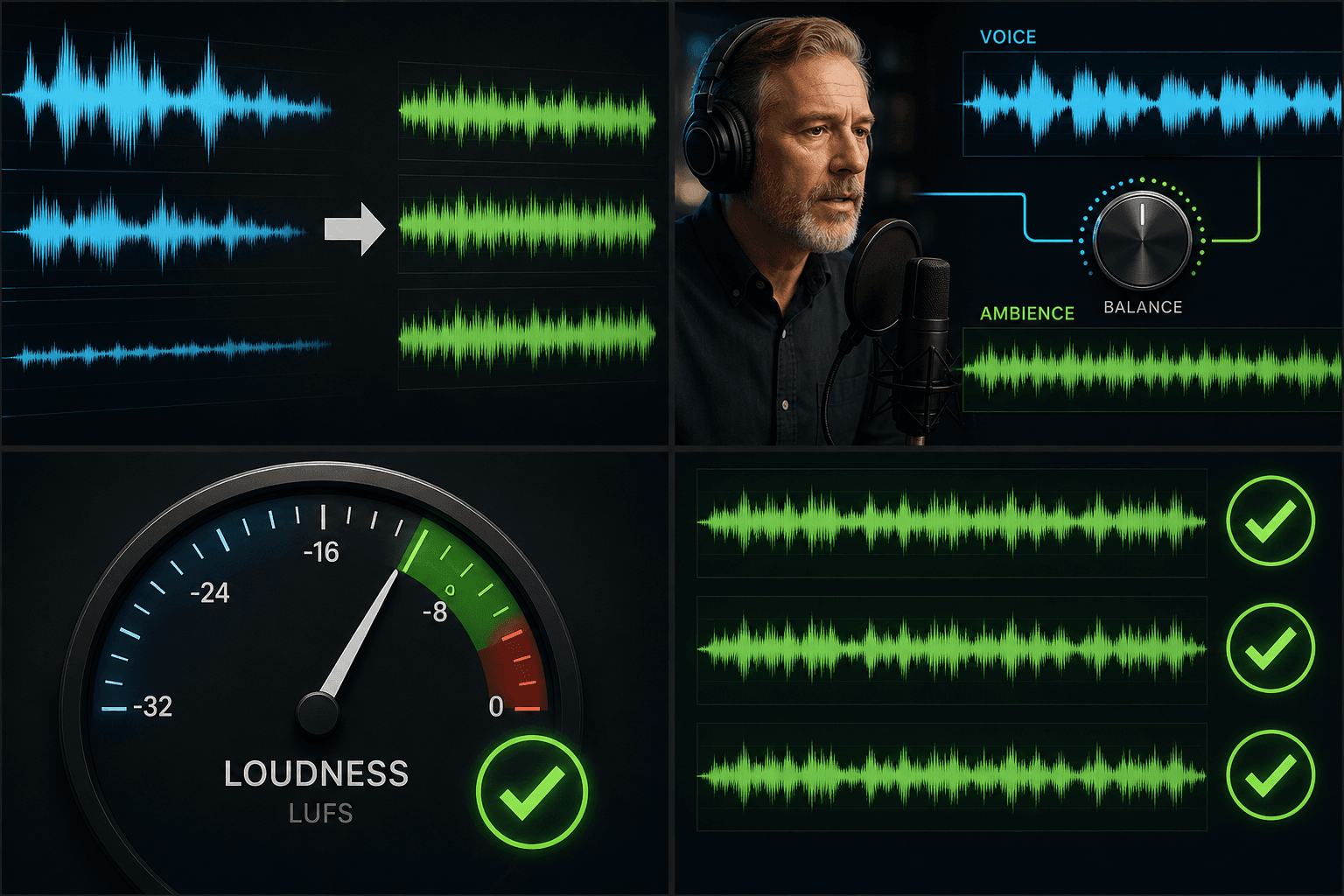
Lydstyrkenormalisering og platformenes standarder for afspilning
De største platforme måler uploads i LUFS – en model for opfattet lydstyrke – og justerer afspilningen i forhold til deres eget referenceniveau. Hvis du masterer din video langt over målet, skruer platformen bare ned for lyden, og så har du spildt det dynamiske råderum (headroom), du kæmpede for. Lader du omvendt visse sektioner være alt for lave, forbliver de svære at høre. Ved at levere et ensartet normaliseret lydspor sikrer du, at platformens justering rammer hele videoen ensartet, så den afspilles præcis, som du har mixet den.
Skabt til disse arbejdsgange
Normaliser episoder én ad gangen
Standardiser én lyd- eller videofil
Kalibrer lydstyrken før udgivelse
Ofte stillede spørgsmål
Hvordan adskiller normalisering sig fra bare at skrue op for lydstyrken?
En simpel forøgelse af gain hæver alt lige meget, så de høje passager bliver endnu højere sammen med de svage. Normalisering måler først den opfattede lydstyrke i hvert klip og justerer de enkelte segmenter individuelt, hvilket er det, der reelt fjerner de voldsomme spring i lydstyrken.
Vil normalisering forvrænge eller klippe mine høje lydsekvenser?
Nej – de høje segmenter dæmpes mod målgrænsen i stedet for at blive presset over grænsen for digital forvrængning, og de svage segmenter hæves inden for sikre rammer, så resultatet forbliver rent og klart uden at skrabe.
Bør jeg normalisere før eller efter, jeg tilføjer AI-voiceover?
Juster lydniveauet på dine kildeklip først, så speaken bliver mixet over en stabil lydbund. Hvis du senere udskifter optagelser med materiale fra en anden kilde, bør du køre normaliseringen igen på den færdige tidslinje inden eksport.
Hvilket lydstyrkeniveau normaliseres der til?
Den justerer dit lydspor mod et ensartet lydstyrkemål, der er optimeret til videoer med tale, så speaken holder en stabil volumen i stedet for at svinge mellem høje og svage passager. Dette er en del af Recapo-arbejdsgangen for recaps og kommentarer og er stadig under udvikling, så de præcise målværdier kan ændre sig løbende.
Kan jeg normalisere lyden direkte i en videofil, eller gælder det kun for separate lydfiler?
Du kan importere en videofil og justere dens lydniveau direkte, eller du kan arbejde med et separat lydspor. Hvis du kun ønsker at redigere selve lyden, kan du med fordel bruge Extract Audio from Video først.
Vil normalisering gøre, at min baggrundsmusik drukner stemmen?
Normalisering fokuserer på den overordnede lydstyrke frem for at mixe niveauerne mellem forskellige spor. Den udjævner altså svingninger i lydstyrken uden bevidst at skubbe musikken op over speaken. For at få det bedste resultat anbefales det at niveaujustere et rent stemmespor og et musikspor hver for sig.
Begynd at bruge Lydstyrke-normalisering
Indtast dine filer og de vigtigste indstillinger ovenfor. Dit resultat forbliver i det aktuelle værktøjs arbejdsgang.
Prøv gratis